-Рубрики

 -Поиск по дневнику

Поиск сообщений в Людмила_Евтушенко

 -Подписка по e-mail


 -Статистика

Статистика LiveInternet.ru: показано количество хитов и посетителей
Создан: 06.07.2012
Записей:
Комментариев:
Написано: 11560

Дневник


ШАРФ-палантин

Понедельник, 10 Сентября 2012 г. 17:16 + в цитатник
Это цитата сообщения cravennat [Прочитать целиком + В свой цитатник или сообщество!]

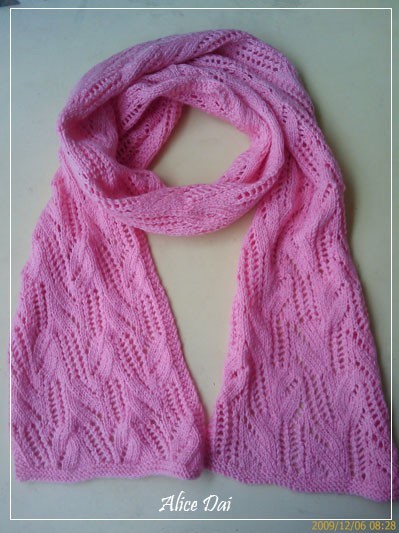
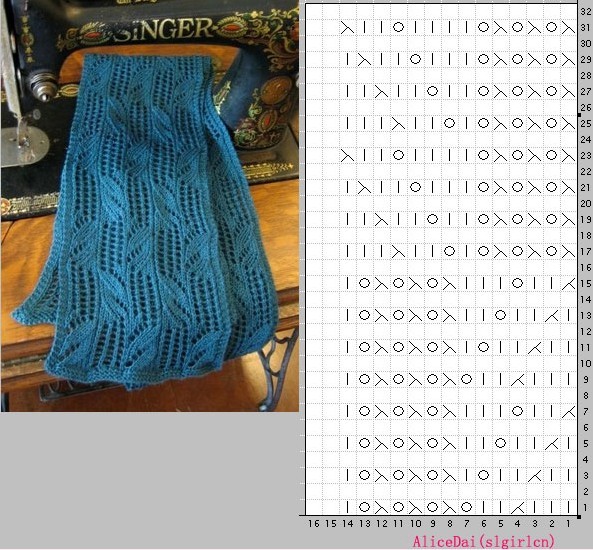
ШАРФ-палантин


588564176302719136 (593x550, 125Kb)
588564176302719137 (399x533, 62Kb)
Рубрики:  Вязание/Шапки,шарфы,палантины

Метки:  

Плед из снежинок

Понедельник, 10 Сентября 2012 г. 10:24 + в цитатник
Это цитата сообщения -Лала- [Прочитать целиком + В свой цитатник или сообщество!]

*Плед из снежинок

Очень нежный плед. Вяжется не сложно, а выглядит эффектно.

Читать далее...
Рубрики:  Вязание/Для дома

Метки:  

Косы, жгуты, шишечки..

Понедельник, 10 Сентября 2012 г. 10:22 + в цитатник
Это цитата сообщения -Лала- [Прочитать целиком + В свой цитатник или сообщество!]

*Косы, жгуты, шишечки...


Читать далее...
Рубрики:  Вязание

Метки:  

Может кому-то пригодится...

Понедельник, 10 Сентября 2012 г. 08:07 + в цитатник
Это цитата сообщения ВС_елена_Я [Прочитать целиком + В свой цитатник или сообщество!]

Может кому-то пригодится...

У меня нет большого опыта работы в интернете, да и блогер я начинающий. Всему училась по-немногу, у разных учителей. Сейчас постараюсь объяснить каким способом можно получить адрес любой картинки.
Конечно, все знают как сохранять картинки у себя в компе, а потом снова загружать их на сайт. Может кто-то знает и то, что я хочу рассказать. Я сама узнала этот способ недавно, может кому-то это тоже станет новинкой. При этом НЕ НАДО СОХРАНЯТЬ картинку в свой компьютер, а потом грузить его на какой-то сайт.

ЧИТАТЬ ДАЛЬШЕ
Рубрики:  Компьютер/Оформление дневника

Метки:  

Учебник ЛиРу.

Понедельник, 10 Сентября 2012 г. 08:05 + в цитатник
Это цитата сообщения Дом_советов [Прочитать целиком + В свой цитатник или сообщество!]

Учебник ЛиРу.

Слева - новый баннер женского клуба.   Вот код этого баннера, будем благодарны, если установите у себя в дневнике (например, в приложении "Всегда по рукой", как у нас в блоге):
Выполняя наказ многих читательниц, мы усердно готовим суперучебник ЛиРу. Там будет всё, начиная от оформления и дизайна дневника, тегов, заканчивая операциями с картинками и видео...Каждая наша публикация явится своеобразной главой этого учебника.
Хотите, чтобы всегда у вас под рукой была волшебная кнопка-ссылка на этот учебник? Для этого:
- скопируйте приведенный ниже код;

- зайдите в свои "Настройки дневника" (вверху страницы);
- найдите там пункт "Эпиграф дневника" и впишите скопированный код;
- нажмите внизу "Внести изменения". И получите вот такую кнопочку-ссылку на этот текст!
Уж она-то никогда не затеряется - будет постоянно на виду! Огромный плюс ещё в том, что учебник будет регулярно пополняться - и обновления сразу появятся у вас!
Пользуйтесь!

Читать далее >>>

Рубрики:  Компьютер/Оформление дневника

Метки:  

Люди!!! Имейте совесть!!! Применяйте кат!

Понедельник, 10 Сентября 2012 г. 08:03 + в цитатник
Это цитата сообщения Tenderrainy [Прочитать целиком + В свой цитатник или сообщество!]

Люди!!! Имейте совесть!!! Применяйте кат!

Повторяю этот пост из-за участившихся "простыней":
ПОЖАЛУЙСТА!!! ПРОШУ!!! Ну просто умоляю - ПРЯЧЬТЕ СВОИ "ПРОСТЫНИ" ПОД "КАТ" !!!!!!!:diablo:
Ну просто невозможно же читать френд ленту!!! Она, из-за бешеного количества картинок грузится пол часа, и еще час её пытаешься пролистать (и это при нормальной скорости инета!) Мне страшно подумать, у кого она ниже, или вообще трафик не безлимитный!
ПОЖАЛЕЙТЕ СВОИХ ЧИТАТЕЛЕЙ!!!!
Не надо выкладывать, не пряча под кат, ВСЮ КНИГУ с 2000 (!!!!) узоров, или фотографии бешеного размера (их "вес" можно уменьшить), ну выложите вы ОДНУ картинку, чтобы понятно было, о чём речь, а остальные спрячьте под кат. Кому интересно, нажмет на кнопочку "читать далее" и насладится этими двумя тысячами картинок!!!!

Читать далее...
Рубрики:  Компьютер/Оформление дневника

Метки:  

Как убрать длинный пост под кат...

Понедельник, 10 Сентября 2012 г. 08:01 + в цитатник
Это цитата сообщения Arnusha [Прочитать целиком + В свой цитатник или сообщество!]

Как убрать длинный пост под кат...

Непосредсвенно на ЛиРу, если у вас большой пост или много фоток в посте, можно его убрать под кат, посередине поста ставите:

[more=ТЕКСТ ДЛЯ ПЕРЕХОДА] /без звёздочки/, при нажатии на который, посетитель вашего дневника перейдет в ваш дневник непосредственно на пост целиком.
***************
Еще информация для новичков здесь - как сделать, скажем, в комментариях или в сообщении ник какого-нибудь пользователя Лиру ссылкой на его дневник - вот такой Arnusha.
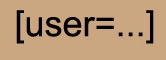
Это очень просто - нужно открыть квадратную скобку, написать user=и вставить точный ник, который вы хотите сделать ссылкой.
Вот как это выглядит:
 (166x60, 3Kb)

Рубрики:  Компьютер/Оформление дневника

Метки:  

Лирушное..

Понедельник, 10 Сентября 2012 г. 07:59 + в цитатник
Это цитата сообщения Сания_Магизова [Прочитать целиком + В свой цитатник или сообщество!]

Лирушное...

http://www.liveinternet.ru/users/2670115/post167138298/

Этот пост - просто напоминание, где можно найти советы по ведению дневника на ЛиРу, возможно, новичкам будет полезно сориентироваться. Справочник по Лиру - собрание советов: http://www.liveinternet.ru/users/2670115/post121668544/ http://www.liveinte...
Рубрики:  Компьютер/Оформление дневника

Метки:  

Сочетание клавиш

Понедельник, 10 Сентября 2012 г. 07:58 + в цитатник
Это цитата сообщения Zhavoronok [Прочитать целиком + В свой цитатник или сообщество!]

Сочетание клавиш

Удерживаем alt и набираем цифры на клавиатуре - используем цифры  

3827565_243650_24045433553 (313x400, 20Kb)

ТОЛЬКО с правой стороны клавы!

Получаем:

Читать далее...
Рубрики:  Компьютер/Оформление дневника

Метки:  

Как сделать кликабельную ссылку

Понедельник, 10 Сентября 2012 г. 07:57 + в цитатник
Это цитата сообщения Елена_Ориас [Прочитать целиком + В свой цитатник или сообщество!]

Как сделать кликабельную ссылку

"Вопросик. А как сделать кликабельной ссылку на какой-нибудь сайт. Спасибо"

Отвечаю:
Во-первых, нужно скопировать адрес страницы, на которую ты хочешь сделать ссылку.
Ну хоть на эту, например:
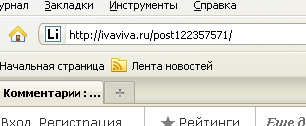
 (306x126, 8Kb)адресная строка
АДРЕС копируем из адресной строки браузера. Посмотри у себя на экране какой там адрес.
А в моем примере, как видишь, адрес
http://ivaviva.ru/post122357571/
Это и есть адрес той страницы, на которую я буду делать ссылку.
Если его опубликовать в блоге, то он сам по себе должен становиться ссылкой, что легко понять, наведя мышку (мышка превратится в лапку). Но на Ли.ру это почему-то не всегда срабатывает. Какие-то тут защиты стоят от хакеров, наверное...

Ну ладно, мы сделаем ссылку красиво, чтобы человек заранее знал куда идет и что его там ожидает.

Поэтому в черновике набираем урл, вот такую заготовку из 12 символов:
 (173x24, 1Kb)пример 1

После знака равенства (я это место отметила красной галочкой), вставляем АДРЕС (тот что копировали в адресной строке браузера).
Обязательно впритык, без просветов.
 (186x22, 1Kb)

Получается вот так:
 (492x22, 2Kb)

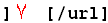
Теперь между спинками квадратных скобок пишем анкор (слово, нажав на которое человек попадет на нужную страницу).
 (108x23, 1Kb)


Анкор у нас будет, например: Сады

Итого получилось так:
 (539x21, 2Kb)

Так это выглядит в черновике.
Если нажать на кнопку «Опубликовать», то вся вспомогательная латинская писанина исчезает, и остается только слово Сады. Но оно теперь кликабельно! Наведи мышку на него и увидишь, что мышка превратилась в лапку. Значит, слово Сады стало ссылкой.

Сады

В анкоре можно писать сколько угодно слов и даже предложений. Лишь бы анкор был написан между "спинками" квадратных скобок.

Когда читаешь инструкцию и не выполняешь, все кажется страшно.
А если выполнять, ну хоть прямо сейчас, то все получится легко!
Ты аж удивишься. Попробуй!

А по ссылке Сады
можешь сходить, если тебя интересует статья «Сады вверх ногами».


Серия сообщений на тему «Возня с компьютером»:
*Как не заблудиться на Ли.ру
*Как комментировать
*Как читать плоховидимый текст
*Как выразить (послать) симпатию
*Как сделать ссылку на друга
*Как вставить картинку - урок для новеньких
*Не суйте в комментарии картинки!
* Как разместить картинку со всплывающим текстом
* Как сделать скрин
*Как делать себе ПиАр
*Как напечатать брошюру на принтере
*Как остановить принтер
*Комментаторы-данайцы
Рубрики:  Компьютер/Оформление дневника

Метки:  

Как привести в порядок рубрики

Понедельник, 10 Сентября 2012 г. 07:55 + в цитатник
Это цитата сообщения Елена_Ориас [Прочитать целиком + В свой цитатник или сообщество!]

Как привести в порядок рубрики

Открытия на Лиру – Как привести в порядок рубрики.
Давненько я не лазила в настройки! Вчера приводила в относительный порядок свой блог Сплетни-Новости (он у меня служит загашником для полезных вещей и для заработков), стала распределять посты по рубрикам, и обнаружила, что перечень статей можно сделать автоматическим!
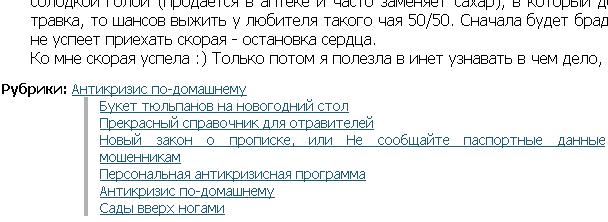
Получается вот так:
Получается вот так (608x222, 8Kb)
Благодаря такому перечню статей читатель увидит, что на эту тему еще много чего написано, и может прочесть любую из перечисленных статей, кликнув по ее названию мышкой.
До сих пор я вводила перечень вручную под каждой знаковой публикацией. А теперь просто отметила рубрику, и перечень всего что есть в данной рубрике опубликовался автоматически.
Может быть это удобство было введено давно, но я обнаружила только вчера.
Расскажу подробнее:
Жмешь под аватаром на слово «Настройки».
Затем в появившемся столбце настроек нажми на «Настройки дневника».
На появившейся странице найди "Использовать деление сообщений на разделы", и отметь «Да». И в этой же строке справа нажми на «Подсказка о разделах в дневнике» (если у тебя рубрики еще не заведены), или , если заведены, жмешь на "Редактировать разделы дневника".
(у меня она уже заполнена):
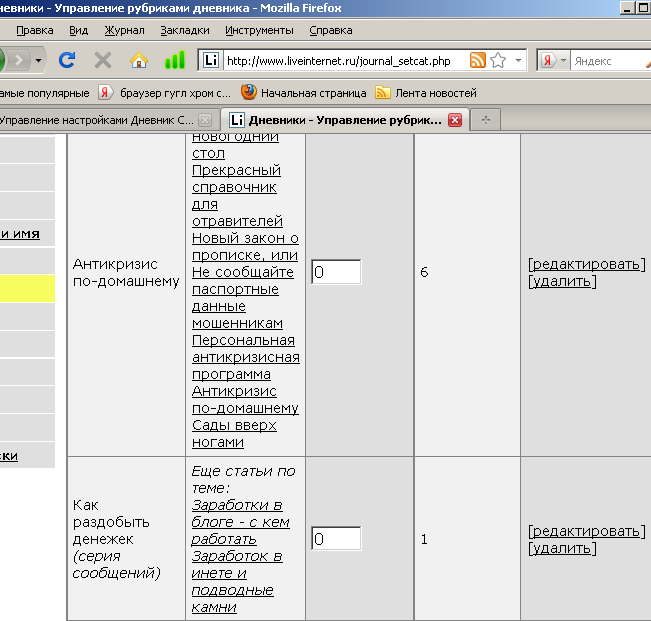
Открывается такая страница (651x621, 37Kb)
Кликаешь по «Редактировать».
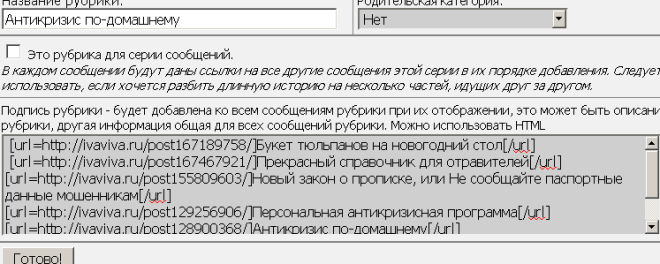
И в окне вводишь заголовки статей, которые должны появиться под твоей новой статьей. Заголовки обязательно должны быть написаны как кликабельные ссылки. Если не умеешь, прочти *Как сделать кликабельную ссылку.
Заголовки должны быть кликабельными (660x264, 55Kb)
И теперь, как только после написания статьи ты отметишь в какую рубрику эта статья идет, при публикации будет автоматически появляться внизу статьи и перечень всего, что тобой на эту тему написано.
*
Послесловие:
Все инструкции рассчитаны на старые настройки. А они на ЛиРу часто меняются, к сожалению - тутошние технари постоянно от добра добра ищут... Поэтому и инструкции после каждой "революции" не совпадают с настройками.
Но выйти на старые настройки легко: когда вы нажали у себя под аватаром слово "Настройки" и вышли таким образом на нужную страницу, найдите там такую строчку "Старое оформление настроек" (я на иллюстрации выделила красным эллипсом) и нажмите на нее.
переход на старые настройки (577x182, 5Kb)
Откроются именно те настройки, на которые написаны инструкции.
Рубрики:  Компьютер/Оформление дневника

Метки:  

Убираем стрелки-расширения с картинок на Лиру

Понедельник, 10 Сентября 2012 г. 07:53 + в цитатник
Это цитата сообщения SvetlanaT [Прочитать целиком + В свой цитатник или сообщество!]

Убираем стрелки-расширения с картинок на Лиру.

Иногда заходишь в дневник, хочешь прочитать пост,
а его не видно из-за картинки,которая раскрывается на весь экран.
Вы загрузили картинку и у вас на ней появились стрелочки-расширения.
Как здесь.Что сделать чтобы их убрать читаем ниже.

ЗДЕСЬ далее...
SvetlanaT
Рубрики:  Компьютер/Оформление дневника

Метки:  

УРОКИ -ДЕЛАЕМ КНОПОЧКИ

Понедельник, 10 Сентября 2012 г. 07:51 + в цитатник
Это цитата сообщения Liudmila_Sceglova [Прочитать целиком + В свой цитатник или сообщество!]

УРОКИ -ДЕЛАЕМ КНОПОЧКИ


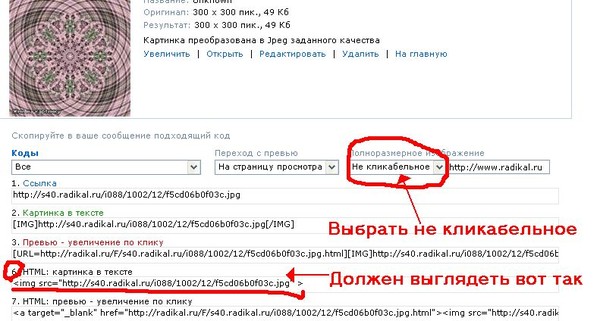
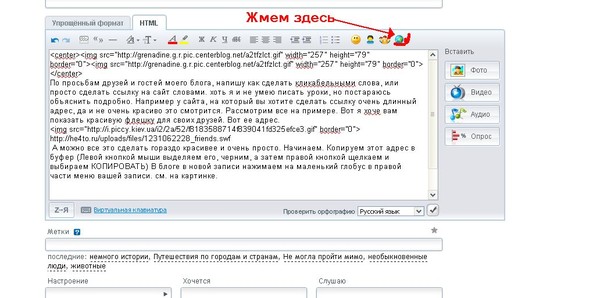
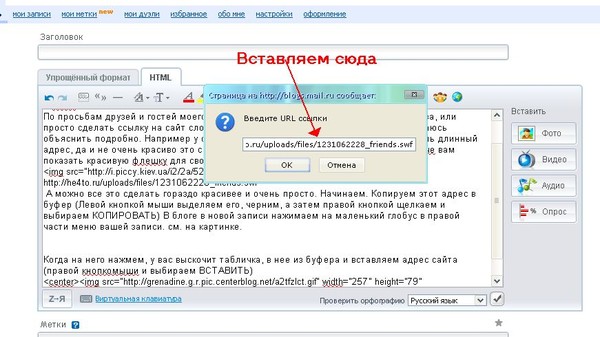
На сайте, о котором я писала в предыдущем посте, можно сделать различные кнопочки. А потом сделать их кликабельными. Сделать кнопочку на сайте очень просто. Заходим на сайт и выбираем понравившуюся кнопочку Делаем на ней надпись. Выбирая цвет, шрифт, размер и прочее. Пишем текст какой вам надо на кнопке Затем нажимаем кнопку готово (внизу) и все кнопочка готова. Сохраняем ее в комп. Сделать кнопочку очень просто и быстро. Главное сделать ее кликабельной. Можно это сделать двумя способами, выбирайте кому какой легче. Способ 1. Внизу в рамочке, я даю формулу., скопируйте ее и вставьте в свой блог в новую надпись Теперь подставляйте в эту формулу вместо слов АДРЕС ССЫЛКИ, (ее сотрите) адрес того сайта, куда вы хотите что бы вас привела эта кнопочка (адрес сайта берете вверху, в адресной строке) А вместо слов URL АДРЕС КАРТИНКИ, я ставлю КОД №1 РАДИКАЛА, не путайте, здесь нужен код 1, то есть адрес картинки, а не ее HTML код. Допустим, я хочу сделать кнопку, что б она привела вас на сайт, где мы сейчас делали кнопочки Адрес сайта, где мы делали кнопочки http://cooltext.com/, вот его я и подставляю вместо слов АДРЕС ССЫЛКИ, а сделанную кнопочку с надписью, гружу из компа на РАДИКАЛ, и вместо слов URL АДРЕС КАРТИНКИ, вставляю код №1 Вот что у меня получилось Теперь наша кнопочка кликабельна, и нажав на нее вы попадете на нужный сайт, в данном случае на генератор с надписями и кнопками. Способ 2 Этим способом лучше делать ссылку на сайт текстом, это удобнее. Дальше вы поймете почему. Сначала так же делаем кнопочку с надписью, и грузим ее на РАДИКАЛ Сайт выдаст список кодов, вам понадобится код №6. Обратите внимание на следующее: перед копированием с Радикала кода №6, проверьте в столбце справа "Полноразмерное изображение" есть узкое окошко в котором даны 2 варианта: "Переход на URL" и "Не кликабельное". Выберите "Не кликабельное". Ваш код №6 мгновенно преобразуется в правильный, который Вы можете скопировать и вставить в блог. Показываю на картинке Начинаем. (Все делаем в формате HTML) Копируем адрес нужного сайта ( в нашем случае http://cooltext.com/) в буфер (Левой кнопкой мыши выделяем его, черним, а затем правой кнопкой щелкаем и выбираем КОПИРОВАТЬ) В блоге в новой записи нажимаем на маленький глобус в правой части меню вашей записи. см. на картинке. Когда на него нажмем, у вас выскочит табличка, в нее из буфера и вставляем адрес сайта (правой кнопкой мыши и выбираем ВСТАВИТЬ)см.картинку Вставив адрес, вы нажимаете ОК. Как только нажмете ОК, у вас выскочит вторая табличка, куда вы должны вставить адрес картинки, тот самый код №6 с Радикала, сделанный не кликабельным. Вот кнопочка, которую я сделала на сайте, и вставила в Радикал. Затем вставила, с помощью глобусика адрес сайта, затем после нажатия ОК, код № 6 с радикала. И получила кликабельную кнопочку, нажав на которую вы попадете на этот замечательный сайт! Это все очень просто, всего два нажатия и ссылка готова. Надеюсь у вас все получится! жмите на кнопочку и переходите на сайт Из блога ГАЛИНЫ ШАДРИНОЙ


Рубрики:  Компьютер/Оформление дневника

Метки:  

Три способа подписать фото

Понедельник, 10 Сентября 2012 г. 07:47 + в цитатник
Это цитата сообщения tanya-vamp0810 [Прочитать целиком + В свой цитатник или сообщество!]

Три способа подписать фото

Источник http://craftblog.blogspot.com/2011/03/blog-post_4872.html

Как сделать надпись на фото

 
Если вы решили подписывать свои фотографии перед тем как размещать их в интернете, но не знаете как это сделать - то эта статья, возможно, поможет вам :)
Расскажу о трех легких способах:
 
  • просто надпись в Paint
  • прозрачная выпуклая надпись в Photoshop
  • надпись в Picasa


Все картинки увеличиваются при нажатии.
 
Первый способ. Не требует установки каких-либо программ, т.к. всё необходимое у вас уже есть. Это Paint - стандартная программа, которая входит в пакет программ на вашем компьютере.
 
Шаг 1: 
Откройте изображение с помощью этой программы.
В меню выберите "Палитра" и подберите подходящий цвет текста. Это можно сделать и в правом нижнем углу экрана.


Шаг 2:
В меню "Рисунок" уберите галочку с пункта "непрозрачный фон"
Шаг 3:
Выберите инструмент "текст"
 Шаг 4:
Сделайте надпись. Шрифт можно менять, делать жирным, изменять его размер.
Готово. Не забудьте сохранить своё подписанное фото:
Меню "Файл" >>>Сохранить как.


Второй способ. Программа Adobe Photoshop. Её надо установить на компьютер или можно пользоваться он-лайн версией.


Я покажу как сделать прозрачный выпуклый текст.


Шаг 1:
Откройте рисунок с помощью этой программы. Выберите инструмент "Текст". Напечатайте свой текст.
 Можно изменить шрифт и размер набранного текста. Изменения будут сразу отображаться на экране. Можно изменять и цвет, но нам это не принципиально, т.к. цвета у нас видно вообще не будет.
 Шаг 2:
Выберите меню "Слой">>>>"Тиснение". При этом вы должны находится в режиме текста (это тот слой с которым мы сейчас работаем; увидеть в каком слое мы сейчас можно на панели справа)
 Можете поиграться с настройками "Тиснения" и посмотреть, что получится. А можете всё оставить как есть и ничего не трогать, эффект тиснения уже у нас получился.
Шаг 3:
Делаем прозрачным текст. Справа в окошечке у нас есть "бегунок" со словом Заливка. Ставим значение на ноль.
Сохраняем наш измененный рисунок: Файл>>>Сохранить как


Способ третий. Программа Picasa - это гугловский продукт, распространяется бесплатно. Очень удобен при работе с фотографиями, т.к. не такой сложный как Фотошоп, всё понятно на интуитивном уровне. С помощью Пикасы можно редактировать быстро редактировать фото, отправлять их в веб-альбомы или сразу в блог и много чего еще. Но нас сейчас интересует текст :)
Раньше я думала, что непосредственно в самой программе нельзя написать текст поверх фото (по крайней мере я не нашла), но благодаря Лена Starry наконец увидела заветную кнопочку))))
На ней написано "ABC" (указана зеленой стрелкой). Нажимаете эту кнопочку и дальше следуете текстовым подсказкам. Всё очень-очень просто! Не забудьте сохранить свою подписанную фотографию.

 Можно еще воспользоваться Picnik - он-лайн редактор фотографий.


Шаг 1:
Откройте картинку с помощью Picasa. Выберите там кнопочку Picniк (на предыдущем фото она обозначена красной стрелкой) и следуйте инструкции (помните, вы должны быть подключены к интернету).
 

 Шаг 2:
Когда загрузился Picniк, выберите вкладку "создать" и в ней меню "текст"
 В поле для ввода текста введите надпись и нажмите "добавить"
Шаг 3:
Появившуюся надпись можно повернуть по всякому, изменить её цвет, размер и даже сделать полупрозрачной - смотрите справа в окошечке.
Потом, когда закончите - не забудьте нажать на кнопку "Сохранить" :)


Вот три самых легких, на мой взгляд, способа сделать надпись на фотографии. Всем удачи!
Рубрики:  Компьютер/Оформление дневника

Метки:  

Нанесение водяных знаков на фото

Понедельник, 10 Сентября 2012 г. 07:44 + в цитатник
Это цитата сообщения tanya-vamp0810 [Прочитать целиком + В свой цитатник или сообщество!]

Нанесение водяных знаков на фото

нанесение водяных знаков на фотоhttp://picmarkr.com/index.php

Вот пример

3511355_image_1_1_ (512x384, 33Kb)

PicMarkr позволяет добавлять пользовательские водяные знаки (изображение или текст) для ваших изображений в Интернете и бесплатно. 
Это полезно, когда нужно защитить ваши авторские права или если вы хотите, чтобы добавлять комментарии 
к вашим фотографиям.

Рубрики:  Компьютер/Оформление дневника

Метки:  

Делаем ссылочку на Вас с Иконкой.

Понедельник, 10 Сентября 2012 г. 07:43 + в цитатник
Это цитата сообщения SvetlanaT [Прочитать целиком + В свой цитатник или сообщество!]

Делаем ссылочку на Вас с Иконкой.


Для тех кто ещё не знает как делать вот такую
ссылочку с иконкой.
SvetlanaT
Эта ссылочка ведёт на мой дневник.
Здесь на Лиру есть специальные коды.
Коды, заключенные в квадратные скобки,
называются BB-кодами.
Что такое Спец. коды на Лиру?
Поподробней можно посмотреть ЗДЕСЬ.
Так же пользуясь специальным кодом
можно сделать ссылочку на конкретного
пользователя сайта с иконкой.
Выглядить это будет очень забавно
например вот так:SvetlanaT для девочек.
Или Александрушек для мальчиков.
КОД... [user=SvetlanaT]
Вместо моего ника ставьте свой.
Когда НИК написан правильно ,
в зависимости от пола пользователя.
Иконка ставится автоматически.

Можно конечно и подурачится написать например так:
Самая милая девушка
КОД... [user=SvetlanaT]Самая милая девушка[/user]

В данном коде ссылочка будет вести на мой дневник,
а вместо ника можно писать что угодно.

SvetlanaT
Рубрики:  Компьютер/Оформление дневника

Метки:  

Как правильно установить или удалить Flash Player"

Понедельник, 10 Сентября 2012 г. 07:33 + в цитатник
Это цитата сообщения Umna_ja [Прочитать целиком + В свой цитатник или сообщество!]

"Как правильно установить или удалить Flash Player"


Меня за последние три дня, раз пять спрашивали,
почему не работает видео и проблемы с запуском игр в сети интернет.

Я конечно не супер ас в вопросах подобного рода, но даже мне стало понятно,
что причиной этому факту является элементарное отсутствие
приложения FlashPlayer.

В интернете этой информации достаточно много,
а доступной и понятной новичку оказывается мало.

Просто многие не заморачиваются пока собственно не столкнутся, с какой либо проблемой.

Оказывается, возникает проблема и при установки приложения FlashPlayer на Windows7

Порывшись в интернете, я решила написать пост.

Что же это за загадочное приложение и как собственно его использовать правильно.
А заодно и самой научиться да так ,что бы от зубов отскакивало


Читать далее...
Рубрики:  Компьютер/Оформление дневника

Метки:  

Виртуальная примерочная

Понедельник, 10 Сентября 2012 г. 07:31 + в цитатник
Это цитата сообщения Surge_Blavat [Прочитать целиком + В свой цитатник или сообщество!]

Виртуальная примерочная

На сайте есть и интересные психологические тесты для любителей. ©Surge Blavat "Blog-Master" ©Surge Blavat "ECLETTICO"
Рубрики:  Компьютер/Оформление дневника

Метки:  

Как сделать скриншот экрана

Понедельник, 10 Сентября 2012 г. 07:27 + в цитатник
Это цитата сообщения тануля [Прочитать целиком + В свой цитатник или сообщество!]

Как сделать скриншот экрана (PrintScreen)

http://overinfo.ru/info/scr
Клавиша PrtScr
  •  Нажмите клавишу Print screen (она также может называться PrtScn или PrtScrn). Она находится сверху справа от клавиш F (функциональные клавиши F1, F2 и т.д.), часто на одной линии с клавишами со стрелками. В память Вашего компьютера будет занесен скриншот — картинка текущего состояния экрана.

Читать далее...
Рубрики:  Компьютер/Оформление дневника

Метки:  

Пользуйтесь удобствами, пожалуйста

Понедельник, 10 Сентября 2012 г. 07:23 + в цитатник
Это цитата сообщения Гелла_Чара [Прочитать целиком + В свой цитатник или сообщество!]

Пользуйтесь удобствами, пожалуйста =)

Девочки, я частенько вижу дневники, где авторы... простите,  не пользуются  удобствами

Зайдешь в такой днев и начинаешь тупо насиловать мышь дабы добраться до следующего поста. Это так неудобно, занимает кучу времени, которого нет и я просто ухожу. Ну некогда часами листать блог! Время нынче очень дорого. Так вот, для тех, кто еще не знает, существует такой помошничек


Читать далее...
Рубрики:  Компьютер/Оформление дневника

Метки:  

Поиск сообщений в Людмила_Евтушенко
Страницы: 558 ... 15 14 [13] 12 11 ..
.. 1 Календарь