Без заголовка |
Для моей читательницы  Валентина_Верченко, и тем, кому это нужно.
Автор рамки Litizija Все ее рамки здесь http://www.liveinternet.ru/users/litizija/
|
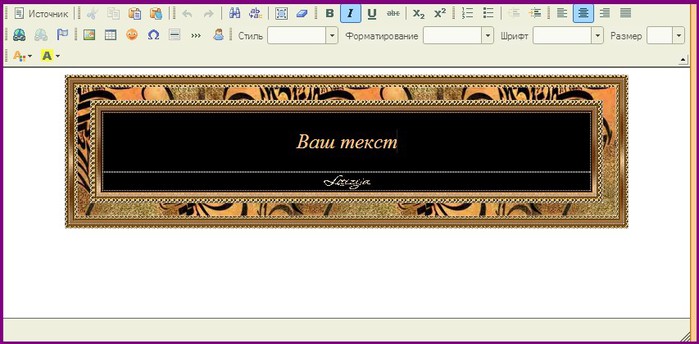
1. Копируем код рамки и вставляем его в поле расширенного редактора, при нажатии на кнопку ИСТОЧНИК (в левом углу редактора)

Снова жмите на ИСТОЧНИК и проверьте результат
3. Не знаю, как это делают другие, но я, сначала вставляю код плейлиста, а затем все остальное. Плейлисты на любой вкус , легко и просто можно создавать здесь http://privet.ru/
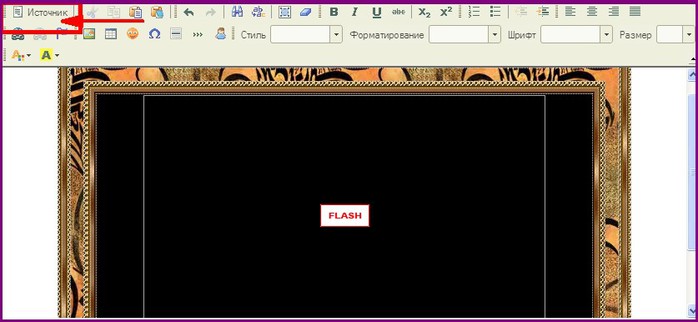
Снова жмите на ИСТОЧНИК ,найдите слова ВАШ ТЕКСТ и аккуратно вместо них вставьте код плейлиста

4.Проверяем результат
5. Теперь можно вставлять картинку, поставив курсор в нужное место. Здесь я поступаю так: левой кнопкой мыши щелкаю по левой стороне плеера,выделяю и жму на ENTER. Рамка плейлиста опускается вниз, освобождая место для картинки . Вставляю картинку из ПК обычным способом - вверху плейлиста.

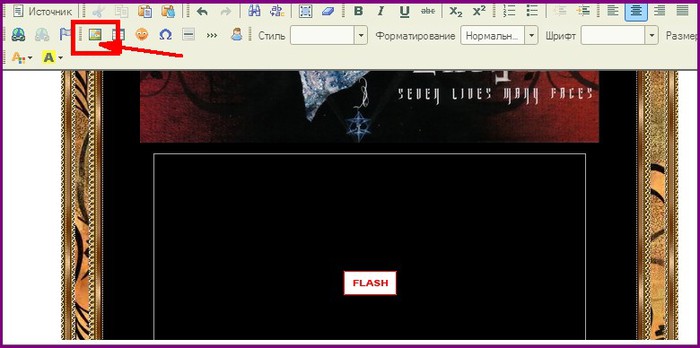
Если картинка не вставляется проверьте ее расширение

6.Обычным способом можно вставить в рамку текст.
Вот что получилось.
|
Читайте мой пост Вставляем текст и картинку в рамку с кодом
Как именить внешний вид вот такого плеера с сайта http://privet.ru/ .
Скопируйте код, вставьте в поле редактора и в ЧЕРНОВИК.Затем, ;жмите на РЕДАКТИРОВАТЬ . Перед вами появится вот такой код, который легко изменить
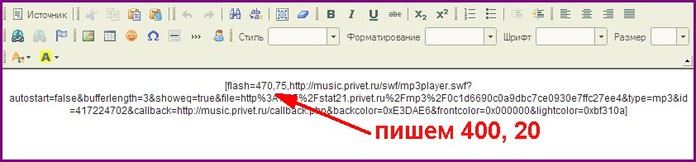
Получился вот такой симпатичный плеер. Теперь при нажатии кнопки ИСТОЧНИК скопируйте код и вставьте в рамку или сообщение (опять же с помощью кнопки ИСТОЧНИК)
А вот как изменить цвет такого плеера вы узнаете здесь Для новичков. Загружаем музыку с ПК и создаем плеер.

Серия сообщений " Оформление дневника на ЛИ.РУ":
Часть 1 - Как создать кнопку-переход
Часть 2 - 7 причин по которым не стоит вставлять в комментарии картинки
...
Часть 22 - Adblock Plus для Chrome — и назойливой рекламы больше не будет
Часть 23 - Для новичков. Загружаем музыку с ПК и создаем плеер.
Часть 24 - Урок для новичков .Как вставить плейлист и картинку в рамку
Часть 25 - Добавление к предыдущему посту .Как изменить размер плеера
Часть 26 - Как сжать размер картинки (фона) до требуемой величины для загрузки в дневник.
...
Часть 31 - Как создать ссылки в редакторе дневника.
Часть 32 - Как скопировать схему оформления (дизайн) чужого дневника на ЛиРу
Часть 33 - Коды для оформления блога (дневника)
| Рубрики: | компьютер |
| Комментировать | « Пред. запись — К дневнику — След. запись » | Страницы: [1] [Новые] |


