Всегда под рукойаналогов нет ^_^
Позволяет вставить в профиль панель с произвольным Html-кодом. Можно разместить там банеры, счетчики и прочее
Я - фотографПлагин для публикации фотографий в дневнике пользователя. Минимальные системные требования: Internet Explorer 6, Fire Fox 1.5, Opera 9.5, Safari 3.1.1 со включенным JavaScript. Возможно это будет рабо
ОткрыткиПерерожденный каталог открыток на все случаи жизни
Photoshop onlineДля того чтоб отредактировать картинку совсем не обязательно иметь фотошоп на комьпьютере. Это можно сделать с помощью приложения online photoshop =)
Пользователь может настроить компьютер в соответствии со своими предпочтениями, изменяя для компьютера тему, цвет, звуки, фон рабочего стола, заставку, размер шрифта и аватар. Вы также можете выбирать специальные гаджеты для рабочего стола.
Причин – почему в Word между словами большие пробелы – может быть несколько. В данной статье расскажу о некоторых способах решения этой проблемы.
Выравнивание текста по ширине
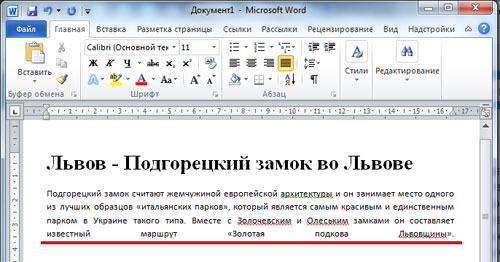
Если в Вашем документе не обязательно, чтоб текст был выровнен по ширине на странице – первые буквы каждой строки находятся на одной вертикальной линии, как и последние – то можно выровнять весь текст по левому краю. Для этого выделяем мышкой нужный фрагмент, или весь текст нажатием Ctrl+A (здесь и далее во всех комбинациях клавиш используются английские буквы). Затем на вкладке «Главная» жмем на кнопку «Выровнять текст по левому краю» или Ctrl+L.
При работе с компьютером было бы очень неудобно искать среди массы служебных файлов Windows и каталогов с программами папки, в которых хранится информация пользователя. Исходя из этих соображений, один физический диск, неважно какого он размера, делят на два и более логических дисков. На первом хранятся файлы операционной системы, программы и прочие служебные файлы, на всех остальных — файлы пользователей. Процесс разбиения физического жесткого диска на несколько логических называется разметкой жесткого диска.
Я скачала файл, какой программой его открывать?
Это легко определить по расширению (буквы после точки в имени файла):
1.DJV, .DJVU – Открывается в WinDjView
или другой программе просмотра DjVu.
2.PDF – Открывается в Adobe Reader
Всем привет! Сегодня расскажу Вам о том, как записать разговор в Skype и для чего это нужно. Хотя, раз Вы попали на эту страницу из поиска, то Вы и так знаете зачем Вам это нужно. В общем, в данной статье расскажу свой опыт использования замечательной программы для записи разговоров в Skype, которая называется MP3 Skype recorder. Это удобная и бесплатная программа, установить которую не составит большого труда.
Для чего записывать разговоры
Но в начале, давайте разберемся, а для чего же нам вообще нужно записывать разговоры? Здесь у каждого свои потребности и давайте разберем основные. Кто-то хочет записать разговор с работодателем, чтобы грамотно выполнить задание и при необходимости прослушать то, что ему говорили. Кто-то развивает свой личный бренд и свой блог с помощью интервью и здесь важно понимать, что без записи разговора в скайпе, это интервью просто нельзя будет выложить в сеть. А кто-то просто хочет сохранить разговор для истории. В общем, потребности разные, но в основном это используется для интервью с целью дальнейшего продвижения.
Если это применить к инфобизнесу, то разговор в Skype в виде ответов на вопросы может стать отличным готовым продуктом. То есть, подготовили вопросы, договорились о разговоре в скайпе и на выходе получили готовый mp3-файл, который можно отдавать за подписку. Ну это как один из вариантов.
Какую программу для записи использовать
Программ для записи существует довольно много, но я на протяжении 4-х лет пользуюсь MP3 Skype recorder и она ни разу меня не подводила. На данный момент интерфейс программы изменился и в данной статье я не только дам Вам ссылку на скачивание данной программки, но и приведу подробную инструкцию по настройке. Ведь не каждый знает, как настроить данную программу для работы. И давайте сразу перейдем к подробной инструкции по установке.
Как скачать и настроить MP3 Skype recorder
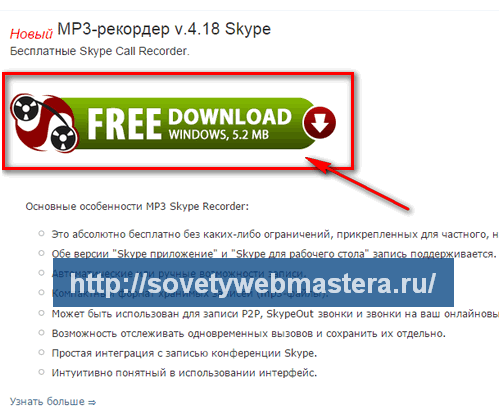
Для начала нам нужно скачать программу MP3 Skype recorder с официального сайта. Данная программа совершенно бесплатна и доступна каждому желающему. Для того чтобы скачать программу, переходим на сайт программы и кликаем по большой кнопке, как показано на рисунке ниже.
или можете сразу кликнуть по данной кнопке
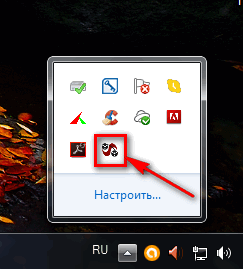
Далее запускаете скачанный установочный файл и запускаете его. Следуете инструкциям установщика, в общем, выполняете обычную установку программы. Внимание, скайп нужно отключить или программа все равно попросит его закрыть при установке. Затем запускаете программу, она появится внизу в трее на рабочем столе.
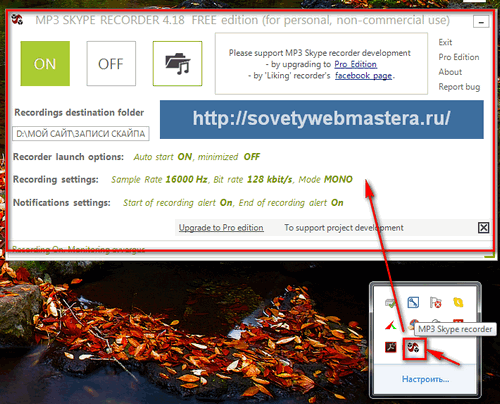
При первом запуске не забудьте дать доступ в скайпе для данной программы. Вверху окна скайпа появится специальное сообщение, разрешите доступ и переходите к настройкам. Окно настроек программы выглядит вот таким образом.
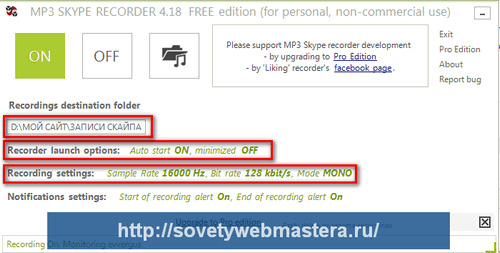
Кликая по кнопкам и ссылкам, вы сможете выставить нужные настройки. Вверху квадратные кнопки отвечают за Включение и Выключение, а также можно сразу перейти в папку с записями разговоров. Папка создается по умолчанию, но можно задать и свою папку, для этого укажите путь в соответствующем поле, кликнув по нему.
В целом, сделайте настройки как показано на скриншоте и все будет отлично. Обязательно установите параметр Mode в режим MONO. Это нужно для того, чтобы любой ваш слушатель смог услышать запись. Если будет стерео запись, то звук будет записываться на разные каналы каждого участника разговора и таким образом, если у слушателя компьютер в режиме моно или работает одна колонка, то он может слышать только одного участника. А если у вас все будет записано в моно, то таких казусов не случится.
Если параметр Auto start включен, как показано на скриншоте, значит все разговоры автоматически будут записываться и помещаться в указанную папку. В принципе, это все по настройкам, скачиванию и по установке программы MP3 Skype recorder. Надеюсь, что данная статья и данная программка принесет Вам огромную пользу. Как всегда буду ждать Ваших вопросов и комментариев к данной статье. Удачи Вам и всего самого доброго!
Если вам нужно быстро исправить фото, а запускать какие-то скачанные приложения, а уж тем более скачивать их, нет никакого желания, можно быстренько сделать фото в онлайн фоторедакторе. Вот 9 онлайн фоторедакторов, работать с которыми легко и приятно: закачиваете фото, изменяете его, как надо, скачиваете получившийся шедевр на компьютер и заливаете в соцсеть или хранилище фото вроде Flickr или Picasa.
фантастическая возможность увидеть интересующий вас дом или улицу в любом городе
Нажимаете на глобус и просто вписываете в появившееся окошко адрес,
например Napoli Via San Carlo или Харьков,Сумская 30.
Далее наслаждаетесь обзором.
Если укажете номер дома, можно виртуально идти вдоль улицы и рассматривать дома с разных сторон.
Случайно наткнулась в сети,очень удобная штука! Решила поделиться!
Внизу в окошечке пишите любое для проверки слово и выбираете шрифт и смотрите,как будет выглядеть,копируете и при необходимости вставляете в нужной вам программе. Автоматически показывает сколько у вас шрифтов в системе.
1 января 2016 года в России вступает в силу целый ряд законов и постановлений. Самые важные нововведения - в инфографике Ria.ru.
1 января 2016 года в России возрастут ставки акцизов на некрепкий алкоголь, табачные изделия, автомобили и бензин. Вступают в силу поправки в КОАП, предусматривающие возможность оплачивать штрафы с 50-процентной скидкой в течение 20 дней.
Россия вводит продуктовое эмбарго в отношении Украины в связи с присоединением Киева к антироссийским санкциям. Также 1 января начнут действовать санкции в отношении Турции: будет запрещен ввоз ряда продуктов, приостановлен безвизовый режим, работодателям будет запрещено нанимать работников из числа граждан Турции.
Более 30 бесплатных антивирусные программы для Windows
В наше время, с каждым днем появляется огромное количество новых вирусов, которые, к тому же, более вредные и хитрые, чем их собратья предыдущих поколений.
Вирусы - это вредоносные коды, которые способны считывать информацию с вашего компьютера. Если ваш ПК будет заражен, то вы не можете иметь гарантию, что ваши персональные данные находятся в безопасности.
...Ооо Нееет,я совсем не уверена...(РАМКА в 10 СЛОЕВ сЭ прокруткой)
Когда-то я стану старенькой,
Седой и корявой старушкой
В засаленном старом фартучке,
С привязанной к попе подушкой.
И, ползая неуверенно,
Себе помогая клюшкой...
...Ооо Нееет,Я совсем не уверена,
Что буду такой старушкой.
С зажатой в зубах сигареткой,
С блестящей сережкой в ухе
Я буду старой КОКЕТКОЙ
На зависть другим старухам!!!
Я буду внучке - подружкой,
А внуку - партнершей в танце.
Я буду смотреть порнушку
И сочинять романсы.
Я расскажу своим внукам,
Пока им еще неизвестно,
Что жизнь - занятная штука,
Что жить - это так интересно!
Я их научу смеяться -
В голос, а не украдкой.
Я их научу держаться
За жизнь ЭТУ мертвой хваткой.
И как-то снежной зимою,
Свой коньячок попивая,
Устало глаза прикрою,
Скажу: "Неплохо жила я".
Когда-то я писала ПОСТ - Как отключить автоматическое обновление в Windows 7.
А сегодня на работе наш программист мне объяснил, как избавиться от старых ненужных обновлений, которые занимают много места на компьютере.
Проверила его метод на себе..., на своем компьютере.
Вот память на диске С до удаления обновлений
А вот - после удаления.
Впечатляет, правда?
Делюсь информацией с вами.
Сначала отключаем обновления Windows (сверху есть ссылка на урок)
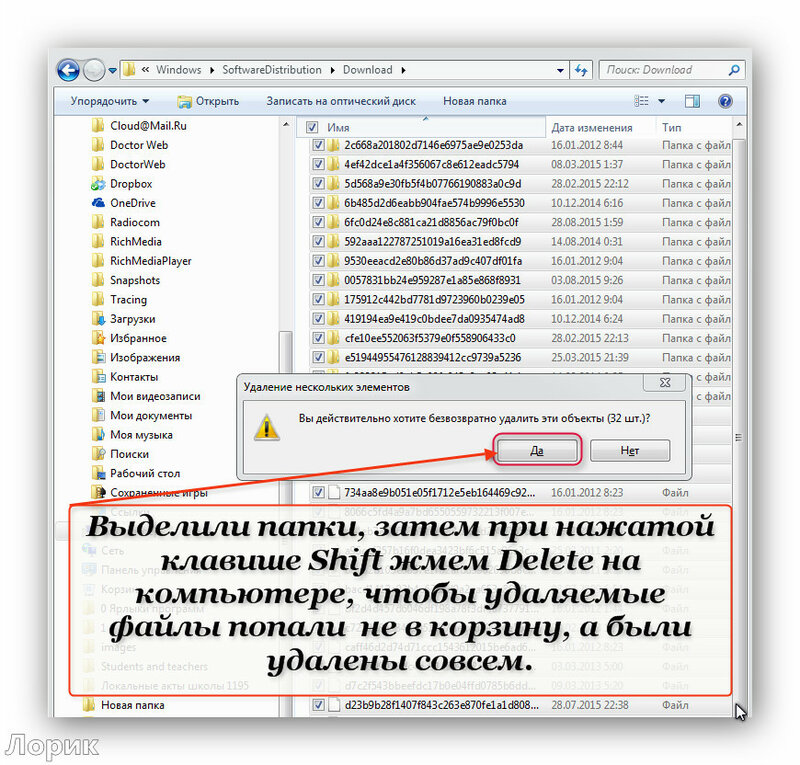
Затем идем Диск С - Windows - SoftwareDistribution - Download - ничего не перепутайте, пожалуйста!
Теперь компьютер просто летает...)) Удачи!
для вас Лариса Гурьянова
Как отключить автоматическое обновление в Windows 7
ПАМЯТКА НАЧИНАЮЩИМ БЛОГГЕРАМ
Как отключить автоматическое обновление в Windows 7
При опубликовании этого поста , меня спросили, как же отключить совсем обновления Windows?
Давайте разбираться...
Снимаем все "галочки" и выбираем
Все. Теперь автоматического обновления Windows не будет.
В правом нижнем углу появится такой флажок с красным крестиком, который постоянно будет выводить предупреждения о том, что отключены обновления windows.
Давайте и от этого избавимся...))
Кликаем левой кнопкой мыши по флажку центра поддержки, в появившемся окне нажимаем на строчку «Открыть центр поддержки»
В появившемся окне слева находим строчку «Настройка центра поддержки» и жмем на нее
Надеюсь, вам все было понятно. Удачи!!!
для вас Лариса Гурьянова
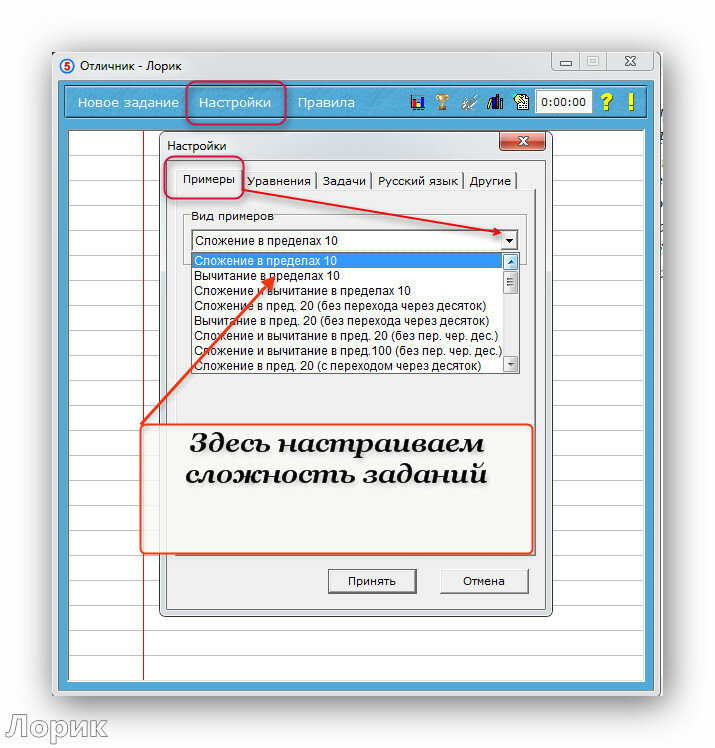
Отличник - отличный тренажер для решения заданий по математике и русскому языку. Программа предназначена для учащихся 1-4 классов, способна сама генерировать примеры, уравнения, задачи по математике и упражнения по русскому языку.
Ученик после решения получает оценку, она высвечивается в правом нижнем углу программы. Есть возможность добавить задачи, которые вы составили сами, выбрав различные шаблоны примеров.
В Отличник также встроена игра «Математические гонки на воздушных шарах», в которую можно поиграть как одному, так и вдвоем.
С Отличником вы научитесь считать и писать, он обладает множеством функций и настроек. Вы также можете самостоятельно составить задание, выбрав различные шаблоны примеров, а также их количество.
Особенности и возможности программы:
Разработчик: Илья Проценко Платформа: all Windows Интерфейс: русский Лицензия: free/свободно Активация: не требуется Размер: 10,4 Мб (RAR)





 и кликаем по большой кнопке, как показано на рисунке ниже.