
Здравствуйте...
Сегодня мы поговорим о том, что вам нужно делать постоянно
в ваших браузерах и как кое-что исправить, в следствии
этого на Лиру...))) Не поняли?))) Тогда читаем дальше...
Сегодня мы будем учиться чистить куки и кеш в браузерах.
Кэш браузера — это копии веб-страниц, картинок, видеороликов и другого контента, просмотренного с помощью браузера. Он помогает сократить количество запросов к сайтам: если страница, которую вы хотите просмотреть, уже есть в кэше, браузер мгновенно загрузит ее с вашего жесткого диска.
Кеш нужно периодически чистить, чтобы освободить память на жестком диске и в случае, если веб-страницы отображаются некорректно — например, в старом дизайне.
Куки (cookie) — это небольшие текстовые файлы, в которые браузер может записывать данные, полученные от сервера. Когда вы переходите на страницу сайта, сервер может считывать информацию, содержащуюся в куках. Например, интернет-магазины часто сохраняют в куках содержимое корзины. Если при просмотре страниц в браузере возникают проблемы, попробуйте сначала очистить кэш браузера. Если таким образом от проблемы избавиться не удается, попробуйте удалить куки из своего браузера.
Чтобы определить версию своего браузера,
просто перейдите на эту страницу
Как очистить кэш браузера
Internet Explorer
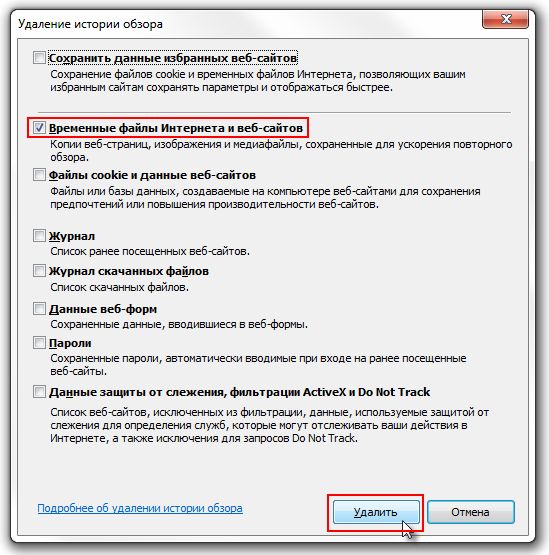
1. Нажмите сочетание клавиш Ctrl + Shift + Del.
2. В окне Удаление истории обзора оставьте отмеченным только флажок Временные файлы Интернета и веб-сайтов и нажмите кнопку Удалить.
Mozilla Firefox
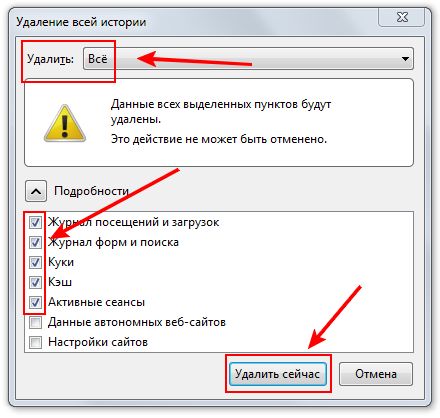
1. Нажмите сочетание клавиш Ctrl + Shift + Del.
2. В окне Удаление недавней истории раскройте список Удалить и определите период, которым браузер должен ограничиться при удалении данных.
Opera
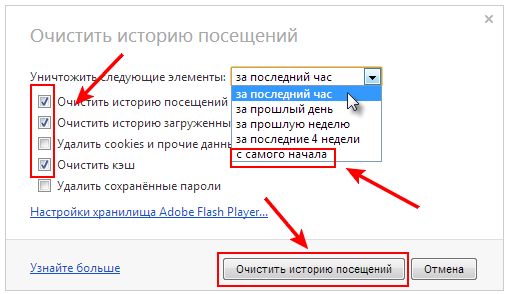
1. Нажмите сочетание клавиш Ctrl + Shift + Del.
2. В окне Очистить историю посещений определите период, которым браузер должен ограничиться при удалении данных.
Safari
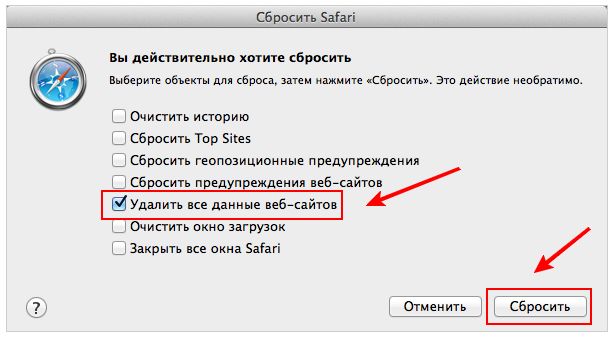
1. В меню браузера выберите пункт Safari → Сбросить Safari.
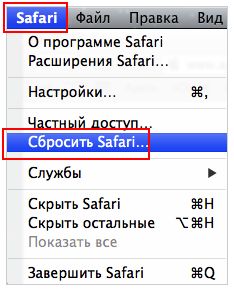
2. В открывшемся меню оставьте отмеченным только флажок Удалить все данные веб-сайтов, затем нажмите кнопку Сбросить.
Google Chrome
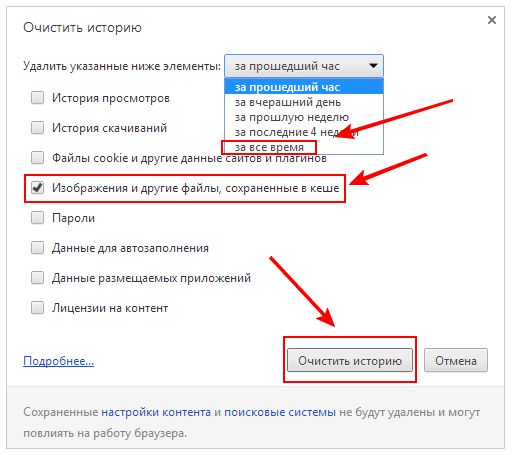
1. Нажмите сочетание клавиш Ctrl + Shift + Del.
2. В окне Очистить историю оставьте отмеченным только флажок Изображения и другие файлы, сохраненные в кеше и выберите период, которым браузер должен ограничиться при удалении данных.
Как очистить куки браузера
Internet Explorer
1. В меню браузера выберите пункт Сервис (Tools).
2. В открывшемся меню выберите пункт Свойства обозревателя (Internet Options).
3. На закладке Общие (General) нажмите кнопку Удалить “Cookie” (Delete Cookies).
4. В открывшемся окне нажмите кнопку OK для подтверждения.
Mozilla Firefox
1. В меню браузера выберите пункт Инструменты (Tools).
2. В открывшемся меню выберите пункт Настройки (Options).
3. В окне Настройки (Options) перейдите на закладку Приватность (Privacy).
4. В блоке Cookies нажмите кнопку Показать Cookies (Show Cookies).
5. В открывшемся окне нажмите кнопку Удалить все cookies (Remove All Cookies).
6. Чтобы закрыть окно Cookies, нажмите кнопку Закрыть (Close).
7. Чтобы закрыть окно Настройки (Options), нажмите кнопку ОК.
Opera
1. В браузере реализовано два вида меню: строчное и боковое. В зависимости от того, какое меню используется в вашем браузере, выберите действие:
2. В строчном меню браузера выберите пункт Инструменты (Tools).
3. В боковом меню браузера выберите пункт Настройки (Settings).
4. В открывшемся меню выберите пункт Удалить личные данные (Delete Private Data).
5. Раскройте список Детальная настройка (Detailed Options).
6. Установите флажок Удалить все cookies (Delete all cookies); убедитесь, что прочие флажки сняты.
7. Нажмите кнопку Удалить (Delete).
Safari
1. В меню браузера выберите пункт Настройки (Preferences).
2. В открывшемся меню перейдите на закладку Конфиденциальность (Privacy) и нажмите кнопку Подробнее (Details).
3. В открывшемся окне выберите нужные сайты и нажмите кнопку Удалить (Remove). Чтобы удалить все куки, нажмите кнопку Удалить все (Remove All).
4. Чтобы закрыть окно со списком кук, нажмите кнопку Готово (Done).
Google Chrome
1. Нажмите кнопку и выберите пункт Инструменты (Tools).
2. В открывшемся меню выберите пункт Удаление данных о просмотренных страницах (Clear browsing data).
3. В окне Очистить историю (Clear Browsing Data) выберите из списка период, за который необходимо удалить данные, например за (the beginning of time).
4. Установите флажок Очистить файлы cookie и другие данные сайтов и подключаемых модулей (Delete cookies and other site and plug-in data); убедитесь*, что прочие флажки сняты.
5. Нажмите кнопку Очистить историю (Clear browsing data).
Так чистить куки и кеш нужно обязательно, делать это нужно раз в несколько дней. А если вы ооочень много гуляете по Интернету, то и чаще. Конечно, после чистки вам нужно опять авторизироваться на сайтах, но это будет проще, если вы запоминаете свои данные в браузере. И если у вас что-то не загружается, или вы не можете зайти на какой-нибудь сайт, перво-наперво нужно почистить куки и кеш. Не забывайте про это!
Теперь про Лиру...)))
После того, как вы почистите куки и кеш, оформление вашего и других Дневников станет белым, т.е. фон пропадёт. Я была уверена, что про это уже все знаю, но ошибалась. Продолжают поступать вопросы на эту тему. Поэтому, запоминаем, как снова вернуть фон в свой Дневник после чистки.
На самом верху находим значок в виде глазка.
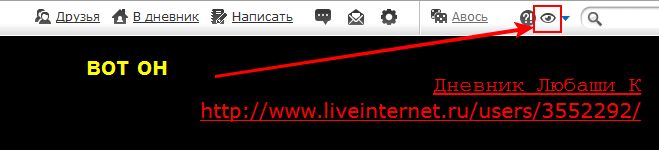
Далее там нужно выбрать АВТОРСКИЙ и всё,
ваш фон в Дневник вернётся...)))
Вот и всё...Будут вопросы, пишите...

урок провела
Любаша К
|
|
|
 Всегда под рукойаналогов нет ^_^
Позволяет вставить в профиль панель с произвольным Html-кодом. Можно разместить там банеры, счетчики и прочее
Всегда под рукойаналогов нет ^_^
Позволяет вставить в профиль панель с произвольным Html-кодом. Можно разместить там банеры, счетчики и прочее Я - фотографПлагин для публикации фотографий в дневнике пользователя. Минимальные системные требования: Internet Explorer 6, Fire Fox 1.5, Opera 9.5, Safari 3.1.1 со включенным JavaScript. Возможно это будет рабо
 ОткрыткиПерерожденный каталог открыток на все случаи жизни
 Photoshop onlineДля того чтоб отредактировать картинку совсем не обязательно иметь фотошоп на комьпьютере. Это можно сделать с помощью приложения online photoshop =)
 Смешные цитаты и ICQ статусыСмешные цитаты и ICQ статусы из социального цитатника basher.ru


