Цветок для отделки спицами обычным набором набрать 56 петель провязать 14 рядов лицевой...
Квантовый Переход - (0)Единое Человечество – идеология нового времени Нет ничего сильнее идеи, время которой пришло...
Матрица Судьбы по дате рождения. Предназначение и расчёты. - (0)Матрица Судьбы по дате рождения. Предназначение и расчёты. Сегодня ...
ИНСТРУКЦИЯ ДЛЯ ТЕХ, КТО НЕ ПОНЯЛ, КУДА ПОПАЛ ПРИ РОЖДЕНИИ. - (1)ИНСТРУКЦИЯ ДЛЯ ТЕХ, КТО НЕ ПОНЯЛ, КУДА ПОПАЛ ПРИ РОЖДЕНИИ. 1. Ты получишь 7 разных тел и спящее с...
Влияние Сатурна на жизнь человека (часть 3) - (0)Влияние Сатурна на жизнь человека (часть 3) Сатурн отвечает и за страхи: страх смерти, страх публ...
Костюм крючком » Сайт "Ручками" - делаем вещи своими руками - (0)
Юбка крючком, комбинируем ткань и вязание крючком » Сайт "Ручками" - делаем вещи своими руками - (0)
Юбка крючком пляжная » Сайт "Ручками" - делаем вещи своими руками - (0)
Ажурное вязание, юбка и жилет » Сайт "Ручками" - делаем вещи своими руками - (0)
Женский костюм, длинная юбка и туника » Сайт "Ручками" - делаем вещи своими руками - (0)
 Всегда под рукойаналогов нет ^_^
Позволяет вставить в профиль панель с произвольным Html-кодом. Можно разместить там банеры, счетчики и прочее
Всегда под рукойаналогов нет ^_^
Позволяет вставить в профиль панель с произвольным Html-кодом. Можно разместить там банеры, счетчики и прочее Я - фотографПлагин для публикации фотографий в дневнике пользователя. Минимальные системные требования: Internet Explorer 6, Fire Fox 1.5, Opera 9.5, Safari 3.1.1 со включенным JavaScript. Возможно это будет рабо
 ОткрыткиПерерожденный каталог открыток на все случаи жизни
 Photoshop onlineДля того чтоб отредактировать картинку совсем не обязательно иметь фотошоп на комьпьютере. Это можно сделать с помощью приложения online photoshop =)
 Смешные цитаты и ICQ статусыСмешные цитаты и ICQ статусы из социального цитатника basher.ru
Рамочка в ФШ |
Урок с сайта "Волшебный сундучок"
Автор Софья Скрылина
В этом уроке по работе с фотошопом будет показан способ создания рамки в фотошопе с помощью смарт-фильтров, которые дают большую гибкость при обработке фотографии.
Урок сделан в русифицированой программе Photoshop CS3, но может быть выполнен практически в любой версии фотошопа.
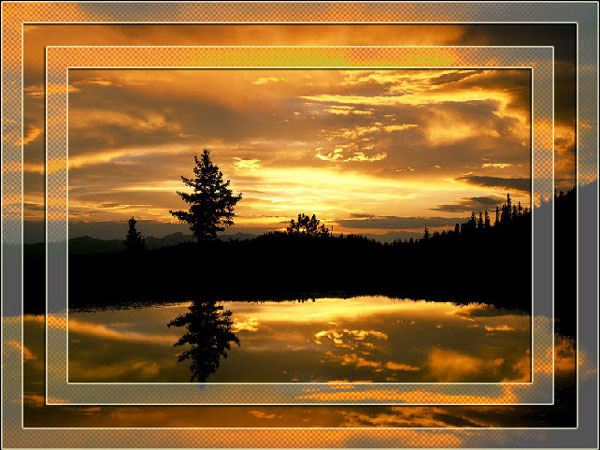
Смотреть другие уроки по созданию рамок в фотошопе
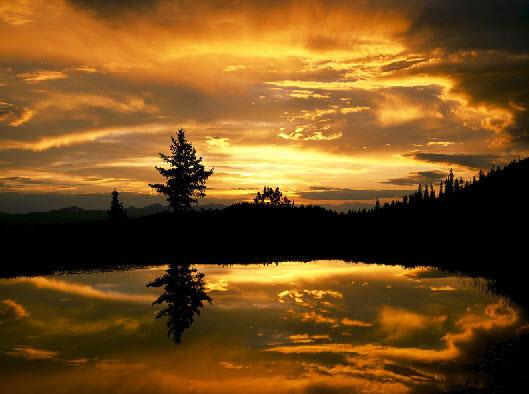
Откроем исходное изображение.
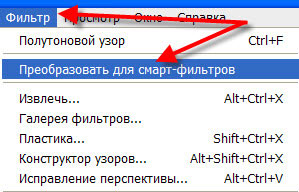
Перейдём в меню "Фильтр - Преобразовать для смарт-фильтров".
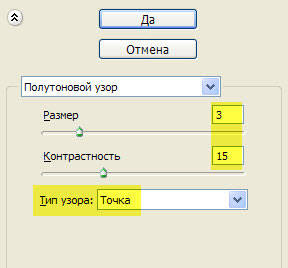
На передний и задний планы установим оранжевый и жёлтый цвета. Перейдём в меню "Фильтр - Эскиз - Полутоновый узор".
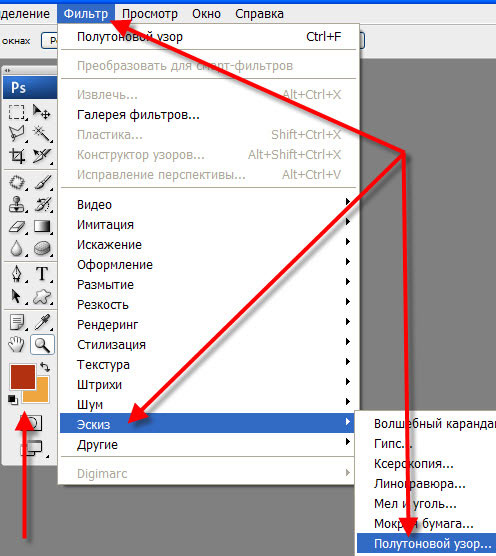
Поставим параметры фильтра, которые Вы видите на скриншоте ниже.
Получаем вот такой результат.

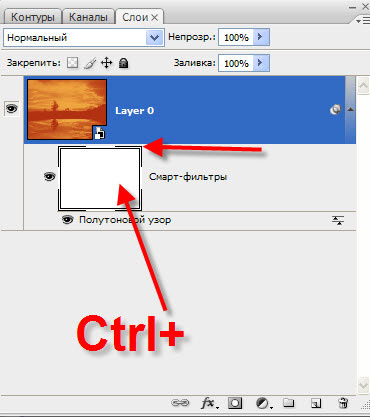
Удерживая клавишу Ctrl, щёлкаем по маске смарт-фильтра и делаем её активной. Загрузится выделение изображения.
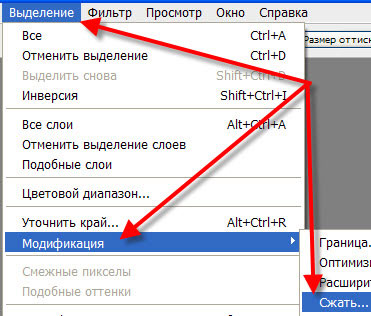
Перейдём в "Выделение - Модификация - Сжать".
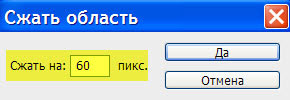
Ставим 60 пикселов.
Выделение сжимается внутрь. Нам надо залить выделение чёрным цветом. Так как у меня чёрный цвет стоит на заднем плане, то я нажимаю сочетание клавиш Ctrl+Delete.

Внутри картинки проявляется ранее скрытое фильтром изображение.
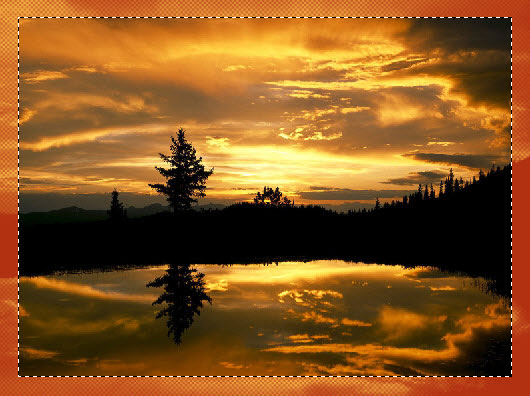
Точно так же, как описано выше, ещё раз сжимаем выделение на 60 пикселов и заливаем выделение белым цветом, нажимаем сочетание клавиш Alt+Delete (белый цвет на переднем плане).
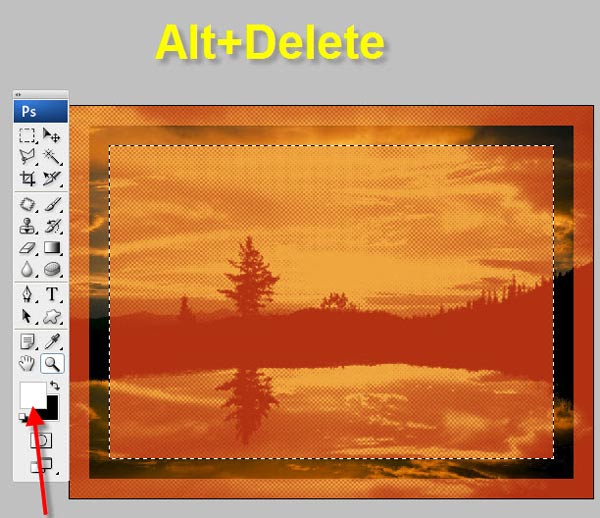
Ещё раз сжимаем выделение на 60 пикселов, заливаем чёрным цветом, заливаем чёрным цветом - Ctrl+Delete и снимаем выделение - Ctrl+D. Получаем двойную рамку.
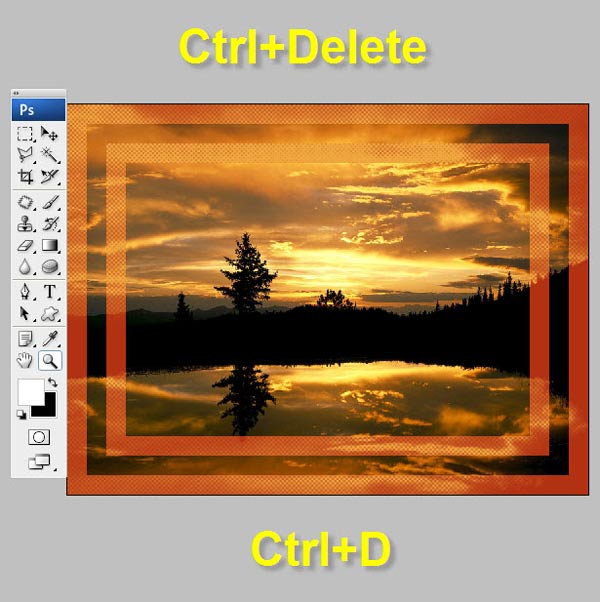
В палитре "Слои" два раза левой клавишей мыши щёлкаем по значку в виде двойной стрелочки.
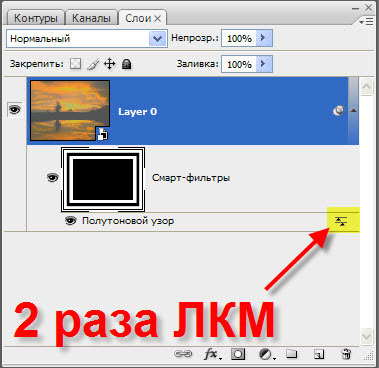
Открывается окно "Параметры наложения", в котором выбираем режим "Свечение".
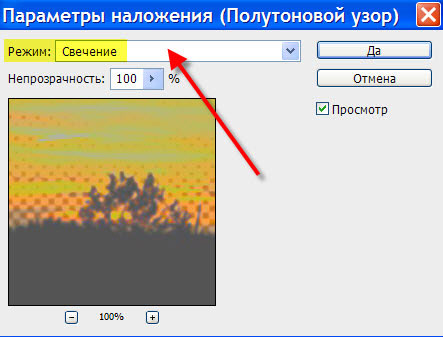
Получаем вот такой симпатичный результат.
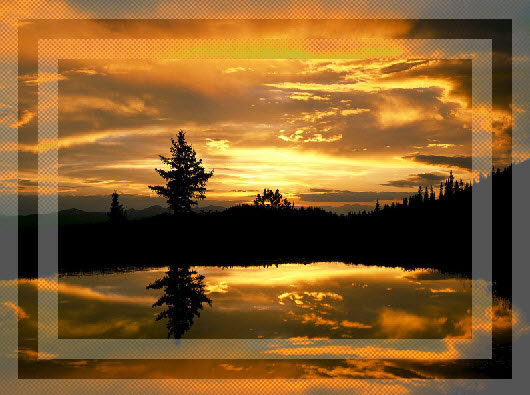
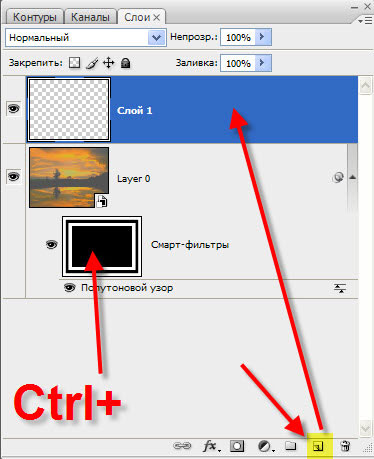
Удерживая клавишу Ctrl, щёлкаем по маске смарт-фильтра - загружаем выделение созданной рамочки. В палитре "Слои" создаём на самом верху новый слой, для чего щёлкаем по второй справа иконке.
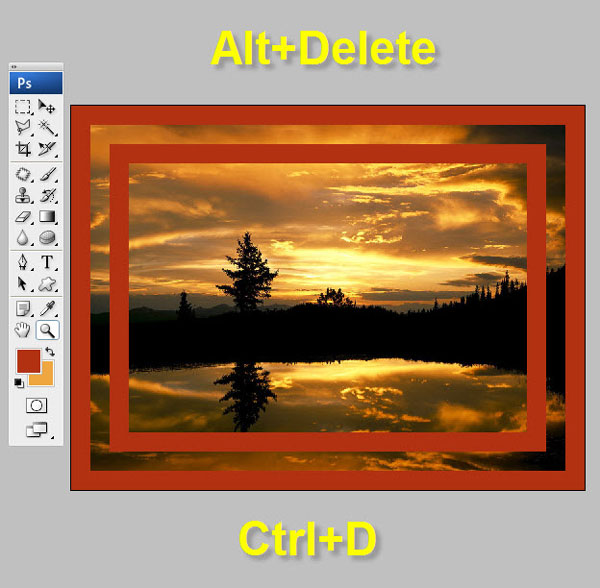
Заливаем выделение абсолютно любым цветом - Alt+Delete и снимаем выделение - Ctrl+D.
В палитре "Слои" заливку уменьшаем до нуля.
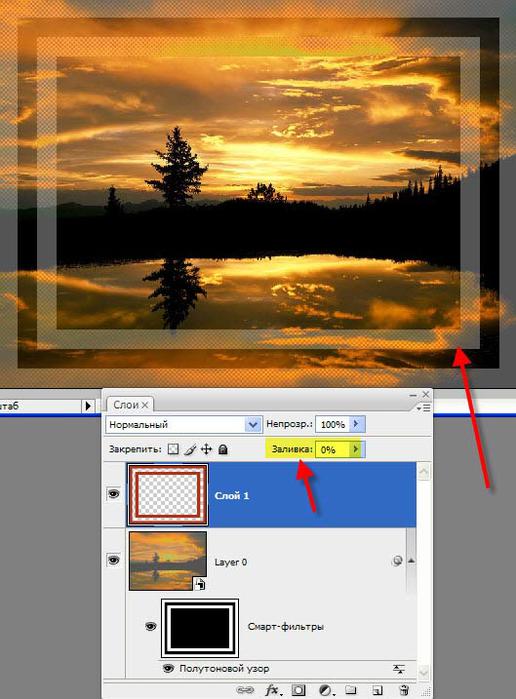
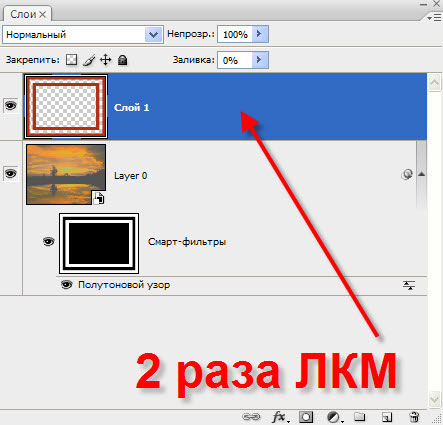
Вызываем окно "Стиль слоя", для чего два раза левой клавишей мыши щёлкаем по верхнему слою.
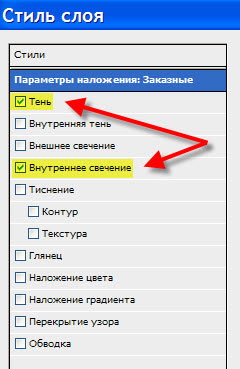
В открывшемся окне ставим галочки на вкладках "Тень" и "Внутреннее свечение".
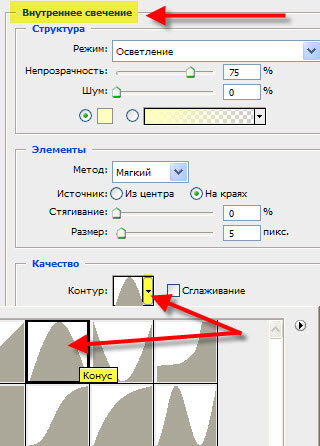
Переходим на вкладку "Внутреннее свечение" и выбираем контур "Конус". Все остальные параметры на обеих вкладках оставляем по умолчанию.
Получаем вот такую красивую рамочку на фото.
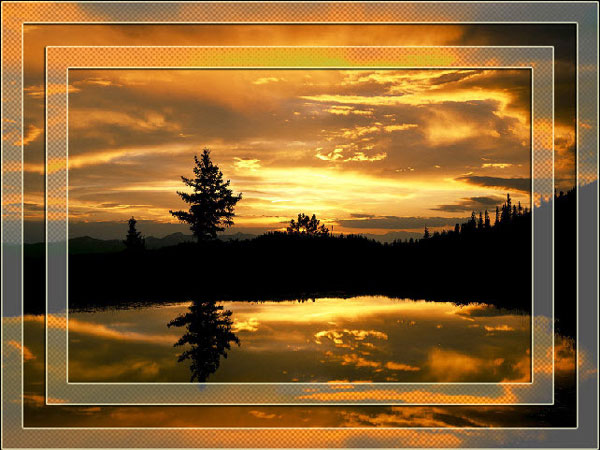
Мы с Вами освоили ещё один метод создания рамки в фотошопе.
Серия сообщений "• рамки 6":
Часть 1 - Как в фотошопе сделать градиент и рамку
Часть 2 - Без заголовка
...
Часть 39 - Урок №16 - фотошоп(от Виктории)
Часть 40 - Делаем рамочку в фотошопе
Часть 41 - Создание рамки в фотошопе за несколько минут
Часть 42 - Делаем открытку
Часть 43 - Создание романтичной рамочки-выреза для фото
Часть 44 - ФШ-6. II - 1 (видео). Применение готовых масок
Часть 45 - 8 Марта. Открытка для любимой мамы
Часть 46 - Урок от NATALI: Учимся создавать рамочку в PNG
| Рубрики: | ♥ ♥ ♥ ФОТОШОП УРОКИ/Уроки 3 |
 Жанна_николаевна обратиться по имени
Среда, 23 Июля 2014 г. 13:15 (ссылка)
Жанна_николаевна обратиться по имени
Среда, 23 Июля 2014 г. 13:15 (ссылка)
| Комментировать | « Пред. запись — К дневнику — След. запись » | Страницы: [1] [Новые] |


