Цветок для отделки спицами обычным набором набрать 56 петель провязать 14 рядов лицевой...
Квантовый Переход - (0)Единое Человечество – идеология нового времени Нет ничего сильнее идеи, время которой пришло...
Матрица Судьбы по дате рождения. Предназначение и расчёты. - (0)Матрица Судьбы по дате рождения. Предназначение и расчёты. Сегодня ...
ИНСТРУКЦИЯ ДЛЯ ТЕХ, КТО НЕ ПОНЯЛ, КУДА ПОПАЛ ПРИ РОЖДЕНИИ. - (1)ИНСТРУКЦИЯ ДЛЯ ТЕХ, КТО НЕ ПОНЯЛ, КУДА ПОПАЛ ПРИ РОЖДЕНИИ. 1. Ты получишь 7 разных тел и спящее с...
Влияние Сатурна на жизнь человека (часть 3) - (0)Влияние Сатурна на жизнь человека (часть 3) Сатурн отвечает и за страхи: страх смерти, страх публ...
Костюм крючком » Сайт "Ручками" - делаем вещи своими руками - (0)
Юбка крючком, комбинируем ткань и вязание крючком » Сайт "Ручками" - делаем вещи своими руками - (0)
Юбка крючком пляжная » Сайт "Ручками" - делаем вещи своими руками - (0)
Ажурное вязание, юбка и жилет » Сайт "Ручками" - делаем вещи своими руками - (0)
Женский костюм, длинная юбка и туника » Сайт "Ручками" - делаем вещи своими руками - (0)
 Всегда под рукойаналогов нет ^_^
Позволяет вставить в профиль панель с произвольным Html-кодом. Можно разместить там банеры, счетчики и прочее
Всегда под рукойаналогов нет ^_^
Позволяет вставить в профиль панель с произвольным Html-кодом. Можно разместить там банеры, счетчики и прочее Я - фотографПлагин для публикации фотографий в дневнике пользователя. Минимальные системные требования: Internet Explorer 6, Fire Fox 1.5, Opera 9.5, Safari 3.1.1 со включенным JavaScript. Возможно это будет рабо
 ОткрыткиПерерожденный каталог открыток на все случаи жизни
 Photoshop onlineДля того чтоб отредактировать картинку совсем не обязательно иметь фотошоп на комьпьютере. Это можно сделать с помощью приложения online photoshop =)
 Смешные цитаты и ICQ статусыСмешные цитаты и ICQ статусы из социального цитатника basher.ru
Меняем иконки на папках |
|

Метки: компьютер |
Зависла программа...Что делать? |
|
Метки: компьютер |
Проблема со входом в Skype |
|
Метки: компьютер |
Как отремонтировать Windows 7 |
Проблема: Если Ваша система заражена вирусами, шпионскими, или вредоносными программами, это необходимо исправить. Запатентованная технология Reimage является единственной программой в своем роде, которая может компенсировать ущерб, причиненный операционной системе. Этот процесс отменяет необходимость переустановки системы.
Решение: Сканирование, диагностика и ремонт любого повреждения, причиненного Вашему ПК, с помощью мощной технологии, которая не просто исправляет операционную систему Windows, а также заменяет уже поврежденные файлы на исправные из нашей базы данных.
Специально разработанное средство для ремонта повреждений и замены неисправных файлов Windows, которое восстанавливает весь потенциал Вашей операционной системы.
Метки: компьютер |
Топ 10 горячих клавиш, которые полезно знать каждому пользователю ПК |
 Списков горячих клавиш существует много (для Windows 7, Windows 8, Mac, для Фотошопа, для Word, автокада и т.д.), но далеко не все пользователи ПК их используют.
Зачем нужны горячие клавиши, если есть мышка или тачпад? Случается всякое: может сломаться мышь, а у беспроводной мышки - сесть батарейка.
Иногда возникают проблемы с программным обеспечением при подключении новой мыши, а старая уже «приказала долго жить». Да и тачпад может подвести, а некоторые просто не умеют с ним правильно обращаться, привыкнув кликать мышкой.
Когда нужно что-то сделать срочно, а мышка бесполезна, знания о сочетаниях клавиш могут оказаться очень кстати. К тому же используя их, можно значительно увеличить производительность при работе на компьютере.
Вот десятка самых используемых сочетаний, которые Вы также с успехом можете применять:
 1. Эти сочетания наверняка знают многие. Горячие клавиши Копировать:
Ctrl + C или
Ctrl + Insert
Они необходимы для копирования выделенного фрагмента текста следующим образом:
Внешне на экране компьютера процедура Копировать никак не проявляется. Чтобы «достать» из памяти компьютера то, что мы туда поместили с помощью горячих клавиш Копировать:
 Горячие клавиши Копировать Вставить: Ctrl + Cи Ctrl + V можно назвать сладкой парочкой. Их чаще всего используют в одной связке, то есть, сначала с помощью Ctrl + Cкопируют выделенный фрагмент, потом сразу делают его вставку клавишами Ctrl+V.
Можно использовать другую сладкую парочку, чтобы Копировать Вставить – это Ctrl + Insertи Shift + Insert. Здесь, как говорится, дело вкуса.
2. Ctrl + V или Shift + Insert – горячие клавиши Вставить текст или объект, скопированный в буфер обмена.
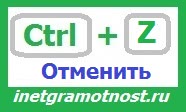 3. Ctrl + Z и Ctrl + Y – горячие клавиши Отменить.
С помощью этих команд можно отменить любые изменения, к примеру, если Вы случайно вырезали или удалили текст.
Чтобы отменить несколько последних изменений, нужно нажать одно из этих сочетаний (Ctrl + Z, либо Ctrl + Y) несколько раз.
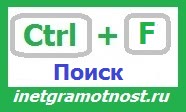 4. Ctrl + F – горячие клавиши Поиск.
Очень полезная «парочка» клавиш, открывает строку поиска почти в любой программе или в браузере.
Иногда Ctrl + F называют также горячими клавишами Найти.
5. Alt + Tab – горячие клавиши переключения окон.
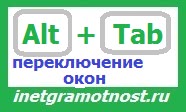 Удобно для быстрого переключения между окошками открытых программ. Если для Вас это в новинку, просто попробуйте. Есть вероятность, что Вы предпочтете этот способ привычной мышке.
Если добавить к этим сочетаниям Shift (получится Shift+ Alt+ Tab), Вы будете перемещаться в обратном направлении, то есть, сможете вернуться к той программе, в которой Вы были на предыдущем шаге.
Ctrl + Tab – горячие клавиши переключения вкладок. С их помощью можно быстро перемещаться между вкладками в браузере.
6. Ctrl + Backspace – горячие клавиши Удалить. Они сэкономят уйму времени, если надо быстро удалить слово при наборе текста. В Блокноте эти сочетания клавиш не работают, а в Ворде отлично работают.
Набираем слово и потом, если слово нужно удалить, просто жмем на Ctrl + Backspace. При этом все слово сразу удаляется.
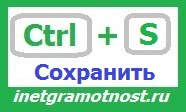 7. Ctrl + S – горячие клавиши Сохранить. Они используются для быстрого сохранения файла во многих программах. Применяйте его, если работаете над чем-то важным, например, когда садится батарея ноутбука.
В Word и Excel горячие клавиши Сохранить – это Shift + F12.
8. Crtl + Home или Crtl + End перемещает курсор в начало или конец документа соответственно.
Клавиши перемещения страниц Page Up (вверх) и Page Down (вниз) могут заменить полосу прокрутки.
 9. Crtl + P – горячие клавиши Печать.
Используются для открытия окна предварительного просмотра текущей страницы в браузере или для вызова окна печати документа в текстовых редакторах.
 10. Alt + F4 – горячие клавиши Закрыть.
Они позволяют закрыть то приложение или программу, с которым Вы работаете, то есть, закрыть активное приложение.
Диалоговые окна, которые ведут с Вами диалог в приложении или программе, например, спрашивают, «Сохранить текст?», закрываются с помощью клавиши Esc.
Если вам кажется, что запомнить все эти сочетания сложно, попробуйте для начала использовать этот текст в качестве шпаргалки. Применив каждое из них несколько раз на практике, Вы наверняка все легко запомните и сможете не только упростить свою работу на компьютере, но и, например, блеснуть знаниями, если у кого-то рядом сломается мышка.
P.S. На блоге можно еще прочитать:
Упражнения для глаз за компьютером
Как сделать скриншот в операционной системе Windows
Что такое смайлик? (и горячие клавиши для смайликов)
Метки: компьютер |
Звуки wav — оригинальные звуки для Windows и многих программ, как переделать mp3 в wav |

Давайте переделаем mp3 в wav и заменим звуки wav в системе и многих других программах! Пошагово и в картинках! Бонус-сборник оригинальных звуков wav!
Метки: компьютер |
Закладки всегда "под рукой" |
|
Метки: компьютер |
12 кнопок на главной странице Мозилы |
 На сегодняшний день Мозилла - один из самых распространенных браузеров, используемый миллионами людей во всем мире. Названий у него много: официальное - Mozzilla Firefox - с эмблемой рыжей лисицы довольно быстро перешло в разряд сленга и сегодня может подаваться как Мозилла, Мозила, Мазила, Лиса, Огненная Лиса, Файерфокс.
Браузер прекрасно подойдет и для опытных пользователей интернета, и новичкам, которые еще не вполне уверенно чувствуют себя в дебрях различных терминов.
Прежде всего, скачать бесплатно Мозиллу можно и нужно только со странички официального сайта компании. Скачивание и установка абсолютно бесплатны, поэтому не соглашайтесь на различные предложения выслать СМС или оплатить каким-либо другим путем программу. На официальном сайте всегда можно найти самую последнюю версию браузера. Процесс установки Мозиллы по шагам описан в статье «Как установить Мозиллу на свой ПК?»
Итак, Мозилу установили на свой компьютер.
Сначала рассмотрим более ранние версии Мозилы - до 29-ой, то есть, 28-ая версия, 27-ая и т.п., а в конце статьи коснемся новой 29-ой версии.
12 кнопок на главной странице Мозилы на рисунке 1:

Рис.1 Двенадцать кнопок на Главной странице Мозилы
Давайте по порядку разбираться с цифрами с 1-ой по 12-ую на рис.1:
На рис.1 адресная строка в Мозиле обведена красным прямоугольником, который обозначен цифрой 1.
Адресная строка в Мозиле, как и в других браузерах, нужна:
Цифра 2 на рис.1 – строка Поиска в Мозиле. Вернемся к ней в 12-ом пункте, в конце нашего списка.
Цифра 3 на рис.1 – кнопка Домашней страницы. После нажатия на эту кнопку перед Вами откроется окно с Домашней страницей, то есть, с первоначально заданной (исходной) страницей.
Цифра 4 на рис.1 – Закладки (Избранное) в Мозиле, которые делает сам пользователь, чтобы не потерять на просторах Интернета понравившийся ему сайт. После нажатия на эту кнопку выводится список всех сайтов, которые Вы уже добавили или еще добавите в Избранное. Это Ваш лично отобранный список интересных Вам сайтов. Впоследствии этот список можно редактировать (удалять, складывать в папки и т.п.)
Цифра 5 на рис.1 – Настройки Мозилы.
Цифра 6 на рис.1 – Вкладки в Мозиле находятся сверху.
Цифра 7 на рис.1 – «Открыть новую Вкладку» в Мозиле.
Цифра 8 на рис.1 – «Возврат на предыдущую страницу», то есть, к предыдущему состоянию экрана (Назад).
Если щелкаем по стрелке «Влево» или «Назад» (цифра 8 на рис. 1), то откатываемся на «шаг назад», к предыдущей странице. Несколько щелчков по этой стрелке позволяет сделать несколько «шагов назад», то есть, прокрутить назад несколько экранов.
Если есть стрелка «Вправо» (рядом со стрелкой «Влево»), то кликнув по ней, можно перейти на следующую страницу (Вперед).
Цифра 9 на рис.1 – Симпатичная звездочка под цифрой 9 на рис.1 позволяет добавить открытый сайт в Избранное, то есть, туда, куда можно впоследствии попасть с помощью кнопки 4 (рис.1).
Чтобы сделать закладку в Мозиле, надо в тот момент, когда открыт понравившийся сайт щелкнуть левой кнопкой мыши по звездочке, обозначенной цифрой 9, и в открывшемся окне нажать на кнопку "Готово".
Цифра 10 на рис.1 – «Открыть выпадающий список часто используемых сайтов» - при нажатии на маленький треугольник, обозначенный цифрой 10 на рис.1, открывается выпадающее окно со списком часто используемых Вами сайтов.
Цифра 11 на рис.1 – «Обновить текущую страницу». За время нахождения на сайте на нем могли произойти изменения (например, на сайте появилась новая информация или сайт «завис», то есть, сайт не отвечает на Ваши клики). Чтобы обновить сайт, достаточно кликнуть по изображению стрелки, обозначенной цифрой 11.
Цифра 12 на рис.1 – «Открыть выпадающий список Поисковых систем». Кликнув по кнопке 12 на рис.1, увидим список поисковых систем, представленный на рис.2. В этом списке при желании можно щелкнуть по любой поисковой системе и таким образом воспользоваться выбранной системой для поиска необходимой информации.

Рис. 2 Поиск в Мозиле
Разберем часто встречающиеся вопросы:
В левом верхнем углу кликаем по яркой оранжевой кнопке Firefox, подводим курсор мыши к команде Настройки (цифра 2 на рис. 3), в появившемся при этом окне щелкаем по команде Настройки (цифра 3 на рис.3):

Рис. 3 Настройки в Мозилле
Если нажать на знак плюс «+» (ниже на рис. 4 обозначен как "Открыть новую вкладку"), появится новая вкладка в Мозиле. Это удобно: в одной вкладке можно открыть один сайт, в другой вкладке – другой сайт, в третьей вкладке – третий сайт и т.д. Так можно открыть несколько сайтов, при этом переходить с одного сайта на другой, просто щелкнув левой кнопкой мыши по вкладке с нужным сайтом.
Чтобы убрать вкладку в Мозиле достаточно щелкнуть по крестику в правом углу вкладки «Закрыть вкладку» (рис. 4):

Рис. 4 Куда нажать, чтобы: Закрыть вкладку, Открыть вкладку, Закрыть браузер
Чтобы закрыть браузер Мозилу, щелкните по крестику в верхнем углу окна «Закрыть браузер» (рис. 4). Если были открыты вкладки в Мозиле, то после клика по крестику «Закрыть браузер» будут закрыты все вкладки и затем сразу же будет закрыт браузер. Я считаю правильным сначала закрыть все ранее открытые вкладки, а уже потом закрывать Мозилу.
Если в Вашем браузере в левом верхнем углу нет оранжевой кнопки с надписью Firefox (на рис. 1 эта кнопка обозначена цифрой 5), то это может означать, что у Вас новая, последняя версия Мозилы, а именно 29-ая. Как видите, здесь тоже 12 кнопок, как и в старых версиях Мозилы, но некоторые кнопки в новой версии существенно изменены. Итак, смотрим ниже рисунок 5 и пробежимся по всем кнопкам новой 29-ой версии Мозилы.
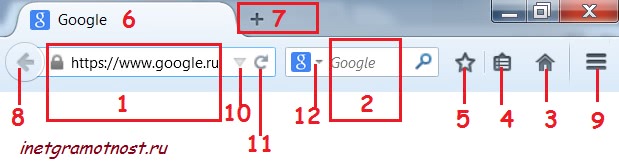
Рис. 5 Двенадцать кнопок на главной странице Мозилы 29-ой версии
Цифра 1 на рис. 5 – Адресная строка Мозилы (также, как и цифра 1 на рис. 1), которую называют еще "Умной строкой" или "Умной панелью" по той причине, что при вводе первых букв (символов) автоматически может появиться панель с подсказками из ранее набранных Вами адресов. Достаточно кликнуть по такой подсказке, и Вы сразу попадаете на искомую страницу - быстро и удобно.
Цифра 2 на рис. 5 – строка Поиска в Мозиле (также, как и цифра 2 на рис. 1). Видно, что при поиске мы будем пользоваться поисковиком Google. Если есть необходимость поискать информацию с помощью другого поисковика (а иногда это сильно помогает найти нужную информацию), достаточно кликнуть по кнопке 12 на рис. 5 и выбрать другой поисковик.
Цифра 3 на рис. 5 – кнопка Домашней страницы (также, как и цифра 3 на рис. 1). Это та страница, которая открывается первой при открытии Мозилы. В любой момент можно кликнуть по этой кнопке (цифра 3 на рис. 5) и вернуться к домашней странице.
Можно задать свою домашнюю страницу. Для этого достаточно открыть страницу, которую Вы хотите использовать как Домашнюю. Потом перетащите эту вкладку на кнопку Домашней страницы, обозначенную цифрой 3 на рис. 5 и в конце кликните по кнопке "Да".
Цифра 4 на рис. 5 – Показать ваши закладки (Избранное) в Мозиле (также, как и цифра 4 на рис. 1). Щелкнув по этой кнопке, можно увидеть все, что было найдено Вами ценного и полезного после долгих скитаний по Интернету. Это кнопка позволяет без проблем вернуться к понравившемуся Вам сайту при условии, что ранее этот сайт Вы добавили в закладки с помощью кнопки 5 на рис. 5.
Цифра 5 на рис. 5 – Добавить страницу в Закладки (также, как и цифра 9 на рис. 1). Если какой-то сайт Вы добавите в Закладки с помощью этой кнопки, то потом сможете его найти, кликнув по кнопке 4 на рис. 5. Алгоритм прост - сначала добавили полезный Вам сайт в Закладки (цифра 5 на рис. 5), потом сможете в Закладках найти этот сайт (кнопка 4 на рис. 5).
Цифра 6 на рис. 5 – Вкладки в Мозиле находятся сверху (также, как и цифра 6 на рис. 1). Здесь можно найти все сайты, страницы, которые Вы открыли, перемещаясь в Интернете. А как открыть новую вкладку в Мозиле? Жмем на кнопку 7 на рис. 5
Цифра 7 на рис. 5– «Открыть новую Вкладку» в Мозиле (также, как и цифра 7 на рис. 1).
Цифра 8 на рис. 5 – Возврат «На предыдущую страницу», то есть, к предыдущему состоянию экрана - "Назад" (также, как и цифра 8 на рис. 1). Также при наведении курсора мыши на эту кнопку можно прочитать всплывающую подсказку "Щелкните правой кнопкой или потяните вниз для показа истории", чем Вы можете воспользоваться.
Цифра 9 на рис. 5 – «Открыть меню» (также, как и цифра 5 на рис. 1). Означает переход к настройкам Мозилы. Если по ней кликнуть, можно выбрать "Приватный просмотр" - при этом на компьютере не сохраняется информация о том, какие сайты Вы посещали в Интернете.
Также с помощью меню можно настроить, какие кнопки у Вас будут показываться в браузере вместо или вместе с кнопками 3, 4, 5 на рис. 5. Для этого в Меню надо кликнуть по нижней строке "Изменить".
Цифра 10 на рис. 5 – «Открыть выпадающий список часто используемых сайтов» (также, как и цифра 10 на рис. 1) - при нажатии на маленький треугольник, обозначенный цифрой 10 на рис.5, открывается выпадающее окно со списком часто используемых Вами сайтов.
Цифра 11 на рис. 5 – «Обновить текущую страницу» (также, как и цифра 11 на рис. 1). Позволяет увидеть изменения, произошедшие на сайте за то время, пока Вы на нем изучали информацию. Для новостных сайтов, например, где информация меняется часто, это актуальная кнопка.
Цифра 12 на рис. 5 – «Открыть выпадающий список Поисковых систем» (также, как и цифра 12 на рис. 1). Кликнув по кнопке 12 на рис.1, увидим список поисковых систем, представленный на рис.2. Выбираем новую поисковую систему и смотрим, что нового она найдет по нашему запросу.
P.S. О браузерах на блоге можно еще прочитать:
Как сделать Мозилу браузером по умолчанию
Как сохранять пароли в Мозиле?
Как сделать закладку в Мозиле и как сортировать закладки по папкам?
Метки: компьютер |
10 самых полезных расширений для Mozilla Firefox |
Метки: компьютер |
Оформление интерьера гостиной |

Гостиная комната – это в первую очередь лицо хозяев. К оформлению такого помещения необходимо подходить с особой серьёзностью, так как гостиная самое главное помещение в квартире. Тут вы проводите много времени со своей семьёй, а так же со своими друзьями и знакомыми. Очень важно продумывать интерьер до самых мелочей.
Серия сообщений "ДИЗАЙН":
Часть 1 - Дизайн
Часть 2 - Дизайн
...
Часть 4 - Шторы.
Часть 5 - Ремонт... ошибки
Часть 6 - Оформление интерьера гостиной
Часть 7 - Декор дома и сада
Часть 8 - Пошив покрывала своими руками
...
Часть 10 - Гардеробная комната - 100 фото идей и проектов гардеробных
Часть 11 - Как утеплить лоджию
Часть 12 - Вазоны на дачном участке
|
Метки: дизайн |
Как скачивать с сайта 4shared.com |


Серия сообщений "Уроки":Онлайн - сайтыЧасть 1 - Делаем рамочку в Рамочнике
Часть 2 - Аудио вставляем
...
Часть 32 - Код для разрезных рамок в группах Mail.ru
Часть 33 - Правила русского языка
Часть 34 - Как скачивать с сайта 4shared.com
Часть 35 - Флеш навигатор
Часть 36 - Бродилка уроков по Мозилле от Любаши К
Часть 37 - Всё под рукой
|
Метки: уроки |
Интересный сайт |
Серия сообщений "БРОДИЛКА":
Часть 1 - Оформление дневника
Часть 2 - Ко дню Св.Валентина
...
Часть 8 - Сайты, которые вы хотите смотреть, всегда под рукой
Часть 9 - Уроки от Любаши
Часть 10 - Интересный сайт
Часть 11 - Мои рамочки
Часть 12 - 100 лучших постов
Часть 13 - TV онлайн
Часть 14 - Всё,что должно быть у Лирушника под рукой
Часть 15 - Справочник html по изображениям
|
Метки: бродилка |
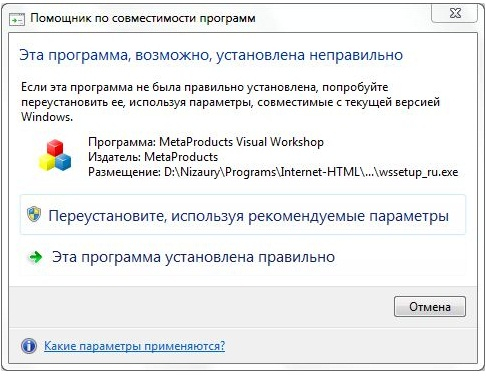
"Эта программа установлена неправильно" |
|
Метки: компьютер |
Права администратора - открываем программы |
|
Метки: компьютер |
Как перевести pdf в word |
Метки: программы |
Генератор по созданию виртуальных открыток |
Серия сообщений "ГЕНЕРАТОРЫ":
Часть 1 - Генератор таблиц
Часть 2 - Бегущая строка
...
Часть 8 - Найти любой цвет в HTML удобные сервисы
Часть 9 - Сервисы для сжатия картинок и клипарт
Часть 10 - Генератор по созданию виртуальных открыток
Часть 11 - Генераторы от - Ольчик -
Часть 12 - Как перевести Word в PDF или перевести PDF в Word?
...
Часть 24 - Онлайн фоторедакторы
Часть 25 - Погода в вашем городе
Часть 26 - Генераторы
|
Метки: генераторы |
Фончики класс!!! |
Серия сообщений "Фоны":
Часть 1 - Градиенты розовые нежные
Часть 2 - Фоны и обои - Путеводитель
...
Часть 23 - Сайты с большим количеством обоев
Часть 24 - фоны текстуры для ФШ
Часть 25 - Фончики класс!!!
Часть 26 - Фоны для дизайна *золото серебро*
Часть 27 - Фракталы
...
Часть 32 - Гениальные дизайнерские решения для вашего дома
Часть 33 - Прозрачные фоны с кружевом
Часть 34 - Фоны с пейзажами для творчества
|
Метки: фоны |
Сохраняем в PDF |
 В данном уроке мы с вами научимся буквально за пару кликов сохранять любую интернет-страницу в файл формата pdf.
Метки: программы |
Преобразует PDF в Word |

Серия сообщений "* Портативная (portable) программа":
Часть 1 - Adobe Photoshop CS6 13.0
Часть 2 - Создаем фоны для дневника
Часть 3 - Ещё одна полезная программка для оптимизации(сжатия) изображений
Часть 4 - Flame Painter 1.2 portable - огненная картина
Часть 5 - Portable Solid Converter PDF 4.0.557 Rus - Скачать бесплатно
Часть 6 - Как сохранить веб страницу в pdf
Часть 7 - GIF Resizer 1.1 Portable Rus - быстро меняем размер картинок формата Gif
...
Часть 41 - Junkware Removal Tool - небольшая портативная утилита, которая ищет в системе и удаляет рекламное ПО
Часть 42 - Работаем в Portable Flash Effect Maker Pro v5.01
Часть 43 - Loaris Trojan Remover 1.2.9.3 Portable
Метки: программы |
Фонари |
Метки: клипарт |





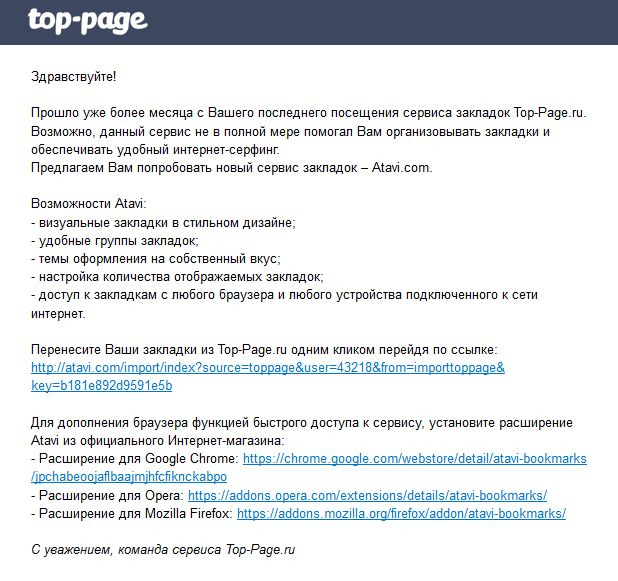
 Нашла интересный сайт, где вы проведёте не один час...))) Там много что интересного и нужного. Вот эти ссылки оттуда, смотрите, правда есть ссылки нерабочие, но просмотреть всё я просто не смогла...))