-Цитатник

Цветок для отделки спицами - (2)

Цветок для отделки спицами обычным набором набрать 56 петель провязать 14 рядов лицевой...

Квантовый Переход - (0)

Единое Человечество – идеология нового времени Нет ничего сильнее идеи, время которой пришло...

Матрица Судьбы по дате рождения. Предназначение и расчёты. - (0)

Матрица Судьбы по дате рождения. Предназначение и расчёты. Сегодня ...

ИНСТРУКЦИЯ ДЛЯ ТЕХ, КТО НЕ ПОНЯЛ, КУДА ПОПАЛ ПРИ РОЖДЕНИИ. - (1)

ИНСТРУКЦИЯ ДЛЯ ТЕХ, КТО НЕ ПОНЯЛ, КУДА ПОПАЛ ПРИ РОЖДЕНИИ. 1. Ты получишь 7 разных тел и спящее с...

Влияние Сатурна на жизнь человека (часть 3) - (0)

Влияние Сатурна на жизнь человека (часть 3) Сатурн отвечает и за страхи: страх смерти, страх публ...

 -Рубрики

 -Приложения

  • Перейти к приложению Всегда под рукой Всегда под рукойаналогов нет ^_^ Позволяет вставить в профиль панель с произвольным Html-кодом. Можно разместить там банеры, счетчики и прочее
  • Перейти к приложению Я - фотограф Я - фотографПлагин для публикации фотографий в дневнике пользователя. Минимальные системные требования: Internet Explorer 6, Fire Fox 1.5, Opera 9.5, Safari 3.1.1 со включенным JavaScript. Возможно это будет рабо
  • Перейти к приложению Открытки ОткрыткиПерерожденный каталог открыток на все случаи жизни
  • Перейти к приложению Photoshop online Photoshop onlineДля того чтоб отредактировать картинку совсем не обязательно иметь фотошоп на комьпьютере. Это можно сделать с помощью приложения online photoshop =)
  • Перейти к приложению Смешные цитаты и ICQ статусы Смешные цитаты и ICQ статусыСмешные цитаты и ICQ статусы из социального цитатника basher.ru

 -Статистика

Статистика LiveInternet.ru: показано количество хитов и посетителей
Создан: 25.06.2012
Записей: 2389
Комментариев: 2799
Написано: 7121

Nadin


Рамочка в ФШ

Воскресенье, 19 Мая 2013 г. 17:32 + в цитатник

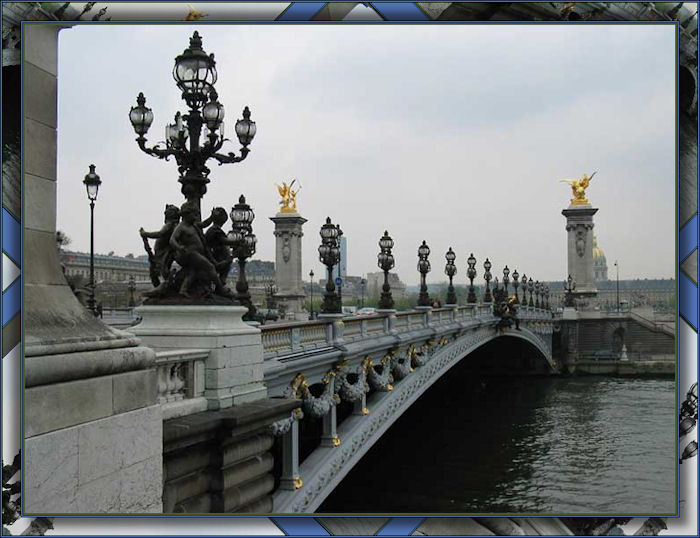
Сегодня мы с вами будем делать вот такую картинку для стихов:


Картинки со стихами, картинки про дружбу, уроки фотошопа, как сделать картинку


Читать далее...
Рубрики:  ♥ ♥ ♥ ФОТОШОП УРОКИ/Уроки 2

Метки:  


Процитировано 1 раз
Понравилось: 2 пользователям

Открытка-анимация

Воскресенье, 19 Мая 2013 г. 16:07 + в цитатник
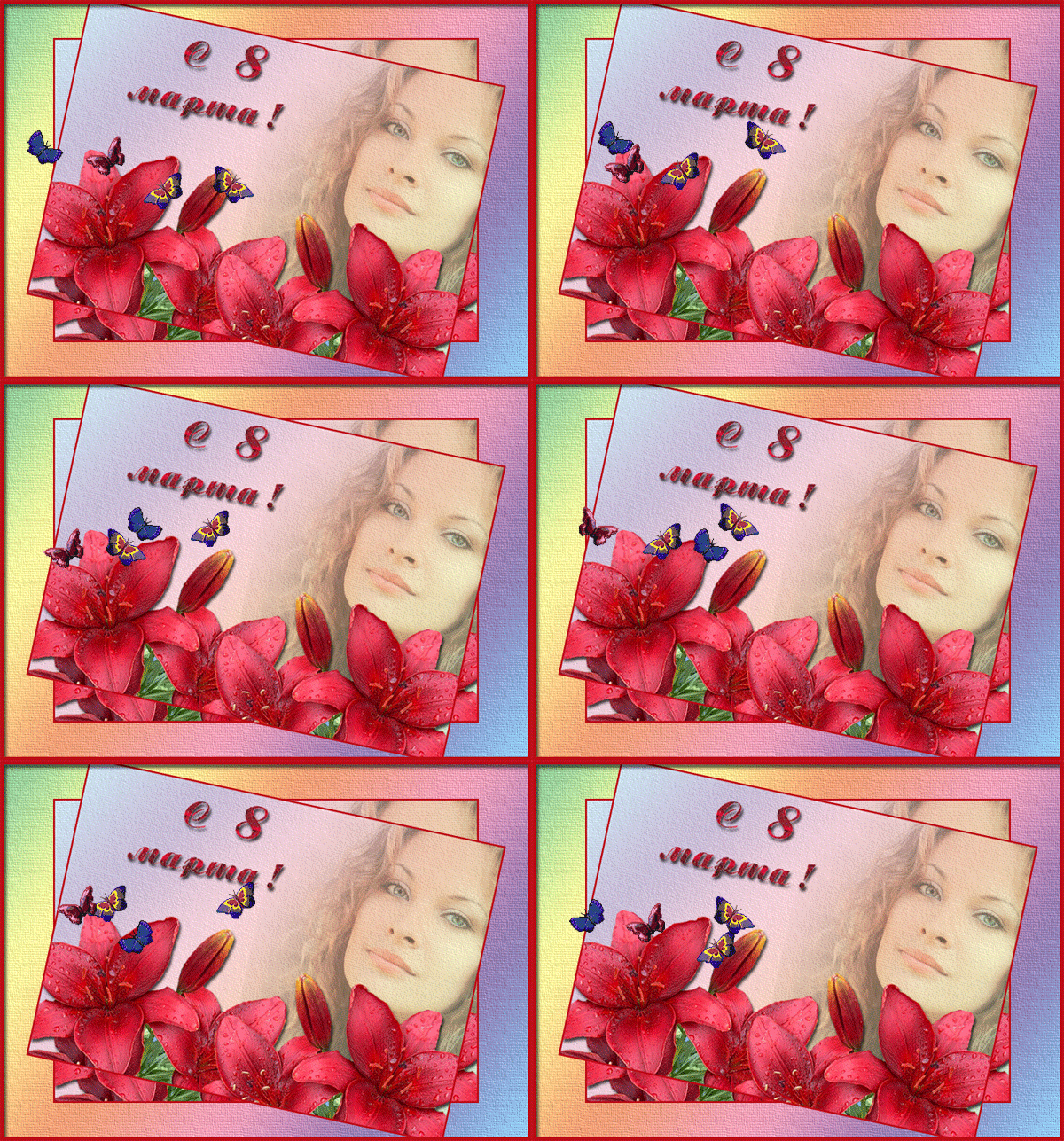
Создадим вот такую открытку .

открытка к 8 марта


Читать далее...
Рубрики:  ♥ ♥ ♥ ФОТОШОП УРОКИ/Уроки 2

Метки:  


Процитировано 1 раз
Понравилось: 3 пользователям

Маски в фотошопе.

Воскресенье, 19 Мая 2013 г. 13:42 + в цитатник

Уроки фотошопа. Маски в фотошопе.

В предыдущем посте "Клипарт. Картинки природы. Наш мир" я показывала клипарт, изготовленный с помощью разных масок. В этом уроке фотошопа я научу вас применять маски для изготовления клипарта.


Уроки фотошопа, маски в фотошопе, работа с маской в фотошопеУроки фотошопа, маски в фотошопе, работа с маской в фотошопе

Уроки фотошопа, маски в фотошопе, работа с маской в фотошопеУроки фотошопа, маски в фотошопе, работа с маской в фотошопе


Уроки фотошопа, маски в фотошопе, работа с маской в фотошопеУроки фотошопа, маски в фотошопе, работа с маской в фотошопе


Уроки фотошопа, маски в фотошопе, работа с маской в фотошопеУроки фотошопа, маски в фотошопе, работа с маской в фотошопе


1. Открываем в фотошопе нужную картинку, из которой будем делать клипарт. У меня это красивый тюльпан, а вы можете выбрать любую свою картинку.


Уроки фотошопа, маски в фотошопе, работа с маской в фотошопе


Уроки фотошопа, маски в фотошопе, работа с маской в фотошопе


2. Открываем в фотошопе маску. Я сделала для урока вот такую маску. Остальные маски, с помощью которых вы сможете сделать такой же разнообразный по форме клипарт, как на образцах,  можно скачать во вложении внизу урока.


Уроки фотошопа, маски в фотошопе, работа с маской в фотошопе


3.  Переносим маску на картинку с тюльпаном: Выделение -Все. Затем идем в Редактирование - Скопировать, переходим на вкладку с тюльпаном и Редактирование - Вставить. Более подробно я здесь описывать не буду, так как рассказывала об этом в предыдущих уроках.


Уроки фотошопа, маски в фотошопе, работа с маской в фотошопе


Маска по размеру меньше и не закрывает всей картинки, поэтому идем в Редактирование - Свободное трансформирование и растягиваем маску за маркеры на всю картинку. Enter - применить.


Уроки фотошопа, маски в фотошопе, работа с маской в фотошопе


4.  Отключаем глазок на слое тюльпан. Активный, с глазком и синего цвета у нас слой маска. Встаем на него и переходим в Каналы.


Уроки фотошопа, маски в фотошопе, работа с маской в фотошопе


5. В Каналах откроется 4 слоя, выбираем самый нижний Синий, только у него горит глазок, на остальных слоях глазки отключаем. Делаем клик правой кнопкой мыши по слою и выбираем: Создать дубликат канала. Встаем на слой с дубликатом канала и делаем его активным-остальные все неактивны.


Уроки фотошопа, маски в фотошопе, работа с маской в фотошопе


Уроки фотошопа, маски в фотошопе, работа с маской в фотошопе


6. Теперь, стоя на слое Синий копия, зажимаем клавишу Ctrl и щелкаем по иконке слоя.   Видим, что наша маска выделилась пунктирными линиями.


Уроки фотошопа, маски в фотошопе, работа с маской в фотошопе


7.  Возвращаемся в Слои и делаем активным слой с тюльпаном и отключаем глазик на слое с маской. Видим, что на картинке сохранилось пунктирное выделение.


Уроки фотошопа, маски в фотошопе, работа с маской в фотошопе


8. Идем Выделение -Инверсия и видим, что "муравьи" побежали по периметру всей картинки.


Уроки фотошопа, маски в фотошопе, работа с маской в фотошопе


9. Теперь жмем на клавиатуре клавишу Delete или идем в Редактирование - Очистить.  Выделение - Отменить выделение.  Все. Мы получили картинку-клипарт с прозрачными краями. Идем сохранять: Файл - Сохранить как и сохраняем в PNG.


Уроки фотошопа, маски в фотошопе, работа с маской в фотошопе


Таким образом вы можете делать клипарт с помощью набора масок во вложении различных форм - прямоугольный, овальный, круглый, с разными краями. Если картинка расположена по рисунку в высоту, то после перенесения маски на картинку можно пойти в Редактирование - Трансформирование - Повернуть на 90 градусов и ваша маска из горизонтальной превратится в вертикальную.


Скачать маски можно здесь: 


Уроки фотошопа, маски в фотошопе, работа с маской в фотошопе


Приятного вам творчества!

Серия сообщений "Маски":
Часть 1 - Маски
Часть 2 - Маски - Бродилочка
Часть 3 - Маски и фотошоп
Часть 4 - Бордюрные маски
Часть 5 - Маски в фотошопе.
Часть 6 - Маски Бордюры
Часть 7 - Маски бордюрные
...
Часть 28 - Работа с маской
Часть 29 - Маски для фотошопа
Часть 30 - Маски для творчества.


Метки:  


Процитировано 12 раз
Понравилось: 4 пользователям

Тайный мир дней рождения

Суббота, 18 Мая 2013 г. 20:47 + в цитатник
Это цитата сообщения Mila_Bond [Прочитать целиком + В свой цитатник или сообщество!]

Тайный мир дней рождения


Тайный мир дней рождения
Просто нажмите на день своего рождения.

Январь

1    2    3    4    5    6

7    8    9  10  11  12

13  14  15  16  17  18

19  20  21  22  23  24

25  26  27  28  29  30

31                                 

Февраль

1    2    3    4    5    6

7    8    9  10  11  12

13  14  15  16  17  18

19  20  21  22  23  24

  25  26  27  28  29         


Март

1    2    3    4    5    6

7    8    9  10  11  12

13  14  15  16  17  18

19  20  21  22  23  24

25  26  27  28  29  30

31                                 

Апрель

1    2    3    4   5    6

7    8    9  10  11  12

13  14  15  16  17  18

19  20  21  22  23  24

25  26  27  28  29  30

Май

1    2    3    4    5    6

7    8    9  10  11  12

13  14  15  16  17  18

19  20  21  22  23  24

25  26  27  28  29  30

31                               

Июнь

1    2    3    4    5    6

7    8    9  10  11  12

13  14  15  16  17  18

19  20  21  22  23  24

25  26  27  28  29  30


Июль

1    2    3    4    5    6

7    8    9  10  11  12

13  14  15  16  17  18

19  20  21  22  23  24

25  26  27  28  29  30

31                                 

Август

1    2    3    4    5    6

7    8    9  10  11  12

13  14  15  16  17  18

19  20  21  22  23  24

25  26  27  28  29  30

31                                 

Сентябрь

1    2    3    4    5    6

7    8    9  10  11  12

13  14  15  16  17  18

19  20  21  22  23  24

25  26  27  28  29  30


Октябрь

1    2    3    4    5    6

7    8    9  10  11  12

13  14  15  16  17  18

19  20  21  22  23  24

25  26  27  28  29  30

31                                 

Ноябрь

1    2    3    4    5    6 

7    8    9  10  11  12

13  14  15  16  17  18

19  20  21  22  23  24

25  26  27  28  29  30

Декабрь

1    2    3    4    5    6

7    8    9  10  11  12

13  14  15  16  17  18

19  20  21  22  23  24

25  26  27  28  29  30

31                                 


>

Серия сообщений "НУМЕРОЛОГИЯ":
Часть 1 - Магический квадрат на исполнение желаний
Часть 2 - Тайный мир дней рождения
Часть 3 - Нумерология отношений!
Часть 4 - Что в имени твоём...?
...
Часть 16 - НУМЕРОЛОГИЯ-книги скачать
Часть 17 - Матрица Судьбы по дате рождения. Предназначение и расчёты.
Часть 18 - Квантовый Переход


Метки:  

Клипарт из картинки

Пятница, 17 Мая 2013 г. 13:40 + в цитатник
Это цитата сообщения Mademoiselle_Viv [Прочитать целиком + В свой цитатник или сообщество!]

Клипарт из картинки

ПОДСКАЗКИ ДЛЯ НАЧИНАЮЩИХ

Откройте картинку, из которой будете вырезать, и подготовленный фон.
Я возьму вот эти
 (700x538, 78Kb)
Читать далее...
Рубрики:  ♥ ♥ ♥ ФОТОШОП УРОКИ/Уроки 2

Метки:  

Закругленные углы в Фотошопе

Пятница, 17 Мая 2013 г. 13:35 + в цитатник
Это цитата сообщения Flash_Magic [Прочитать целиком + В свой цитатник или сообщество!]

Закругленные углы в Фотошопе


0_7e763_bac6214a_XL (367x84, 32Kb)

логотип10 (500x350, 182Kb)


Серия сообщений "УРОКИ ФШ":

Часть 1 - ОЖИВЛЯЕМ ФОТО
Часть 2 - КЛИПАРТ ИЗ КАРТИНКИ
...
Часть 22 - Создание коллажа в фотошопе.
Часть 23 - Урок фотошопа - ПЛАГИН ДЛЯ ЗАВОРАЧИВАНИЯ УГОЛКОВ
Часть 24 - Закругленные углы в Фотошопе


Метки:  

Луч света в ФШ

Четверг, 16 Мая 2013 г. 23:47 + в цитатник
Это цитата сообщения Ledy_OlgA [Прочитать целиком + В свой цитатник или сообщество!]

Урок 74. Как сделать луч света

Открыли картинку перевели в слой О.

идем дальше
Рубрики:  ♥ ♥ ♥ ФОТОШОП УРОКИ/Уроки 1

Метки:  

3D фото в ФШ

Четверг, 16 Мая 2013 г. 21:42 + в цитатник
Это цитата сообщения Лариса_Гурьянова [Прочитать целиком + В свой цитатник или сообщество!]

3D фото в ФШ


Читать далее...
Рубрики:  ♥ ♥ ♥ ФОТОШОП УРОКИ/Уроки 2

Метки:  

Понравилось: 1 пользователю

Учебник по Photoshop

Среда, 08 Мая 2013 г. 19:24 + в цитатник
Это цитата сообщения IrchaV [Прочитать целиком + В свой цитатник или сообщество!]

Учебник по Photoshop


Меня попросили, дать хорошую ссылку на сайт где доступные уроки фотошопа!

Подумала, что может еще кому пригодиться уроки для новичков, подсказки, советы, настройки!

Я всегда советую только один сайт, для таких уроков!

Все легко и доступно!

Под катом, Вы можете увидеть уроки которые есть в учебнике, нажав на урок, вы поподете на сайт их размещения!

       Учебник по Photoshop


Метки:  

Уроки по плагину - Unlimited2.0.

Воскресенье, 05 Мая 2013 г. 11:37 + в цитатник
Это цитата сообщения Лариса_Гурьянова [Прочитать целиком + В свой цитатник или сообщество!]

Уроки по плагину - Unlimited2.0.

Источник: http://blogs.mail.ru/mail/kozadaeva54/5B1BBC23C8033CC2.html

Всем привет!
Решила добавить в один пост самые необходимые уроки для тех у кого возникают вопросы по работе с фильтром Unlimited2.0.

****У меня в этом фильтре не работала кнопка импорта и чтобы она заработала мне было достаточно сделать урок №2.

Если у Вас не работают другие плагины,то желательно сделать урок №1 и урок №2. После этого обычно фильтры начинают работать в фш и корел.

Желаю Всем удачи!
С уважением, Миллада.


УРОК №1 
кнопки


Много вопросов возникло по установке фильтров в фотошоп. Нашла урок от Мадмуазель Viv по установке отличной программки, которую и я устанавливала в свое время.
И не бойтесь устанавливать и удалять те фильтры, которые не работают. Находите другой источник и качайте оттуда. Под бродилками в начале блога у меня дан урок по установке фильтров и ссылки на скачивание, какими я пользуюсь...



ПАМЯТКА НАЧИНАЮЩИМ ФОТОШОПЕРАМ


ФИЛЬТРЫ НЕ ХОТЯТ РАБОТАТЬ...

Это цитата сообщения Mademoiselle_Viv [Прочитать целиком + В свой цитатник или сообщество!]

Фильтры не хотят работать! Что делать?

Очень важный вопрос - НЕ ВСЕ ФИЛЬТРЫ ВСТАЮТ В ПРОГРАММУ "ФОТОШОП или КОРЕЛ"!!
Я уже не первый раз делаю пост на эту тему, но приходят новые читатели и этот вопрос возникает вновь и вновь.
Как я решаю эту проблему?

Первое
что нужно сделать перед установкой фильтров, скачать Msvcrt10.dll

 (165x120, 26Kb) 

 Вложение: 3856392_3852349_dll.zip

Распакуйте и поместите Msvcrt10.dll в:

С / Windows / System и 
C/Windows/System32 


Второе

Фильтры обновляются, как и версии к программам, но к ним не приходят обновления по интернету. Поэтому они не всегда совместимы с нашими версиями графических редакторов - Фотошоп и PSP.

Существует программа "Patch". Мы просто должны скачать ее и с помощью этой крохотной программы найти наши фильтры, которые не работают в нашей PSP иди PS. Скачать ее (см. вложение к посту) и прочитать о ней можно ЗДЕСЬ

 (165x120, 26Kb) 

 Вложение: 3826118_fmpatcher.zip

Спасибо авторам этого "patch" и Hitteri , которая познакомила с этой программой.
для вас Лариса Гурьянова


УРОК №2 
кнопки


Если плагины не устанавливаются в Filters Unlimited2.0, или как добавить плагин....


Если плагины не устанавливаются в Filters Unlimited2.0, или как добавить плагин....


Могут быть проблемы реестра, это когда кнопка import(Импорт) не работает. Существует доступный патч для этого, здесь. Разархивируйте и запустите его, эта программа позволит внести изменения в ваш реестр.

1.Распаковываем архив и запускаем этот файл:

установка патча (149x82, 4Kb)


2.нажимаем выполнить:

установка патча1 (428x337, 32Kb)


3. теперь "да"
установка патча2 (602x204, 28Kb)

4.и теперь "ок":
установка патча3 (519x204, 28Kb)

Если ваша кнопка импорта работает, вам не нужно это исправлять. Я должна была использовать это решение, прежде чем я смогла импортировать плагины в Filters Unlimited2.0. Чтобы установить фильтр Bkg Designer sf 10 I мы скачиваем архив и распаковываем его в папку далее по скинам:


Открываем корел и фильтр Unlimited 2.0:

01 (700x411, 132Kb)


И нажимаем на кнопочку Import : 1 (700x523, 140Kb)

Появится вот такое окошко, здесь ищем нужную папку и нажимаем открыть: 2 (700x522, 219Kb)


открылась папка с плагином, нажимаем на стрелочку и выбираем All Files ( *.*):

3 (700x523, 225Kb)


теперь выделяем все файлы папки и нажимаем открыть: 4 (700x522, 206Kb)


И вот наш фильтр добавлен:

5 (700x524, 142Kb)


если и это не помогло (такое может быть если корел установлен недавно) нужны эти файлы

этот


скачиваем и распаковываем в папку копируем в sistem 32 (C:\WINDOWS\system32) если нужно с заменой (это для семерки) и этот


скопируйте эту папку (dlls_psp) В ПАПКУ C:\Windows|System32 (для xp ) и они начнут работать :)


УРОК № 3
кнопки


Импорт Плагинов в Filters Unlimited

1 (309x27, 4Kb)


Импорт Плагинов в
Filters Unlimited


Существует несколько плагинов, которые нужно импортировать в Фильтр Unlimited, иначе они не работают . Импортировать в фильтр не трудно.


Однако, бывают проблемы реестра, что иногда кнопка import(Импорт) не работает. Существует доступный патч для этого, здесь. Разархивируйте и запустите его, эта программа позволит внести изменения в ваш реестр. Если ваша кнопка импорта работает, вам не нужно это исправлять. Я должна была использовать это решение, прежде чем я смогла импортировать плагины в Filters Unlimited.


Этот урок предполагает, у вас уже есть Фильтр
Unlimited и он установлен в ваших плагинах.


Откройте программу и Filters Unlimited (вы должны сделать это, открыв какое-нибудь изображение).


2 (496x98, 13Kb)


Это то, что уже существует в моем фильтре:
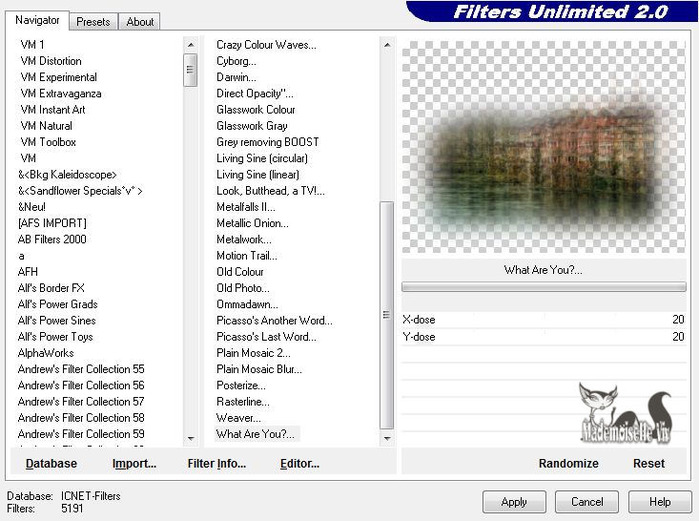

3 (700x521, 110Kb)


Нажмите Базу данных (Database) в левом нижнем углу и выберите New, чтобы создать новую базу данных
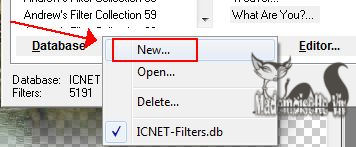

4 (356x147, 16Kb)
Откроется всплывающее окно, где вы должны ввести имя новой Базы Данных. 
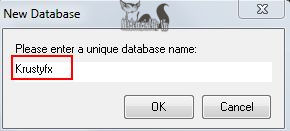
1 (290x131, 9Kb)


Выберите Базу данных еще раз и выберите базу данных, которую Вы только что создали. Вы заметите,что в ней еще нет плагинов.


Теперь вы готовы к Импорту плагинов для Фильтра
Unlimited.
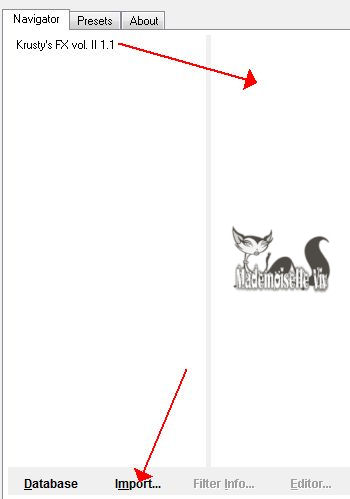


4 (350x499, 15Kb)


1. Нажмите Кнопку Импорт


2. Выберите плагины для импорта
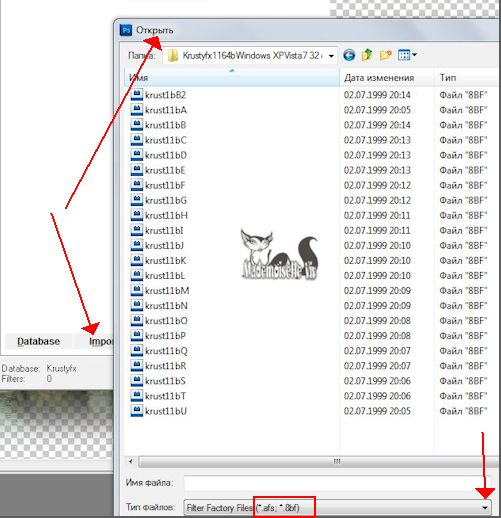

2 (501x518, 52Kb)


Я импортировала плагины, которые находятся в Krustyfx1164 - Вы можете импортировать все плагины или частично


Перейдите в папку, где находятся ваши модули плагинов,
выбранных для импорта


3. Нажмите кнопку Открыть, чтобы Импортировать выбранные Плагины


Теперь вы готовы использовать импортированные модули.
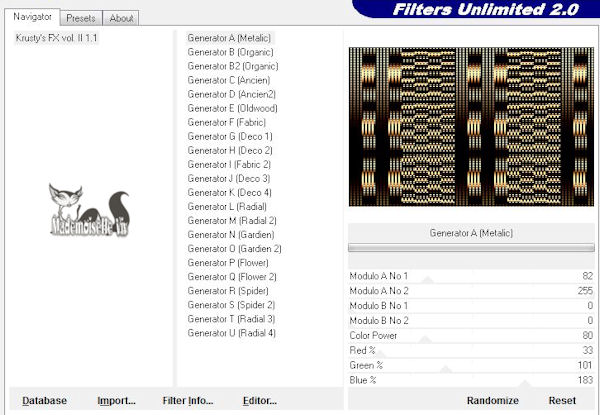

1 (600x415, 57Kb)


Вам, возможно, потребуется изменить на другую базу данных, когда вы будете использовать Filters Unlimited, чтобы получить другой нужный фильтр, который был загружен ранее.
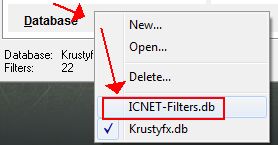

3 (278x145, 9Kb)


Некоторые плагины, которые были импортированы в Filters Unlimited перечислены ниже (это не полный список фильтров, которые могут быть импортированы, только некоторые)


AFS IMPORT

Alf's Border FX

Alf's Powertoys

Alphaworks

Andrews Filter Collections 1-64

ColorRave

ColourWorks

Convolution Filters

CPK Designs

Crescent Moon

Cryptology

DC Layer

DC Special

Distort

EdgeWorks

Ecosse

enki's filters
Filter Factory-ALL

Forrest's Filters

FunHouse

Gradients

Graphics Plus

Gregs Factory Output 1 & 2

GroanZone

Harry's Power Grads

Harry's Rave Grads

Horizonous Mixed Bag,I-Decay

Image Enhancement

Italian Editors Effects

Jeux de lignes

Johann's Filters, Kang

Kang 1-4

Krusty's FX Vol. 2 (Generators)

L en K

Layout Tools

MediaSpark Filters

Mirror Rave

Mock

MuRa's Seamless

Neology

Neu Alexander Blair

Nirvana

Noise Filters

Oliver's Filters

Ormente

Pattern Generators

Penta.com

Photo Tools

Pixelate

Psychosis

RCS FilterPak 1.0

Render

Sapphire Filters

Screenworks

Scribe

Simple

Special Effects

Stilisierungsfilter

Sybia

Texturize

Tile & Mirror

Toadies

Tormentia

Tramages

Transparency

Tronds

TwoMoon

UnPlugged (ALL)

VideoFilter

VideoRave

Visual Manipulation

VM 1

VM Colorize

VM Distortion

VM Experimental

VM Extravaganza

VM Instant Art

VM Natural

VM ToolBox

VM Weird.


Filter Unlimited Patch


УРОК № 4
кнопки


Урок. Как загрузить плагины в Filters Unlimited 2.0


Как загрузить плагины в Filters Unlimited 2.0 рассказано уже несметное количество раз. Рассказываю как это делаю я в кореле (точно также делается и в фотошопе). После его установки в корел находим его здесь:


Давайте для примера возьмем установку плагина Neology из урока Регата. Чтобы не путаться какие плагины у меня установлены в Filters Unlimited 2.0 создала для них отдельную папку и назвала ее Плагины 2 (вы делате по своему). 

Итак, скачала плагин Neology, распаковала и сохранила ее в папке Плагины 2:

Открываем Filters Unlimited 2.0. Вот сюда мы и будем устанавливать наш плагин.

Нажимаем кнопку Import:

Находим нашу папку с плагином:

Открываем папку с плагином и выделяем все эффекты, они сразу отображаются в строчке Имя файла, нажимаем кнопку Открыть:

И вот наш результат:

Ну вот и все! Удачи!!!


Серия сообщений "~ Как загрузить....в корел ~":

Часть 1 - Как установить новый плагин (фильтр) в Corel.
Часть 2 - Как загрузить рамку в корел.
...
Часть 10 - Пресеты пользовательских фильтров
Часть 11 - Создание группы из слоёв.
Часть 12 - Урок. Как загрузить плагины в Filters Unlimited 2.0
Часть 13 - Импорт Плагинов в Filters Unlimited
Часть 14 - Как создать кисть из изображения


Серия сообщений "~ Подсказки по работе в кореле ~":

Часть 1 - Деформирующая кисть в Corel
Часть 2 - Фон - кисть+"мех"
Часть 3 - Урок. Как загрузить плагины в Filters Unlimited 2.0
Часть 4 - Урок. Как правильно отключиться от интернета
Часть 5 - Сохраняем работу в формате PSD
...
Часть 19 - Если не работает в Корел фильтр, на помощь приходит фотошоп
Часть 20 - Изменяем фон фотографии
Часть 21 - Режим наложения


УРОК № 5
кнопки


УРОК -КАК ЗАГРУЗИТЬ ПЛАГИНЫ В ФИЛЬТР UNLIMITED 2.0


ХОЧУ ВСЕМ РАССКАЗАТЬ,КАКИЕ ВОЗМОЖНОСТИ У ПЛАГИНА ФИЛЬТР UNLIMITED 2.0
ВСЕ ОЧЕНЬ ПРОСТО.


Серия сообщений "Урок по установке":
Часть 1 - ФШ - урок по установке
Часть 2 - Adobe Photoshop CS6 13.0 Extended от Mario Last
Часть 3 - Фотошоп CS5 Установка облегченной версии на русском
Часть 4 - Загружаем глиттеры в CS5
Часть 5 - Уроки по плагину - Unlimited2.0.
Часть 6 - Красивые шрифты - СКАЧАТЬ
Часть 7 - Фильтр StarFilter Pro и его установка
...
Часть 14 - Настройка фотошоп
Часть 15 - Настройка программы Photoshop CS5
Часть 16 - Проблема с "Сохранить для веб" в фотошопе


Метки:  

ПАМЯТКА НАЧИНАЮЩИМ ФОТОШОППЕРАМ

Суббота, 27 Апреля 2013 г. 00:28 + в цитатник
Это цитата сообщения anna2081 [Прочитать целиком + В свой цитатник или сообщество!]

ПАМЯТКА НАЧИНАЮЩИМ ФОТОШОППЕРАМ.


ПАМЯТКА НАЧИНАЮЩИМ ФОТОШОППЕРАМ


Этот пост для тех, кто впервые столкнулся с фотошопом. Сразу возникает вопросы: с чего начать, где брать информацию? Не претендую на первенство, все это изучала сама, и если кому-то будет это полезным - буду рада. (Код каждой записи в первом комментарии к ней)


КАКОЙ ВЫБРАТЬ ФШ.
ПЕРЕВОД ОСНОВНЫХ КОМАНД

Где и как скачать фотошоп CS2
Устанавливаем Adobe Photoshop 12 CS5
Adobe Photoshop CS5 12.0.3 + Adobe Illustrator CS5 15.0.1
Англо-русский словарь терминов ФШ
Перевод терминов фотошопа
Панель инструментов в ФШ
Обзор панели ниструментов
Горячие клавиши в ФШ
ИЗУЧАЕМ ФОТОШОП CS5 - видео-уроки
О слоях (layers)
РАБОТА СО СЛОЯМИ (для начинающих)
Работа со слоями в ФШ
Все о слоях
Режимы наложения
Учимся работать с режимами наложения
Учимся
Слои в ФШ
ЭТО НАДО ЗНАТЬ (УСТАНОВКА ИНСТРУМЕНТОВ ФШ)
Установка в ФШ новых фильтров и шрифтов
ФИЛЬТРЫ НЕ ХОТЯТ РАБОТАТЬ?
Ластик - Маска
Что такое стили
Как установить стили в ФШ
Скачать стили ФШ
Как установить шрифты в ФШ
Скачать шрифты ФШ
Кисти фотошоп - установка
Устанавливаем кисти в ФШ
Скачать кисти (бесплатно)
Скачать кисти ФШ
Кисти для фотошоп - ЛУЧИ СВЕТА
Используем плагин в ФШ
ВСЕ О ГРАДИЕНТАХ
КАК РАБОТАТЬ С КАРТИНКОЙ В ФШ
Как изменить размер картинки
Изменение размеров холста
Поворот холста
Как сделать рамку вокруг фото
Как вырезать фигуру из картинки
Использование маски слоя
Работа с маской слоя
Вырезание объектов или как заменить фон
Вырезаем волосы
Превращение фото в фон
Как сделать бесшовный фон в ФШ
Как сделать бесшовный фон
Как пользоваться паттернами
Как сделать узор (текстуру) в ФШ
как сделать рамку
Как сделать разделитель
Анимированная переливающаяся рамка
Простейшая анимация
Обрезка, растушевка картинки.
Вставляем фото в рамку.

Как сделать рамку внутри фото
Инструмент "ШТАМП"
Делаем кнопку
Как сделать анимированный баннер
Как написать текст из картинки
Делаем видео рамку
Как свернуть текст
Делаем фон с сердечками
Как сделать фон полупрозрачным
Работа с текстом в ФШ
Уроки "Эффекты с текстом"
Уроки фотошоп
Эффекты с текстом
Анимация "Движение"
ОТДЕЛЬНЫЙ ПЕРЕВОД ФИЛЬТРОВ
Гламурное фото
Плавная анимация движения
Собирающийся текст
Сундучок ФШ
Водяной знак
Переход от цвета к черно-белой фото
Анимация "Открытие коробки"
Анимация вращения
Анимация "Снегопад"
Как сделать снежинку
Как сделать рамку в ФШ
Мелькание в глазу
Как загрузить экшен в ФШ
Как применять экшен
Устанавливаем новый экшен
Кисти. Плагины. Шрифты. Экшены
Actions (Экшен, Операция) . Что это такое?
Экшен «Christmas Ball»
Экшен "Заснеженный текст"


Используем шум и глиттеры
Блинг
Делаем рамки для ФШ
Анимация с блингами
Пишем "от руки"
Крылья бабочки
Анимация фонов 1
Анимация фонов 2
Как сделать крутящуюся звезду
Делаем блестки в ФШ
Загружаем глиттеры
Пишем или рисуем глиттером
Работа с фильтром "Шум"
Анимация "Движение из стороны в сторону"
Радиальное размытие
Видеоуроки
Уроки ФШ
Крученый текст
Красивое оформление фото
Красивые губы
Сияющие бабочки
Артшопфото
Делаем рамку в ФШ
Все о фотошоп.
Кисти деревьев и растений
Скачать кисти абстрактные
Скачать стили праздничные
Рамки для ФШ
Скачать формы для ФШ
Рамки ФШ
Уроки ФШ
Уроки Lady Olga
ФШ для начинающих
Где и как учиться ФШ
Уроки ФШ
Летающие бабочки
Уроки ФШ
Урок с линзой (Делаем аваторку)
Сползающие капельки
Популярные уроки ФШ
Простейшая рамка
Уроки для начинающих
Уроки анимации
Редактор спецэффектов
Из черно-белой фотографии в цветную
Коллаж-анимация "Военная хроника"
Делаем текст из фото
ДЕЛАЕМ БЕСШОВНЫЕ ОБОИ
ДЕЛАЕМ ФОН ДЛЯ БЛОГА
ГЛОБАТОР - уроки фотошоп
ПРИМЕНЕНИЕ МАСКИ
Интересный эффект с текстом
ФОТОШОП-БРОДИЛКА
БЫСТРАЯ МАСКА
Эффект падения (анимация)
Эффект свечения (анимация)
ГЕНЕРАТОР ФОНОВ
Вырезаем фрагмент из картинки
Движение блика по намеченному пути
МАНИПУЛЯЦИИ С ТЕКСТОМ
КАК ВСТАВИТЬ ФОН (Pattern) В ФШ
Как работать с маской
КАК ПЕРЕНЕСТИ АНИМАЦИЮ НА КАРТИНКУ
ПЕРЕВОД МАСОК из jpeg в png
Анимированный дождь в ФШ
ИСПОЛЬЗУЕМ ФОТО КАК ЗАДНИЙ ПЛАН
Восстанавливающая кисть
ВЫДЕЛЕНИЕ И ПЛАГИН АЛЬЕН СКИН
УЧИМСЯ АНАМИРОВАТЬ БОКЕ
ДЕЛАЕМ КОЛЛАЖ "ВАЛЬС ЦВЕТОВ"
НАБОР ФИЛЬТРОВ ДЛЯ ФШ
ПЛАГИН Eye Candy 4000 - набор из 23 фильтров
КАК ВСТАВИТЬ ФОТО В РАМКУ
ДЕЛАЕМ ЛЕНТУ
АНИМАЦИЯ ВОДЫ ФИЛЬТРАМИ ФОТОШОП
10 МАЛОИЗВЕСТНЫХ ВОЗМОЖНОСТЕЙ ФШ
Анимация глаз (бегающие огоньки)
ДЕЛАЕМ СВОЙ ШТАМП
Изучаем Adobe Photoshop CS5
Видео-уроки по Adobe Photoshop CS5
3D ЭФФЕКТ
Движение с увеличением и поворотом
Просто шикарные видео-уроки для новичков по CS4
ШИКАРНЫЕ ВИДЕО-УРОКИ ПО ФОТОШОП CS5
Раскрашиваем изображение с помощью HUE / SATURATION
ФОТО В КАРАНДАШНЫЙ РИСУНОК
ПОПУЛЯРНЫЕ УРОКИ АНИМАЦИИ
Анимация елочной гирлянды
Профессиональная техника реставрации фотографии
Делаем заснеженный текст
Создание глиттера "Падающий снег" и его применение
Анимация "Новогодний сюрприз"
Анимация горящей свечи
Видео-урок от Зоси "Мерцающие звезды"
3D - ВЫХОД ИЗ РАМКИ
3D фото своими руками
Ссылка
Ссылка
Рисуем снеговика
Создаем 3D объекты и фигуры
Анимация с вращением
Делаем снег с плагином VDL Adrenaline
Сигаретный дым в ФШ
Иллюзия движения
Ссылка
Ссылка
Ссылка


Инструмент "перо" в фотошопе
Как эффектно разрезать фото
Как убрать надпись с Gif-картинки
Как сделать надпись "Добро пожаловать"
Как изменить цвет объекта
Как сделать коллаж с помощью текстуры
Как использовать скрап-наборы в ФШ
Плавная анимация или стереоэффект
Движение с поворотами и пируэтами
Фильтр Liquify — инструкция в картинках
Работа с фильтром "Пластика" (оживление лепестков)
Скачать фильтр, позволяющий делать всякие загогулины
Установка дополнений к ФШ
Уроки с сайтов
Как сделать анимацию свечи
Учимся создавать лучи
Плавная анимация движения
Мерцание (работаем кистями)
Как перенести анимашку на картинку
Закрученный текст
Как соединить две картинки
Слияние нескольких фото
Выход из кадра
Анимация движения
Рассыпающийся текст
Картинка в картинке
Уроки фотошоп
КАК РАЗРЕЗАТЬ КАРТИНКУ В ФШ
КАК СДЕЛАТЬ РАМКУ В ФШ
Пишем красиво (ко Дню Валентина)
Движение заднего плана
Как делать блинги
Применение маски
Дeлаем мигающие глазки
Анимация - плавный переход между картинками
Анимация - уроки фотошоп
Делаем рамку с помощью фильтра "искажение"
Как натянуть узор на объем
Фантастические зрачки
Фото в бокале
Вырезаем с помощью Magic Wand Tool
Фотомонтаж. Замена лица.
Как вставить лицо в шаблон
Как установить новый шрифт в ФШ
Из брюнетки в блондинку
Гламурный макияж в ФШ
Оформление картинки блестящей рамочкой
Как украсить фото
Мозаичный эффект
Отдельный перевод фильтров
Применение маски
Эффект стилизации "под гламур"
Редактор спецэффектов
Текст на прозрачном фоне
Работа со ШТАМПОМ, как вставить ШРИФТЫ, меняем размер
Моргающие глазки
Бриллиантовая бабочка
А бабочка крылышками бяк, бяк. бяк...
Мини-картинка с надписью и анимацией
Прыгаем по буквам
Эффект прожектора
Создаем рисунок карандашом
Волшебный эффект в ФШ
Девушка в сиянии луны
Фото кусочками
Появляющееся изображение
Как сделать картинку в формате PNG
Как сделать анимированный банер
Анимация с использованием градиента
ДЕЛАЕМ СВОЕ ОФОРМЛЕНИЕ
Анимация фильтром Liguify
Выбираем два цвета и делаеи анимацию
Мини-картинка с надписью и анимацией
Сюрреалистичный коллаж с девушкой
Оживляем картинку в ФШ
АНИМАЦИЯ БЛЕСТКАМИ
Движение на картинке
Красивый фотоэффект
Цветной коллаж
Как сделать свою печать в ФШ
Пишем текст по кругу
Как сделать баннер профессионально
Анимация собирающейся картинки
Как залить картинку глиттером
Как сделать простую открытку
Делаем фрукт с человеческим лицом
Как сделать ОБОИ.
Обои с бабочками
Движение мигающих звездочек и точек
Делаем оригинальную рамку для фото
Эффект объемного изображения на фото
Как нарисовать паутину в ФШ
Создание коллажа из фотографий
АНИМАЦИЯ ГЛИТТЕРАМИ
Монтаж фото с помощью маски слоя
СОЗДАНИЕ ЛОГОТИПА
Коллаж в жанре сюжетной макросъемки
Ручная коррекция тона фото
Замена фона
КАК ВСТАВИТЬ ЛИЦО В ФОТО
НОВАЯ ФИГУРА БЕЗ СКАЛЬПЕЛЯ
Работа с выделенными областями
Трансформация выделения
Имитация мягкого фокуса
Анимация волос фильтром ПЛАСТИКА
Оживляем водопад
СИЯНИЕ ЛУЧЕЙ
АНИМАЦИЯ КАРТИНКИ ГЛИТТЕРАМИ
Анимация "МЕРЦАНИЕ"
ЛИСТАЕМ СТРАНИЦЫ
ПОЛЕТ ПТИЦ
Ретуширование. Удаление дефектов на лице
МОРГАНИЕ С ПОМОЩЬЮ ФИЛЬТРА "ПЛАСТИКА"
ФИЛЬТР - Alien Skin - Xenofex 2.1.1 for Photoshop
Перелистывам страницы
АНИМАЦИЯ - МЯГКОЕ ДВИЖЕНИЕ
АНИМАЦИЯ - МЯГКОЕ ДВИЖЕНИЕ (другой урок)
Блики инструментом "ОСВЕТЛИТЕЛЬ"
Плагин LUCE
Мерцание
Разукрашиваем блестки
Эффект разрезанной картинки
Огненная игуана
Слайд-шоу
Перевод картинок в PNG с помощью каналов
Как сделать загар в ФШ
Падающий снег
Пылающий автомобиль-призрак
Фильтр для создания вуалей - Sinedots 2
Плагин ULEAD- GIF-X.Plugin 2.0
КАК ЗАГРУЗИТЬ ПЛАГИНЫ В ФИЛЬТР UNLIMITED 2.0
Установочные файлы для установки фильтров в ФШ

Режимы - Умножение и Наложение
СОЗДАНИЕ РЕАЛИСТИЧНОГО ПОТОКА СВЕТА
КОМБИНИРОВАНИЕ ЦВЕТА И ОТТЕНКОВ СЕРОГО
Анимация воды с помощью плагина Flood.
КАК СДЕЛАТЬ РАЗРЕЗНУЮ РАМОЧКУ В ФШ
Фотомонтаж
ДЕЛАЕМ ЭФФЕКТЫ НА КОЛЛАЖЕ
Делаем рамочки для фото
ДЕЛАЕМ КОЛЛАЖ (урок для начинающих)
Анимация с помощью рабочего контура
Плагин для открытия файлов формата PSP в фотошопе
Иллюзия движения
Костюмы для монтажа
КАК УМЕНЬШИТЬ ФОН ПОД СВОЙ ЭКРАН КОМПЬЮТЕРА
ПРОГРАММА Virtual Painter Deluxe 5.0
ОГОНЬ ИНСТРУМЕНТОМ "ПАЛЕЦ"
ОЖИВЛЯЕМ ОГОНЬ ФИЛЬТРОМ ПЛАСТИКА
Фильтр для создания вуалей - Sinedots 2
ПРОГРАММА "Sqirlz Water Reflections"
Плагин ULEAD- GIF-X.Plugin 2.0
Делаем ленты
Плагин для открытия файлов формата PSP в фотошопе
ЗАМЕНА ФОНА В ФОТОШОП (видео-урок)
ХУДЕЕМ ЗА 10 МИНУТ
(видео-урок)

ВРАЩАЮЩАЯСЯ НАДПИСЬ
(видео-урок)

АНИМИРОВАННЫЙ ТЕКСТ С ПОМОЩЬЮ ГРАДИЕНТА (видео-урок)
ПРОГРАММА Abrosoft FantaMorph
Изучаем программу Abrosoft FantaMorph
УСТАНОВКА И РУСИФИКАЦИЯ ПРОГРАММЫ Abrosoft FantaMorph
Abrosoft Fanta Morph
Уроки Abrosoft FantaMorph 3. Развевающиеся волосы.
ПЛАГИН Alf Border FX
Ссылки на качественные уроки фотошоп
Ulead Gif Animator - программа для создания анимации
Ссылка
Ссылка
Ссылка
Ссылка
Ссылка
Ссылка
Ссылка
Ссылка
Ссылка
Ссылка
Ссылка
Ссылка
Ссылка
Ссылка
Ссылка
Ссылка
Ссылка
Ссылка
Ссылка
Ссылка
Ссылка
Ссылка
Ссылка
Ссылка
Ссылка


для вас Лариса Гурьянова

Источник

Серия сообщений "Путеводители":
Часть 1 - Уроки фотошопа от A.ilona ИСКАТЕЛЬНИЦА
Часть 2 - 53 урока по созданию красивых рамок в фотошопе
Часть 3 - Осваиваем Adobe Photoshop
Часть 4 - Всё для фотошоп
Часть 5 - ПАМЯТКА НАЧИНАЮЩИМ ФОТОШОППЕРАМ
Часть 6 - Учебник по Photoshop
Часть 7 - Уроки ФШ
...
Часть 39 - Всё для ФШ
Часть 40 - Уроки от Бэтт
Часть 41 - Уроки по коллажам в Фотошопе CS5


Метки:  

Лунная дорожка (анимация)

Суббота, 27 Апреля 2013 г. 00:23 + в цитатник
Это цитата сообщения Mademoiselle_Viv [Прочитать целиком + В свой цитатник или сообщество!]

Свет струится лунный...

Луна
Рванувшись из объятий рыхлых туч,
Нартутила луна огромным глазом
Заливы, бухты и всё море сразу.
Лишь лунный след расплавлен и текуч.


АНИМАЦИЯ ЛУННОЙ ДОРОЖКИ


Открыть изображение "Лунная дорожка" в psp.
tut1 (154x180, 17Kb)

000092794766_Exclaim (32x32, 1Kb)
Этот урок сделан для Corel PSP,
НО
его можно делать и в ФОТОШОПЕ!!!!


Рубрики:  ♥ ♥ ♥ ФОТОШОП УРОКИ/Уроки 2

Метки:  

88 советов по фотошопу

Пятница, 26 Апреля 2013 г. 18:28 + в цитатник
Это цитата сообщения lach [Прочитать целиком + В свой цитатник или сообщество!]

88 советов по фотошопу


После прочтения этой статьи, ваш уровень владения программой гарантированно поднимется. Тут собрана выжимка самых классных приемов, которые экономят уйму времени.

Рекоммендую перечитывать раз в неделю и активно внедрять в повседневную работу.

1. Нажмите Tab, чтобы скрыть панель инструментов и палитры, Shift+Tab скроет только палитры.

2. Shift+клик по синей верхней полосе у панели инструментов или палитрах, переместит их к боковой границе окна.

3. Двойной клик по верхней синей полосе, в любом окне палитры, свернет ее.

4. Двойной клик по серому фону откроет диалоговое окно для открытия файла, Shift+двойной кликоткроет браузер Adobe Bridge.Читать далее

Серия сообщений "Советы":
Часть 1 - Разбираем блёстки у плагина -Alien Skin Xenofex 2
Часть 2 - 88 советов по фотошопу
Часть 3 - Как избавиться в ФШ от ореола на анимашке без фона
Часть 4 - Как избавиться в ФШ от ореола на готовой анимашке
...
Часть 12 - Что делать, если плагин не работает
Часть 13 - 88 СОВЕТОВ ФОТОШОПЕРУ
Часть 14 - 88 советов, которые упростят работу с Photoshop


Метки:  

Программа Inpaint 3.0 - Удаление не нужных объектов

Среда, 24 Апреля 2013 г. 13:10 + в цитатник
Это цитата сообщения EFACHKA [Прочитать целиком + В свой цитатник или сообщество!]

Программа Inpaint 3.0 - Удаление не нужных объектов

Программа Inpaint 3.0
 Удаление не нужных объектов с фото

3424885_76767837_3424885_Do (600x375, 85Kb)3424885_76800198_3424885_Posle (600x375, 82Kb)

Описание: Inpaint позволяет умно удалять нежелательные элементы на цифровой фотографии, такие как ненужные объекты, текст, случайно попавшие элементы, а также пыль, царапины и грязь. Программа реконструирует фоновую поверхность.

Читать далее...
Рубрики:  Программы

Метки:  

Наложение анимированного фона на коллаж (осенние листья)

Вторник, 23 Апреля 2013 г. 22:18 + в цитатник

Покажу самый простой способ наложения уже готового анимированного фона на коллаж.

Читать далее...
Рубрики:  ♥ ♥ ♥ ФОТОШОП УРОКИ/Уроки 2

Метки:  


Процитировано 1 раз

Бесплатная нарезка музыки онлайн

Вторник, 23 Апреля 2013 г. 17:53 + в цитатник
Это цитата сообщения GalinaIvyshka [Прочитать целиком + В свой цитатник или сообщество!]


Бесплатная нарезка музыки онлайн

Все мы любим слушать музыку. Иногда в песне нам нравиться фрагмент, где идет припев или играет красивая мелодия. Появляется желание обрезать этот фрагмент и использовать его в качестве рингтона на своем телефоне. И вот возникает вопрос, как нарезать музыку онлайн? На сегодня существует не мало программ для нарезки музыки, но большинство из них платные и их надо скачать, установить и еще долго разбираться. И сейчас я вам хочу представить бесплатный сервис нарезки музыки онлайн.

Mp3cut (нарезки музыки онлайн) - прекрасный и простой способ создать нарезку из любого аудио файла. Расширение файла не имеет значение, так как Mp3cut поддерживает большинство форматов аудио: mp3, wav, wma, flac, ogg, aac, ac3, ra, gsm, al, ul, voc, vox, что позволяет использовать онлайн сервис в качестве конвертора звуковых файлов в mp3: wav в mp3, wma в mp3, ogg в mp3, flac в mp3 и т.д.
http://li-web.ru/
Пользоваться онлайн нарезкой музыки просто: нажимаем на кнопку «Загрузить» и выбираем аудио файл для нарезки. Удобство сервиса Mp3cut, в том что он не загружает файл себе на сервис, а работает прямо на жестком диске вашего компьютера, как обычное приложение.

После загрузки музыки для нарезки, можно приступать к работе. Тут просто достаточно передвигать ножницы, которые расположены в начале и в конце трека. Таким образом можно обрезать необходимый фрагмент в музыке.
http://li-web.ru/
Но это не единственная функция онлайн сервиса Mp3cut. Также можно наложить эффект усиления или затухания на аудио файл. Данная функция необходима для создания рингтона, который не будет пугать внезапным началом или неожиданно обрываться в конце.
http://li-web.ru/
Также есть функция «Инверсия», благодаря которой можно выполнить нарезку музыки онлайн и вырезать фрагмент в середине трека. Также есть возможность неоднократной нарезки музыки онлайн из одного аудио файла, то есть обрезать из разный фрагментов трека и сохранять фрагменты музыки. Длительность нарезки не имеет ограничения. А отрезок выбирается в точности до миллисекунд.

Фрагменты которые будут обрезаны выделяются серым цветом, а оранжевым - рингтон, который можно будет сохранить на жестком диске вашего компьютера.

После того как вы закончили нарезку музыки можно прослушать музыку, а далее сохранить свою работу, нажав на кнопку «Обрезать», появиться маленькое окно, где надо подтвердить сохранение файла.

Взято с блога об онлайн сервисах и приложениях.

Ссылка на онлайн сервис Mp3cut. http://mp3cut.foxcom.su/

А вот небольшая видео инструкция:


Рубрики:  Музыка

Метки:  

Понравилось: 1 пользователю

Как сделать бесшовный фон в ФШ

Суббота, 20 Апреля 2013 г. 22:10 + в цитатник
Это цитата сообщения Лариса_Гурьянова [Прочитать целиком + В свой цитатник или сообщество!]

Как сделать бесшовный фон в ФШ


ПАМЯТКА НАЧИНАЮЩИМ ФОТОШОПЕРАМ


КАК СДЕЛАТЬ БЕСШОВНЫЙ ФОН В ФШ

Меня попросили рассказать, как сделать бесшовный фон. Я совсем забыла, что есть замечательная программа 20/20, с помощью которой можно делать такие фоны.
Но если у кого есть ФШ, то бесшовный фон сделать очень просто с помощью родного фильтра Другие - Сдвиг (Other - Offset), который есть в фотошоп и его не надо закачивать дополнительно.

"Читать далее..."

Серия сообщений "Работа программ":
Часть 1 - Программа photoscape 3.5
Часть 2 - Программа Ulead VideoStudio
...
Часть 5 - Видеокурсы Ulead Video
Часть 6 - Canopus ProCoder - лучшая программа конвертации видео
Часть 7 - Как сделать бесшовный фон в ФШ
Часть 8 - Microsoft Live Writer - РЕДАКТОР БЛОГОВ
Часть 9 - ПРОГРАММА QuickTime Pro 7.6.9 Rus
...
Часть 46 - Подробная установка Corel PSP
Часть 47 - Установочные файлы для установки фильтров в ФШ и PSP
Часть 48 - Как чистить систему от мусора
Рубрики:  ♥ ♥ ♥ ФОТОШОП УРОКИ/Уроки 1

Метки:  

Понравилось: 1 пользователю

Программа для анимации

Суббота, 20 Апреля 2013 г. 21:58 + в цитатник
Это цитата сообщения _Lyubasha_K_ [Прочитать целиком + В свой цитатник или сообщество!]

Программа для анимации


Здравствуйте...

Меня часто спрашивают, в какой программе я делаю анимацию
к своим коллажам - снег, дождь, огонь и другое.
Эта программа называется -
DP Animation Maker
Долгое время я пользовалась версией 2.0, но сегодня в нете
нашла новую версию 2.1.6. и очень рада, так как со старой версии
в обновлении нет регистрационного ключа, а программа у меня
была портабле, поэтому обновить её я не могла.
А в этой новой версии есть и регистрационный
ключ и русификатор.


Читать далее


урок провела
Любаша К


Серия сообщений "уроки от Любаши К":
Часть 1 - И СНОВА ПРО ЧИСТКУ КОМПА...
Часть 2 - ПРОПАЛА ЯЗЫКОВАЯ ПАНЕЛЬ
...
Часть 12 - Как бороться с кракозябрами
Часть 13 - K-Lite Mega Codec Pack
Часть 14 - Программа для анимации
Рубрики:  Программы

Метки:  

Анимация текста при помощи глиттеров

Пятница, 19 Апреля 2013 г. 01:44 + в цитатник
Это цитата сообщения --Калипсо-- [Прочитать целиком + В свой цитатник или сообщество!]


Photoshop для начинающих:анимация текста при помощи глиттеров.


Анимация текста при помощи глиттеров

Будем учиться анимировать текст,в Photoshop, при помощи глиттеров.

Урок далее
Рубрики:  ♥ ♥ ♥ ФОТОШОП УРОКИ/Уроки 1

Метки:  

Загружаем глиттеры в CS5

Пятница, 19 Апреля 2013 г. 00:45 + в цитатник
Это цитата сообщения --Калипсо-- [Прочитать целиком + В свой цитатник или сообщество!]


Photoshop для начинающих:загружаем глиттеры в CS5

 
Загружаем глиттеры в фотошоп

Будем учиться загружать глиттеры в Photoshop CS5,для того чтобы потом мы могли их использовать в своих работах.

Для начала загрузим понравившиеся глиттеры себе на компьютер.

Для примера я выбрала вот такой глиттер

  Теперь открываем Фотошоп .

Далее

Серия сообщений "Урок по установке":
Часть 1 - ФШ - урок по установке
Часть 2 - Adobe Photoshop CS6 13.0 Extended от Mario Last
Часть 3 - Фотошоп CS5 Установка облегченной версии на русском
Часть 4 - Загружаем глиттеры в CS5
Часть 5 - Уроки по плагину - Unlimited2.0.
Часть 6 - Красивые шрифты - СКАЧАТЬ
...
Часть 14 - Настройка фотошоп
Часть 15 - Настройка программы Photoshop CS5
Часть 16 - Проблема с "Сохранить для веб" в фотошопе


Метки:  

Поиск сообщений в Nadin_Aquarius
Страницы: 119 ... 17 16 [15] 14 13 ..
.. 1 Календарь