-Рубрики

 -Фотоальбом

Посмотреть все фотографии серии я только учусь.
я только учусь.
19:06 08.08.2012
Фотографий: 16

 -Поиск по дневнику

Поиск сообщений в Василенко_Ася

 -Подписка по e-mail


 -Статистика

Статистика LiveInternet.ru: показано количество хитов и посетителей
Создан: 28.04.2012
Записей: 1689
Комментариев: 124
Написано: 2967


Прямой декупаж тарелок

Вторник, 03 Сентября 2013 г. 12:21 + в цитатник
Это цитата сообщения nextgem [Прочитать целиком + В свой цитатник или сообщество!]

Прямой декупаж тарелок.

И опять речь пойдёт о тарелках. Я уже писала о том, почему советую начинающим декупажницам, особенно тем, кто хочет делать работы не только для себя, но и на продажу внимательнее присмотреться к этому виду декупажа. Если для обратного декупажа можно использовать только прозрачные стеклянные тарелки, то для прямого подойдут любые. Прямой декупаж несколько более трудоёмкий чем обратный, но и результат значительно интереснее. На керамических или стеклянных тарелках, декупаж в большинстве случаев должен выглядеть, как роспись на керамике или фарфоре. Конечно любой декор, будь то орнамент, рельеф или фактурная поверхность только приветствуется. А вот следы от поролоновой губки (самый распространённый дефект на декупажных работах), полосы от кисти, подтёки лака – недопустимы. Хотите сделать рельеф на какой-то части работы или оформить тарелочку контуром – сначала добейтесь идеального вида всей работы, а уже в последнюю очередь наносите дополнительный декор, а не пытайтесь им скрыть брак. Поверьте, это всегда заметно. Декупаж на тарелках можно делать салфетками, декупажными картами, распечатками. Подготовка поверхности и финишная доводка работ во всех случаях одинакова. Я подробнее остановлюсь на самом сложном варианте – декупаж распечатками на тарелках большого диаметра, с рисунком во всю тарелку.

А здесь, как это делается
Рубрики:  декупаж

Идеи для скрап-открыток

Вторник, 03 Сентября 2013 г. 11:06 + в цитатник
Это цитата сообщения Дикая_Орхидея_1008 [Прочитать целиком + В свой цитатник или сообщество!]

Идеи для скрап-открыток

3769678_3IGaHfTfIA (576x604, 105Kb)

3769678_6nf1IR_Yd2A (500x390, 37Kb)

...
Рубрики:  открытки

МК цветка из гофрированной бумаги.

Вторник, 03 Сентября 2013 г. 11:04 + в цитатник
Это цитата сообщения фыр [Прочитать целиком + В свой цитатник или сообщество!]

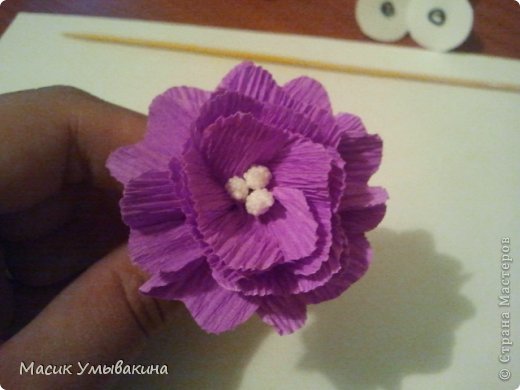
МК цветка из гофрированной бумаги.

АВТОР Масик Умывакина

Мастер-класс Открытка Скрапбукинг День рождения Свадьба Аппликация Ассамбляж В СУНДУЧКЕ КРАСОТЫ прибыло + МК Цветов Бумага Бумага гофрированная Бусинки Картон Клей Ленты фото 25

Представляю свой МК цветов из гофрированной бумаги! Вообще эти цветы были придуманы мной для дерева, поэтому бумага трех цветов, нарезанная полосками, ширина которой зависит от размера цветка. Мой цветок размером примерно 4 сантиметра. Длина полоски неограниченна, а ширина примерно 2 см.

Читать далее...
Рубрики:  Цветочное.

Нет предела фантазии рукодельниц!!Смотрим,восхищаемся,учимся...

Воскресенье, 01 Сентября 2013 г. 19:53 + в цитатник
Это цитата сообщения kumushki [Прочитать целиком + В свой цитатник или сообщество!]

Нет предела фантазии рукодельниц!!Смотрим,восхищаемся,учимся...


ЦИТИРУЮ ИСТОЧНИК

Привет! Меня зовут Светлана. Сколько себя помню, постоянно что-то рисую, клею, шью, леплю, мастерю, поэтому придумать тему для первой публикации было несложно. Сегодня я расскажу вам о том, как сделать симпатичную композицию, которая может украсить ваш дом.

Озадачилась я как-то вопросом, из чего можно сделать миниатюрный японский клён.

Из бисера-заезжено, из бумаги - недолговечно. Можно сделать дерево из дерева! Логично:)

а вот дальше самое интересное ))
Рубрики:  деревья


Понравилось: 1 пользователю

Очень красивый 3D текст.

Воскресенье, 01 Сентября 2013 г. 19:49 + в цитатник
Это цитата сообщения Лариса_Гурьянова [Прочитать целиком + В свой цитатник или сообщество!]

Рубрики:  фотошоп


Понравилось: 1 пользователю

Самоделки из пластиковых бутылок

Воскресенье, 01 Сентября 2013 г. 19:49 + в цитатник
Это цитата сообщения смольникова_екатерина [Прочитать целиком + В свой цитатник или сообщество!]

Рубрики:  из пластиков.бутылок

Легкий способ вставить картинку в сообщение

Воскресенье, 01 Сентября 2013 г. 19:41 + в цитатник
Это цитата сообщения Душица [Прочитать целиком + В свой цитатник или сообщество!]

Легкий способ вставить картинку в сообщение

Вот очень простой способ вставить картинку в сообщение. Предположим, вы видите на каком-то сайте картинку или фотографию, и хотите добавить ее в качестве иллюстрации к вашему сообщению. Для этого можно сделать следующее: кликните по картинке правой клавишей мышки, далее нажмите "открыть изображение", а когда изображение откроется - скопируйте ссылку на него, только будьте внимательны - ссылка должна начинаться с http и заканчиваться на jpg, gif, png. Далее вставьте эту ссылку в ваше сообщение и окружите этими тегами: открывающий -

и закрывающий:

Готово!
Рубрики:  Техническое...

Обзор возможностей DP Animation Maker v.2.2.3 - урок от Ростовчанки

Воскресенье, 01 Сентября 2013 г. 19:38 + в цитатник
Это цитата сообщения Лариса_Гурьянова [Прочитать целиком + В свой цитатник или сообщество!]

Обзор возможностей DP Animation Maker v.2.2.3 - урок от Ростовчанки


Сделала обзор по новой программе - посмотрите, может что-нибудь возьмёте на вооружение. С теплотой - Ростовчанка


Обзор возможностей DP Animation Maker v.2.2.3 ЧАСТЬ ПЕРВАЯ


Здравствуйте мои дорогие. Я - абсолютный фанат программы DP Animation Maker v.2.2.3.
Для неё нет ничего невозможного в анимации.
Особенная благодарность людям, которые усовершенствовали этот шедевр, и отдельное СПАСИБО тем, кто нашёл и познакомил с программой.
Получить информацию о проге можно здесь
http://www.liveinternet.ru/users/3354683/post282721641/

Ссылка на скачивание архива(установщик+русификатор+инструкция)
http://rusfolder.com/36604406
или
http://rghost.ru/46333062
(источник тот же - можно задать вопросы и сказать спасибо)

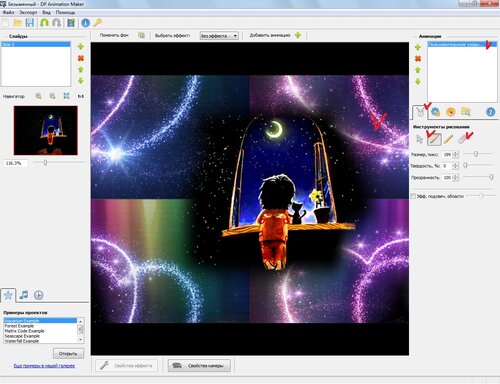
Итак, начинаем экскурсию по проге. Открываем изображение (перетаскиваю мышью_или (рис 1) файл открыть и т д


добавляем анимацию (рис 2)

выбираем настройки (рис 3)

окрашиваю (рис 4)

добавляю ещё одни блёстки (рис 5)


меняю настройки и окрашиваю вторым способом (рис 6 и 7)
бегунком в палитре выбираю цвет


Мне не нужна анимация по всему фону и я убираю лишнее кистью копия фона (рис 8 и 9)


можно ограничить зону действия анимации рамкой (рис 10)


Очень интересный эффект по той же схеме можно получить с лучами света, добавив с разными настройками и сняв копией фона лишнее (рис 11)


ВНИМАНИЕ - меняя размер кисти копии фона и расстояние от объекта, а так же плотность и прозрачность кисти, можно добиться разного результата (полупрозрачности) Подобные манипуляции проводим со всеми объектами анимации

Рассмотрим предлагаемый эффекты. Мне очень нравится шар - добавлять эффект можно с анимацией (рис 12), играемся настройками (рис 13)


В настройках определяем цвет верха и цвет низа, кликнув на квадратики и выбрав палитру-шар, можно поместить на собственный фон (рис 14), а также шарик можно двигать бегунком на нужное место
Ещё раз повторю - корректируем картинку размером и масштабом,
движение - определяется скоростью и характером (рис 15)


Мне очень нравится эффект волны - всё то же самое - играемся с настройками (рис 16)


В проге можно добавить свои элементы в предложенных форматах
В графе подвижные объекты программа будет перемещать изображение с выбранными вами настройками - количество, размер, скорость, цвет, направление (кружок со стрелочкой)
Можно добавить несколько обьектов через добавление анимации с разными настройками
Внимание - добавляемые гифки не должны быть тяжёлыми (уменьшаем количество кадров) и слои должны быть разоптимизированы (т. е. слои не содержат прозрачности) (рис 17, 18, 19)


скрины на Яндекс фотках(посмотреть в другом размере)
http://fotki.yandex.ru/users/letovaninel/album/363605/


Обзор возможностейDP Animation Maker v.2.2.3 - ЧАСТЬ ВТОРАЯ


Если не хотите, чтобы картинка плыла по полю, добавляем через стандартные обьекты в том же порядке - перемещаем в нужное место, играемся настройками -выбрав режим перекрытие, получаем прозрачность.
Также можно в обычном режиме поиграться с прозрачностью (рис 20, 21)


Добавляем эффекты - регулируем размер кисти в настройках - убираем лишнее ластиком - опять же играемся с направлением, цветом, скоростью и т. д.
В общем, жмём на все значки и любуемся.
вот некоторые примеры (рис 22, 23, 24, 25, 26)


Хочу остановиться отдельно на пользовательской кисти
Если общёлкаете изображение без выбранного фона, получите прозрачность.
Я покажу как добавить фон (можно гифку)
ВНИМАНИЕ -сначала выбираем фон, потом общёлкиваем кистью в нужном месте, правка ластиком (рис 27, 28, 29)


Меня не устраивает то, что получилось, поэтому идём в настройки и корректируем до нужного эффекта (рис. 30, 31)


Тот же самый эффект можно получить через ДобавитЬ анимацию
Этим способом можно корректировать палитру и прозрачность как настройкой, так и кистью - копия фона (рис. 32, 33, 34, 35)


ВНИМАНИЕ - обращайте на скорость анимации и эффектов
Jна должна быть либо одинаковой, либо кратной
Я, в основном, выставляю 100 - при сохранении легче//img-fotki.yandex.ru/get/9515/158844695.e/0_b03d1_2b196283_L.jpg корректировать -убирать лишние кадры, чтобы изображение не дёргало


Сохраняем анимацию - (рис. 36, 37)
Иногда я делаю несколько раз, выбирая оптимальный вариант, меняя количество секунд.
Затем в гифаниматоре (шопе, гимпе) убираю лишние кадры-УФФФФФФ
скрины на Яндекс фотках(посмотреть вдругом размере)
http://fotki.yandex.ru/users/letovaninel/album/363605/)))))Творческих успехов
Источник

Серия сообщений " "DP Animation Maker":":
Часть 1 - Программа для анимации - DP Animation Maker
Часть 2 - Сохранение в программе анимации - DP Animation Maker
...
Часть 7 - Делаем анимацию в DP Animation Maker - урок от Ростовчанки
Часть 8 - Сохранение и конвертирование анимации,созданной в Animation Make
Часть 9 - Обзор возможностей DP Animation Maker v.2.2.3 - урок от Ростовчанки
Часть 10 - Накладываем анимацию на анимацию в программе DP Animation Maker - Урок от Ростовчанки
Часть 11 - Работа Программы для анимации - DP Animation Maker
Рубрики:  фотошоп

МАСТЕР КЛАСС "КАЛЛЫ"

Воскресенье, 01 Сентября 2013 г. 19:36 + в цитатник
Это цитата сообщения Режевлянка [Прочитать целиком + В свой цитатник или сообщество!]

Рубрики:  Цветочное./конфетные букеты

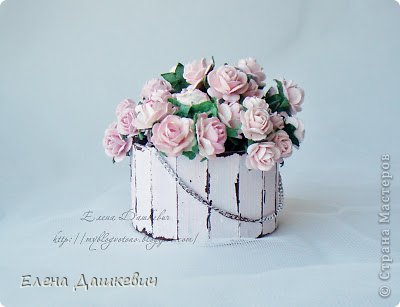
Ведерко с цветами МК

Воскресенье, 01 Сентября 2013 г. 19:27 + в цитатник
Это цитата сообщения Режевлянка [Прочитать целиком + В свой цитатник или сообщество!]

Рубрики:  из бумаги/упаковка

Накладываем анимацию на анимацию в программе DP Animation Maker - Урок от Ростовчанки

Воскресенье, 01 Сентября 2013 г. 19:24 + в цитатник
Это цитата сообщения Лариса_Гурьянова [Прочитать целиком + В свой цитатник или сообщество!]

Накладываем анимацию на анимацию в программе DP Animation Maker - Урок от Ростовчанки


МАСТЕРСКАЙА РОСТОВЧАНГИ

накладываем анимацию на анимацию в программе DP Animation Maker

Читать далее...
Рубрики:  фотошоп

Без заголовка

Воскресенье, 01 Сентября 2013 г. 19:22 + в цитатник
Это цитата сообщения Лариса_Гурьянова [Прочитать целиком + В свой цитатник или сообщество!]

Как убрать в фотошопе веснушки

КОД ДЛЯ МЕЙЛА


Как убрать в фотошопе веснушки

В этом очень простом уроке по работе с фотошопом будет показан один из методов борьбы с веснушками на изображении в фотошопе. К сожалению, для всех случаев этот способ не подойдёт, но на отдельных фото, на которых имеются светло-коричневые веснушки, он вполне подойдёт. Так как убрать в фотошопе веснушки?

Красивая девушка с веснушками


Подобные публикации:


top-iconНаверх
Откроем исходное изображение.


Изменим цветовой режим изображения - "Изображение - Режим - CMYK".


Откроем палитру "Каналы" и сделаем активным жёлтый канал. На этом канале очень чётко на коже выделяются веснушки. Выделим канал - Ctrl+A и скопируем выделенный канал в буфер обмена - Ctrl+C.


В палитре "История" вернёмся на состояние "Открыть".


Вставим скопированный канал в палитре "Слои" - Ctrl+V, инвертируем слой - Ctrl+I и переведём режим наложения нового слоя на "Мягкий слой". Для своих изображений Вы можете попробовать "Перекрытие" и "Жёсткий свет". Подберите для себя наилучший режим.


Получаем вот такой результат. Веснушки практически исчезли, но само изображение потеряло свой вид и стало гораздо хуже.


Удерживая клавишу "Alt", щёлкаем по третьей слева иконке - на верхний слой загрузится чёрная маска слоя и изображение придёт к своему исходному состоянию.


Выбираем инструмент "Кисть" (В) с параметрами установленными по умолчанию, на передний план установим белый цвет.


Кистью "проходимся" по коже. Вот так выглядит маска слоя после работы кистью. Уменьшаем непрозрачность верхнего слоя до такой степени, чтобы лицо выглядело естественно. Полностью веснушки убирать не нужно, оставляем небольшой "намёк" на них.


Получаем вот такой результат.


Оставшиеся небольшие недостатки устраним "Восстанавливающей кистью". В палитре "Слои" создадим новый слой, для чего нажмём на вторую справа иконку в палитре "Слои". Обработаем все веснушки.


Получаем вот такой симпатичный результат.


Сравните изображение девушки до, и после обработки фотографии в фотошопе.


Серия сообщений "Уроки Накрошаева Олега":

Часть 1 - Фантастические, но редко используемые возможности программы фотошоп
Часть 2 - Красивое небо в фотошопе
...
Часть 45 - Создай свою операцию в ФШ
Часть 46 - Как использовать в ФШ кисти дым
Часть 47 - Как убрать в фотошопе веснушки
Часть 48 - Экспресс ретушь в photoshop в два слоя
Часть 49 - Бесплатные видео-уроки по работе в программе Adobe Photoshop


Рубрики:  фотошоп

Делаем барельеф в Фотошопе

Воскресенье, 01 Сентября 2013 г. 19:18 + в цитатник
Это цитата сообщения Лариса_Гурьянова [Прочитать целиком + В свой цитатник или сообщество!]

Делаем барельеф в Фотошопе

КОД ДЛЯ МЕЙЛА


ПАМЯТКА НАЧИНАЮЩИМ ФОТОШОПЕРАМ


Делаем барельеф в Фотошопе


"Урок смотрим далее..."
Рубрики:  фотошоп

Мастер-класс по созданию дракона из папье-маше и Premier Ladoll часть 4

Пятница, 30 Августа 2013 г. 16:11 + в цитатник
Это цитата сообщения dart2610 [Прочитать целиком + В свой цитатник или сообщество!]

Мастер-класс по созданию дракона из папье-маше и Premier Ladoll часть 4

Крыло.
Пластилиновый фрагмент крыла оклеиваем папье-маше по той же схеме, что и всего дракона.
Снимаем. Склеиваем.
Получаем «окорочок».
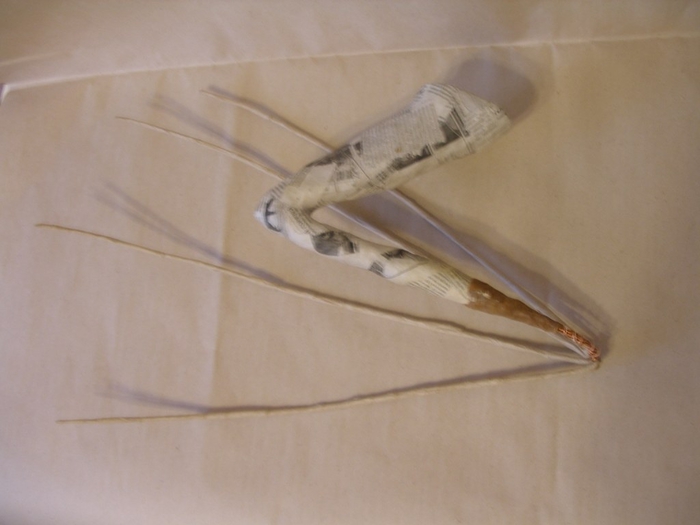
Берём скрученную медную проволоку, объединяем в 4 пальца драконова крыла.
Холодной сваркой АЛМАЗ присоединяем проволоку к папье-маше , проволоку оклеиваем папье-маше в несколько слоёв, особенно тщательно во всех местах соединения проволоки и бумаги.

28 (700x525, 152Kb)
+++++++
Рубрики:  лепка

Мастер-класс по созданию дракона из папье-маше и Premier Ladoll часть 3

Пятница, 30 Августа 2013 г. 16:10 + в цитатник
Это цитата сообщения dart2610 [Прочитать целиком + В свой цитатник или сообщество!]

Мастер-класс по созданию дракона из папье-маше и Premier Ladoll часть 3

Пока голова сохнет, займемся туловищем.
Чуть не забыл про крылья их нужно слепить вместе с туловищем (ту часть, которая от плеча до запястья), а потом (до оклеивания) срезать. Оклеивать отдельно.
Туловище оклеиваем 7 слоёв папье-маше, чередуя газету и обёрточную бумагу.
Чтобы папье-маше не приклеилось к пластилиновой форме, первый слой клеят на чистую воду или (как делаю я) пластилин покрывают маленькими кусочками тонкой пищевой плёнки.
После того как высохнет, папье-маше разрезаем на фрагменты, чтобы снять с формы, склеиваем фрагменты клеем МОМЕНТ КРИСТАЛЛ.
Оклеиваем швы бумагой на клей ПВА, после высыхания клея – ещё три слоя папье-маше.
Дорабатываем пластиком Premier Ladoll необходимые рельефы: мышцы, когти на лапах, шипы на хребте и хвост.

20 (700x525, 225Kb)
+++++++
Рубрики:  лепка

Мастер-класс по созданию дракона из папье-маше и Premier Ladoll часть 2

Пятница, 30 Августа 2013 г. 16:09 + в цитатник
Это цитата сообщения dart2610 [Прочитать целиком + В свой цитатник или сообщество!]

Мастер-класс по созданию дракона из папье-маше и Premier Ladoll часть 2

Как обещал(правда с некоторым опозданием), выкладываю продолжение мастер-класса по дракону из папье-маше.
Слепив голову, снимаем с неё гипсовую форму из 3-4-х частей, которую сушим и изнутри покрываем нитролаком.
После того как лак высохнет, варим клейстер для папье-маше.
Гипсовую форму смазываем вазелином и выкладываем тонким 2-3 мм слоем Premier Ladoll, после чего поверх пластика наклеиваем 5 слоёв папье-маше из обёрточной бумаги и газеты.
Оставляем голову сохнуть дней на 5-7.
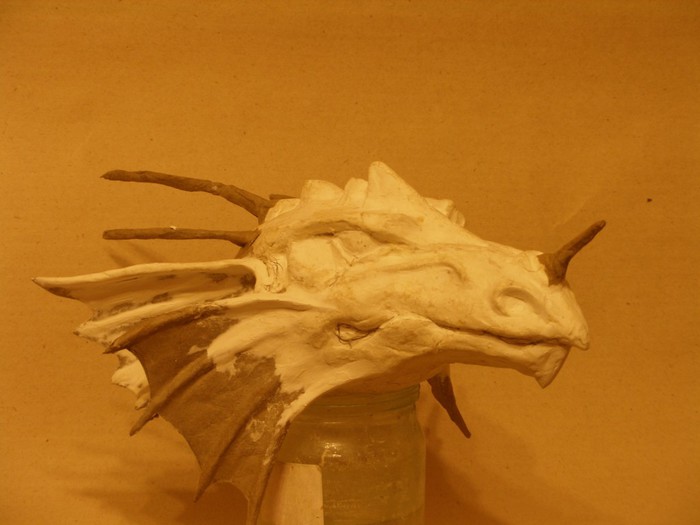
После того как голова высохла, вынимаем её из гипсовой формы, приводим в порядок(отрезаем лишнее, долепливаем недостающее).
Берём скрученную проволоку и в места где должны быть костяные шипы и хрящевая заканчивающаяся шипами основа ушей вклеиваем на POXIPOL.
На проволоку наклеиваем папье-маше до нужного объёма.
Объединяем при помощи папье-маше хрящевую основу ушей, получая в результате готовое ухо.

11 (700x525, 55Kb)
+++++++
Рубрики:  лепка

Мастер-класс по созданию дракона из папье-маше и Premier Ladoll

Пятница, 30 Августа 2013 г. 16:08 + в цитатник
Это цитата сообщения dart2610 [Прочитать целиком + В свой цитатник или сообщество!]

Мастер-класс по созданию дракона из папье-маше и Premier Ladoll

Добрый день, уважаемые читатели и друзья!

Сегодня я начинаю постепенно выкладывать мастер-класс по созданию дракона из папье-маше и Premier Ladoll.

01 (700x566, 232Kb)
+++++++
Рубрики:  лепка

Улыбнемся!)))Гении объявлений среди нас

Пятница, 30 Августа 2013 г. 16:04 + в цитатник
Это цитата сообщения kumushki [Прочитать целиком + В свой цитатник или сообщество!]

Пятница!Улыбнемся!)))Гении объявлений среди нас


В начале июня Рунет взорвался от удивительного объявления, найденного в Санкт-Петербурге, где автовладец попросил хулиганов восстановить ему испорченную деталь.

Казалось бы, обычное дело. Но история из объявления превратила рядовое событие в нечто особенное. То, чем хотелось поделиться с каждым.

По этому поводу AdMe.ru решил вспомнить 10 самых гениальных объявлений, найденных на просторах России.

По большому счету, все эти объявления можно было бы написать привычно. Мол, отдам котят, кофеварка не работает, не мусорите в подъезде. Но это был бы информационный шум, на который давно уже никто не реагирует.

И только необычная форма или необычное содержание могут сделать объявление эффективным. Вот они. Рекламистам и клиентам есть чему поучиться у авторов этих шедевров.


1. Культурная столица.

Это может быть только Санкт-Петербург.


2. Объявление как арт-объект.

Законченная композиция. Ни добавить, ни убавить.

Читать далее...
Рубрики:  Разное

Метки:  

2014 год - год лошади. Свяжем лошадку?

Пятница, 30 Августа 2013 г. 15:56 + в цитатник
Это цитата сообщения Алона27 [Прочитать целиком + В свой цитатник или сообщество!]

2014 год - год лошади. Свяжем лошадку?

Хочется, чтобы Новый год был радостным - пусть наш конь улыбается во весь рот. Хочется, чтобы год был богатым - сделаем золотые подковки. Ну а чтобы в Новом году у нас были только победы - назовём коня ВиктОр (что значит победитель)

Работа авторская, конкурсная.
Конь ВиктОр0001 (540x700, 418Kb)


+8
Рубрики:  Тканевое./из ниток

Сковородочасы zibatun .

Пятница, 30 Августа 2013 г. 00:43 + в цитатник
Это цитата сообщения zibatun [Прочитать целиком + В свой цитатник или сообщество!]

Сковородочасы (мои работы)

Доброе утро, всем, кто в гости заглянул.

Я опять с похвастушками. Что -то я увлеклась сковородачасами и, надо сказать, не только я.  Сделала сестре кофейные часики  и  быстренько поступили заказики, правда не денежные, для мамы, племяницы, но ведь приятно, значит нравятся. 

Стрелочки , правда, не для этих часов, просто приложила для фото, не пришел пока  мой заказ на часовые механизмы. Так что стрелочки  вне критики. give_heart

VipTalisman1 (700x484, 265Kb)

И поближе
Рубрики:  посуда


Понравилось: 1 пользователю

Поиск сообщений в Василенко_Ася
Страницы: 84 ... 73 72 [71] 70 69 ..
.. 1 Календарь