Цитата сообщения Julia_Pushkar
Подготовка фото к печати и размеры для основных форматов
Для подготовки фотографии к печати в студии лучше всего воспользоваться инструментом Crop tool в Фотошопе.

Выбираем этот инструмент, вверху на панели инструментов вводим нужные значения (привожу пример для формата 10х15, ниже приведу нужные параметры для остальных форматов).

Обращаю ваше внимание, что размеры указываются в данном случае в милиметрах (mm). Если знаете параметры для других единиц измерения, то их и вводите. Разрешения для печати стоит указывать 300px (не важно, 10х15 или 20х30 фотография).
Затем на фотографии выделяете нужную область. Вы сразу можете заметить, что вы не сможете выделить произвольную область, а только область с указанными пропорциями.
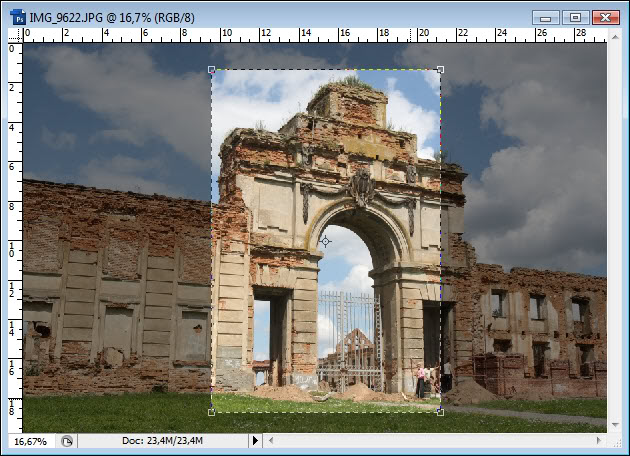
Как видите на фото выше, у меня выделяется вертикальная область, а нужна мне горизонтальная. Чтобы поменять пропорции, не надо переписывать значения, достаточно лишь нажать на кнопку:

Затем снова выделяете область:
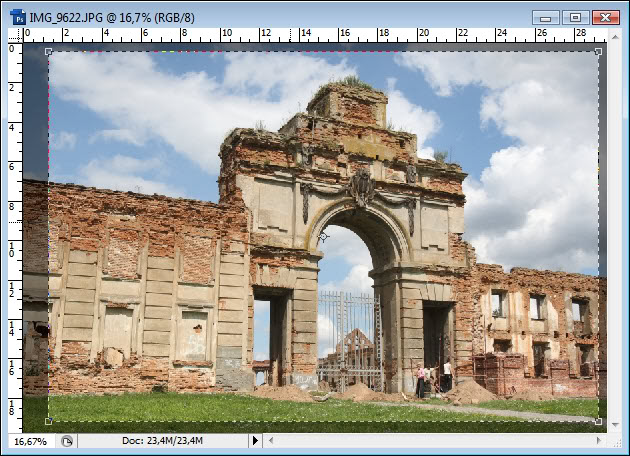
Когда результат вас устраивает, нажмите Enter или на зеленую галочку на панели сверху:

Вот, что получается в результате:
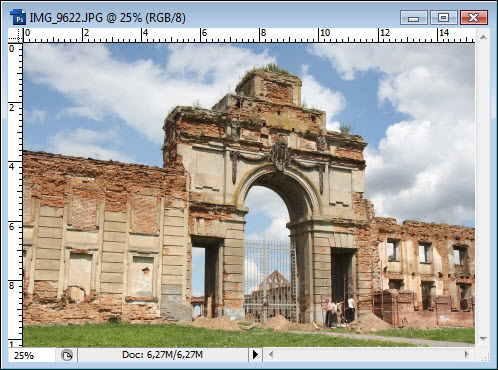
Сохраняйте с наилучшим качеством и несите в фотолабораторию :)
Как и обещала, привожу значения для остальных форматов (которые знаю):
10х15 - 102,7mm x 153mm
15х21 - 153mm х 217,4mm
20х30 - 204,4mm x 307mm
Кстати, забыла написать, что вы можете сохранить свои наиболее часто используемые пропорции.
Для этого нажмите на кнопку со стрелкой рядом с изображением текущего инструмента (Crop Tool) на панели опций:

Затем в открывшемся окне-списке нажмите на кнопку создания нового шаблона/установки:
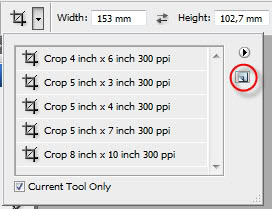
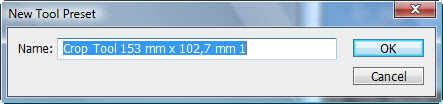
После чего в открывшемся диалоговом окошке можете изменить при желании название новой установки (параметрами будут взяты те, что в данный момент у вас выбраны):
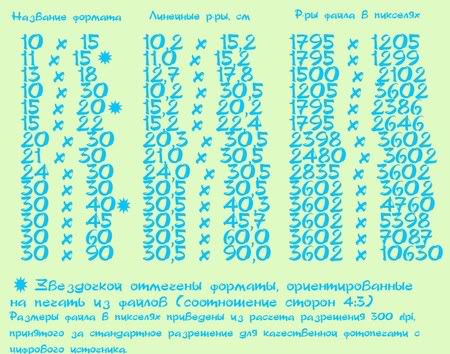
Вот еще табличка в помощь
 http://www.babyblog.ru/community/post/computer/257657


