Сохранить
уроки |
1.Урок от NATALI: Выделение при помощи быстрой маски - http://club.rc-mir.com/urok-ot-NATALI-vydelenie-pr...hhi-bystroj-maski-topic2844090
2.Уроки от NATALI: Архивы под скачку- http://club.rc-mir.com/uroki-ot-NATALI-arhivy-pod-skachku-topic2843098
3.Урок от NATALI:Использование маски на картинке - http://club.rc-mir.com/urok-ot-NATALIispolzovanie-maski-na-kartinke-topic2843584
4.Урок от NATALI:Делаем дождь плагином Альен Скин- http://club.rc-mir.com/urok-ot-NATALIdelaem-dozhd-plaginom-alen-skin-topic2843003
5.Урок от NATALI: Учимся добавлять глитеры в фотошоп- http://club.rc-mir.com/urok-ot-NATALI-uchimsja-dob...litery-v-fotoshop-topic2843199
6.Урок от NATALI:Движение текста по заданному пути- http://club.rc-mir.com/urok-ot-NATALIdvizhenie-teksta-po-zadannomu-puti-topic2843104
7.Урок от NATALI: Маленькие хитрости в фотошопе- http://club.rc-mir.com/urok-ot-NATALI-malenkie-hitrosti-v-fotoshope-topic2842033
8.Урок от NATALI: Переливы на тексте шумом- http://club.rc-mir.com/urok-ot-NATALI-perelivy-na-tekste-shumom-topic2842949
9.Урок от NATALI: Бегущая дорожка- http://club.rc-mir.com/urok-ot-NATALI-begushhaja-dorozhka-topic2842931
10.Урок от NATALI: Луч света в тёмной комнате- http://club.rc-mir.com/urok-ot-NATALI-luch-sveta-v-tjomnoj-komnate-topic2842910
11.Урок от NATALI:Учимся удалять надписи с картинки- http://club.rc-mir.com/urok-ot-NATALIuchimsja-udaljat-nadpisi-s-kartinki-topic2842905
12.Урок от NATALI: Учимся создавать рамочку в PNG формате- http://club.rc-mir.com/urok-ot-NATALI-uchimsja-soz...hku-v-PNG-formate-topic2842891
13.Урок от NATALI: Плывущие облака- http://club.rc-mir.com/urok-ot-NATALI-plyvushhie-oblaka-topic2842851
14.Урок от NATALI:Отделение объекта от фона- http://club.rc-mir.com/urok-ot-NATALIotdelenie-obekta-ot-fona-topic2842850
15.Урок от NATALI: Делаем огонь плагином Альен Скин- http://club.rc-mir.com/urok-ot-NATALI-delaem-ogon-plaginom-alen-skin-topic2842787
16.Урок от NATALI: Ещё одно плавное движение в анимации- http://club.rc-mir.com/urok-ot-NATALI-eshhjo-odno-...zhenie-v-animacii-topic2842769
17.Урок от NATALI:Как использовать МАСКИ в фотошопе- http://club.rc-mir.com/urok-ot-NATALIkak-ispolzovat-maski-v-fotoshope-topic2842681
18.Урок от NATALI:Движение жидкости в бокале - http://club.rc-mir.com/urok-ot-NATALIdvizhenie-zhidkosti-v-bokale-topic2842678
19.Урок от NATALI: Переливы на картинке градиентом- http://club.rc-mir.com/urok-ot-NATALI-perelivy-na-kartinke-gradientom-topic2842673
20.Урок от NATALI: Как добавит анимашку на картинку в С3- http://club.rc-mir.com/urok-ot-NATALI-kak-dobavit-...-na-kartinku-v-s3-topic2842670
20.Урок от NATALI: Как картинку вставить в рамочку- http://club.rc-mir.com/urok-ot-NATALI-kak-kartinku-vstavit-v-ramochku-topic2842669
21.Урок от NATALI: БЛИКИ- http://club.rc-mir.com/urok-ot-NATALI-bliki-topic2842661
22.Урок от NATALI:как пользоваться Morpheus_Animation- http://club.rc-mir.com/urok-ot-NATALIkak-polzovatsja-MorpheusAnimation-topic2842601
23.Урок от NATALI:как пользоваться FantaMorph3- http://club.rc-mir.com/urok-ot-NATALIkak-polzovatsja-FantaMorph3-topic2842599
24.Урок от NATALI: как пользоваться Nature_Illusion_Studio- http://club.rc-mir.com/urok-ot-NATALI-kak-polzovat...ureIllusionStudio-topic2842598
25.Урок от NATALI:Ещё один вид стерео-эффекта- http://club.rc-mir.com/urok-ot-NATALIeshhjo-odin-vid-stereo-jeffekta-topic2842556
26.Урок от NATALI: Как из кисти зделать фигуру- http://club.rc-mir.com/urok-ot-NATALI-kak-iz-kisti-zdelat-figuru-topic2842446
27.Урок от NATALI: Ещё один вариант движения- http://club.rc-mir.com/urok-ot-NATALI-eshhjo-odin-variant-dvizhenija-topic2842422
28.Урок от NATALI:Как пользоваться кистями в фотошопе- http://club.rc-mir.com/urok-ot-NATALIkak-polzovats...tjami-v-fotoshope-topic2842421
29.Урок от NATALI: Переливы на тексте градиентом- http://club.rc-mir.com/urok-ot-NATALI-perelivy-na-tekste-gradientom-topic2842351
30.Урок от NATALI: Оживляем лепесточки цветов- http://club.rc-mir.com/urok-ot-NATALI-ozhivljaem-lepestochki-cvetov-topic2842306
31.Урок от NATALI: Стерео - эффект- http://club.rc-mir.com/urok-ot-NATALI-stereo-jeffekt-topic2842282
32.Урок от NATALI: Плавный переход в анимации- http://club.rc-mir.com/urok-ot-NATALI-plavnyj-perehod-v-animacii-topic2842179
33.Урок от NATALI:Текстовые эффекты- http://club.rc-mir.com/urok-ot-NATALItekstovye-jeffekty-topic2842116
34.Урок от NATALI: Градиент и как им пользоваться - http://club.rc-mir.com/urok-ot-NATALI-gradient-i-kak-im-polzovatsja-topic2842076
35.Урок от NATALI: Нежный Блеск - http://club.rc-mir.com/urok-ot-NATALI-nezhnyj-blesk-topic2842062
36.Урок от NATALI: Красивый блик на невидимом узоре- http://club.rc-mir.com/urok-ot-NATALI-krasivyj-blik-na-nevidimom-uzore-topic2842047
37.Урок от NATALI: Создание Рамочки на картинке в фотошопе- http://club.rc-mir.com/urok-ot-NATALI-sozdanie-ram...tinke-v-fotoshope-topic2841981
38.Урок от NATALI:Учимся закрывать глазки- http://club.rc-mir.com/urok-ot-NATALIuchimsja-zakryvat-glazki-topic2841958
39.Урок от NATALI: Воздушный поцелуй зимы- http://club.rc-mir.com/urok-ot-NATALI-vozdushnyj-poceluj-zimy-topic2841957
40.Урок от NATALI:Плавное движение всего в четырёх слоях- http://club.rc-mir.com/urok-ot-NATALIplavnoe-dvizh...-chetyrjoh-slojah-topic2841956
41.Урок от NATALI:Иллюзия движения при помощи света и тени- http://club.rc-mir.com/urok-ot-NATALIilljuzija-dvi...shhi-sveta-i-teni-topic2841955
42.Урок от NATALI:Красивый эффект движения- http://club.rc-mir.com/urok-ot-NATALIkrasivyj-jeffekt-dvizhenija-topic2841954
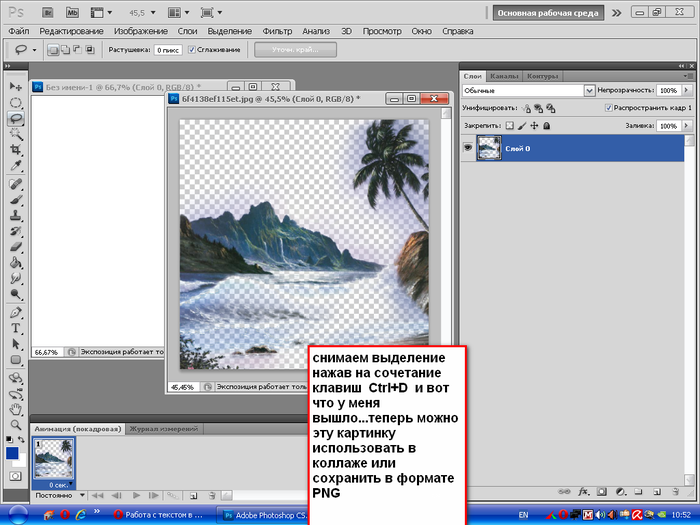
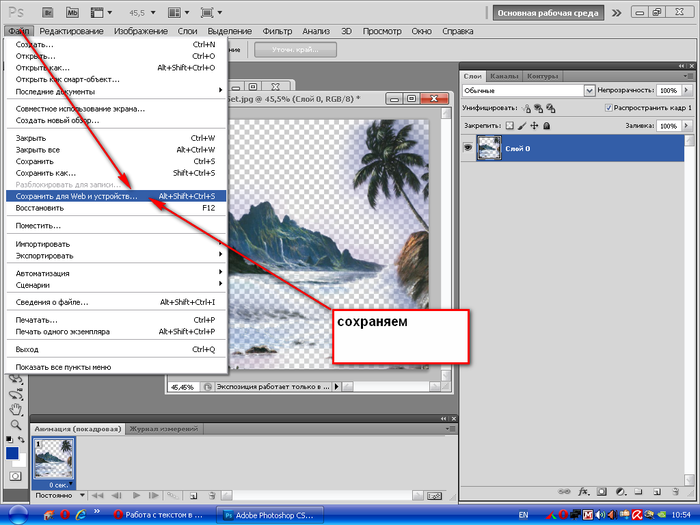
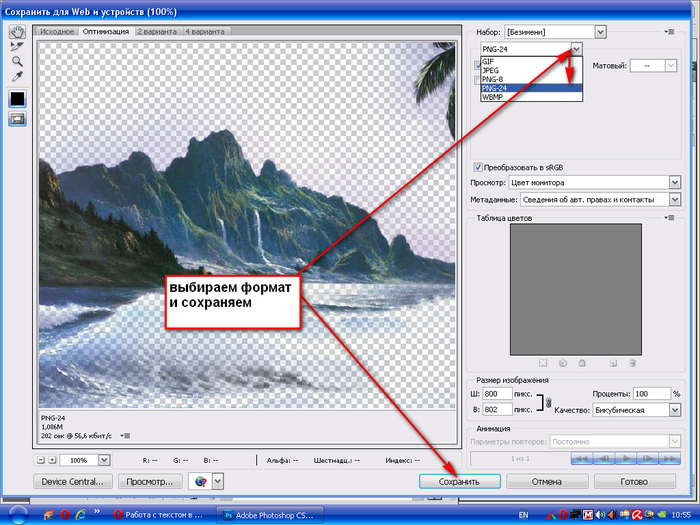
43.Урок от NATALI:Создание картинки с прозрачными краями- http://club.rc-mir.com/urok-ot-NATALIsozdanie-kart...zrachnymi-krajami-topic2841953
45.Урок от Колибри. Рисуем солнечные лучики в фотошоп с помощью- http://club.rc-mir.com/urok-ot-kolibri-risuem-soln...oshop-s-pomoshhju-topic2842511
46.Урок от Колибри. Учимся рисовать дождь с помошью Фотошопа- http://club.rc-mir.com/urok-ot-kolibri-uchimsja-ri...omoshju-fotoshopa-topic2842505
47.Урок по добавлению эффекта свечение краев от Колибри- http://club.rc-mir.com/urok-po-dobavleniju-jeffekt...-kraev-ot-kolibri-topic2842433
48.Урок по использованию текстуры зерно от Колибри-http://club.rc-mir.com/urok-po-ispolzovaniju-tekstury-zerno-ot-kolibri-topic2842432
49.Урок по заливке картинки глиттером от Колибри- http://club.rc-mir.com/urok-po-zalivke-kartinki-glitterom-ot-kolibri-topic2842431
50.Урок по добавлению анимации к картинке от Колибри- http://club.rc-mir.com/urok-po-dobavleniju-animaci...rtinke-ot-kolibri-topic2842430
51.Урок по свободному трасформированию от Колибри- http://club.rc-mir.com/urok-po-svobodnomu-trasformirovaniju-ot-kolibri-topic2842429
52.Урок анимации "Падающий снег" от Колибри- http://club.rc-mir.com/urok-animacii-padajushhij-sneg-ot-kolibri-topic2842424
53.Урок от Insomnia : Учимся работать штампом- http://club.rc-mir.com/urok-ot-Insomnia-uchimsja-rabotat-shtampom-topic2843007
54.Урок от NATALI: Учимся добавлять плагины и маски в Корел
http://club.rc-mir.com/urok-ot-NATALI-uchimsja-dob...y-i-maski-v-korel-topic2844340
55.Урок от NATALI:Для фотошопа С5 -быстрое выделение
http://club.rc-mir.com/viewtopic.php
56.Урок от NATALI: Учимся делать крутящийся шар http://club.rc-mir.com/urok-ot-NATALI-uchimsja-delat-krutjashhijsja-shar-topic2844351
57.Урок от NATALI: Учимся создавать коллаж
http://club.rc-mir.com/urok-ot-NATALI-uchimsja-sozdavat-kollazh-topic2844359
58.Урок от NATALI: Делаем движение фильтром EYE CANDY 4000 http://club.rc-mir.com/viewtopic.php
59.Урок от NATALI: Учимся применять маски просто на картинке http://club.rc-mir.com/viewtopic.php
60.Урок от NATALI: Учимся делать свет плагином Альен Скин-Impact http://club.rc-mir.com/viewtopic.php
Серия сообщений "уроки от Натальи":
Часть 1 - Уроки от NATALI
Метки: уроки фш |
выделение волос |
Метки: уроки фш |
печать |


Метки: уроки фш |
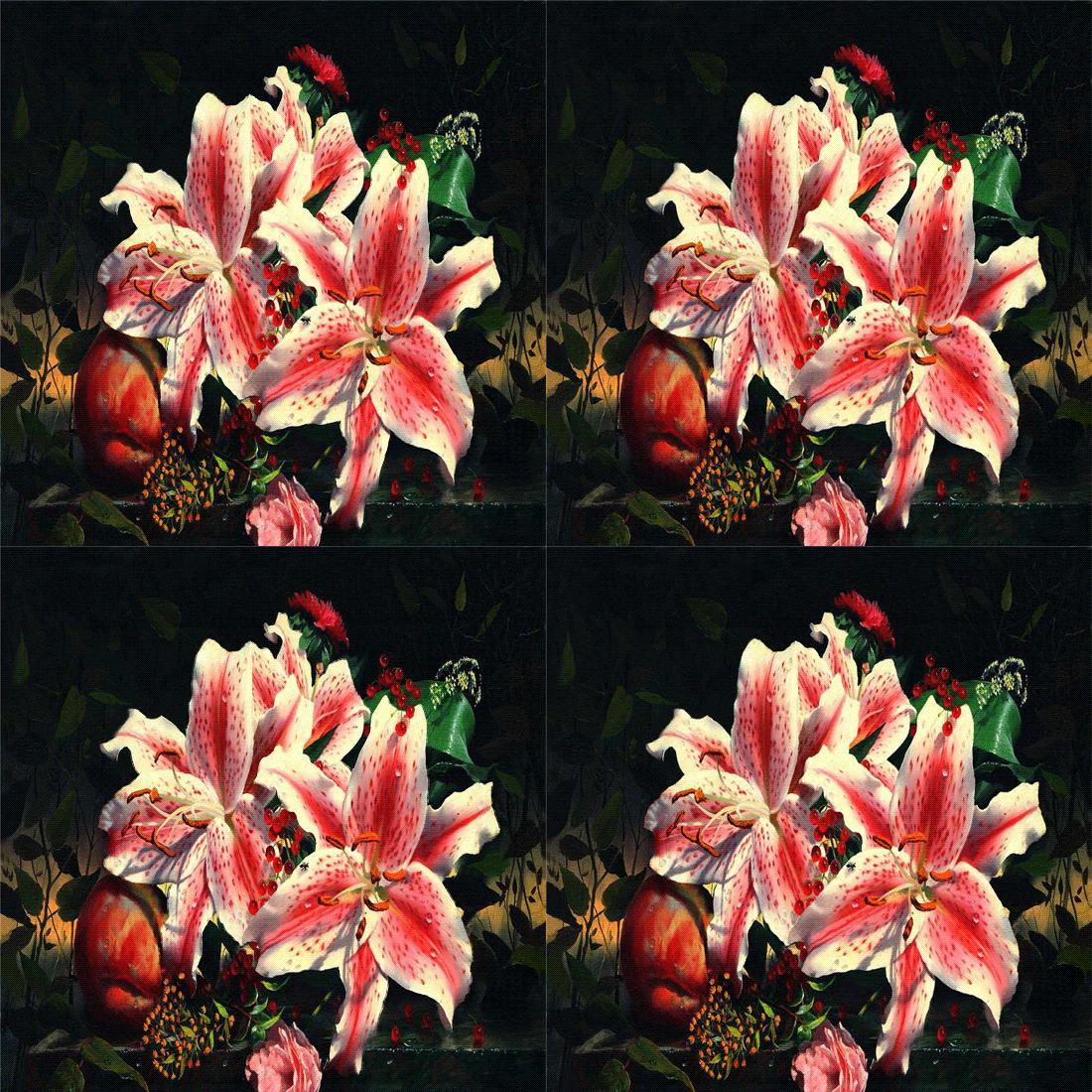
Движение в стиле стерео -эффекта |


Метки: анимация |
Уроки по BluffTitler |


|
Дым из ничего |
Довольно простой урок на фотошопе.
Откройте новый документ, размер не важен, но убедитесь, что фоновый цвет – черный, так как именно на этом фоне эффект будет смотреться наиболее эффектно. Возьмите Polygonal Lasso(Прямолинейное лассо) и нарисуйте фигуру на подобие той, что видна на картинке. Создайте новый слой и залейте выделение (цвет не особенно важен, главное чтобы не слишком темный, поэксперементируйте).

Возьмите Dodge Tool(Инструмент Осветлитель), размер кисти сделайте 50 px, а в окошке Range(Диапазон) укажите параметр Highlights(света). Пройдитесь кистью по краям и углам нашей непонятной фигуры. Закончили? Теперь немного затемним. Возьмите Burn Tool(Инструмент Затемнитель) и пройдитесь кистью по центру фигуры. Должно получиться примерно следующее:

Теперь превратим угловатую фигуру в дым. Никаких фокусов :D , просто выполняем следующее: Filter > Distort > Wave (Фильтр-Искажение-Волна):
Generators (число генераторов)– 5
Wavelenght (Длина волны)– 10/120
Amplitude (Амплитуда)– 5/35
Scale (Масштаб)– 100%/100%
Сразу после применения фильтра необходимо в Edit > Fade Wave (Ctrl+Shift+F) (Редактирование-Ослабить волна)установить Opaсity 50%(Непрозрачность).Теперь повторите искажение/уменьшение действия фильтра несколько раз, пока не останетесь довольны результатом.

Чтобы сделать дым реалистичней, каждый раз немного меняйти параметры при применении фильтра, а также режим наложения пикселей при уменьшении степени воздействия фильтра. В новом слое (режим Overlay,т.е. Осветление)) мягкой кистью добавьте других цветов.
Дым готов. ;)
Эффект можно применять во многих работах.


|
Метки: уроки фш |
Как сохранить веб-страницу на компьютер |

 А вдруг завтра интернета не будет? У провайдера порвётся кабель, на сайте отключат сервер или забудете заплатить и ровно в двенадцать ночи окажетесь как Золушка на балу перед тыквой с мышами вместо кареты, т.е. перед железным ящиком с операционной системой вместо компьютера, подключённого к интернету. Как быть тогда? Как сохранить пост в блоге или сообществе себе на компьютер и быть уверенным, что при любых обстоятельствах его там можно будет найти? Как сохранить инструкцию куда обращаться и что делать при проблемах с интернетом, размещённую на сайте провайдера? Закладки в таких случаях помогут мало. Зато во всех браузерах есть возможность сохранения веб-страниц. Для того, чтобы сохранить страницу интернета на компьютер нужно сделать всего несколько щелчков мышкой, это совершенно несложно, но как ни странно не все знают как это можно сделать.
|
Урок по отрисовке пушистиков |
Урок по отрисовке пушистиков

1 Создаём новый документ 2000*2000 пикс и разрешением 300 пикс\дюйм. Перетаскиваем на него картинку, и растягиваем на всю страничку 
 2.Выбираем кисть для рисования шерсти
  3. И на новом слое начинаем обводить контур нашей птички( цвет ставлю немного темнее основного фона).Размер кисточки подганяем под изображение, и стараемся выбрать кисточку с нужным направлением ворса.
  4.Теперь основной цвет берём немного светлее, и продолжаем обводить, но на новом слое, и немного сместив путь кисточки, чтоб немножко выступал тёмный ворс
  5. Дальше опять тон ещё немного светлее, и тоже делаем на новом слое В конце размер сделала немного больше, вот что вышло
  7. Теперь голова и хвост нам пока не нужны, делаю их невидимыми и продолжаю аналогично тельце и щёчки Обращаю внимание, что для щёчек выбираем кисточки с разным направлением ворса Вот что вышло
  8. Теперь опять отключаем отрисованные слои, и рисуем крыло
  9. Делаем все наши слои видимыми, отключаем исходный фон, смотрим что у нас вышло, где нужно подправляем благо все переходы цветов у нас на отдельных слоях
  10 На этом рисование пушистостей закончено, их можно объединить в один слой, дальше рисуем пером. Выставляем такие настройки кисти и пера
 11. Опять же на новом слое. Ставим точку исходную, и дальше ставим следующую точку, при этом мышкой кликаем, но не отпускаем кнопку мышки, держим и изгибаем, изогнули как нам надо, жмём Alt, и наша стрелочка возвращается в точку, и только теперь отпускаем кнопку мышки, вот здесь нужно потренироваться. Дальше ставим следующую точку на контуре и изгибаем, пока не дойдём до самой первой точки.

 12. Теперь кликаем правой кнопкой мышки, выбираем «Выполнить заливку, и выбираем цвет, у нас всё что в середине контура зальётся выбранным цветом, потом на новом слое, опять кликаем правой кнопкой мышки, и выбираем «Выполнить обводку контура», здесь выбираем кисть, и основной тон на палитре инструментов должен быть темнее того, которым залита основа Вот что получилось, и только теперь кликаем опять же правой кнопкой мышки и выбираем удалить контур


 13. Для придания объёма на слое с основной заливкой нашей лапки. Выбираем Параметры настройки, внутренняя тень и ставим цвет внутренней тени такой, как у обводки нашей лапки, или немного темнее.
  14. Теперь слоё с основной заливкой делаем невидимым, оставляем только контур, и мы видим что нам нужно отрисовать ещё линии, которые остались под залитым слоем Вот что вышло.
 15, точно так же отрисовываем остальные детали нашей птички, вторую лапку, язычок, клювик, глазки. Глазки рисуем без контура, только заливаем и тень, и небольшой секрет, когда последний слой глаза Чорный, то мы этот слой дублируем и применяем к нему стеклянный стиль, тогда реалистичнее глаз становится. Ну вот что получилось
  16. Есть ещё вот такая кисть, добавляем где нужно волосики, и придаём где нам нравится тень.

Это результат

Желаю вам успехов, и как же мне хочется, чтоб у вас всё получилось!
Автор: "Inka"
Материал взят с форума "Малахитовая шкатулка"
Метки: уроки фш |
Учимся работать с каналами |
|
Метки: уроки фш |
создания узора, стиля и кисти |
|
Метки: уроки фш |