Сохранить
Работа с Фильтром Eye candy |


       Этот же фильтр можно использовать и в других анимациях. Несколько примеров смотрите ниже,они сделаны по этому уроку.      |
Метки: фильтры |
Без заголовка |
            Жмите сюда,тут урок Значение кнопок клавиатуры...— клавиша Esc.    принесла от сюда http://olgaracitina.ucoz.ru/publ/fotoshop/moi_urok...ob_uvidet_ves_urok/57-1-0-1252 |
Метки: уроки фш |
Проверить файл на наличие зловредов |
Серия сообщений "генераторы":
Часть 1 - Без заголовка
Часть 2 - Проверить файл на наличие зловредов
Часть 3 - Подобрать цвет он-лайн
Часть 4 - ЗАМЕНА РАДИКАЛУ
...
Часть 10 - Превращаем черно белые фотографии в цветные, легко и быстро.
Часть 11 - Про Rutube и код с него для Лиру
Часть 12 - Превращаем видео в гифку - быстро и без всяких программ...
Метки: комп |
Солнечные лучики |
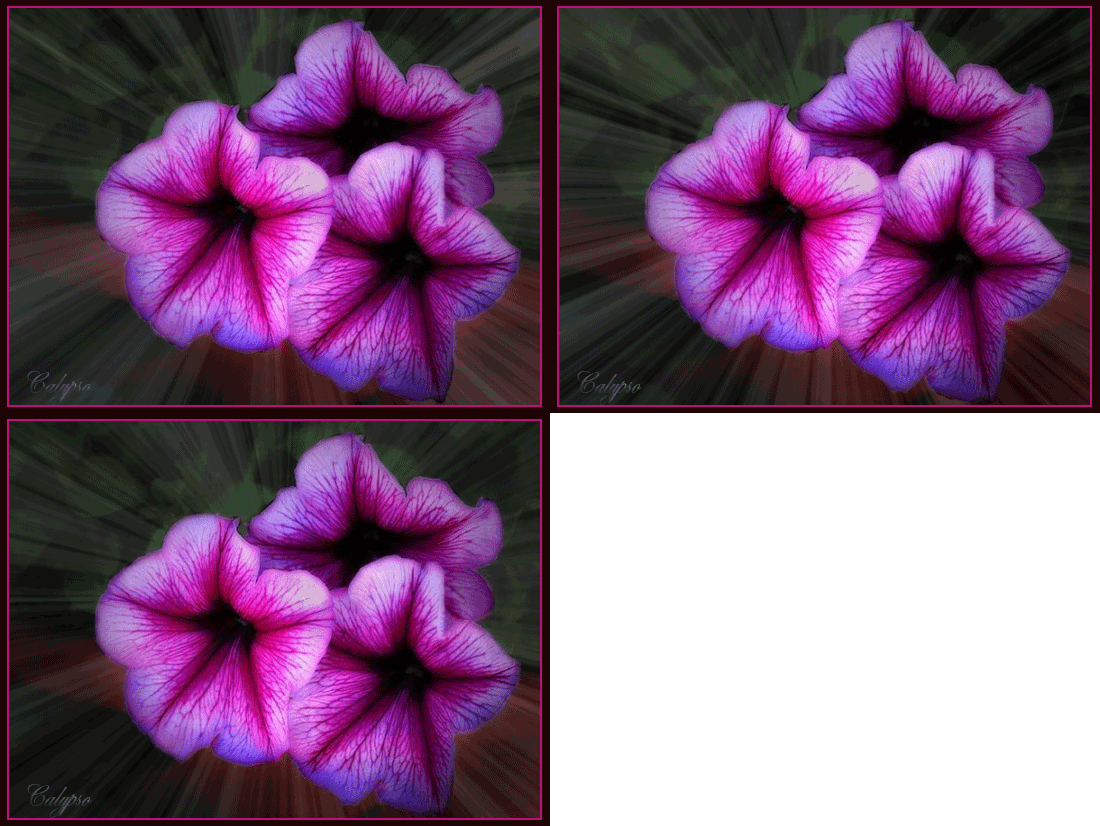
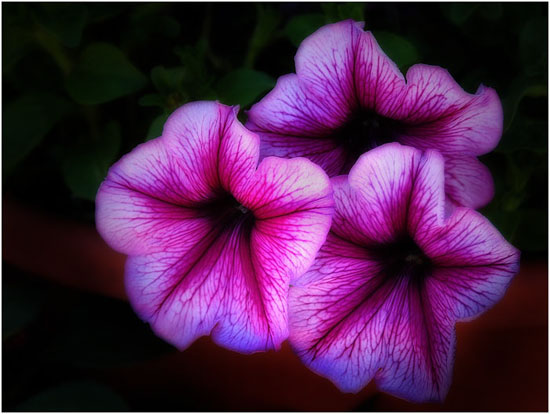
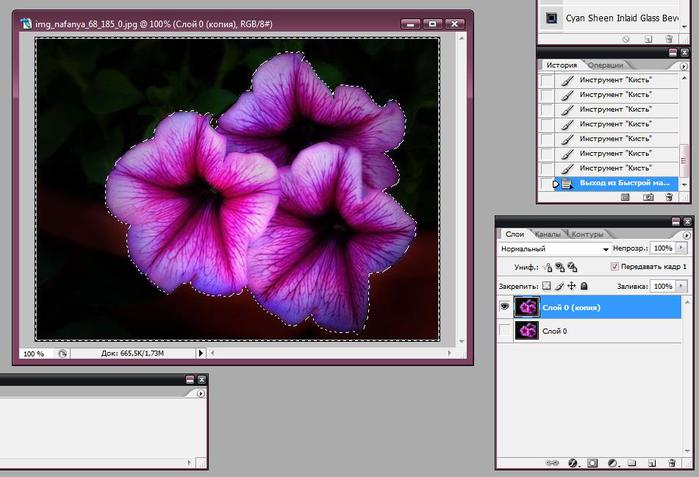
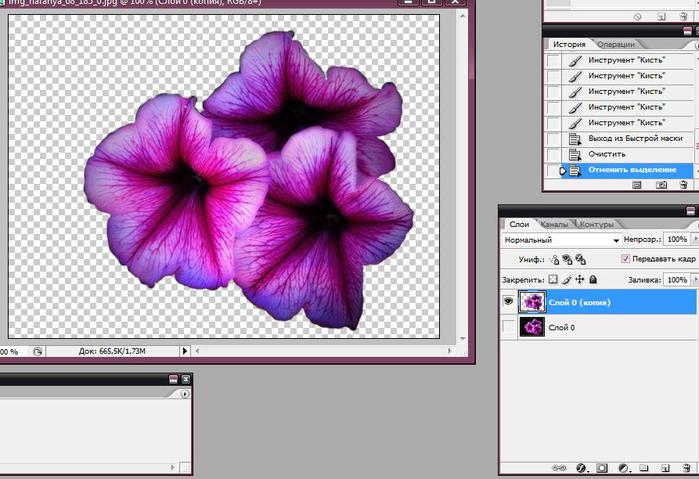
Метки: анимация |
Солнечные лучики |
Метки: анимация |
Пишем текст и анимируем его |
Пишем текст и анимируем его
Урок по просьбе ПЧ

Фильтры:
DSB Flux/ Bright noise/
Alien Skin Xenofex 2/ Constellation/
***
1.Загружаем выбранное изображение в фотошоп
Файл/ Открыть/
2.Удалить замочек в палитре слоев, потянув его мышкой в корзинку в самом низу панели

3.Активировать инструмент «текст»в палитре инструментов


4.Кликаем по картинке и пишем текст


Если хотите поменять цвет, размер или шрифт текста:
Выделите написанный текст мышкой

И поменяйте настройки.
5.Можно создать деформированный текст выбрав для него форму
В палитре инструментов активирован инструмент текст

Сверху рядом с изменением цвета находим такой значок

В открывшимся окне выбираем настройки которые вам подходят
Стиль текста и его изгиб.

6.Как только закончили с настройками текста, слой нужно растрировать,
после этого вы уже не сможете внести в него изменения(поменять цвет, шрифт и размер) поэтому убедитесь что вас все устраивает.
В палитре слоев правой кнопкой по слою с текстом
Выберите меню «растрировать текст»

Теперь миниатюра слоя с текстом выглядит так:

7.Активируем инструмент «перемещение»расположить текст по вкусу

***
Делаем анимацию

8.Делаем два дубликата слоя с текстом,
Цепляем слой с текстом мышкой и перетягиваем его на конвертик внизу палитры слоев

У вас должно получится три слоя с текстом

Для удобства я переименовала слои

9.Находимся на верхнем слое «текст 3»
Фильтры/ DSB Flux/ Bright noise/
(я пользуюсь этим фильтром, потому что у меня стоит Adobe Photoshop CS5,
к сожалению, функция добавить шум в нем отличается от версии CS3.
Если у вас другая версия фотошоп или есть другой фильтр добавляющий шум то пользуйтесь им)

10.Активировать слой «текст 2»

Фильтр/ DSB Flux/ Bright noise/

11.Активировать слой «текст 1»

Фильтр/ DSB Flux/ Bright noise/

12.Отключаем видимость двух верхних слоев

13.Переходим к окну анимация

14.Жмем на конвертик

появиться еще один слой под номером 2
15.В палитре слоев

В окне анимации жмем на конвертик, появился слой под номером 3

16.В палитре слоев

В окне анимация ничего не меняем

Каждый слой в палитре слоев должен соответствовать слою в окне анимация
17.устанавливаем для каждого слоя время

Воспроизводим анимацию

Если все устраивает файл/ Сохранить для Web устройств/


Варианты анимации текста:
1.Добавляем звездочки фильтром AlienSkinXenofex2/ Constellation/

1.В палитре слоев

В окне анимация

Фильтр/ Alien Skin Xenofex 2/ Constellation/

2.В палитре слоев

В окне анимация

Фильтр/ Alien Skin Xenofex 2/ Constellation/

Ничего не меняем, жмем кнопку RandomSeed(меняет расположение звездочек) и ОК
3.В палитре слоев

В окне анимация

Фильтр/ Alien Skin Xenofex 2/ Constellation/

Воспроизводим анимацию.
Сохраняем
***
2.Текст из звездочек

1.В палитре слоев

В окне анимация

Фильтр/ Alien Skin Xenofex 2/ Constellation/

2.В палитре слоев

В окне анимация

Фильтр/ Alien Skin Xenofex 2/ Constellation/

3.В палитре слоев

В окне анимация

Фильтр/ Alien Skin Xenofex 2/ Constellation/

Воспроизводим анимацию
Сохраняем
Надеюсь у вас все получиться!
Метки: анимация |
Создание 3D-текста |
Метки: уроки фш |
Список некоторых действий в фотошопе для новичков 2 |
Версия программы - русская.
Список не предусматривает клавиатурные сокращения.
12. Закрепить стиль слоя.
1) Создать новый слой под слоем со стилем.
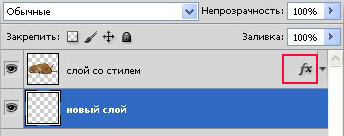
На скрине я обвела символ,
которой обозначает стили слоя.
2) Перейти на слой со стилем.
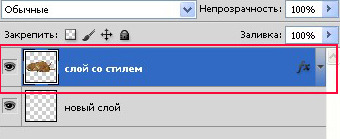
3) Соединить слой со стилем с пустым слоем.
(меню - слои - объединить с предыдущим)
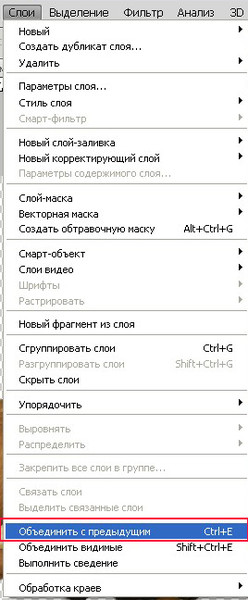
Иконка стиля исчезла, стили закреплены.
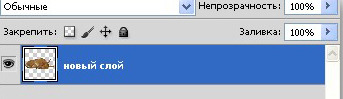
13. Образовать слой из стиля.
Убрать тень с фона.
Из стилей с внешним эффектом
(тень, внешнее свечение)
можно образовать слой для дальнейшего редактирования.
Дано изображение,
на котором на одном из слоёв применён стиль слоя "тень".
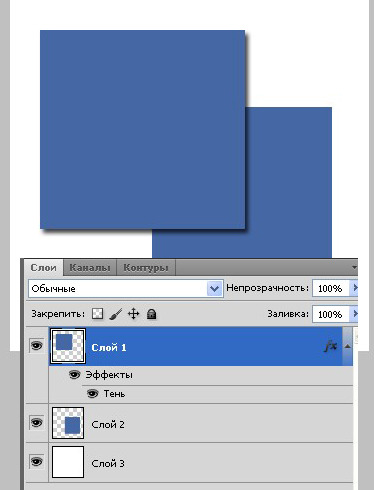
Задание - убрать тень с фона
на скрине я обвела эти участки.
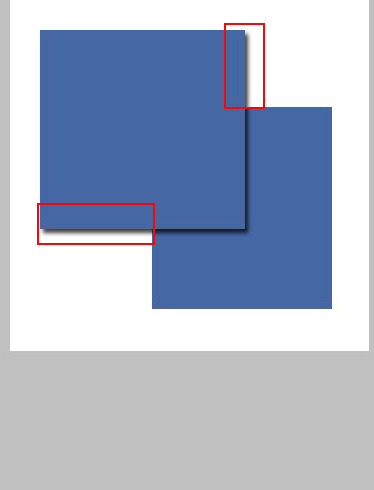
Давайте выполним задание.
1) Образовать слой из стиля.
Клик правой кнопкой мыши по символу стиля на слое,
из выпавшего списка выбрать "образовать слой"
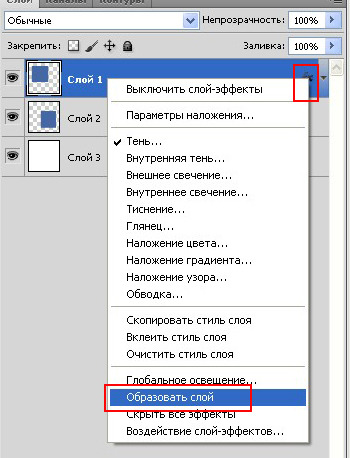
Образовался слой с тенью.
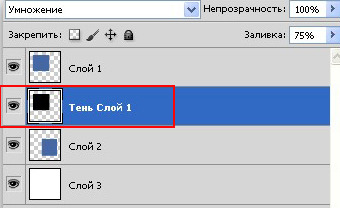
2) Убрать тень с фона.
Иначе говоря, нам нужно оставить тень только на нижнем объекте,
на том, на который падает тень.
На скрине обвожу область тени, которую нам нужно оставить.
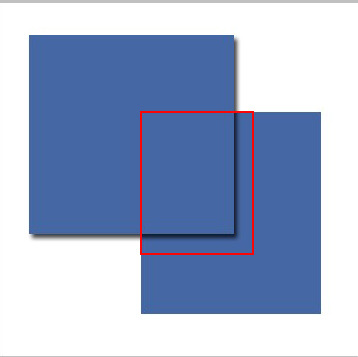
Для этого нам нужно загрузить выделение слоя с нижним объектом,
т.е. с тем, на котором должна остаться тень.
Переходим на этот слой и загружаем его выделение
(меню - выделение - загрузить выделенную область)
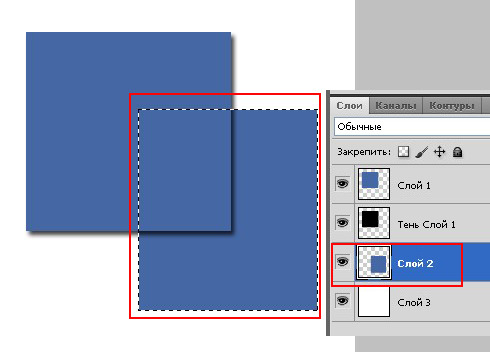
Инвертируем выделение
меню - выделение - инверсия.
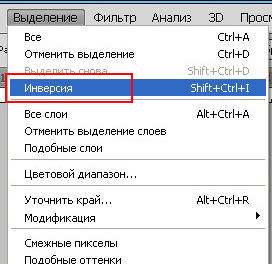
Переходим на слой с тенью и удаляем выделение
(меню - редактирование - очистить)
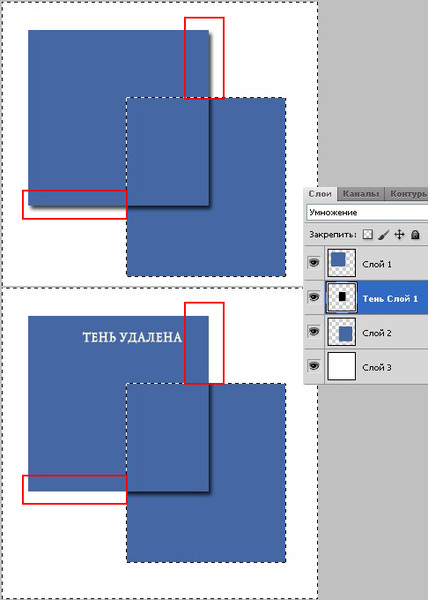
Снимаем выделение
(меню - выделение - отменить выделение)
Задача выполнена.
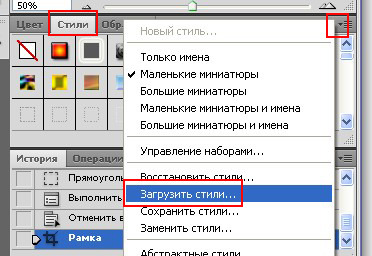
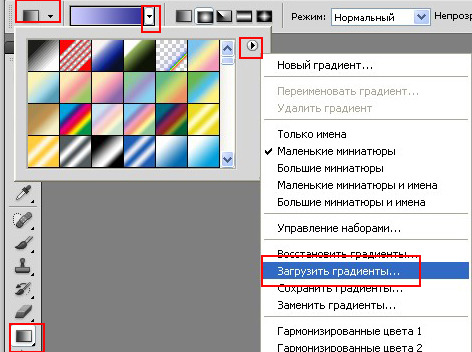
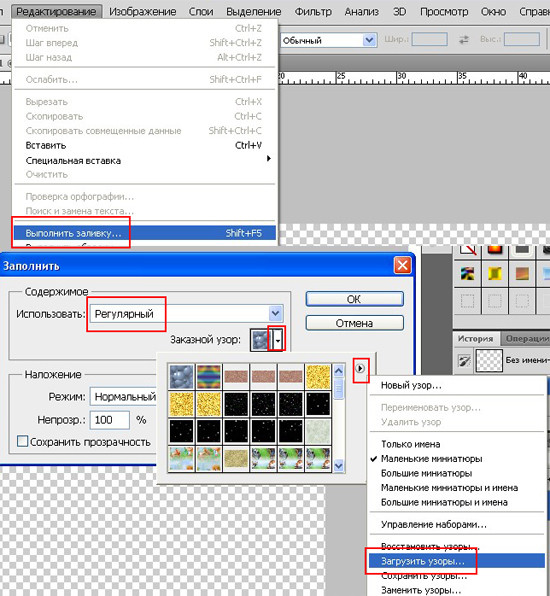
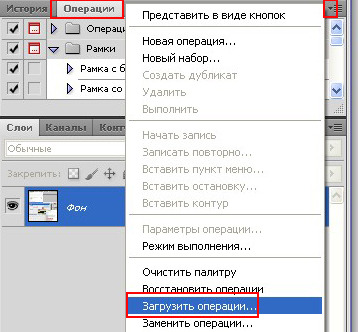
14. Загрузить кисти, стили, градиенты, заливки(текстуры),
акции(экшены,операции), формы(фигуры).
У всех этих инструментов один принцип загрузки:
выбрать из списка действий инструмента "загрузить..."
Список действий активируется нажатием стрелки в панели инструмента,
которая находится справа.
Кисти.
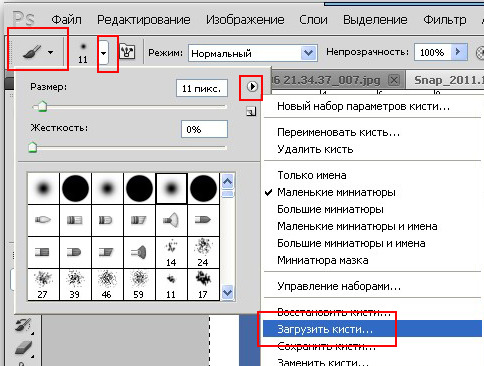
Стили.
Градиенты.
Заливки(текстуры)
Панель находится в
меню - редактирование - выполнить заливку - регулярный.
Акции (экшены,операции)
Панель операции.
Формы (фигуры)
Активируем инструмент "произвольная фигура"
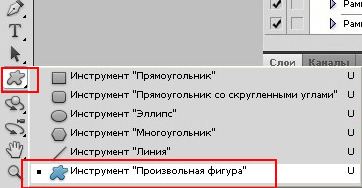
Панель произвольных фигур находится вверху рабочей области.
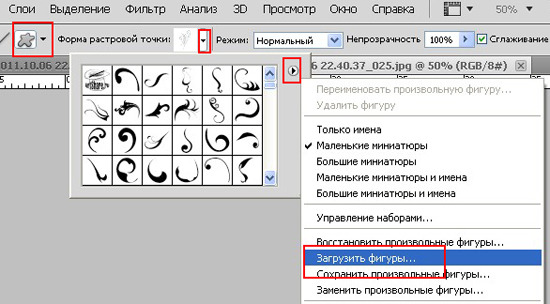
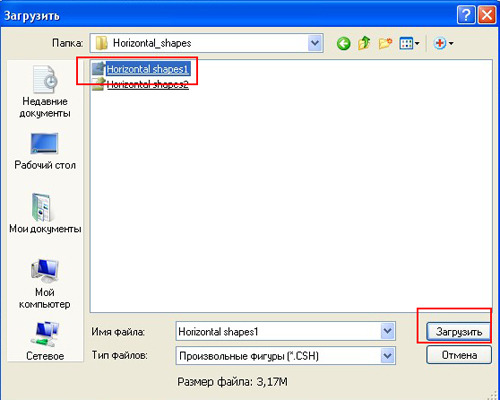
После нажатия на "загрузить" откроется окно компьютера,
в котором находите папку с нужным файлом и загружаете его в фотошоп..
15. Активировать( открыть) панель.
Список всех панелей находится в
меню - окно
Галочками обозначены те панели, которые активны на данный момент в программе.
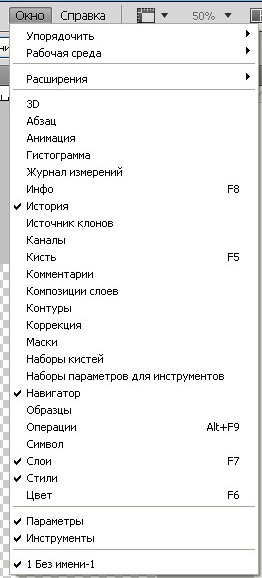
Чтобы сделать панель активной,
достаточно сделать клик левой кнопкой мыши.
Убрать панель также - снимите галочку с названия
(клик левой кнопкой мыши по названию.
Продолжение следует.
С теплом, Ольга Бо
Метки: уроки фш |
Дизайн/Рисование |
Вот
такие сказочные цветы я «обнаружила» в программе PhotoShop
CS3
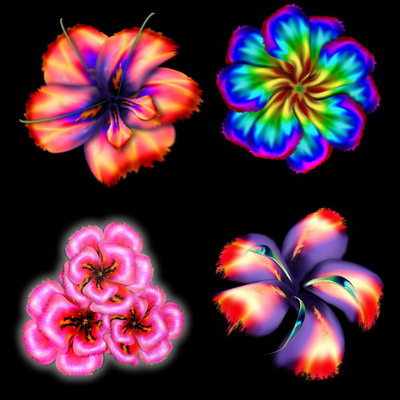
Предлагаю и Вам попробовать нарисовать один из них, а
также, придумать и свои собственные, чарующие и волшебные...
:)
1 шаг
Создаем новый документ размером 500
х 500 пикселей, разрешением 200
пикс/дюйм. Зальем его градиентом сверху вниз из прилагающихся
наборов:
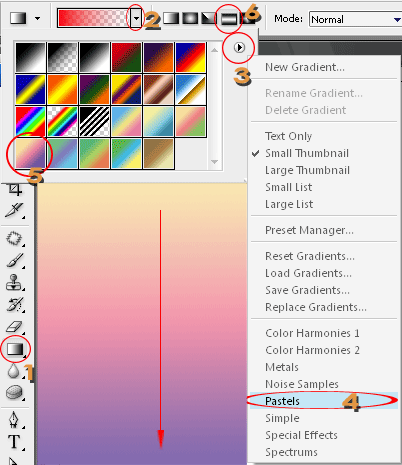
Добейтесь примерно такого расположения цветов

2 шаг
Добавим
искажений в виде волн Filter > Distort >
Wave (Фильтр – Искажение – Волна). В данном примере, я
использовала такие настройки:
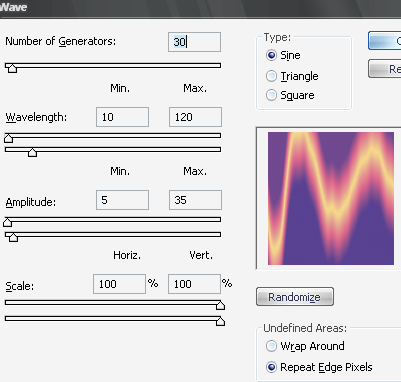
Чтобы
получилось примерно следующее:
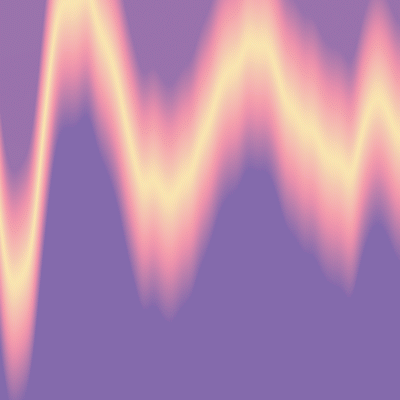
3 шаг
Теперь
самое сложное. Рисуем лепесток цветка. Используя инструмент Pen
Tool  в режиме контуров, рисуем подобие яйца, но
перевернутое, примерно так:
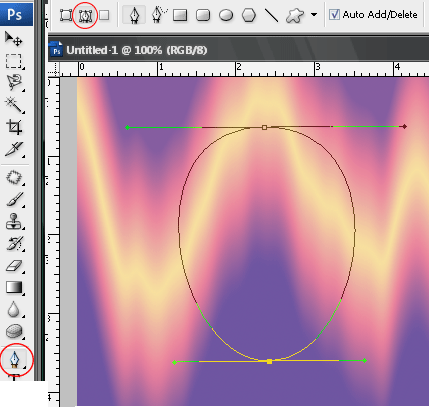
Поправить контур можно используя инструмент Direct
Selection Tool (белая стрелка)
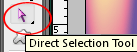
Кликните
по контуру фигуры, появятся узловые точки, с помощью которых можно
изменить контур фигуры. Расстояние от одной узловой точки до
соседней называется сегментом. Если щелкнуть по узловой точке,
появятся направляющие, с помощью которых можно менять кривизну
сегмента (тянуть за маленькие стрелочки, выходящие из узловой
точки)
Закончив редактирование контура, щелкните по нему правой кнопкой
мыши и выберите Make Selection2 пикселя (Сделать Выделение), растушевать
на
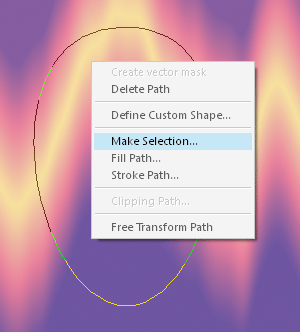
4 шаг
Теперь
подбираем нужную часть перехода цветов градиента для лепестка.
Включите прямоугольное выделение (или любой другой инструмент
выделения), поместите указатель внутри выделенного фрагмента и
передвиньте контур выделения в ту область градиента, которая вам
больше нравится.
Например, так:
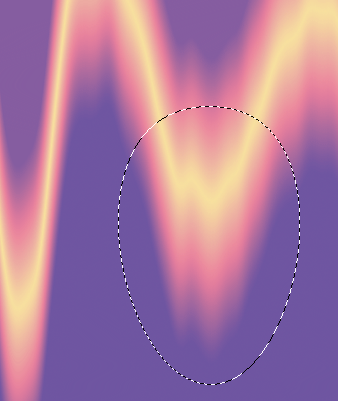
Затем,
Edit – Copy (Правка/Редактирование - Копировать),
Edit – Paste (Правка/Редактирование -
Вставить)
После этой операции у нас образуется слой с лепестком. Фон можно
скрыть на время, нажав на значок «глаза». Переходим на слой с
лепестком.
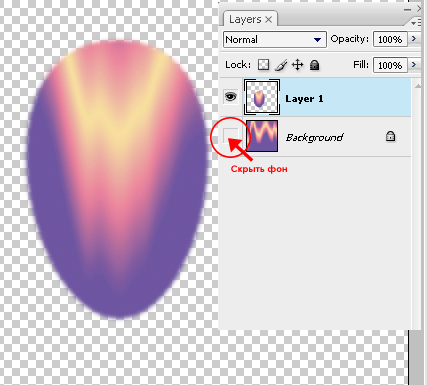
5 шаг
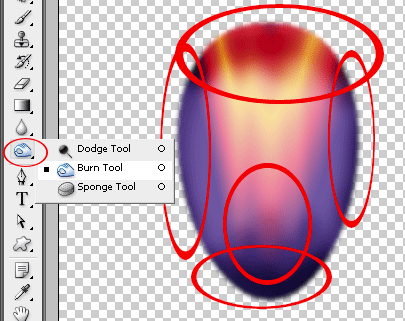
Используя инструмент Burn Tool (Затемнить) затемняем верх, низ +
немного к центру и края лепестка. (Отмечены участки красными
овалами)
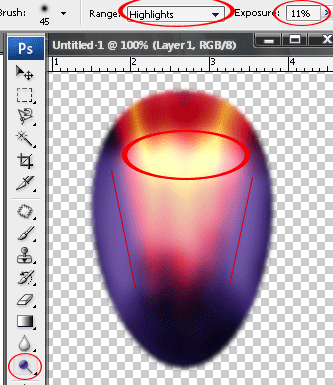
А
инструментом Dodge Tool (Осветлить) и указанными параметрами
осторожно осветляем другие участки.
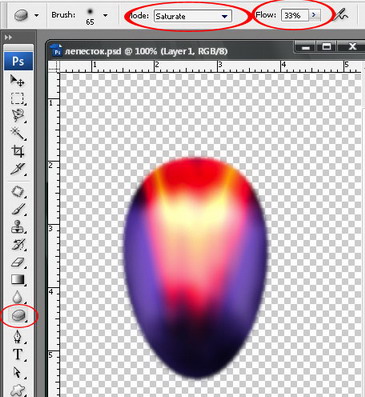
Используя третий инструмент этой группы – Sponge Tool
(Губка), можно добавить «сочности» лепестку. Для этого просто
поводите Губкой по лепестку в режиме «Насыщенность»
(Saturate)
6 шаг
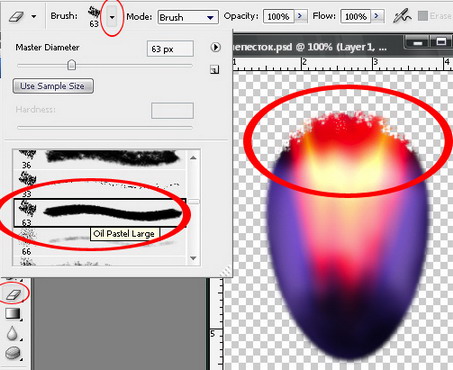
Включите Eraser (Ластик) и подберите форму инструмента таким
образом, что бы можно было «разорвать» края лепестка, просто
аккуратно стирая ненужные части рисунка.
7 шаг
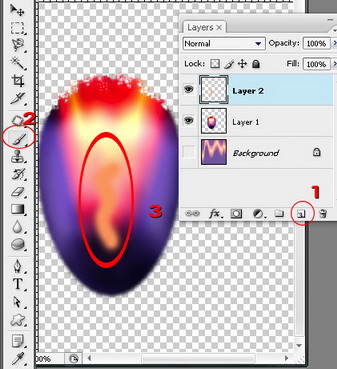
Добавляем новый слой, берем мягкую кисть, подбираем
светлый цвет и делаем мазок по лепестку.
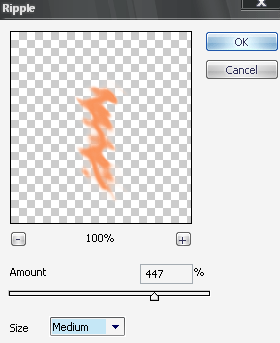
Добавляем искажение Filter > Distort >
Ripple (Фильтр – Искажение - Рябь), примерно с такими
настройками:
8 шаг
Выделите два верхних слоя, кроме фона (Можно кликать по слоям,
удерживая Shift), затем объедините выделенные слои: Layer
> Merge Layers (Слой – Объединить слои, или Ctrl+E)
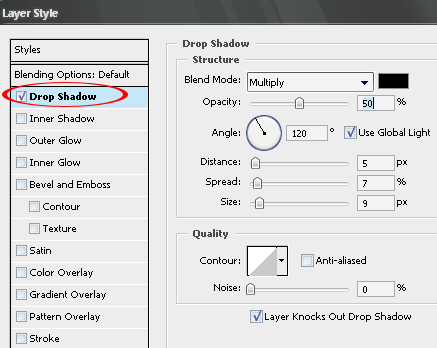
Затем, к полученному слою добавим тень - сделайте двойной
клик по слою (на палитре слоев), или щелкните по нужному слою,
затем нажмите кнопку fx внизу на палитре слоев. Установите такие
настройки:
9 шаг
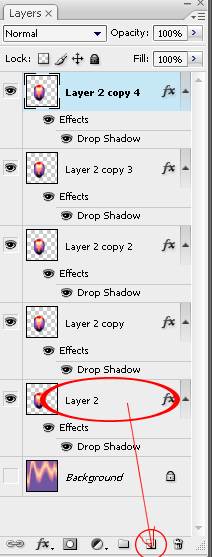
Дублируйте слой с лепестком столько раз, сколько их будет в цветке,
просто перетаскивая слой на иконку «нового слоя», которая находится
внизу палитры.
10 шаг
Ну и самое интересное…
Скройте все лепестки, оставьте видимым только какой-нибудь один
который будем формировать.
Edit – Transform – Warp… (Правка/Редактирование –
Трансформация - Деформация) и начинаем вытягивать форму лепестка,
используя сетку и узловые точки с направляющими. Если вы еще не
пользовались этой операцией, то сначала будет трудно понять, как
управлять сеткой. Однако, терпение и труд – все перетрут
Например, так:
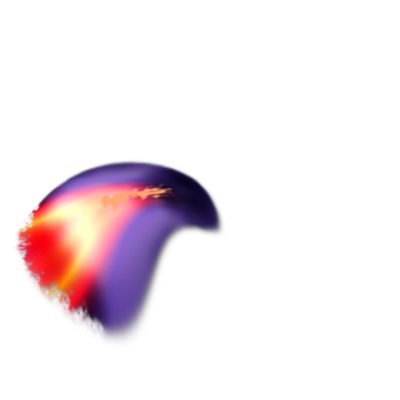
После
искривления, Лепесток можно расположить в нужном месте, используя
инструмент перемещение, а также свободную трансформацию (Ctrl+T).
Не забудьте в конце трансформации нажимать Enter!
Далее, «открываем» следующий лепесток и искривляем его в нужный вид
и т.д.
Для
«пестиков и тычинок» можно использовать те же деформированные
лепестки, с инверсией цветов этих слоев (Image – Adjustment
– Invert или Изображение – Корректировка -
Инвертировать)
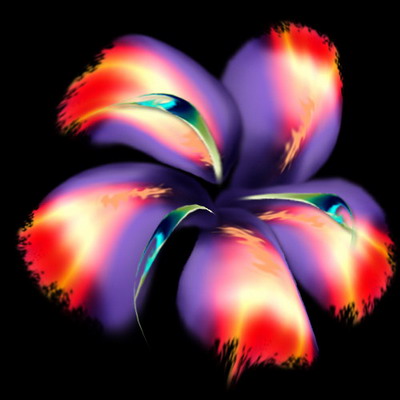
После
этого перейдите на фон и залейте его черным цветом: нажмите D для
установки цветов по умолчанию (черный – рабочий, белый - фоновый),
а затем Alt+Delete для заливки фона черным.
И вот он, волшебный цветок:
11 шаг
Когда
все лепестки готовы и цветок составлен, выделите все слои, кроме
фона и объедините их, как в 8 шаге.
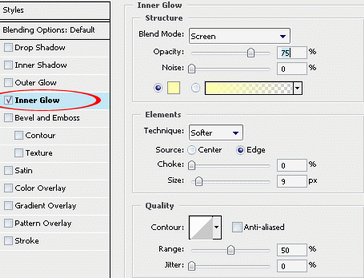
Добавьте стиль "Внутреннее свечение":
Изменяя
градиенты и наложение волн + то, что есть в голове, получаются
неплохие картинки, например, мои такие:
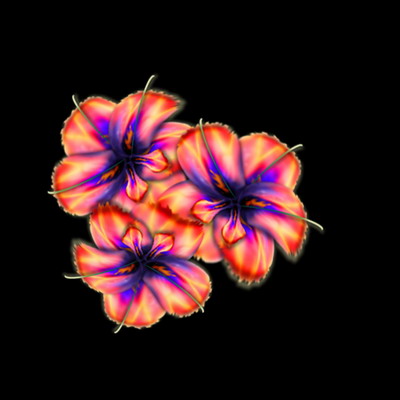
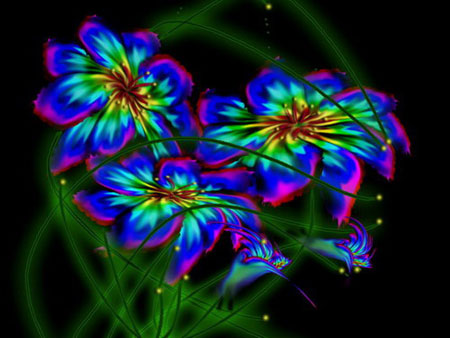
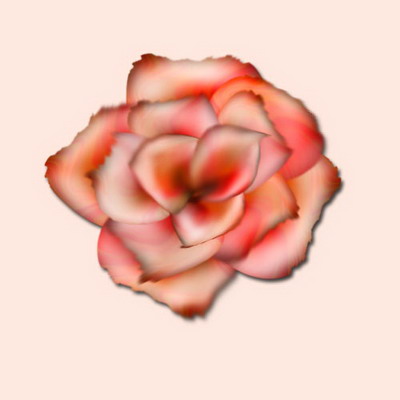
Техника
рисования в этом уроке, представлена «Длинным путем», однако, рисуя
другие цветы, я нашла более легкий способ, но не менее действенный
и качественный :)
Для тех, у кого PhotoShop CS и PhotoShop CS2 или еще более ранняя
версия, вместо искажения Warp можно использовать фильтр Liquify, а
вместо фильтра Wave пробовать искажать инструментом
Smudge Tool 
Надеюсь,
у Вас все получится.
Автор: Васильева Наталия
Из этого Фотошоп урока Вы узнаете, как создать великолепные обои
для рабочего стола.
Поскольку, это будут у нас обои, создадим документ большого
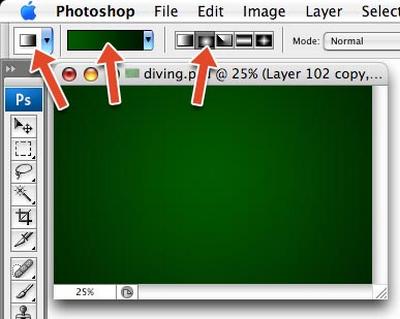
размера. Теперь, нам понадобится основа для травы. Установите цвет
переднего плана (foreground) –
тёмно-зелёный, заднего плана (background) –
чёрный.
Выберите инструмент Gradient  , убедитесь, что градиент от зелёного к
чёрному, выберите в настройках Radial
Gradient  (Радиальный градиент) и
прочертите по диагонали линию градиента от центра до края.
Макроснимок травы послужит прекрасным бэкграундом. Вставьте фото
в свой документ.
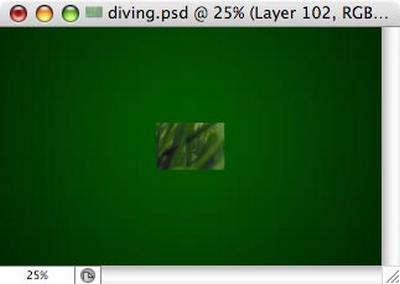
Растяните фото на весь документ
(Ctrl+T), обесцветьте
(Ctrl-Shit-U
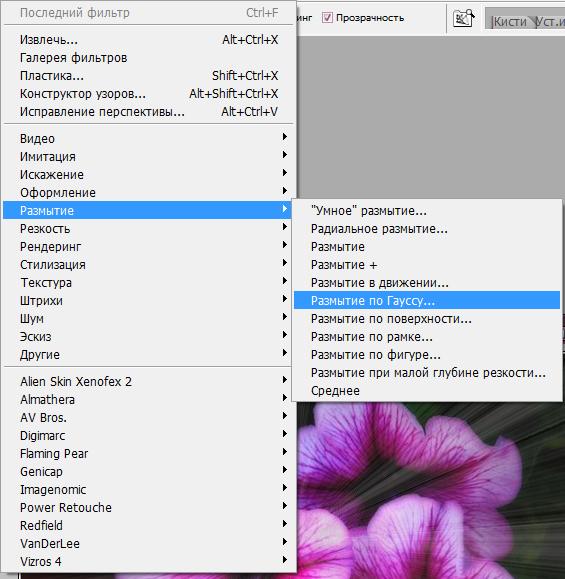
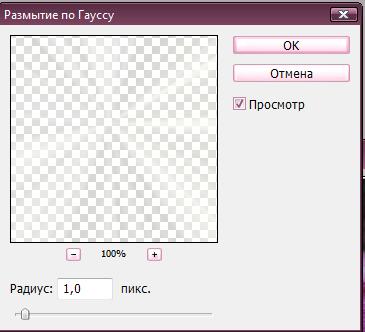
) и примените Filter – Blur – Gaussian
Blur (Фильтр - Размытие – Размытие по Гауссу). В
установках размытия, поставьте 50 – 100
пикс.
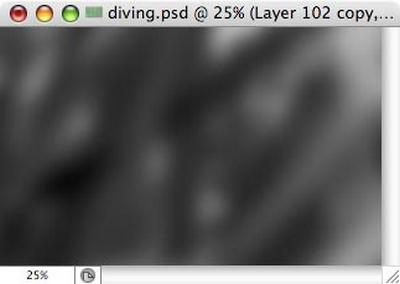
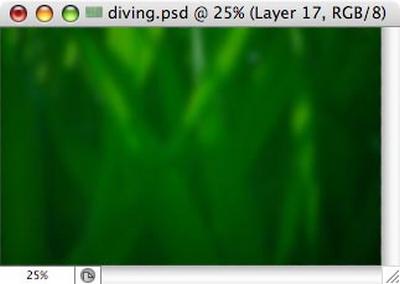
Измените Blending Mode (Режим
наложения) на Overlay (Перекрытие), можете ещё
поиграть с прозрачностью.
Теперь займёмся травой. Используя инструмент
Pen (настройки: контур + заливка, т.е.
слой-фигура  ), нарисуйте простой контур листа. Перед
этим не забудьте установить цвет
Foreground – чёрный.
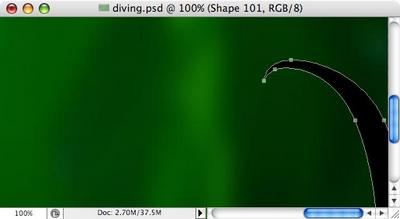
Нарисуйте несколько подобных листьев, либо продублируйте слои и
примените к каждому разную трансформацию.
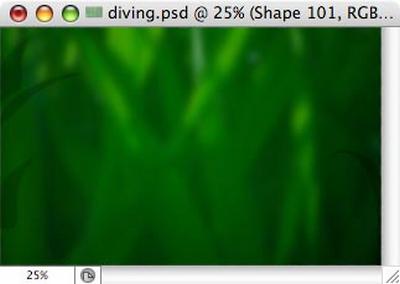
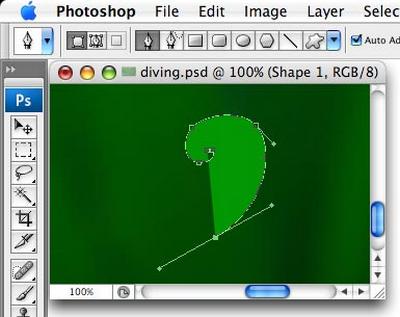
Теперь займёмся «сказочными» листьями, которые украсят ваши
обои. Создайте новый слой, цвет
Foreground – зелёный, и
инструментом нарисуйте более сложную форму листа,
постарайтесь добиться скручивания, ведь в этом и будет
изюминка вашей картины.
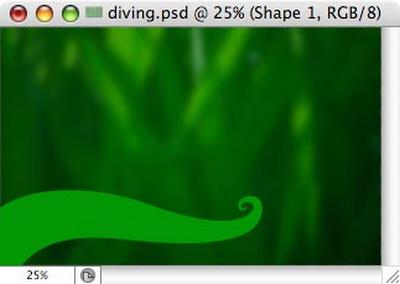
Так выглядит законченная форма листа.
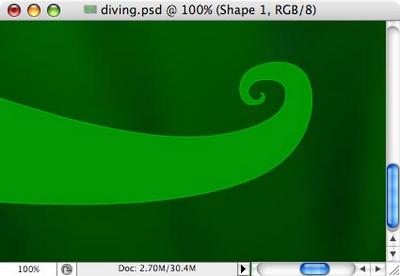
В Layer Style (настройках
стиля слоя) установите:
Inner Glow (внутреннее
свечение): цвет – белый, Blending
Mode на Overlay, уровень
непрозрачности 50%
Drop Shadow (Тень): цвет –
чёрный, Blending Mode на
Overlay уровень непрозрачности 20 - 30%
Шаг 5. Продублируйте слой, на палитре слоёв передвиньте его под
оригинал, цвет заливки фигуры поменяйте на тёмно-зелёный (почти
чёрный). Используя инструмент Move  (перемещение), сдвиньте слой немного
вниз.
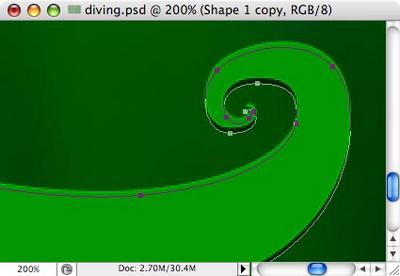
Сделайте активным верхний слой, создайте новый слой и выполните
привязку Ctrl +
Shift +
G. Теперь, возьмите мягкую кисть
и не снимая выделения, на новом слое нарисуйте свет (белым цветом)
и тень (чёрным цветом).
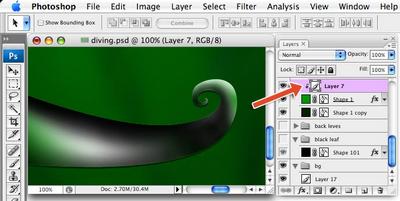
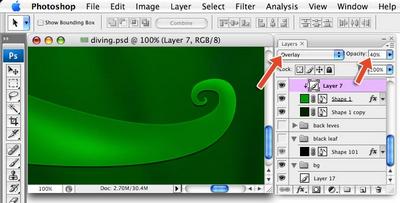
Установите непрозрачность слоя на 30 –
40%
Создайте новый слой, выполните заливку серым цветом. Используйте
Filter – Noise
– Add Noise
(Фильтр – Шум – Добавить шум).
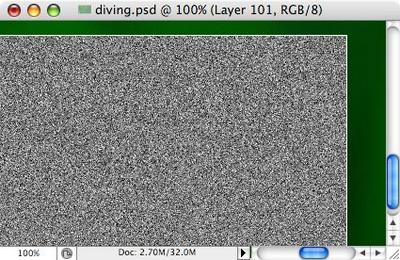
Выполните привязку для этого слоя
Ctrl+Shift+G.
Теперь понадобится инструмент Smudge (Палец).
В настройках кисти выберите Reset
Brush (Восстановить Кисти по умолчанию) и в
появившемся наборе выберите 3-ю с конца, Strengh
(интенсивность) 50%
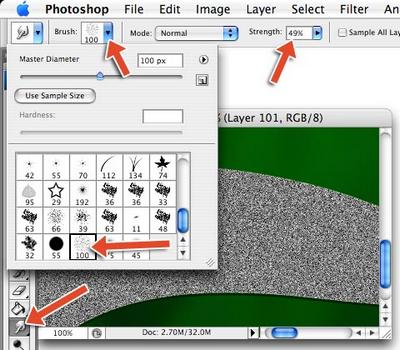
И короткими мазками размажьте ШУМ на листе, как показано
ниже
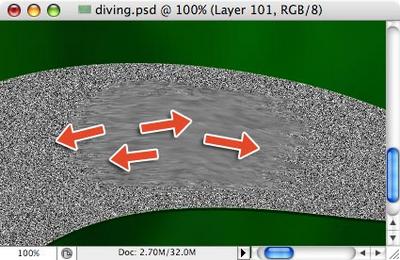
Не прерывайте работу, пока не размажете всю поверхность
листа.
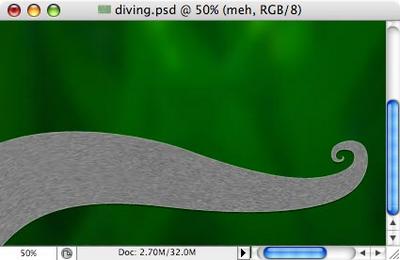
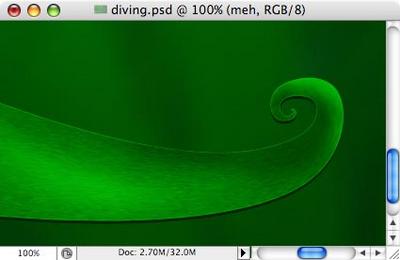
Измените Blending Mode на
Overlay, непрозрачность 40 –
50%
Создайте новый слой, поменяйте цвет
Foreground на серый.
ПЕРОМ нарисуйте фигуру, как показано ниже.
Обратите внимание, одна из границ фигуры плавная и проходит, чётко
по середине зелёного листа.
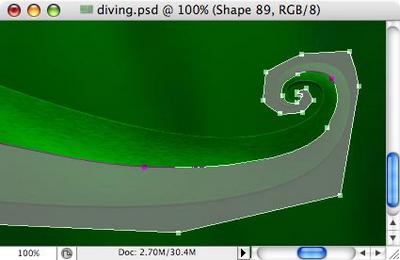
Выполните привязку для этого слоя Ctrl
+ Shift +
G. Blending Mode
на Overlay
В Layer Style (настройках стиля
слоя) установите:
Inner Glow (внутреннее
свечение): цвет – чёрный, Blending
Mode на Soft
Light (Мягкий свет), size (размер) 40 – 60 пикс.
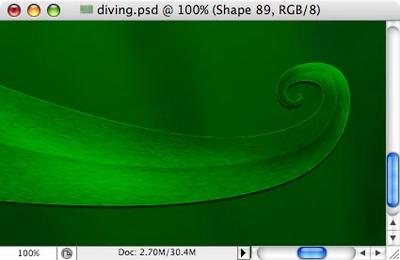
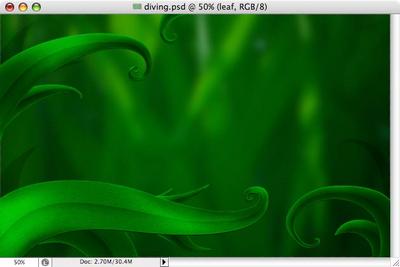
Используя эту технику, нарисуйте ещё листьев
Теперь сделаем паутинки, на которых будут спускаться паучки. На
новом слое жёсткой кистью размером 1-2
пикс. Нарисуйте несколько нитей белого цвета.
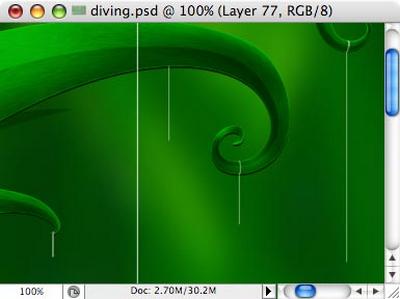
Измените Blending Mode на
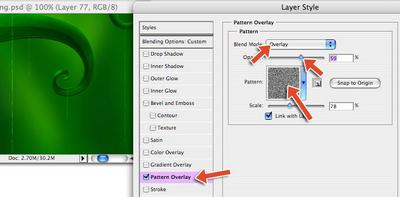
Overlay. В настройках стиля слоя установите:
Pattern overlay (Наложение
узора): Blending Mode на
Overlay, уровень непрозрачности 50%, узор выберите, чтоб на нём присутствовал шум.
Масштаб примерно 70%.
Займёмся паучками. Это очень просто. Возьмите инструмент
Ellipse  (Эллипс), удерживая
Shift, нарисуйте маленький круг
зелёного цвета.
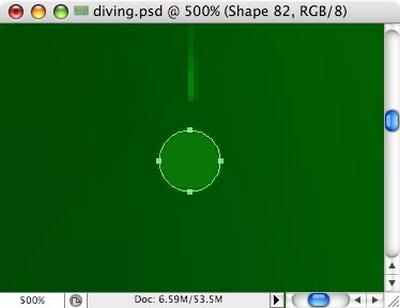
В Layer Style
установите:
Drop Shadow (Тень): цвет –
чёрный, Blending Mode на Overlay,
size (размер) 1-2 пикс.
Inner Glow (Внутреннее свечение):
цвет – белый, Blending Mode на
Overlay, 1-2 пикс
Gradient Overlay (Наложение
градиента): от белого к чёрному, Blending
Mode на Overlay, непрозрачность
30 – 40%.
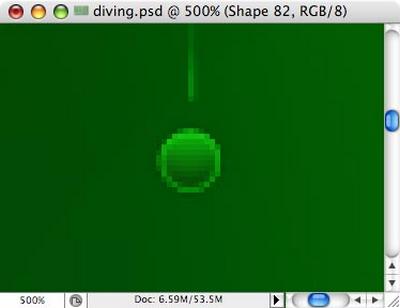
Это будет у нас голова. Таким же образом нарисуйте тельце
паука.
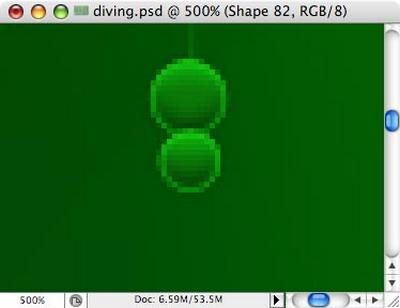
Добавьте два маленьких белых круга (глаза). В настройках слоя
для глаз выставите
Gradient Overlay: от белого к
чёрному, Blending Mode на
Normal, непрозрачность 20
- 30%.
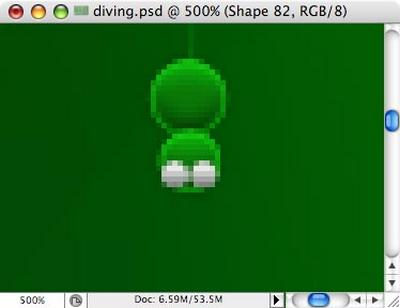
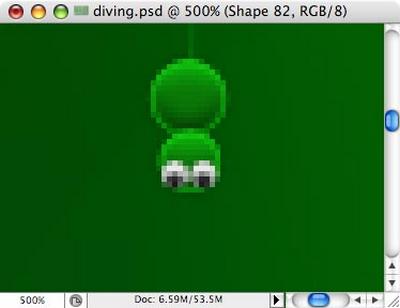
И ещё два маленьких чёрных круга – зрачки
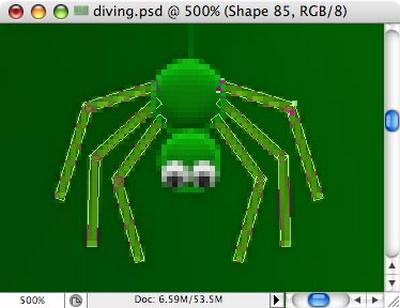
На новом слое, с помощью инструмента Линия  нарисуйте лапки паука.
Чтобы паук выглядел законченным, добавим к каждой лапке по
маленькому кружку.
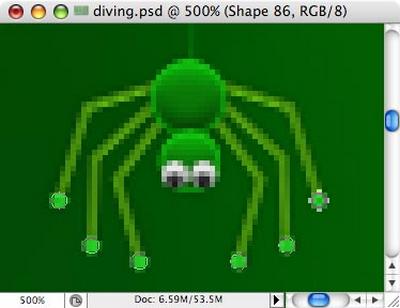
Вуаля! Наш паук готов!
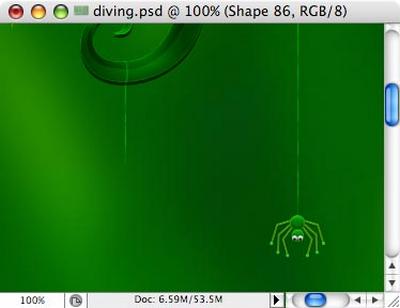
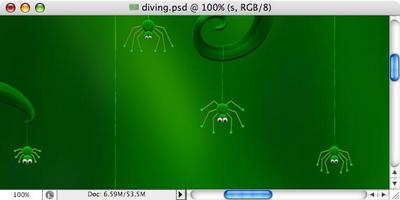
Ну что, добавим ещё паучков?
Сделаем нашу картину ещё более интересной. Нарисуем капельку
росы.
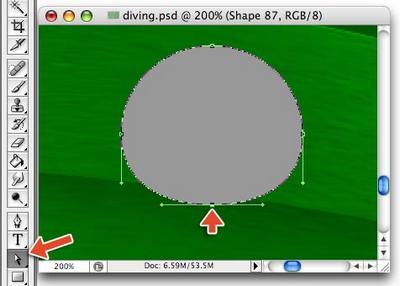
На новом слое, предварительно выставив цвет переднего плана серым,
нарисуем инструментом круг. Теперь подредактируем
форму инструментом Selection (A или Shift-A),
передвиньте узлы, чтобы добиться нужной формы.
В Layer Style (настройках
стиля слоя) выставите
Drop Shadow (Тень): цвет – чёрный,
Blending Mode на Multiply
(Умножение), непрозрачность 40 –
50%, 1-2
пикс.
Bevel and
emboss (Тиснение): области света и тени – цвет
белый, Blending Mode на
Overlay, непрозрачность для
highlight и shadow (области света
и тени) – 60 – 70%, размер – 0 пикс.
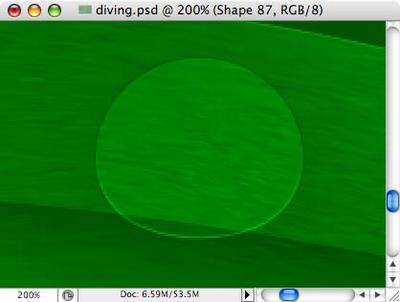
Нажмите Ctrl + клик на миниатюре с каплей и создайте выделение.
Сделайте невидимым этот слой.
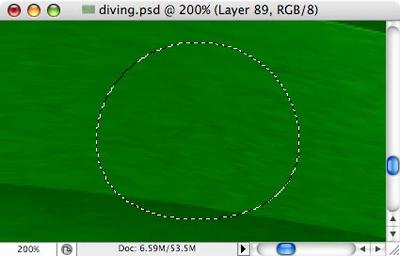
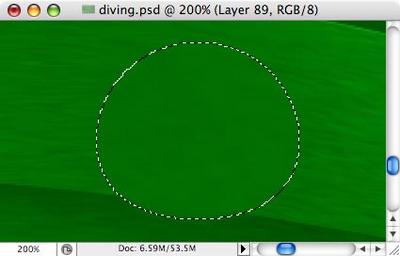
Создайте новый слой, переместите его на палитре слоёв на один
слой вниз и создайте объединённую копию выделенной области
(Ctrl + Shift
+ C, за тем
Ctrl +
V). Примените Filter –
Blur – Gaussian Blur (Фильтр – размытие –
размытие по Гауссу) примерно 2-3 пикс.
Создайте новый слой, поместите его под объединённой копией,
выберите инструмент Кисть  : средней мягкости, цвет – чёрный, по
размеру примерно в 1, 5 раза меньше капли и нарисуйте точку.
Используя Free Transform
(Ctrl +
T) , уменьшите слой по вертикали
и растяните по горизонтали.
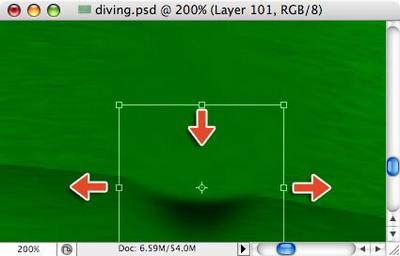
Это будет тень от росы.
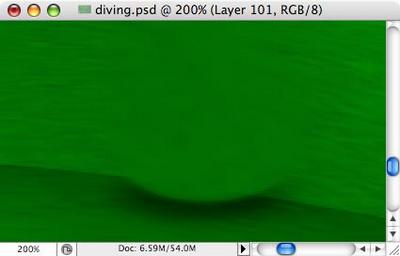
Сделайте видимым и активным самый верхний слой с каплей росы.
Теперь создайте новый слой и инструментом Ellipse
нарисуйте круг светло-серого цвета, превышающий размер капли, но
выровненный с нею по горизонтали.
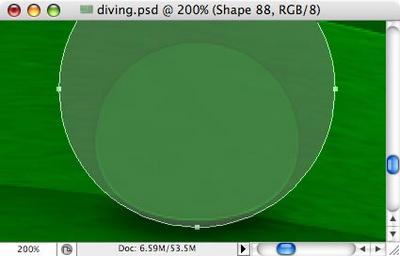
Blending Mode для слоя
измените на Overlay.
Зайдите в Layer Style
И в настройках для стиля слоя установите:
Gradient Overlay (Наложение
градиента): Blending Mode на
Overlay, Radial (радиальный), Reverse, уровень
непрозрачности 70%.
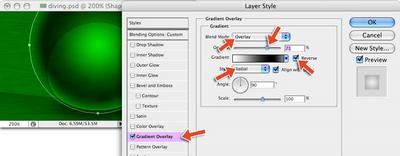
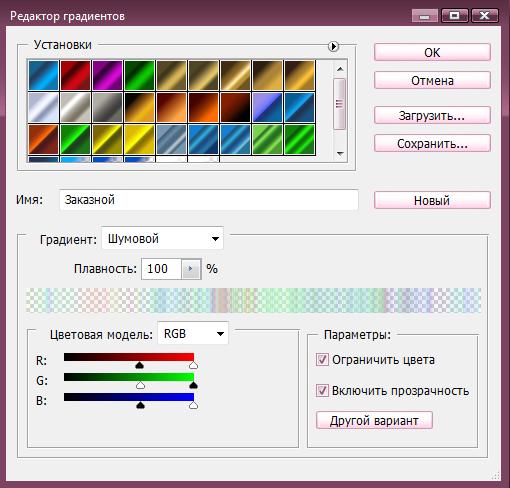
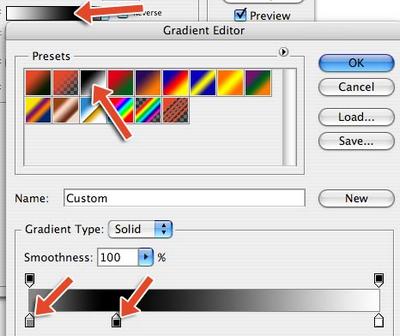
Войдите в настройки градиента, выберите тип от чёрного к белому
и настройте его как показано ниже. (Нижний левый маркер передвиньте
правее, щёлкните в пустом пространстве (где изначально был маркер)
– появится новый, измените его цвет на серый)
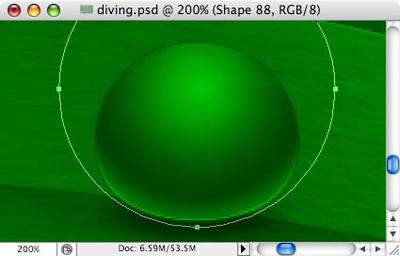
Blending Mode для слоя
измените на Overlay. Примените к
этому слою привязку Ctrl +
Shift +
G. Осталась только нужная нам
часть.
Добавим бликов к нашей капле. Используя на новом слое мягкую
белую кисть среднего размера, нарисуйте точку.
Трансформируйте её Ctrl +
T, переместите в правую нижнюю сторону относительно капли
(чтоб на каплю заходил только краешек блика).
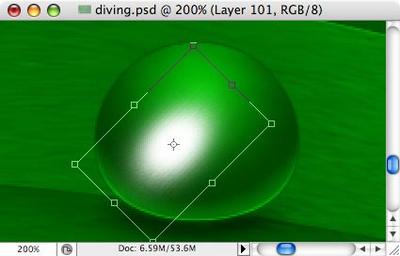
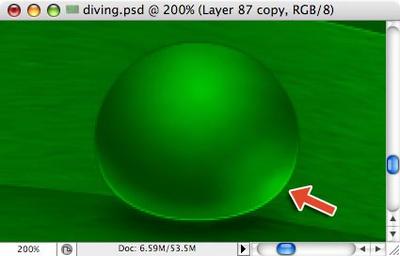
Примените к слою привязку. Blending
Mode для слоя измените на
Overlay, непрозрачность 30-40%
Добавим ещё блик, теперь в левую верхнюю сторону относительно
капли.
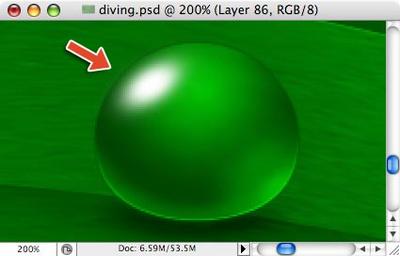
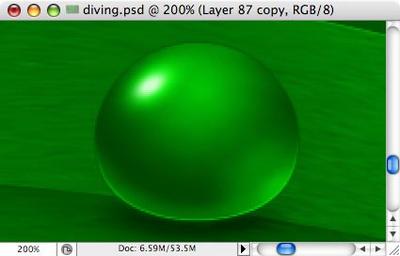
Blending Mode для слоя
измените на Overlay
Добавим парочку симпатичных элементов, чтобы наша капля
выглядела законченной.
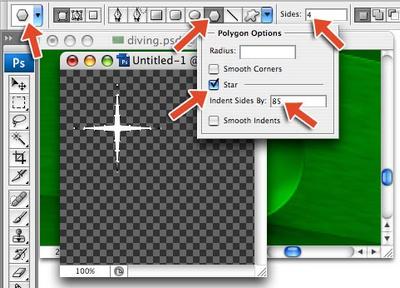
Создайте новый документ размером 200х200
пикс. с прозрачным фоном. Выберите инструмент
Shape (Фигура) – Polygon
(Многоугольник).
Установите 4 стороны. Зайдите в Polygon
Options (геометрические настройки многоугольника),
поставьте галочку напротив Star (Звезда),
Indent sizes (глубина лучей)
примерно 85%. Используя эти настройки,
нарисуйте звезду в левом верхнем углу документа
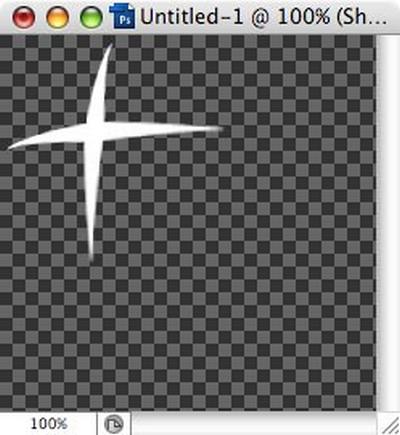
Растрируйте слой Layer Menu –
Rasterize – Shape (Меню палитры
слоёв – Растрировать – Фигура). Далее Filter –
Distort –Spherize (Фильтр –
Искажение – Сферизация), примерно 50-60%, повторите эффект с фильтром если посчитаете
нужным.
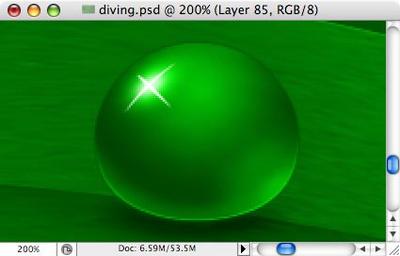
Вставьте слой со звездой в основной документ. Если потребуется,
примените трансформацию (Правка – Трансформация - масштаб / наклон)
Edit – Transform –
Rotate/Scale. За тем смените
Blanding Mode для слоя измените
на Overlay
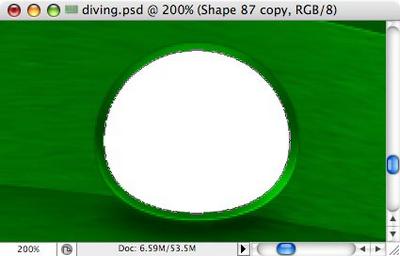
Вернёмся на палитре слоёв к изначальному слою с фигурой капли
росы. Продублируйте его (Ctrl +
J) и перетащите на самый верх (убедитесь, что
порядок слоёв с привязкой не был нарушен). Измените цвет заливки
фигуры на белый, уменьшите масштаб (Ctrl + Т).
Выбрав инструмент Path
Selection (Выбор субконтура), выделите
контур, дублируйте (Ctrl + С, Ctrl +
V), передвиньте новый контур вверх и в право (лево),
увеличьте масштаб и нажмите на Substract (вычесть
из области фигуры - 2-я кнопка из 4-х на панели параметров)
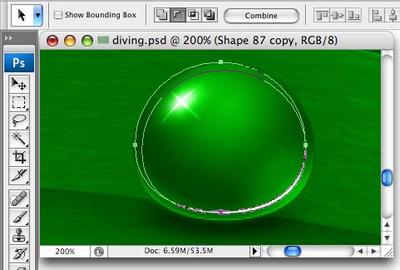
И снова меняем режим наложения для слоя:
Blending Mode на
Overlay. Уровень непрозрачности 50-60%. Всё, капелька росы готова.
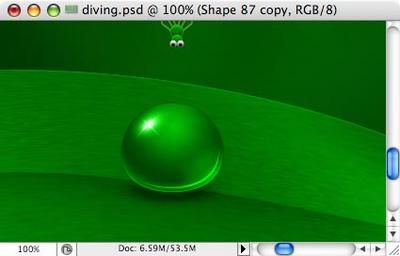
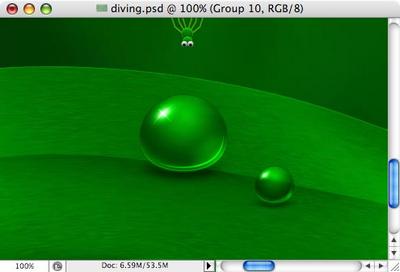
Добавьте столько капель, сколько вашей душе угодно. Используйте
технику, описанную выше, либо просто объедините слои с каплей в
группу, продублируйте группу, примените к ней трансформацию.
Предлагаю добавить интересный нюанс в сюжет нашей «сказочной
истории». Пусть любопытный паучок отразится в большой капельке.
Оставим видимым только слой с паучком. Выделим его на половину,
скопируем выделенное Ctrl + Shift +
C.
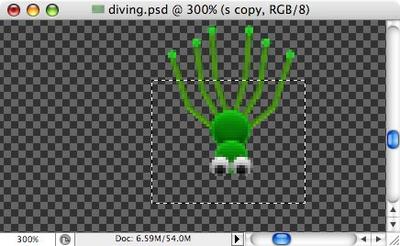
Создайте новый документ небольшого размера, вставьте в
него Ctrl + V паучка.
Отразим по вертикали Edit –
Transform – Flip
to Vertical.
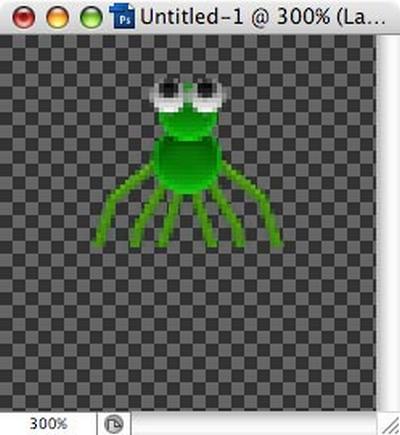
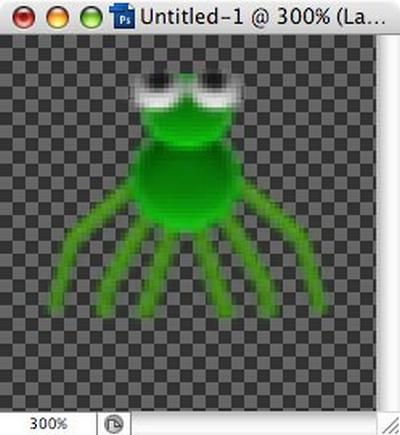
Далее применим Filter – Distort – Spherize
(Фильтр – Искажение – Сферизация). Используйте фильтр на своё
усмотрение. На мой взгляд, 60-70% будет
достаточно.
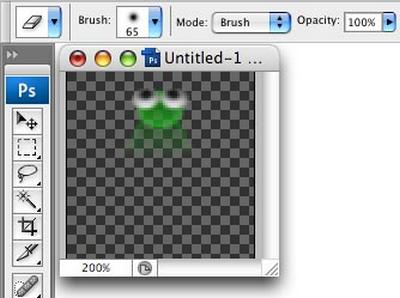
Выберите инструмент Eraser (Ластик), в
настройках установите мягкую кисть небольшого размера и сотрите
часть слоя.
Теперь нажмите Ctrl + A, Ctrl
+ C. Вернитесь в основной документ с
обоями, нажмите Ctrl + V. Выровняйте отражение с
капелькой, смените режим наложения для слоя:
Blending Mode на
Overlay.
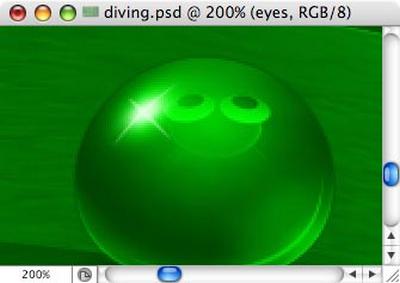
ВСЁ!!! Обои готовы.
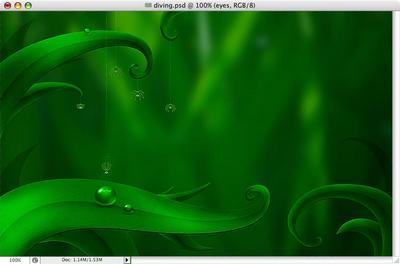
Надеюсь, вам понравилась эта сказочная история.
Автор: Влад Герасимов
Перевод: Евгения Гончарова
|
EDITOR |
|
|


