-Фотоальбом

Фотоальбом закрыт для неавторизованных и пользователей из черного списка. Зарегистрироваться!

 -Поиск по дневнику

Поиск сообщений в полячка

 -Статистика

Статистика LiveInternet.ru: показано количество хитов и посетителей
Создан: 16.04.2012
Записей: 2388
Комментариев: 3804
Написано: 10764


Сохранить


ДЕЛАТЬ МАСКУ ИЗ КАРТИНКИ

Среда, 14 Августа 2013 г. 14:48 + в цитатник
Это цитата сообщения Cadmii [Прочитать целиком + В свой цитатник или сообщество!]

Урок фотошопа- ДЕЛАТЬ МАСКУ ИЗ КАРТИНКИ, НАКЛАДЫВАТЬ МАСКУ НА ИЗОБРАЖЕНИЕ и МЕНЯТЬ ЦВЕТ ИЗОБРАЖЕНИЯ.


Маг 659 Оригинал-

именно из этой картинки я попытаюсь сделать более выразительным задний фон картинки.


маг 659  Оригинал


Делать Маску .Менять фон картинки.Накладывать маску на изображение.


Давайте сегодня будем учиться как ДЕЛАТЬ МАСКУ ИЗ КАРТИНКИ, НАКЛАДЫВАТЬ МАСКУ НА ИЗОБРАЖЕНИЕ и МЕНЯТЬ ЦВЕТ ИЗОБРАЖЕНИЯ. Легко... Легче некуда!
Открывайте Ваш фотошоп и начинайте фантазировать.
Удачи Вам.
Ну а теперь начинаем.
Открываем картинку в фотошопе.
Открыли?

Тогда растрируйте (откройте-снимите этот страшный закрытый замочек с картинки) слой.
Это надо для того, чтобы с картинкой можно было начать работать.

Все картинки увеличиваются по клику..


1Растрировать слой

Читать далее  

Рубрики:  фш

Метки:  

Посвящается всем, кто умер от Рака, а также тем, кто борется с этим недугом!

Суббота, 10 Августа 2013 г. 15:53 + в цитатник
Это цитата сообщения Schamada [Прочитать целиком + В свой цитатник или сообщество!]

Посвящается всем, кто умер от Рака, а также тем, кто борется с этим недугом!

Не будь для Мира, «раковой опухолью»

– и «раковая опухоль»,

не отразится в твоем теле..


rak (251x200, 6Kb)Давайте поговорим о страшной болезни – Рак! Согласно научному термину, Рак – это быстрое, хаотичное и неконтролируемое деление клеток, которое приводит к возникновению опухоли в органе или в ткани.

-"Вот уже совсем скоро наступит рассвет, и новый неповторимый день вступит в свои права. Но, восемь миллионов человек уже никогда не встретят грядущий день. Да – да! Каждый день на нашей изумительной, маленькой, хрупкой планете восемь миллионов человек умирает от рака. Вы только вдумайтесь в эту цифру. Меня она потрясает и ужасает одновременно.”/ Надежда/

Это страшно, когда умирает такое огромное количество людей! А ведь это люди разного возраста: от детей и до стариков. Представляете, Рак – это болезнь, о которой врачи всего мира знают практически все – а умирают от этой болезни миллионы! В чем же причина?
"Надеюсь, что этот рассказ заставит о многом задуматься. А в мире продолжают каждый день умирать восемь миллионов человек от рака, для которых процесс, как и для всех умерших от этого недуга, стал необратимым. Если, хотя бы один человек задумается над этим материалом, то во Вселенском организме станет на одну нормальную клеточку больше. На мой взгляд, это уже немало.” /Надежда/


Здесь продолжение
Рубрики:  Здоровье

Метки:  

99 сайтов с бесплатными фотографиями

Понедельник, 05 Августа 2013 г. 00:24 + в цитатник
Это цитата сообщения EgoEl [Прочитать целиком + В свой цитатник или сообщество!]

99 сайтов с бесплатными фотографиями

99 сайтов с бесплатными фотографиями


Самые популярные


1. FreeFoto : “крупнейшая коллекция бесплатных фотографий в Интернет”.


2. KAVEWALL: Коллекции фотографий в уникальных категориях, таких как татуировки, дым, и еда.


3. Digital Dreamer : Бесплатные и платные изображения.


4. Free Photos Bank : Постоянно добавляются новые фотографии, поэтому проверяйте чаще.


5. Free Digital Photos: Роскошные, удобные для загрузки фотографии по таким категориям, как животные, праздники, дом и сад, и многое другое.


6. PD Photo : Множество категорий и подкатегорий, большинство из которых изображают городские и сельские пейзажи США.


7. Visipix : Поиск среди более чем миллиона фотографий и произведений изобразительного искусства.


8. Cepolina : Вы можете сохранить фотографии в пяти различных форматах.


9. DexHaus : Множество красивых картинок находятся на этом хорошо организованном сайте.


10. FreeStockImages.net : Скорее всего вы найдете то, что ищете на этом колоссальном сайте.


11. TurboPhoto : Фотографии высокого разрешения разбиты на 10 категорий.


12. Stockvault : Поиск по фото или по автору, новейшие и самые популярные фотографии.


13. Dreamstime: Раздел с бесплатными фотографиями


14. Open Stock Photography : Этот сайт содержит около 2-х миллионов изображений.


ДАЛЕЕ
Рубрики:  полезные ссылки

Метки:  

Фильтров много не бывает..))

Пятница, 02 Августа 2013 г. 15:58 + в цитатник
liveinternet.ru/users/33546...285702456/


AAA- Filters


AB-filter


Accident-idecay


Adjust-variation


AFH-Beveler-2.0c


AgoosC


Aim-usm


Albort-10


Alf-border-FX


Alfs -filter


Alien.Skin -Snap.art.v2


Alien-Skin-EyeCandy-5.Impact


Alien-Skin-Eye-Candy.5.Texture


Рубрики:  плагины и фильтры

Метки:  

Понравилось: 1 пользователю

Природные чудеса России

Четверг, 01 Августа 2013 г. 15:44 + в цитатник
Это цитата сообщения nikitaqa29 [Прочитать целиком + В свой цитатник или сообщество!]

Природные чудеса России

Природные чудеса России

Нерукотворные российские достопримечательности, о которых вы, возможно, не знали.


ЧИТАТЬ ПОСТ ЦЕЛИКОМ
Рубрики:  красота

Метки:  

Понравилось: 1 пользователю

Может быть и с тобой.....

Четверг, 25 Июля 2013 г. 11:35 + в цитатник
Это цитата сообщения Liudmila_Sceglova [Прочитать целиком + В свой цитатник или сообщество!]

Настроение >До слез,,,,,,,,


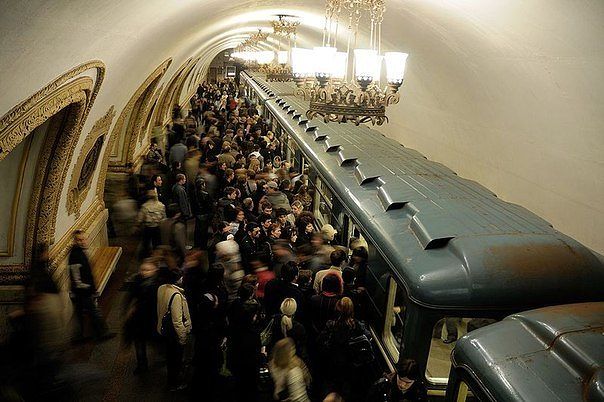
3416556_getImage (604x402, 59Kb)

Писать про это не хотела, но люди старшие и умные посоветовали это сделать.

В прошлую среду я ехала в университет.

Как обычно, опаздывая, как обычно, заткнув уши очередной бодрящей музыкой и размышляя о грядущих гос.экзаменах и стоя в переполненном вагоне, ритмично подергивая одной конечностью в такт играющее песне и привычно придерживая карман, в котором лежал телефон, разглядывала людей вокруг.

Рядом стояли двое парнишек, тетка в необъятной шубе и пожилой человек в добротном пальто, меховой шапке и с блестящим кашне на шее.

Читать далее...
Рубрики:  Здоровье

Метки:  

Убрать белый фон в фотошопе.

Среда, 24 Июля 2013 г. 13:19 + в цитатник
Это цитата сообщения Lottaza [Прочитать целиком + В свой цитатник или сообщество!]

Убрать белый фон в фотошопе. Урок от Lottaza

Есть множество способов избавиться от фона в программе фотошоп. Для удаления цветного есть и другие способы, из которых я чаще всего использую перо. Сейчас я опишу, как удалить на изображении белый фон, т.е. те способы, какие, сама использую наиболее часто именно для удаления белого. Опишу три простых  и удобных способа. Будем использовать палитру каналы, ластик и волшебную палочку.

1. Использование палитры Каналы. Открываем в шопе картинку, с которой нужно удалить белый фон. Этим способом удобно пользоваться для предварительной подготовки отсканированного эскиза к раскраске в фотошопе. Открыли джепег изображение и сразу двойной клик по фону с замочком, чтобы превратить его в редактируемый слой.

5044263_001 (700x356, 101Kb)

Если картинка в режиме серых цветов (Градации серого), перед раскраской ее нужно перевести в RGB (меню Изображение - Режим - RGB; нужно помнить, что смена цветового режима требует объединения слоев, поэтому желательно сразу перевести в нужный режим, чтобы потом не было жалко трудов своих). Далее в палитре Каналы (по умолчанию выделены все каналы) нажмем самую крайнюю слева икону (кружочек с пунктиром) - этим мы выделим все белые цвета на изображении.

Читать дальше
Рубрики:  фш

Метки:  

Пришиваем фотографию.

Понедельник, 22 Июля 2013 г. 14:28 + в цитатник
Это цитата сообщения Лариса_Гурьянова [Прочитать целиком + В свой цитатник или сообщество!]

Пришиваем фотографию...- понравился эффект..))


Мой результат урока
"Включите музыку..."

Урок смотрим далее...

Откроем исходное фото, так как 2010 год это год тигра, будем работать с их изображениями. На этой фотографии мы будем располагать фото других тигров и как бы пришивать их к основной фотографии.

Исходное фото

Нажмём на клавишу U и на панели инструментов выберем "Слой-фигура", прямоугольник со скруглёнными углами, радиус скругления поставим около 20 пикселов.

Слой-фигура

Нарисуем первый прямоугольник со скруглёнными углами, так как цвет переднего плана у нас стоит красный, то соответвственно он зальётся красным цветом.

Рисуем прямоугольник

Выберем инструмент "Горизонтальный текст".


Поставим примерно такие параметры, которые указаны ниже на скриншоте.

Параметры текста

Как только мы приблизим к контуру фигуры курсор инструмента "Текст", появится поперечная волнистая линия. Это означает, что вводимый текст будет располагаться вдоль контура фигуры. Как только эта линия появилась, щёлкаем и начинаем вводить текст.


В качестве буквы мы выбираем английскую L. Вот что у нас получилось на данном этапе.

Текст вдоль контура

Нажимаем сочетание клавиш Ctrl+T (свободное трансформирование), на панели параметров щёлкаем по цепочке (чтобы изменение параметров происходило одновременно) и уменьшаем значение высоты и ширины примерно до 98%. Это мы сделали для того чтобы стежки немного захватили край фотографии.

Свободное трансформирование

Вот что у нас получилось. Уже похоже на стежки.

Стежки

Сделаем активной векторную маску и нажмём по второй справа иконке в палитре "Слои". В появившемся списке выберем "Тень".

Выбираем Тень

Установим примерно такие параметры.


Перейдём на вкладку "Тиснение" и применим вот такие значения.


Вот что у нас получилось.

Стежки со стилями

Перейдём на текстовый слой и применим режим наложения "Разница" и уменьшим непрозрачность слоя примерно до 60%. В Вашем случае режим наложения может быть совершенно другим и значение непрозрачности тоже может отличаться от 60%.

Режим наложения Разница

Вот такие стежки у нас получились.

Стежки со стилями слоя

Два раза щёлкнем по текстовому слою и в появившемся окне перейдём на вкладку "Тиснение" и установим примерно такие параметры.


Вот наши стежки в окончательном варианте.

Окончательный вид стежков

Откроем фото, которое будем размещать на подготовленной площадке.

Фото для размещения в рамке

С помощью инструмента "Перемещение" (V) перетащим его в наш документ и слой с новым тигром разместим между текстовым слоем и слоем-фигурой.


Теперь наша задача уменьшить изображение, чтобы оно располагалось между стежками. Очень точно размещать фото совсем необязательно, так как чуть позже мы легко решим проблему точного размещения фото на слой-фигуре.

Перетаскиваем фото

Нажимаем Ctrl+T, уменьшаем фото примерно до такой степени как показано на рисунке. Так фото перекрыло полностью наш документ и маркеров трансформирования не видно, нажмите Ctrl+0 (ноль) и Вы увидите эти маркеры. Чтобы уменьшить изображение, удерживайте клавишу Shift и тяните за угловой маркер внутрь фотографии.

Уменьшаем фото

При нажатой клавише Alt щёлкните между слоями с новым тигром и слоем-фигурой. Создастся обтравочная маска.

Обтравочная маска

И наше изображение как по волшебству, строго обрежется в пределах нарисованной слой-фигуры.

Фото на площадке

Совершенно точно также я размесил ещё две фотографии красавцев тигров. Чтобы опять не настраивать стили слоёв их можно просто перетащить с одного слоя на другой. Для этого при нажатой клавише Alt щёлкните по значку fx и ,не отпуская кнопку мыши перетащите стиль слоя на слой, к которому Вы хотите применить точно такой же стиль. Вот что мы имеем на данном этапе.

Размещение всех фото

А вот так выглядит палитра "Слои".


Мне кажется не хватает надписи. Выберем инструмент "Горизонтальный текст" (Т), напишем что-нибудь подходящее и применим уже установленный в системе стиль. Вот наше окончательное изображение.

Фото со стежками
Источник


Серия сообщений "Уроки Накрошаева Олега":

Часть 1 - Фантастические, но редко используемые возможности программы фотошоп
Часть 2 - Красивое небо в фотошопе
...
Часть 42 - Как изменить цвет фотографии согласно цвету другого изображения
Часть 43 - Как использовать кисти "Дым" в ФШ
Часть 44 - Пришиваем фотографию...- понравился эффект..))
Часть 45 - Экспресс ретушь в photoshop в два слоя
Часть 46 - Бесплатные видео-уроки по работе в программе Adobe Photoshop


Рубрики:  фш

Метки:  

Понравилось: 1 пользователю

Целебный раствор аспирина

Понедельник, 22 Июля 2013 г. 14:24 + в цитатник
Это цитата сообщения Elena_Besedkina [Прочитать целиком + В свой цитатник или сообщество!]

Целебный раствор аспирина (шпоры, варикоз, остеохондроз).

10 таблеток аспирина растереть в порошок, залить 250 г водки. Настаивать 1-2 суток. Марлевую повязку смочить в растворе и в виде примочек прикладывать к пяткам, затем пятки обернуть полиэтиленом, чтобы раствор не высох, сверху надеть носок, оставить на всю ночь. Утром все снять, сполоснуть ноги водой, насухо вытереть и смазать кремом для ног. Процедуру делать каждый вечер.

После первой же процедуры начнете забывать о своих шпорах, а через 10 дней стопы и пятки безболезненно очистятся от огрубевшей и уплотненной кожи. Ее, кстати, можно снять мочалкой или щеткой для чистки стоп, а затем смазать жирным кремом.

Если имеются трещины и натоптыши, то такая процедура тоже будет полезной.

Этим же раствором можно натереть больное место при варикозе, боль тоже стихает. Можно натирать больные места при остеохондрозе, там, где происходит отложение солей. После массажа полезно будет сделать этим раствором растирание.

Рубрики:  Здоровье

Метки:  

Поиск сообщений в полячка
Страницы: 239 ... 26 25 [24] 23 22 ..
.. 1 Календарь