Без заголовка |
1. Включите ваш компьютер и нажимайте клавишу F8 на клавиатуре до тех пор, пока на экране не появится Меню дополнительных вариантов загрузки Windows (Windows Advanced Options Menu).
2. Используйте стрелки «вверх» и «вниз» на вашей клавиатуре, для того чтобы выбрать Безопасный режим с поддержкой командной строки, и затем нажмите клавишу Enter.
3. В следующем окне появится сообщение «Пожалуйста, выберите операционную систему, которую нужно запустить». Если на вашем компьютере установлена только Windows ХР, нажмите клавишу Enter. Если установлено несколько операционных систем, используйте стрелки вверх и вниз на вашей клавиатуре, для того чтобы выбрать Windows ХР, затем нажмите клавишу Enter.
|
|
Без заголовка |
В одном из своих уроков (речь идет об уроке "Как правильно установить или удалить Flash Player") я уже упоминал о том, что такое Flash Player, как его правильно устанавливать и удалять. Однако в связи с тем, что урок был написан давно, информация, содержащаяся в нем, несколько устарела, да и об удалении флеш-плеера там было рассказано совсем мало.
В этой связи было принято решение добавить на сайт ещё один урок, в котором более подробно рассказать именно об удалении флеш-плеера.
Объяснять что такое Flash Player и зачем он нужен, я не буду, предполагая, что вы уже это знаете (хотя бы из вышеупомянутого урока), поэтому сразу перехожу к описанию процесса удаления.
|
|
Без заголовка |
|
|
Без заголовка |
|
|
Без заголовка |
|
|
Без заголовка |
|
|
Без заголовка |
Обычно мы замечаем что с компьютером что-то не в порядке, когда появляются зримые симптомы. Звук начал пропадать ни с того, ни с сего, сеть стала глючить, компьютер начинает греметь своими кулерами и винчестером, напрочь отказываясь делать что либо еще. А ведь в Windows7 создатели предусмотрели простой
способ решения проблем, который может очень облегчить жизнь начинающему пользователю. Найти его можно в разделе устранение неполадок панели управления.
|
|
Без заголовка |
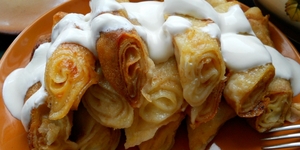 Налистники - традиционные белорусские блинчики, которые закручиваются трубочкой. Могут быть как с начинкой, так и без нее. Нежные, прямо тающие во рту и очень, очень вкусные!
|
|
Без заголовка |
Друзья, достаточно часто, когда я делаю обзоры онлайн фоторедакторов и сервисов обработки изображений, мне на почтовый ящик приходят от Вас вопросы, как сделать красивую рамку фотографии, добавить надпись и пр. При этом сразу оговариваются, что Фотошопа не знают и изучать его тоже не имеют особого желания ))
Итак, если возможностей необычного фоторедактора, который пришелся многим по душе, Вам не хватает, то сегодня я приготовил специальный для таких случаев онлайн сервис. С его помощью Вы сможете:
- сделать рамки для фото онлайн
|
|
Без заголовка |
|
|
Без заголовка |
Для того, чтобы попасть в нужный раздел с рецептом, просто нажмите на кнопочку с нужным названием.
Приятного аппетита!
|
|
Без заголовка |
Если Вам хочется отредактировать фотографии, любые изображения или клипарты, то можете воспользоваться этим фотошопом онлайн - его меню на русском языке, а пользоваться им очень просто. Конечно, это не полноценная замена настольному фотошопу, но мне пока что, полноценный и не нужен, а этот может очень многое. Тем более, в самом начале на сайте даны инструкции, а панель интсрументов аналогична панели Adobe Photoshop.
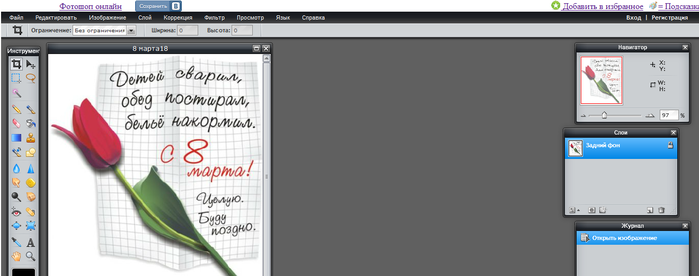
Для работы с фотошоп онлайн я выбрала простую картинку, подходящую для предстоящего праздника 8 марта.
Х-ммм...странно, что мне не пришло в голову взять открыточку для праздника, который будет завтра - 23 февраля. Наверное, женский праздник мне больше по душе))
|
|
Без заголовка |
|
|
Без заголовка |
«Александр»
Александр, с 23им февраля,
Поздравляю, мой родной, тебя!
И хочу тебе я пожелать,
Про меня вовек не забывать.
Пусть твои сбываются мечты,
Самым лучшим оставайся ты,
В жизни никогда проблем не зная,
И меня почаще обнимай!
«Сергей»
Желаю я тебе, Сергей,
Побольше преданных друзей,
Чтобы всегда тебе везло
И счастье по дороге шло,
И под руку тебя вело!
Ты будь удачлив, всем на зло.
И неприятностей не знай,
И никогда не унывай!
|
|
Без заголовка |
Часто вводя логин и пароль на очередном сайте мы нажимаем кнопку «запомнить пароль», благополучно теряя его на просторах памяти, а все ли знают как его потом посмотреть? Нет? Тогда Вы попали по адресу. В этой статье я расскажу и даже покажу, как посмотреть свои сохраненные пароли в разных интернет-браузерах.
Как посмотреть пароли в Mozilla Firefox
Открываем браузер и вверху на панели инструментом нажимаем Инструменты — Настройки — Защита — Сохраненные пароли. Вы уведите адреса сайтов и пароли.

Как посмотреть пароли в Google Chrome
Открываем Google Chrome, заходим в настройки (гаечный ключ) — Настройки — Показать дополнительные настройки — Пароли и формы — Управление сохраненными паролями. Откроется таблица с адресами сайтов и паролями. Выбираем нужные, жмем показать.

Серия сообщений "Освоение компьютера *Umna.ja*":
Часть 1 - "Как правильно установить или удалить Flash Player"
Часть 2 - Виджет с фотографиями профилей Mail.ru на своем сайте
...
Часть 8 - По просьбам новичков!!
Часть 9 - Специальная вставка в Microsoft Word ?
Часть 10 - Как посмотреть свои сохраненные пароли?
|
|
Без заголовка |
Подбирая красивые трафареты, иногда приходят интересные мысли переделки в интерьере. Такие трафареты можно перенести на стены, на стёкла, сделать красивые картины и главное они всегда очень красиво смотрятся . Вписываются в любой интерьер. Вы были в мебельных магазинах и наверное, обращали внимание на шкафы купе с пескоструйным рисунком . Это очень красиво. Посмотрите один из примеров. Эти шкафы от фирмы "Карлино Мебелуччи" . Обратите внимание на них. Работы с пескоструйными рисунками просто загляденье.

Красиво, не правда ли? Вот посмотрите на эту подборку трафаретов. Я думаю Вы сможете придумать, куда их приспособить.

|
|
Без заголовка |

 | Источник |
|
|
Без заголовка |
Сайт http://pcsecrets.ru - Бесплатные видеоуроки по работе на компьютере.
Периодическая чистка Windows не только освободит вам дополнительное место на жестком диске, но и "продлит жизнь" вашей операционной системе.
Серия сообщений "Учимся работать в компьютерных программах":
Часть 1 - Программа для зрения
Часть 2 - Sweet home 3D - это программа для планировки квартиры
...
Часть 32 - Как напечатать документ в формате книги прямо в Word
Часть 33 - Сделай сам on-line
Часть 34 - Как почистить Windows
|
|
Без заголовка |
И так представляю вашему вниманию, несколько секретов Word, которые я узнал в процессе пользования Word. Которые сэкономят ваше время.
- Секрет №1 «Вставка даты»
Если нажать одновременно клавиши Shift +Alt+D, то установится текущая дата в документ в формате ДД.ММ.ГГ. Например 08.02.2013
Также при нажатии клавиш Shift +Alt+T, можно вывести текущее время.
2. Секрет №2 «Смена регистра букв»
|
|
Без заголовка |
 ПРОСТО ЦЕЛАЯ СОКРОВИЩНИЦА ДЛЯ ЛЮБИТЕЛЕЙ ФОТОШОПА. Милый нашла специально для тебя...  |
|
|