-Рубрики

  • (0)

 -Поиск по дневнику

Поиск сообщений в Таня_Гайсина

 -Подписка по e-mail


 -Постоянные читатели

 -Статистика

Статистика LiveInternet.ru: показано количество хитов и посетителей
Создан: 27.03.2012
Записей: 656
Комментариев: 32
Написано: 983


Объемная рамочка из градиента

Воскресенье, 12 Января 2014 г. 15:11 + в цитатник
Цитата сообщения Mademoiselle_Viv Объемная рамочка из градиента

Урок №2 Объемная рамочка из градиента
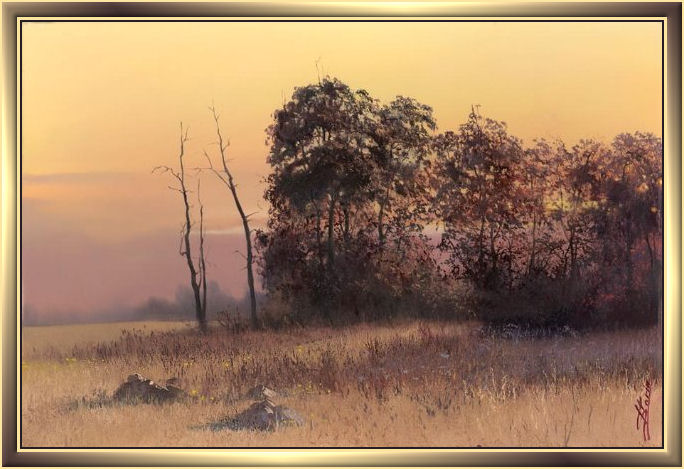
 (684x469, 71Kb)

1. Открываем картинку в Корел. Я беру ту же, что мы сделали в уроке № 1. Основные цвета у меня уже выставлены (см. урок № 1).
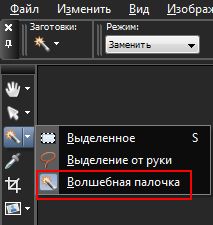
Переходим к выбору инструмента и активируем волшебную палочку
 (213x225, 11Kb)
Верхняя панель теперь у нас выглядит так
 (698x86, 15Kb)
2. Перейдите на картинку и щелкните по широкой части рамочки - появилось выделение, значит мы можем продолжать.
 (677x491, 167Kb)
Перейдите на палитру цветов, что находится в левой части вашего рабочего пространства.
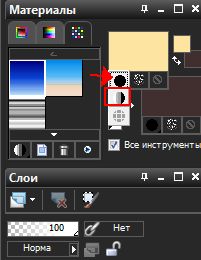
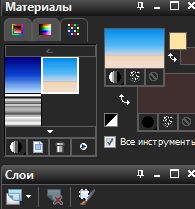
Нажмите на маленький черный кружок, затем выпадающем меню щелкните на средний кружок, теперь вы видите, что в палитре верхний цветной квадрат (цвет переднего плана) изменился.
 (201x260, 13Kb) (195x209, 10Kb)
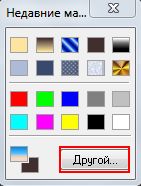
Но мы должны его изменить, поэтому щелкните правой кнопкой мыши на верхнем цветном квадрате, и на выпавшем поле, кликните на "Другой..."
 (141x186, 8Kb)
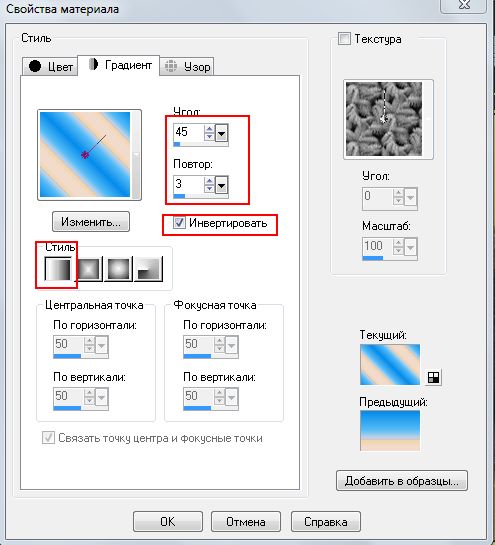
Теперь в разделе Градиент сделайте изменения так, как показано ниже
 (495x545, 48Kb)
После этого нажмите на левое верхнее окно с градиентом и в выпавшем окне выберите категорию "Все" и найдите свой градиент
 (447x391, 42Kb)
Жмем ОК.
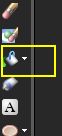
3. Теперь активируйте инструмент "Заливка цветом", нажав на значок с леечкой
 (62x136, 2Kb)
А теперь нажмите левой кнопкой мыши в выделенной области. Убедитесь, что вы попали в выделенную область, если вы сделали хорошо, то увидите, что вместо темного цвета рамочка теперь красиво окрашена.
 (692x484, 175Kb)
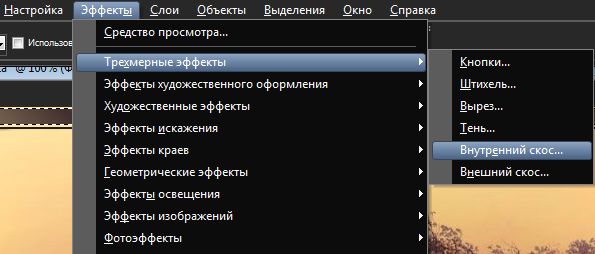
4.Переходим в Эффекты - Трехмерные эффекты - внутренний скос:
 (595x254, 28Kb)
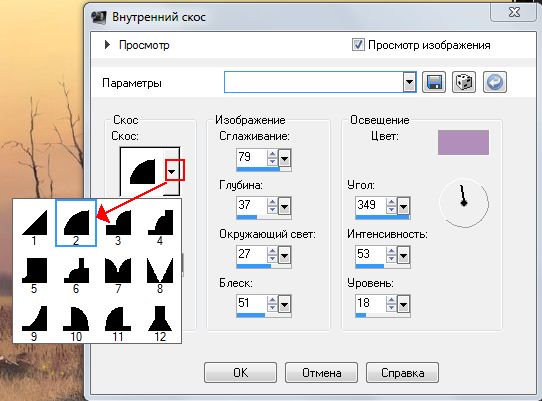
В выпавшем окне выберите скос 2, нажав на маленький треугольник.
 (542x401, 41Kb)
Выберите освещение белого цвета.
И проставьте остальные параметры
 (685x470, 59Kb)
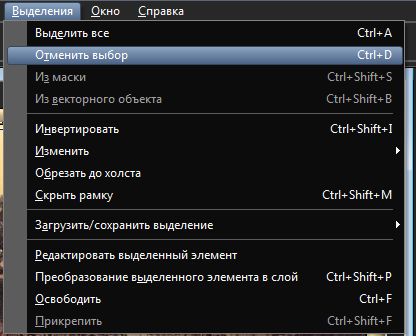
5. Отмените выделение
 (416x336, 29Kb)
6. Сохраните как Jpeg.


Серия сообщений "Первые уроки":

Часть 1 - Простая рамочка для картинки в Корел - знакомство с интрументами
Часть 2 - Объемная рамочка из градиента
Часть 3 - Наш первый коллаж в Корел
Часть 4 - Рамочка со сдвигом
...
Часть 16 - Изображение в перспективе
Часть 17 - Картина в рамке
Часть 18 - Коллаж "Доброе утро"


Добавить комментарий:
Текст комментария: смайлики

Проверка орфографии: (найти ошибки)

Прикрепить картинку:

 Переводить URL в ссылку
 Подписаться на комментарии
 Подписать картинку