Урок фотошопа "Отражение в стекле" |
На этом уроке мы рассмотрим технику создания эффекта реалистичного отражения в стекле.
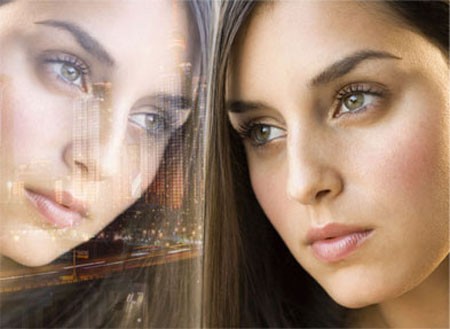
Я буду работать с этим изображением.

Создайте новый документ и разместите изображение девушки так, чтобы оно занимало правую половину холста.

Создайте копию слоя (Ctrl + J) и переместите созданный Слой 1 на левую сторону холста с помощью инструмента Перемещение (V).
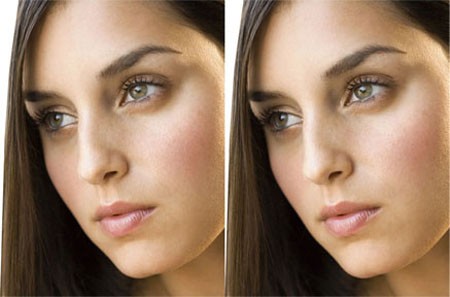
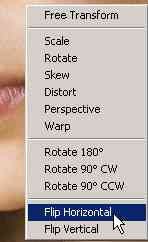
При активном Слое 1, выберите инструмент Свободное трансформирование (Ctrl + T). Затем щёлкните на изображении правой кнопкой мышки и выберите команду Отразить по горизонтали. Нажмите Enter.
У Вас должно получиться нечто подобное.
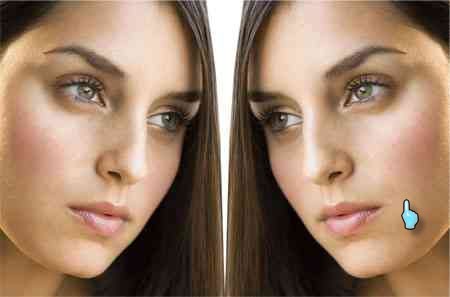
Нам необходимо добиться, чтобы левое изображение коснулось правого изображения, таким образом, голова девушки в отражении будет слегка наклонена. На отражаемом изображении, лоб и бровь, самые близкие части в отражении, так как они касаются стекла, а подбородок будет самым далеким от стекла. Прежде всего, с помощью инструмента Свободное трансформирование (Ctrl + T), необходимо слегка наклонить и уменьшить снизу изображение, таким образом оно будет выглядеть реалистично в отражении. Добившись необходимого результата нажмите Enter.

Есть небольшой белый промежуток наверху и большой белый промежуток у основания, я устраню это с помощью команды Деформации (Warp). Снова выберите инструмент Свободное трансформирование (Ctrl + T), затем щёлкните на изображении правой кнопкой мышки и выберите команду Деформация (Warp).

Сначала устраним верхний промежуток, перетащив правый верхний маркер вправо.

Чтобы устранить нижний промежуток, захватите угловой маркер у основания и перетащите вправо к основанию.
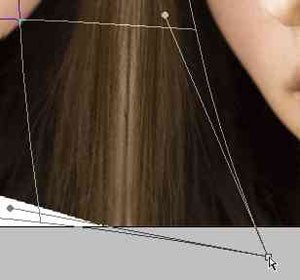
Теперь у нас остались другие промежутки, которые которые необходимо скрыть. Первый участок — наверху слева, второй — у основания слева. От верхнего участка избавимся при помощи инструмента Рамка (Кадрирование) ( С ). Необходимо просто выделить целое изображение (оставив верхний промежуток вне рамки) и подрезать его нажав Enter, чтобы избавиться от первого участка. Что касается участка у основания, я просто копирую часть изображения, оставлю копию на своём месте и, используя инструмент Свободное трансформирование (Ctrl + T) и команду Деформация (Warp), растяну копию и заполню нижний промежуток. При этом лицо девушки не деформируется. Итак, выделите и скопируйте часть изображения …

Скопируйте и вставьте его обратно в изображение.
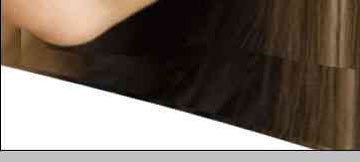
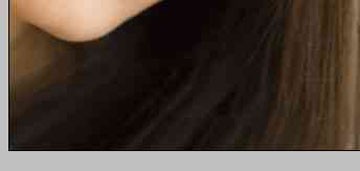
Теперь используйте деформацию к скопированной части, чтобы скрыть промежуток. Результат не должен выглядеть прекрасным и может смотреться немного растянуто, так как это отражение. Далее объедините Слой 1 и Слой 2 вместе (Ctrl + E), чтобы всё отражение оказалось на одном слое. Затем выберите Фильтр — Размытие — Размытие по Гауссу (Filter — Blur — Gaussian blur) и слегка размойте отражение.
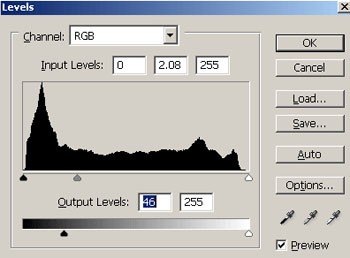
Чтобы добиться реалистичного отражения, его необходимо слегка осветлить. Для этого используем инструмент Уровни (Ctrl + L). Установите значения примерно, как показано ниже.
Установите непрозрачность слоя приблизительно 80 %. Вот, что у меня получилось.

Смотрится неплохо, но для правдоподобности необходимо добавить вид города за окном.
Я собираюсь использовать это изображение города:
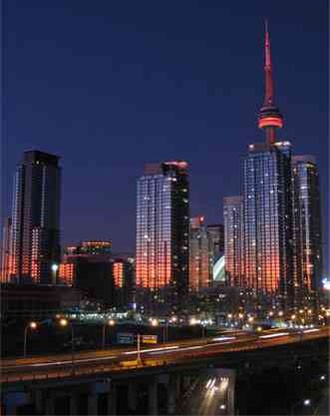
Откройте изображение города и расположите его в левой части холста.

Обрежьте часть, которая накладывается на отражаемое изображение. Добавьте немного размытия в движении выбрав Фильтр — Размытие — Размытие в движении (Filter — Blur — Motion Blur) и примените следующие параметры.

Установите непрозрачность слоя с городом приблизительно 70 % и измените режим наложения слоёв на Перекрытие (Overlay).
Я надеюсь, что этот урок даст Вам идею относительно того, как Вы можете сделать реалистичное отражение в стекле. Экспериментируйте. Спасибо за чтение.
*** ПРИМЕЧАНИЕ ***
Основываясь на некоторые полученные комментарии, я немного изменил обучающий урок, чтобы придать эффекту больше реалистичности. Вот, что я изменил. Во-первых, снимок города размывать не надо. Во-вторых, я поместил слой с городом ниже слоя отражения, и установил непрозрачность слоя с городом приблизительно 46 %. В-третьих, для слоя с отражением я изменил режим наложения слоёв на Жёсткий свет (Hard Light). Надеюсь, что этот вариант выглядит лучше. Спасибо!
Перевод: Владимир Нестеров
Серия сообщений "уроки разных сайтов":
Часть 1 - Мини- курс фотошоп. Уроки №1 и №2
Часть 2 - Видеоурок №3 - Работа с инструментами в программе Adobe Photoshop.
...
Часть 32 - Как поменять задний фон на фотографии в фотошопе.
Часть 33 - Рисунок из фотографии за 3 шага.
Часть 34 - Урок фотошопа "Отражение в стекле"
| Рубрики: | Уроки фотошопа |
| Комментировать | « Пред. запись — К дневнику — След. запись » | Страницы: [1] [Новые] |


