-Рубрики

 -

Радио в блоге
[Этот ролик находится на заблокированном домене]

Добавить плеер в свой журнал
© Накукрыскин

 -Поиск по дневнику

Поиск сообщений в КОНКОРДИЯ

 -Подписка по e-mail


 -Статистика

Статистика LiveInternet.ru: показано количество хитов и посетителей
Создан: 19.03.2012
Записей:
Комментариев:
Написано: 8565


 (200x60, 19Kb)

Без заголовка

Понедельник, 23 Апреля 2012 г. 00:26 + в цитатник
Уроки фотошопа. Отделение объекта от фона. Как вырезать?
Как вырезать объект из фона в фотошопе? Есть немало способов. В предыдущем уроке я рассказывала, как сделать клипарт с прозрачными краями, а сегодня я расскажу, как сделать клипарт, отделяя объект от фона. Я опробовала разные способы вырезания и остановилась для себя на одном, который подходит практически для любых объектов, даже сложных, но требует внимательности и терпения.  Сегодня мы будем вырезать объект пером. В предыдущем уроке "Лебединая верность"
я использовала для коллажа картинку с лебедями с размытыми, прозрачными
краями. Сегодня я покажу, как вырезать лебедя из фона для того, чтобы в
следующем уроке фотошопа научить вас использовать в коллаже вырезанный объект. Для вырезания
лучше подобрать картинку, где объект имеет четкие границы. Я выберу
картинку с лебедем, продолжая тему первого коллажа, для наглядности,
чтобы вы поняли разницу работы с вырезанной картинкой и картинкой с
размытыми краями. Вы можете взять любую свою картинку и вырезать ее из фона. Вот наша картинка с лебедем, которого мы будем отделять от фона

Уроки фотошопа, отделение объекта от фона, как вырезать


1.Открываем в фотошопе картинку с лебедем. Берем на
панели инструментов инструмент перо (1) с такими настройками (2) и,
начиная с любой удобной для вас точки, кликами левой кнопкой мыши,
начинаем  обводить лебедя по контуру. Точки ставьте чаще там, где более
сложный контур.

Уроки фотошопа, отделение объекта от фона, как вырезать

Уроки фотошопа, отделение объекта от фона, как вырезать

2. Заканчиваем обводить контур точно в той точке, с которой начали, при этом отдельные точки исчезнут и образуется контур.

Уроки фотошопа, отделение объекта от фона, как вырезать

3. После этого кликаем в середине контура и в выпавшем окне выбираем Образовать выделенную область со следующими настройками:

Уроки фотошопа, отделение объекта от фона, как вырезать

Уроки фотошопа, отделение объекта от фона, как вырезать

4. По контуру побежали "муравьи".

Уроки фотошопа, отделение объекта от фона, как вырезать

5. Идем на верхней панели в Выделение-Инверсия. По периметру картинки тоже побежали муравьи.

Уроки фотошопа, отделение объекта от фона, как вырезать

Уроки фотошопа, отделение объекта от фона, как вырезать

6. Нажимаем на клавиатуре клавишу Delete и наш фон исчезнет. После этого идете в Выделение - Отменить выделение.

Уроки фотошопа, отделение объекта от фона, как вырезать

7. Муравьи пропали. Но среди белых
перьев мы видим небольшой участок голубого цвета с нашего фона. Его тоже
надо удалить. Повторяем действия п. 1 - 4. Затем кликаем в центре
выделенного контура - Образовать выделенную область и, не делая на этот
раз Инверсию, нажимаем Delete. Наш голубой фон исчез полностью. Идем  на
верхней панели в Изображение -  Тримминг и нажимаем Ок. Лишний
прозрачный фон удалился.

Уроки фотошопа, отделение объекта от фона, как вырезать

Вот собственно и весь урок. Идем в Файл - Сохранить как и сохраняем в PNG. Вот наш красавец - лебедь:

Уроки фотошопа, отделение объекта от фона, как вырезать

В следующем уроке фотошопа я научу вас делать коллаж,  работая с такой вырезанной из фона
картинкой. Но ее края слишком резкие, у нее нет тени и для того, чтобы
она вписалась на другой фон, ее нужно будет обработать. Как это сделать,
вы узнаете в процессе работы над коллажем.

Удачного творчества!


Метки:  


Процитировано 17 раз
Понравилось: 4 пользователям

Аудио-запись: Я не могу без него...

Музыка

Понедельник, 23 Апреля 2012 г. 00:16 (ссылка) +поставить ссылку

Метки:  
Комментарии (0)Комментировать

Без заголовка

Понедельник, 23 Апреля 2012 г. 00:10 + в цитатник

Все выпуски программы.
Всем, кто не смог посмотреть в свое время или
кто хочет посмотреть еще раз.

Смотрим тут


автор поста
Любаша К
есть ко мне вопросы,заходи,обсудим


Метки:  

Без заголовка

Суббота, 21 Апреля 2012 г. 23:05 + в цитатник
Это цитата сообщения Н_НИНА [Прочитать целиком + В свой цитатник или сообщество!]


Метки:  

Без заголовка

Суббота, 21 Апреля 2012 г. 23:02 + в цитатник
Это цитата сообщения ASPIDISTRA1 [Прочитать целиком + В свой цитатник или сообщество!]

Легкий способ полива рассады


Читать далее

Сказать "СПАСИБО"

Метки:  

Без заголовка

Четверг, 19 Апреля 2012 г. 12:03 + в цитатник
УРОК = ЗАГИБАЕМ УГОЛОК=


ВСЕ МОИ УРОКИ ЗДЕСЬ
1. Загружаем в фотошоп нужный фон, я сделала заготовку для рамочки:


2. Как видите, у меня два слоя - нижний с закругленными уголками и верхний с прямыми уголками. Активируем слой, на котором будем закруглять уголки, в данном случае это с прямоугольными уголками.
Создаем новый слой.
Берем инструмент ПРЯМОУГОЛЬНОЕ ВЫДЕЛЕНИЕ:
//s55.radikal.ru/i149/0908/82/e23f3a1a9390.jpg
и в том месте, где будем загибать угол, делаем выделение:

3. Выбираем инструмент "Градиент", выбираем "зеркальный":
//i019.radikal.ru/0908/1a/1673986192ca.jpg

Выбираем подходящий градиент:

и, из центра, проводим горизонтальную линию до границы выделения. Выделение НЕ СНИМАЕМ :

4. Нажимаем Ctrl+T - трансформирование, кликаем правой кнопкой внутри, выбираем ИСКАЖЕНИЕ - начинаем сводить верхние углы, чтобы получился конус:


5. Опять нажимаем правую кнопку уже внутри конуса. Выбираем ПОВОРОТ и начинаем вращать в то положение, которое нам нужно. Нажимаем Enter и CTRL+D


6. Берем инструмент ластик:
//i018.radikal.ru/0908/d5/96fd1ed8806f.jpg
Устанавливаем большой размер и делаем выемку:

Понижаем прозрачность для загнутого уголка до 90%.
7. Берем прямолинейное лассо,переходим на слой с прямыми уголками, выделяем лишний уголок и нажимаем Delete, снимаем выделение CTRL + D.


8. При желании можно сделать завернутый уголок и с другой стороны:

Вот такая получилась рамочка!
Все! Удачи вам в творчестве!
Урок взят отсюда:http://dashashopnarod.6bb.ru/viewtopic.php?id=445


Метки:  


Процитировано 3 раз

Без заголовка

Вторник, 17 Апреля 2012 г. 18:59 + в цитатник
Это цитата сообщения Ильф_Вагизов [Прочитать целиком + В свой цитатник или сообщество!]

Это классный романтический фильм «Таймер». Смотрим онлайн!

Чтоб все мы так жили! Или ну его к чёрту такую жизнь? Вот вам два варианта вашей жизни. Или скажем так. Два варианта вашей любви. В обоих вариантах могут быть как неудачи, так и счастливые продолжения. Чем же тогда она отличаются? В первом классическом варианте это обычная любовь. Живёшь, ищешь, может быть находишь, а может быть, так никогда и не найдёшь свою вторую половинку. Так бывает? Конечно, такое можно наблюдать где угодно и сколько угодно. Но при этом каждый из нас надеется встретить свою любовь. Надеется и верит в то, что всё так и случится.
Второй вариант современный. На всё можно «забить». Вам на руку цепляют какую-то ультрасовременную штучку, и ты уже в курсе, в курсе всего. Когда? Через день, месяц, год, годы или вообще никогда! А если и через месяц? Неужели «автомат» может решить за нас? Неужели любовь надо ждать? А что делать до наступления этой самой любви? Веселиться, отрываться по полной программе, прощаться со своей прежней жизнью? Кажется, ты влюбился, но ты «пропускаешь» этого человека мимо своей жизни. Почему? Потому что всё уже решено, за тебя уже посчитали, решили и твоя любовь ждёт тебя через месяц, год, годы. Это классный романтический фильм Таймер. Смотрим онлайн!


Метки:  

Без заголовка

Понедельник, 16 Апреля 2012 г. 21:50 + в цитатник


Метки:  

Без заголовка

Воскресенье, 15 Апреля 2012 г. 10:28 + в цитатник
Это цитата сообщения Шрек_Лесной [Прочитать целиком + В свой цитатник или сообщество!]

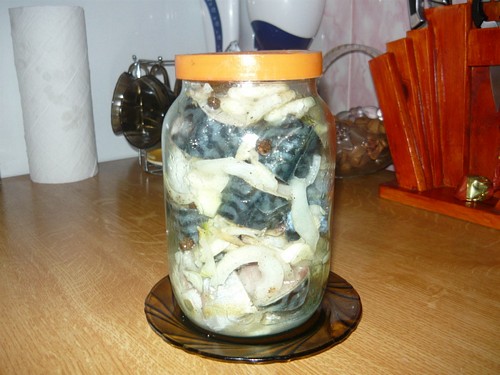
рецепт приготовления маринованной скумбрии в домашних условиях.

маринованная скумбрия

Читать далее...

Метки:  

Без заголовка

Суббота, 14 Апреля 2012 г. 16:42 + в цитатник
Это цитата сообщения Марьяша5 [Прочитать целиком + В свой цитатник или сообщество!]

Булочки "Розочки"

Булочки "Розочки"

Булочки "Розочки"

Булочки «Розочки» обладают массой достоинств. Они вкусны, быстры в приготовлении и очень красивы. Ими можно удивить как внезапно нагрянувших гостей, так и удивить своих домочадцев.

Ингредиенты:

  • 1 упаковка готового слоеного без дрожжевого теста,
  • 2-3 нектарина,
  • 1 яйцо,
  • 3-4 ст. л. сахарного песка.

Приготовление.

Разморозьте тесто.

Подготовьте фрукты. Наверное, вы уже догадались, что лепестки «розочек» это тонко нарезанные ломтики нектарина. Нектарины разрежьте на 2 части, удалите косточку. Нарежьте каждую из половинок на тонкие ломтики (1-2 мм). Толстые ломтики в процессе приготовления могут сломаться и булочки получатся не такими эффектными, какими задумывались.

С начинкой для булочек можно поэкспериментировать, можно заменить нектарины персиками, яблоками или даже вареной колбасой. С яблоками придется немного повозиться, они достаточно твердые и при попытке согнуть могут сломаться. Чтобы избежать этого отварите яблоки в сиропе не более 1 минуты (сироп: 150 мл воды + 70 г сахара). Не забудьте полить лимонным соком нарезанные ломтики яблока, иначе они могут почернеть.

Нарежьте яблоки или другие фрукты тонкими ломтиками

Отварите яблоки в сиропе

Размороженное слоеное тесто немного раскатайте. Смажьте взбитым яйцом и посыпьте равномерно сахарным песком.

Если вы используете ломтики колбасы для начинки, сахар не потребуется.

Нарежьте тесто на тонкие(2 см) и длинные ленты.

Раскатайте слоеное тесто

На каждую ленту выложите ломтики фруктов.

выложите фрукты

Каждую ленточку из теста сверните в рулет.

сверните в рулет

Хорошо закрепите тесто, чтобы во время выпечки розочки не смогли развернуться.

Закрепите тесто

Выложите булочки на противень смазанный маслом и выпекайте при 180 градусах 15-20 минут.

Выложите булочки на противень

Приятного аппетита! 

http://www.world-of-recipes.ru


Метки:  

Без заголовка

Суббота, 14 Апреля 2012 г. 16:23 + в цитатник
Это цитата сообщения Owesta [Прочитать целиком + В свой цитатник или сообщество!]

Готовим сами.Шарлотка с яблоками.


ПОШАГОВЫЙ РЕЦЕПТ ПРИГОТОВЛЕНИЯ ВКУСНОЙ ШАРЛОТКИ С ЯБЛОКАМИ

Шарлотка с яблоками VCUSNA.RU

Описание:

Шарлотка с яблоками - это, наверное, самый простой рецепт бисквитной выпечки с начинкой. Достаточно уложить на противень порезанные дольками яблока и залить их приготовленным по специальному рецепту бисквитным тестом. Мы предлагаем усовершенствовать рецепт классического блюда, полив сначала на противень карамель. Представьте: яблока в золотистой карамели на нежном бисквите!

Ингредиенты:

Яблоки большие - 3 штуки;

Яйца - 3 штуки;

Сахар - 1 стакан;

Мука - 1 стакан;

Сахар для карамели - 4 столовые ложки;

Масло сливочное - 50 грамм;

Корица молотая - 1 чайная ложка.

Способ приготовления:

1. Для начала маслом смажем бока формы и присыпим их мукой.
2. Приготовим карамель: в миску насыпим сахар, добавим ложку воды и на сильном огне расплавим сахар.
3. Ждем, когда сахар станет коричневым и превратится в карамель.
4. Выльем карамель в форму и распределим по дну.
5. На карамель положим кусочки масла и отставим.
6. Приготовим бисквитное тесто: разделим яйца на белки и желтки.
7. Белки взобьём с 2/3 сахара до белой пышной массы.
8. Затем изобьём желтки с оставшимся сахаром.
9. Смешаем желтки и белки аккуратно, ложкой.
10. Добавим просеянную муку, перемешаем, зачерпывая тесто от края и опуская в середину.
11. Яблоки режем на четвертинки, а потом кусочками и выкладываем в форму. Посыпаем корицей.
12. Зальём тестом.
13. Выпекаем в разогретой до 180 градусов духовке 30 минут, а потом еще 30 минут при 160 градусах.
14. Готовую шарлотку сразу после выпечки перевернем на решетку и остудим.
15. Она получается золотистая и очень нежная. Можно резать и пробовать.

Приятного аппетита !

источник 

http://vcusna.ru


Метки:  

Без заголовка

Суббота, 14 Апреля 2012 г. 16:11 + в цитатник


КНА

—вкусная идея к Пасхе!

Эта забавная закуска раньше была очень
популярна на праздничных столах, а сейчас
как-то подзабылась. В связи с надвигающимся
праздником Пасхи хочу напомнить о ней, но
не в том варианте, когда роль ножки гриба
играет вареное яйцо, а в более вкусной
и интересной интерпретации.

 (70x30, 1Kb) (70x30, 1Kb) (70x30, 1Kb)

На 30 шт:
►вареное яйцо - 3шт
►ветчина - 120гр
►сыр - 100гр
►помидоры-черри - 15шт
►огурец - 1 длинный
►зелень
►майонез - 1-2ст.л.
Яйца натереть на мелкой терке.
Ветчину порезать на мелкие кубики
(0,5Х0,5см). Сыр натереть на мелкой тёрке.


Помидоры-черри разрезать пополам.
Огурец нарезать кружками толщиной 0,5см.
Зелень порубить и разложить на сервировочной
тарелке. Поверх зелени разложить кружки огурца
- это будут подставки для "мухоморчиков".
Из ветчинно-яично-сырной смеси сформировать
шарик и приплюснуть его сверху-снизу, получится
как боченок, это и будет ножка гриба. Усадить
ножку на огурчик. Сверху "одеть" шляпку-помидорку
и из майонеза сделать белые крапинки (я для
этого воспользовалась зубочисткой).
Приятного аппетита!


Грибочки лучше подать сразу или убрать
в холодильник, но желательно не более
чем на час, т.к. огурец и помидор могут
пустить сок.

И маленький сюрприз для вас
бутерброд "Божья коровка".


Метки:  

Без заголовка

Пятница, 13 Апреля 2012 г. 11:13 + в цитатник


Метки:  

Без заголовка

Пятница, 13 Апреля 2012 г. 11:05 + в цитатник


Метки:  

Без заголовка

Четверг, 12 Апреля 2012 г. 13:28 + в цитатник

Сегодня я расскажу вам как вставить музыку в картинку, так как очень много вопросов возникает по этой теме. Например ВОТ ТАК.


Сделать это совсем несложно. Просто надо знать, что картинка в данном случае ВЫСТУПАЕТ КАК ФОН. То есть, вместо фона, который вы ставите под запись, здесь вставляется картинка. А на фон можно поставить все. И музыку, и текст, и какую то кнопку, и еще картинку.
И как фон, она будет располагаться по левому краю, то есть не встанет посредине, как картинка. Поэтому если вы хотите что бы запись была во всю ширину блога, то и картинку выбирайте более широкую. Например, если я увеличу ширину этой картинки, то она будет выглядеть вот так


Теперь попробую показать на рисунках как это делается. Вот в этом окошечке формула, в которую вам надо подставлять свои значения.


Аккуратно копируем всю формулу из рамочки! Ставим ее в НОВУЮ ЗАПИСЬ в HTML-редакторе. И подставляем свои значения.

Формула выглядит вот так. Все что подчеркнуто красным, вам надо заменить на свои данные.


Тем кто недавно оформляет блоги, картинку, на которую будете ставить музыку, лучше грузить через http://www.radikal.ru/. Хорошо посмотрите на формулу. Вместо слов АДРЕС КАРТИНКИ РАДИКАЛ-1, вставляйте этот адрес, Дальше идут ширина картинки, и высота. Это возьмите на радикале, . Она всегда там указана.
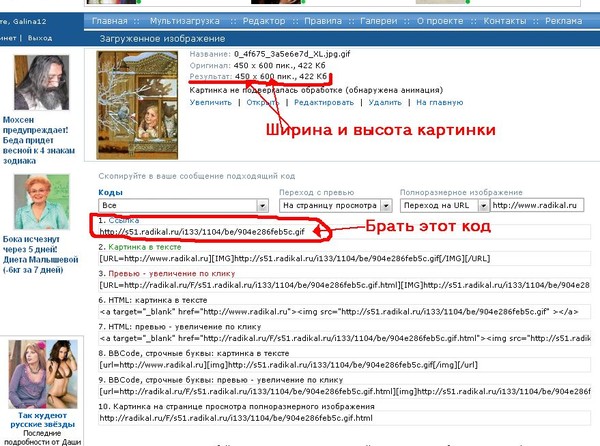

Кто работает давно, можно картинку ставить прямо из инета, взяв ее адрес (как обычно мышкой встать на картинку, нажать правую кнопку и выбрать КОПИРОВАТЬ ССЫЛКУ НА ИЗОБРАЖЕНИЕ, или СВОЙСТВА, а там адрес картинки. И там же, в свойствах (или информации об изображении) найти размеры картинки.

Теперь начинаем подставлять в формулу. Вместо слов АДРЕС КАРТИНКИ (их стираем), ставим КОД РАДИКАЛА №1, а вместо слов Ширина и высота картинки, ставим размеры. (которые тоже можно взять на радикале)


Теперь переходим к вставке музыки. Стираем слова ВАША МУЗЫКА, встаем там мышкой, и жмем кнопку, вставить АУДИО


Вам выйдет окошечко с музыкой из ВАШЕГО МИРА. Выбираете музыку, которую хотите вставить, ставите галочку напротив ее, и жмете внизу кнопку ВСТАВИТЬ


Ваша формула теперь будет выглядеть вот так


Вот и все, музыка встала на картинку.


ТЕПЕРЬ ВНИМАНИЕ. МУЗЫКА на картинке, может встать не туда, куда вам надо. Обычно она встает посредине картинки, можно ее ставить справа или слева. НО ЕСЛИ МУЗЫКУ НАДО ОТПУСТИТЬ НИЖЕ ТО ПЕРЕД ТЕМ, КАК НАЧАЛСЯ КОД МУЗЫКИ СТАВИМ вот этот тег


Ставьте этих знаков столько, пока вставка музыки не опустится в самый низ. Вот так это выглядит


Чем больше картинка, тем больше этих знаков надо поставить! Теперь музыка стоит снизу.


Вот и все. Вместо слов ВАША МУЗЫКА, можно ставить текст. Как это сделать смотрите ВОТ ЗДЕСЬ. Там описано все очень подробно.

Как подставить на картинку, или фото кнопку, картинку, и прочее, что вам захочется, все это можно подставлять в ту же формулу, вместо слов ВАША МУЗЫКА, вставите код картинки (это код радикала №6, или HTML- код любой картинки.) Тогда у вас получится вот так.


Кто сам это не сможет сделать пропишу формулу.


И конечно можно ставить вместе и текст, и картинку.


ПРИВЕТ ЭТО Я!


И еще добавить музыку.


ПРИВЕТ ЭТО Я!


Ставить можно все, что вы хотите, как в любую запись, ТАК КАК КАРТИНКА ВЫСТУПАЕТ ФОНОМ.

Вот и все. Успехов в вашем творчестве.

Из блога ГАЛИНЫ ШАДРИНОЙ

Метки:  

КОНЦЕРТ МАКСИМА ГАЛКИНА.

Четверг, 12 Апреля 2012 г. 13:09 + в цитатник


Метки:  

Без заголовка

Среда, 11 Апреля 2012 г. 14:28 + в цитатник
Это цитата сообщения Mages_Queen [Прочитать целиком + В свой цитатник или сообщество!]

Наш общий дом


Метки:  

Без заголовка

Среда, 11 Апреля 2012 г. 11:59 + в цитатник
Это цитата сообщения Маргарита_Жукова [Прочитать целиком + В свой цитатник или сообщество!]

Коллекция нужных сайтов

Большая коллекция сайтов очень нужных и полезных


Большая коллекция сайтов очень нужных и полезных. Здесь каждый найдет для себя что то нужное . Эти ссылки мне прислала Puse4ka И я делюсь ими с вами.
Мир анимашек Аватарки, юзербары, излавки, анимашки... в Стране Фантазий BlogRider.ru - Каталог блогов Рунета  Стихи о любви и про любовь Войди в Нирвану! Страна Мастеров Все для детей

Помощь блогеру Галерея фонов, рамки и клипарт на сайте Lenagold Welcome!!! Fatiniya World

Dollmaker, скрипты, шаблоны, курсоры, часы и знаменитости.
 Cкрипты, шаблоны, курсоры, часы и знаменитости.  Cкрипты, шаблоны, курсоры, часы и знаменитости.
Всё что надо для вашего сайта::картинки::анимации::графика::бесплатные шаблоны и скрипты::FAQ::статьи::веб-дизайн рассылка::фоны::обои::тедди-мишки::брелочки::аватары::баннеры::каталог сайтов::ТОП-рейтинг сайтов::веб-дизайн студия Fatiniya collection- анимация, графика, шаблоны, аватары, фоны для сайта, обои для рабочего стола, дизайн, картинки и многое другое... Разные разности Мир картинок WoWeb.ru - портал для веб-мастера

Переводчик онлайн Читать в Яндекс.Ленте ОднаКнопка

Мишки tatty teddy. Me to you :)<br />
Самая большая коллекция Рунета! Design For Life//фотошоп/дизайн/уроки/загрузки фоны для сайтов красивые картинки Галерея фонов, рамки и клипарт на сайте Lenagold Мина.ру - Взрывоопасно, весело, познавательно! Click for Москва, Россия Forecast

Виртуальое Бюро оригинальных услуг Scriptic.ru Legion, обучение,уроки Музыка MP3

ПРАВОСЛАВИЕ.RU 'Рамки Exclusive 'Фоны для блогов 'Мир рамок Tatyana  (176x94, 7Kb)

кнопка Видео I.UAПоиск i.ua Genway.ru   Новый аватар

Фото с концертов. Прямой онлайн ТВ эфир

ImageChef Custom Images Плэйкаст - мир творчества Смайлики на все случаи жизни

Прогноз погоды в Москве Суперские СКАЗКИ Сестры РИММОВНЫ

 (697x88, 31Kb) Волшебные идеи для блога Центр саморазвития - Разум блог_SHEN Daiteka


Из блога ГАЛИНЫ ШАДРИНОЙ

Метки:  

Без заголовка

Среда, 11 Апреля 2012 г. 11:22 + в цитатник
Это цитата сообщения Хризантема_желтая [Прочитать целиком + В свой цитатник или сообщество!]

Уроки в фотошопе: Простая, но интересная рамка для фото


Простая, но интересная рамка для фото

Откроем наше изображение в фотошопе.

Читать далее


Метки:  

Понравилось: 1 пользователю

Без заголовка

Вторник, 10 Апреля 2012 г. 21:49 + в цитатник

Вот еще один УРОК УРОК по коллажам! Надеюсь,что объяснила понятно!
Будем делать вот этот коллаж:


БЛАГОДАРЮ за МАТЕРИАЛ ВСЕХ,у кого его позаимствовала!

ИТАК НАЧНЕМ?


Нам понадобятся ФИЛЬТРЫ: Xero и penta.com.

1. Открыть НОВЫЙ слой размером 750х550;

В палитре цветов (справа) устанавливаем цвета: основной цвет 8caac1 и цвет фона 242f41 ;

Идём в фильтр РЕНДЕРИНГ (облака) -по умалчиванию.

2. Новый слой залить основным цветом 8caac1.

3. Открыть МАСКУ. (ЖМИТЕ на КАРТИНКУ затем на ОК и там скопируйте)


Перетаскиваем ее ниже светлого слоя. Растянуть ее по-размеру Вашего слоя. Глазик на слое закрыть,сами становимся на слой с маской и идём в КАНАЛЫ. В каналах ЖМЯКАЕМ на последний (синий написано) слой. Затем ЖМЁМ ОДНОВРЕМЕННО клавишу Ctrl и окошечко мышкой..Получаем ВЫДЕЛЕНИЕ маски.
Переходим на СЛОИ. Отключаем глазик на маске и становимся на верхний слой. Идем в ВЫДЕЛЕНИЕ (инверсия) и ЖМЕМ на клавишу Delete. Теперь,чтобы УБРАТЬ выделение,ЖМЯКАЕМ на клаву D. Маску убираем,сбросив ее в урну,она нам больше не нужна!

4. Работаем со светлой маской,что у нас получилась в результате!
справа внизу ЖМЕМ на букву f и устанавливаем тень цвет черный и размер тени ( 120 градусов; 1; 1; 10).
Добавим РЕЗКОСТЬ - контурная резкость со значениями (эффект - 100%; радиус - 10,0; порог - 0) и ЖМЕМ ОК!
Идем в фильтр (по желанию) penta.com (color dot со значением верхним 40).

5. Открываем материал: (Чтобы настоящий размер картиночки увидеть,ЖМЕМ на картинку и на ОК)


Ставим картинку ниже и выравниваем по размеру нижнего окошка в маске. Режим наложения - ЖЕСТКИЙ СВЕТ.
Идем в фильтр Xero (Porcelain по умалчиванию). ДУБЛИКАТ, РЕДАКТИРОВАНИЕ - по вертикали.
Перетаскиваем к правому верхнему окну, выравниваем по размеру и повторим с фильтром Xero (Porcelain по умалчиванию).
Слои объединить с предыдущим.

6. Новый слой, ИЗОБРАЖЕНИЕ (размер холста в пикселях - 760х560)
Залить цветом фона 242f41, перетащить слой на самый низ и стоя на этом слое, жмем одновременно клавишу Ctrl и на окно слоя выше, получили выделение. Теперь ЖМЕМ на клавишу Delete и клавишу D.

7. Открываем материал ДЕВУШКА:


Редактирование,инверсия, уменьшить ширину и высоту до 75%, снова РЕДАКТИРОВАНИЕ ,отразить по горизонтали. ДУБЛИКАТ, переходим на слой оригинал. внизу ЖМЕМ на букву f и устанавливаем тень цвет черный и размер тени ( 120 градусов; 5; 5; 24).
Идем в фильтр Xero (Porcelain по умалчиванию).
Идем на копию и ставим режим МЯГКИЙ СВЕТ, ставим прозрачность этого слоя 45%.

И МАЛЕНЬКИЙ СЕКРЕТ: чтобы на клипарте не было вокруг белого пиксельного ореола,я всегда ластиком подчищаю.

8. СЛОИ ОБЪЕДИНИТЬ ,

ВСЁ.. ПОДПИСЫВАЕМ коллаж,ставим размер какой хотите и СОХРАНЯЕМ в Ipeg или делаем анимацию (по желанию)..

Надеюсь Вам этот ПРОСТОЙ УРОК пришелся по-душе


Автор


Метки:  


Процитировано 2 раз
Понравилось: 2 пользователям

Поиск сообщений в КОНКОРДИЯ
Страницы: 58 ..
.. 6 5 [4] 3 2 1 Календарь