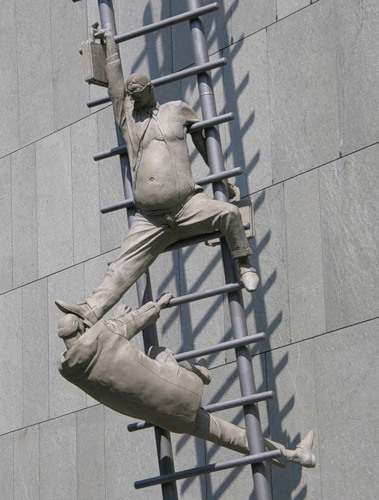
" Карьерная лестница"... |
Серия сообщений "Мужчины.":
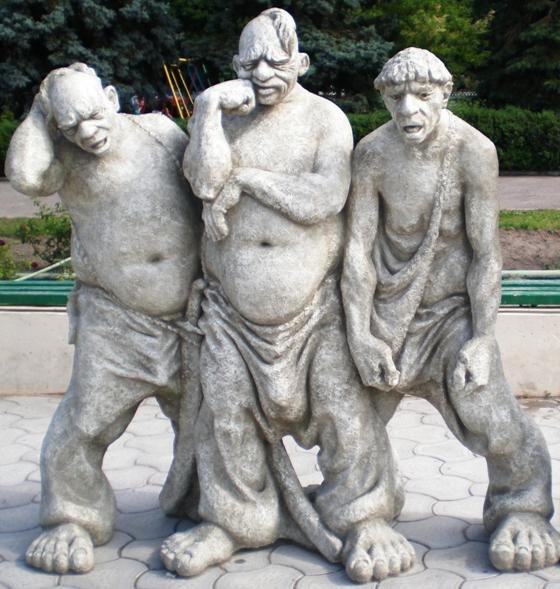
Часть 1 - Казаки. А может - гоблины ?
Часть 2 - " Карьерная лестница"...
Часть 3 - МУЖЧИН МЫ ВЫБИРАЕМ..
Часть 4 - Для чего женщинам мужчины?
...
Часть 13 - Настоящие мужики.
Часть 14 - В чём разница ..
Часть 15 - Мужчины- ЮМОР.
|
|
Казаки. А может - гоблины ? |
Серия сообщений "Мужчины.":
Часть 1 - Казаки. А может - гоблины ?
Часть 2 - " Карьерная лестница"...
Часть 3 - МУЖЧИН МЫ ВЫБИРАЕМ..
...
Часть 13 - Настоящие мужики.
Часть 14 - В чём разница ..
Часть 15 - Мужчины- ЮМОР.
|
|
ПАЛАНТИН С ЛИСТЬЯМИ КАШТАНА. |

Серия сообщений "шали,косынки":
Часть 1 - Без заголовка
Часть 2 - Без заголовка
...
Часть 4 - Шаль из пятигранников
Часть 5 - Создавайте свои шедевры!
Часть 6 - ПАЛАНТИН С ЛИСТЬЯМИ КАШТАНА.
Часть 7 - ШАЛЬ ХАРУНИ ОТ ЕМИЛИ РОСС
Часть 8 - просто шали ,без описаний
|
|
Как обогреть пленочную теплицу. |
Серия сообщений "сад-огород":
Часть 1 - Тепличка_Пирамида
Часть 2 - Делаем лебедя/мастер-класс
...
Часть 5 - Дачные идеи.
Часть 6 - Цветочный дозор! - цветоводу на заметку.
Часть 7 - Как обогреть пленочную теплицу.
Часть 8 - Размножение хвойных черенками.
Часть 9 - Как вырастить финиковую пальму из косточки.
Часть 10 - Как вырастить здоровые томаты?
|
|
Чистотел, чтобы никто не болел! |
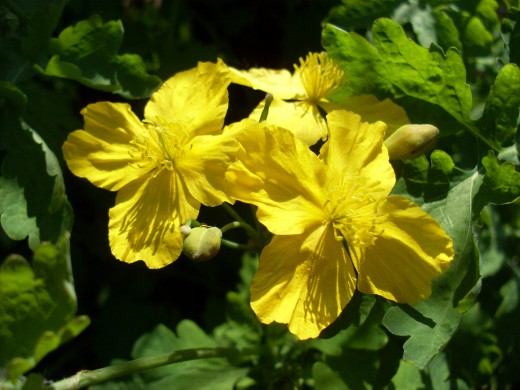
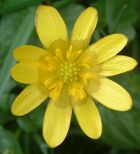 Растение чистотел не зря имеет такое название: в народной медицине его многие столетия применяли для лечения кожных болезней. Но не только: оно действует благотворно и на желудок, и на почки, и на дыхательные органы, и на сердце, является болеутоляющим и противовоспалительным. Каким же образом применять чистотел при различных недугах?
Серия сообщений "народная медицина":
Часть 1 - Если печень засорилась.
Часть 2 - Как изготовить чесночное масло и его полезные свойства
...
Часть 17 - Живая Этика о соде.
Часть 18 - Полезный рецепт для восстановления организма ..
Часть 19 - Чистотел, чтобы никто не болел!
Часть 20 - Простое лекарство от боли в горле.
Часть 21 - Пророщенная пшеница – уникальное и полезное блюдо для человека.
...
Часть 25 - Березовый деготь.
Часть 26 - Все вредное выведет рис!
Часть 27 - Чтобы печень была здоровой!
|
|
Декупаж кафеля... или дизайн квартиры, или даже мини ремонт! |
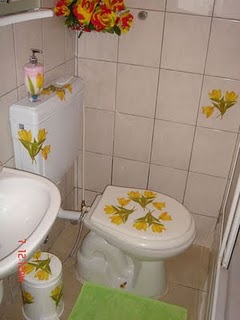
|
Видеосъёмка, которая получила 9 премий! |
Серёжа, спасибо за видео!
|
МОЙ ЛЮБИМЫЙ МИРОНОВ!!! |

|
Крылатые фразы из к/ф 12 стульев! Мой любимый Миронов! |
|
|
|

|
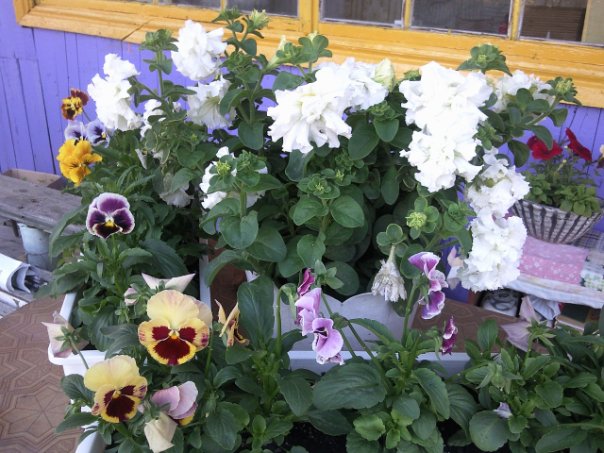
Цветочный дозор! - цветоводу на заметку. |
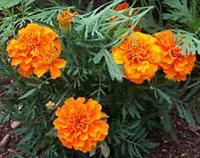 БАРХАТЦЫ
Серия сообщений "сад-огород":
Часть 1 - Тепличка_Пирамида
Часть 2 - Делаем лебедя/мастер-класс
...
Часть 4 - Вертикальные грядки
Часть 5 - Дачные идеи.
Часть 6 - Цветочный дозор! - цветоводу на заметку.
Часть 7 - Как обогреть пленочную теплицу.
Часть 8 - Размножение хвойных черенками.
Часть 9 - Как вырастить финиковую пальму из косточки.
Часть 10 - Как вырастить здоровые томаты?
|
|
ЧУДО РАСТВОР ДЛЯ ЦВЕТОВ. |
|
Серия сообщений "Советы опытного цветовода.":
Часть 1 - ЧУДО РАСТВОР ДЛЯ ЦВЕТОВ.
Часть 2 - Энциклопедия комнатных растений.
Часть 3 - ОШИБКИ В УХОДЕ ЗА КОМНАТНЫМИ РАСТЕНИЯМИ.
...
Часть 9 - Каланхоэ.
Часть 10 - Каланхоэ — лекарственное растение с обильным цветением
Часть 11 - Кокедама .
|
|
Домовёнок своими руками (МК). |
|
Вытянутые петли с обвязкой – петли «брумстик». |
Вытянутые петли широко используются для вязания красивых крючковых элементов и один из них петли «брумстик», также эту технику называют «перуанским вязанием». Вообще эта техника вязания осуществляется с помощью двух инструментов – крючка и толстой спицы, но мы рассмотрим, как вязать петли «брумстик» при помощи одного крючка.
Итак, набираем цепочку воздушных петель и 4 воздушных петли для подъема. Накидываем рабочую нить на крючок и из пятой от крючка петли начинаем вытягивать рабочую нить, вытягиваем длинные петли из 4-х петель начальной цепочки.
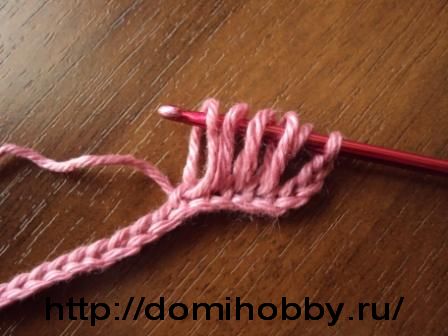
Далее захватываем рабочую нить и протягиваем ее через вытянутые петли.
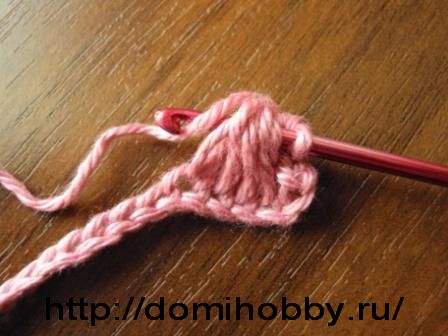
Вновь захватываем рабочую нить и провязываем столбик без накида из вытянутых петель.
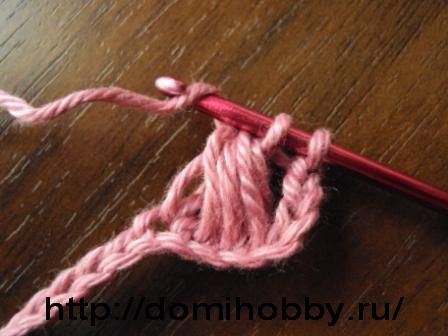
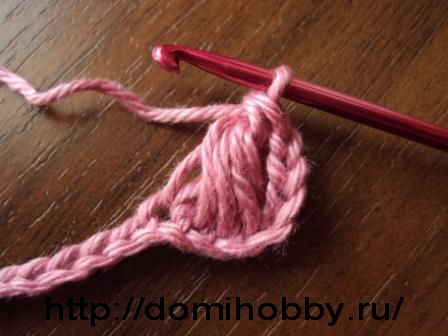
Вновь захватываем рабочую нить, вводя крючок в вытянутые петли и провязываем второй ст. б/н.
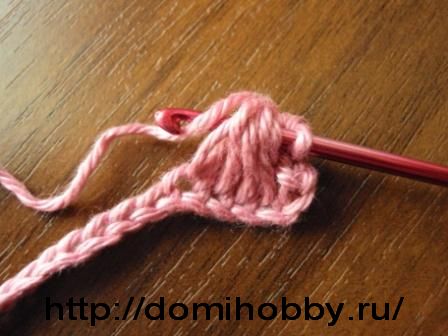
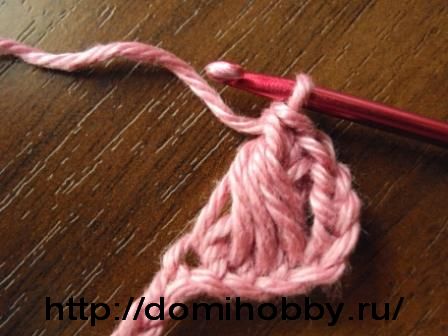
Для завершения столбика «брумстик» нужно провязать 5 ст. б/н (или то количество ст б/н, которое указано в схеме) через вытянутые петли.
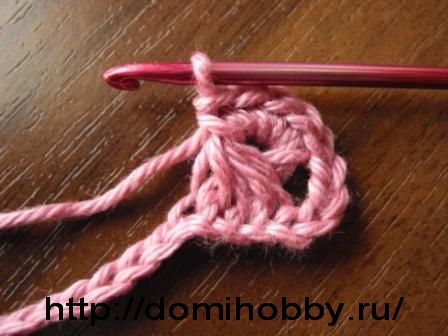
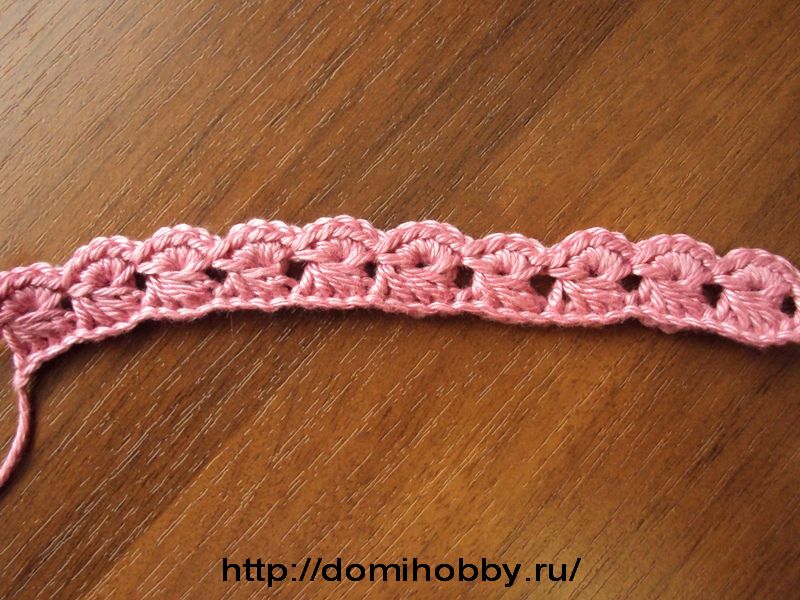
Завершив первый «брумстик» начинаем вытягивать петли из следующих 4 петель начальной цепочки для второго «брумстика» и так продолжаем до конца ряда.
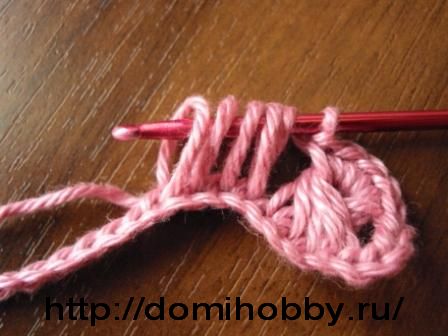
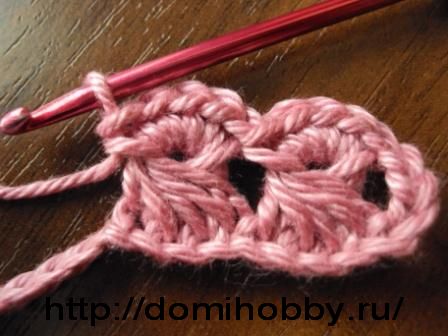
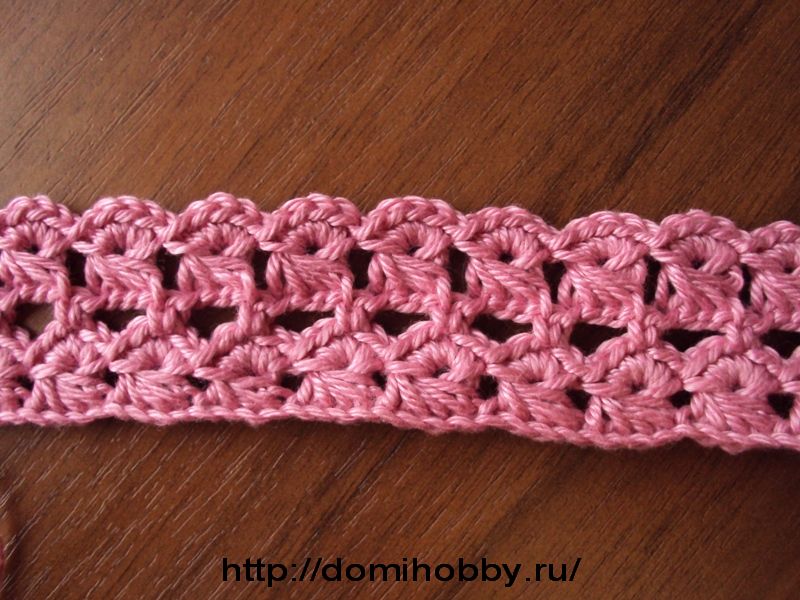
Петлями «брумстик» можно обвязать край изделия, салфетки или скатерти, а также такие элементы вязания будут хорошо смотреться в узоре вязаного полотна.
|
Аккуратный шов на шапочках. |
ЦИТАТА:
Вяжу всегда под две полупетли.
Вот на этой схеме вяжу способом №1, т.е. столбиками с накидом и прибавку делаю на последнем столбике клина.

Сначала 4 в.п. в кольцо.
1 ряд - 3 в.п. подъема, 11 СН.
2 ряд - 2 в.п. подъема, 23 СН и замыкаю второй ряд не во вторую петлю подъема, а под две полупетли первого СН.
3 ряд - 2 в.п. подъема и 2 СН в этот первый столбик, дальше как по закону плоского круга и замыкаю снова как во втором ряду.
Весь фокус в двух петлях подъема и замыкании в первый столбик после этих двух петель.
Такой шов выглядит весьма аккуратно, но после перехода на тулью шов все же косит немного. Здесь у меня опять особо извращенный способ. После стирки шапочку натягиваю на банку и ручками его поправляю. этот перекос по моим наблюдениям еще зависит от пряжи (если скользит хорошо, то и шов ровнее, если более цепкая, то косит больше), от крючка и плотности вязания. Я вяжу плотно, потому столбикам просто некуда деваться, становятся друг под дружкой.

Серия сообщений "головные уборы":
Часть 1 - Шарф - снуд...
Часть 2 - Шапочка и шарф с узором "коса".
...
Часть 25 - Шапочки с розами.
Часть 26 - Шапочка и Берет-ОСЕНЬ-ЗИМА.
Часть 27 - Аккуратный шов на шапочках.
Часть 28 - Большая подборка вязаных шапок с ушками.
Часть 29 - Берет крючком.
...
Часть 46 - ажурная шапочка из мотивов.
Часть 47 - Интересный узор для вязаной шапочки.
Часть 48 - Берет с косами.
|
|
Маленькое пространство несбывшегося счастья... |
|
|
Белая ажурная блузка. |


|
Базовый набор компьютерных программ для новичков. |
 Сегодня рассказ о программах, которые должны быть на компьютере каждого пользователя.
 1. Windows 7 (или XP) включает основные программы, н-р, Paint, WordPad, Блокнот.
Серия сообщений "всё для пк":
Часть 1 - для дневника
Часть 2 - Без заголовка
...
Часть 17 - Как удалить вирус без помощи антивирусных программ.
Часть 18 - Огромная HTML-Шпаргалочка.
Часть 19 - Базовый набор компьютерных программ для новичков.
Часть 20 - Как скачать аудио из МИРа на компьютер.
Часть 21 - Тестируем компьютер и Интернет.
...
Часть 29 - Просто о сложном.
Часть 30 - Текстовые уроки по программам. Microsoft Word
Часть 31 - При запуске браузера открывается неизвестный сайт.
|
|
Поздняя любовь. |
|
|
Как сделать рамочку для текста самому. |
|
Серия сообщений "li.ru":
Часть 1 - Самый полный FAQ по ЛиРу.
Часть 2 - Для "чайников".Основные HTML теги.
...
Часть 17 - Всё для оформления дневника.
Часть 18 - ВСЕ ФОРМУЛЫ ПОД РУКОЙ.
Часть 19 - Как сделать рамочку для текста самому.
Часть 20 - Коды к рамочкам.
Часть 21 - Про схемы на Ливинтернете .
...
Часть 29 - Все про Li.Ru
Часть 30 - Справочная система.
Часть 31 - Как вставить картинку на ЛИ.ру.
|
|
Для начинающих Помощь новичкам ,Adobe Photoshop CS4 с нуля. |
Для начинающих Помощь новичкам
Для начинающих
Тема для тех, кто в Фотошопе ещё ничего не
понимает,не отчаивайтесь, Москва не сразу строилась!!! У вас все получится, было бы желание и время!!!
Помощь новичкам
Панель инструментов
 -
-
инструмент ,с помощью котрого вы можете перетаскивать картинку из одного
файла в другой, передвигать слоя, тест.
 -
-
лассо, им можно выделить область рисунка, просто обрисовав её контуры
 - ластик, им можно
стереть всё, но еси будете стирать им текст его отредактировать не
выйдет.
 -
-
кисть, ею можно рисовать выбираю форму, цвет, размер.
 - с
- с
помощью этой кнопочки пишем тест, шрифты, размер выбираем сверху
,палитру сбоку (а можно и сверху)
 -
-
выделяем квадратную область или овальную
 - выделяеться область
одного цвета, которая не резделяется другими цветами и прочими
преградами.
 -
-
рисуем фигуры ,которые кистью нарисовать оч-оч тяжело (векторные
рисунки)
 - рисуем закрашенный
прямоугольник, овал и т.д.
 -
-
градиент, можна сделать переход цветов, радугу.

-палитра, сверху основной цвет кисти, снизу фоновой, который
используеться при градиенте, некоторым видам кистей и созданием облаков.
Можно менять цвета местами с помощью стрелочек справа сверху от
палитры( см. правый угол на этой картинке)

Это - восстанавливающая кисть. Например, вы зарисовали картинку красным
цветом. Потом выбираете эту кисть и рисуете ею - картинка возрождается.
Использование
иснтрументов
Ещё меня попросили объяснить ,как пользоваться
кистями. Но всё - по порядку.
Итак, сначала научимся создавать
просто белый лист. Для этого выбираем Файл - Новый

Потом открывается окно, в нём
выбираем такие настройки:

Ну и
собственно открыто окно. Щас испробуем все инструменты.Сначала - кисть.
Выбираем "кисть" на панели инструментов (слева от белого листа, который
мы только что открыли).
Потом наводим указатель мышки на этот белый
лист. щёлкаем по нему одина раз правой кнопкой мыши и выдим это:

Теперь можно
прокрутитьь это окошко и посмотерть ,какие тут есть кисти. Например,
выбираем звёздочку.

Теперь нажимаем
левую кнопку мыши и тянем с нажатой кнопкой по экрану:

Потом в палитре
можно выбрать и другой цвет, изменить размер кистит или выбрать другую
кисть и испробовать её. С этим вроде разобрались.
Теперь выбираем инструмент "Ластик" (см. эту запись
выше) наводим на нарисованные звёздочки нажимаем левую кнопку мыши и
тянем. Ну и оно стирает звёздочки)

Теперь испробуем инструмент "Текст". Как он
выглядит, смотрите в этой записи сверху. Выбираем его наводим на экран
нажмем левую кнопку мыши и тянем немного вниз и в сторону, чтоб
открылось окошко.
Там пишем текст.

Чтобы изменять
шрифт, есть панелька сверху.

Чтобы изменять цвет, на панельке
ищем квадратик цветной(там тот цвет, каким вы написали текст). Тогда
выделяем написанный текст,на квадрат нажимаем, открыается окно палитры. В
нём мышкой щёлкаем по нужному цвету (как в палитре). Если ваш текст вы
не можете выделить, потому что неут на нём пунктирного окшока, щёлкаем
между буквами мышкой, а потом меняем цвет, удаляем букву, что-то
дописываем и т.д. Ещё можно менять размер текстового окошка, потянув за
его уголки.
Ещё можно передвигать текст
используя инструмент Перемещение Для
этого выберите этот инструмент и потяните за текст.
Примечание:
Инструменты можно переключать, нажав на их значёк правой кнопкой мыши:

Использование навигатора для изменения
масштаба изображения
Ещё есть хорошая штука - навигатор.
С его помощью можно увеличивать и уменьшать масштаб картинки, чтоб было
удобнее рисовать мелкие детали и т.д. Он находится в правом верхнем
углу. Вот его фота внизу.

Adobe Photoshop CS4 с нуля. Знакомство с интерфейсом

Итак. Выложив несколько уроков, мы заметили, что по ним возникает очень много вопросов. И поэтому мы решили сделать цикл уроков, с помощь которых вы поэтапно (начиная с самого простого – со знакомства с интерфейсом) освоите этого «монстра».
Мы постараемся создать максимально понятное и удобное руководство. И надеемся, что по завершении цикла уроков у вас не возникнет трудностей при обработке и создании изображений.
Окно загрузки.Данное окно несет чисто информационный характер. И никакой функциональной нагрузки не имеет. Поэтому останавливаться на нем нет смысла.

Главное окно программы.Главное окно программы имеет 8 основных областей.

1. Главное меню.
2. Панель быстрого доступа.
3. Панель настроек инструментов.
4. Панель вкладок.
5. Панель инструментов.
6. Панель палитр.
7. Рабочая область.
8. Строка состояния.
Главное меню.Главное меню содержит команды для управления изображением и документом. Ниже приведены главные пункты меню.
File (Файл). Файловые операции: открытие и закрытие файлов, импорт и экспорт, команды получения изображений с устройств ввода, переход к другим приложениям, автоматизация, проверка документа перед выводом и др.
Edit (Редактирование). Команды редактирования: вырезание, копирование, вставка, трансформация (изменение размеров и искажение) всего изображения или его фрагментов. Здесь же расположены команды определения узора, кисти и фигуры, а также все настройки программы.
Image (Изображение). Команды, предназначенные для воздействия на изображение - тоновая и цветовая коррекция, изменение типа изображения, кадрирование, вырезание фрагментов из фона и др.
Layer (Слой). Работа со слоями изображения.
Select (Выделение). Работа с выделенной областью.
Filter (Фильтр). Команды для специальной обработки изображений. Здесь есть стандартные фильтры из комплекта Photoshop, но могут присутствовать и дополнительно установленные фильтры. Еще фильтр может называться Plug-in (плагин).
View (Просмотр). Команды управления внешним видом рабочей области – масштаб, цветовая модель отображения, направляющие, линейки и др.
Window (Окно). Управление видом главного окна - наличие и организация палитр Photoshop, панели опций и панели инструментов.
Help (Помощь). Получение справочной информации, помощи по программе, доступа к онлайновой службе поддержки.
Более подробно о всех пунктах меню будет изложено в следующих уроках.
Панель быстрого доступа.Панель быстрого доступа появилась только в Photoshop CS4. Поэтому, если вы до этого имели дело с предыдущими версиями, но еще не разобрались до конца в CS4, можете ознакомится с данным разделом.
Панель быстрого запуска имеет следующие инструменты:
 - Launch Bridge. Запускает Adobe Bridge.
 - View Extras. Здесь можно включить или отключить вспомогательные элементы рабочей области такие как, Rulers (Линейка) или Grid (сетка)
 - Zoom Level (Масштаб). Здесь вы можете выбрать нужный масштаб отображения документа или указать свой.
 - Hand Tool (Инструмент «Рука»). Для перемещения холста внутри рабочей области. Так же присутствует в панели инструментов.
 - Zoom Tool (Инструмент «Масштаб»). Для масштабирования документа. Так же присутствует в панели инструментов.
 - Rotate View Tool (Инструмент вращения документа). Для вращения холста.
 - Arrange Document (Расположение документов). Расположение документов в рабочей области. Здесь можно разместить документы рядом, друг над другом и другими способами.
 - Screen Mode (Режим экрана). Здесь можно выбрать режим отображения рабочей области.
Более подробно о всех элементах панели быстрого запуска будет изложено в следующих уроках.
Панель настроек инструментов.Содержимое это панели зависит от выбранного инструмента, поэтому ее элементы будут описаны при изучении конкретного инструмента.
Панель вкладок.Этот элемент интерфейса появился только начиная с версии CS4. Это то чего ждали многие пользователи предыдущих версий Photoshop’a. Если вы начали изучать Photoshop с версии CS4, то вам крупно повезло:) С помощью вкладок вы можете переключаться между открытыми документами, а также не используя меню открывать и создавать документы.
Панель инструментов.Эта панель содержит все инструменты Photoshop’a. Многие инструменты сгруппированы по функциональности, т.е. их назначение идентично, но работают они немного по разному. Панель инструментов требует отдельного рассмотрения, поэтому все инструменты будут очень подробно описаны в отдельных уроках.
Панель палитр.Этот элемент интерфейса, как и панель инструментов требует отдельного и тщательного рассмотрения, поэтому он тоже будет подробно описан в следующих уроках.
Рабочая область.В рабочей области расположен сам документ. У рабочей области также есть отличия в зависимости от выбранного инструмента. Нет смысла сейчас рассказывать об этих отличиях, потому что при изучении инструментов все эти отличия будут описаны. Единственное постоянное свойство рабочей области – это ее фон. Его можно менять вне зависимости от выбранного инструмента и режима отображения (исключение – режим трансформации). Об этом также будет рассказано в отдельном уроке.
Строка состояния.В строке состояния отображается масштаб документа и одно из свойств документа. Если ни один документ не открыт, то строка состояния отображаться не будет.
Все свойства строки состояния будут описаны в отдельном уроке.
Пожалуй на этом и закончим первый урок. Внимательно изучите интерфейс. Запомните где, что расположено. В следующем уроке мы расскажем как настроить интерфейс под себя. Пожалуйста наберитесь терпения до выпуска следующего урока. Мы хотим дать вам исчерпывающую информации и поэтому тщательно обрабатываем каждый урок.
Школа фотошопа №10
Серия сообщений "Фотошоп":
Часть 1 - Отличная замена фотошопу
Часть 2 - Установка и скачавание Adobe Photoshop CS5.
Часть 3 - ИЗБАВЛЯЕМСЯ ОТ НЕНУЖНОГО ОБЪЕКТА НА КАРТИНКЕ.
Часть 4 - Для начинающих Помощь новичкам ,Adobe Photoshop CS4 с нуля.
Часть 5 - Программа Inpaint 3.0 - Удаление не нужных объектов.
Часть 6 - Урок. Как использовать клипарт.
...
Часть 8 - Редактир фото онлайн.
Часть 9 - Фотоэффекты онлайн.
Часть 10 - Скруглитель.
|
|