 Я - фотографПлагин для публикации фотографий в дневнике пользователя. Минимальные системные требования: Internet Explorer 6, Fire Fox 1.5, Opera 9.5, Safari 3.1.1 со включенным JavaScript. Возможно это будет рабо
Связать крючком цветы по мастер классу. Супер!!!! Вау!!! Посмотрите какие красивенные цаеты мо...
Вышивка роз - (0)Мастер-класс по вышивке лентами роз. Мастер класс по вышивке лентами картины из роз...
Без заголовка - (0)Как избавиться от прыщей Казалось бы, что загадочного в образовании угря? Обычно здоровые пор...
Закуски - (0)РЕЦЕПТЫ ЗАКУСОК... вкусно, доступно по цене, без особых заморочек... источник ...
Ленивые чебуреки - (0)Ленивые Чебуреки Чебуреки. ...

как совместить две фотографии |
 Открываем Фотошоп Файл►Открыть 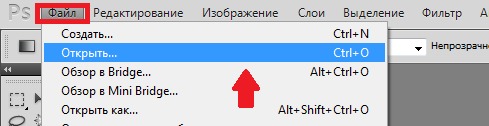 Загружаем два изображения 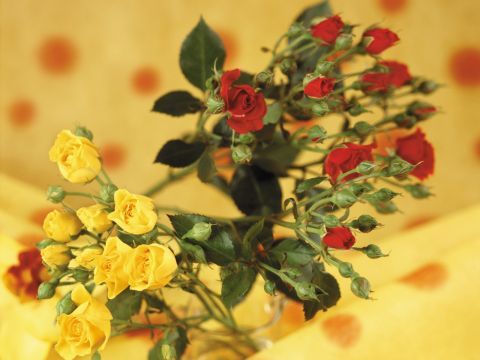  Двойным щелчком мыши по замочку разблокируем слой на каждом изображении <<>> 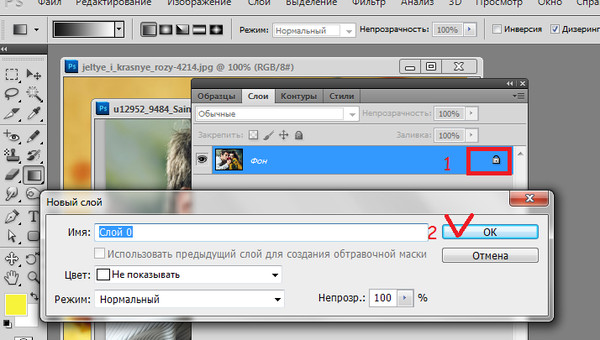 На панели инструментов(левая часть экрана) выбираем инструмент Перемещение 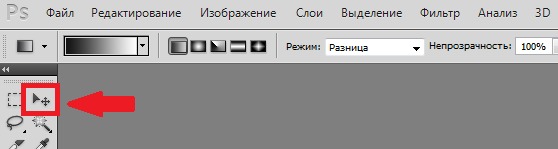 С его помощью (зажав левую кнопку мыши) перетаскиваем одно изображение на другое 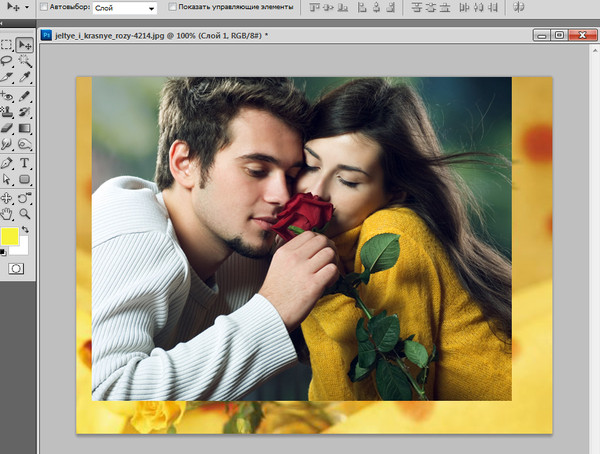 Устанавливаем одинаковый размер изображений Редактирование►Свободное Трансформирование 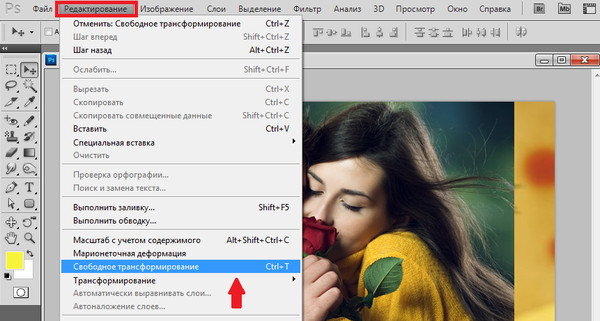 Чтобы стороны равномерно изменялись удерживайте на клавиатуре клавишу Shift 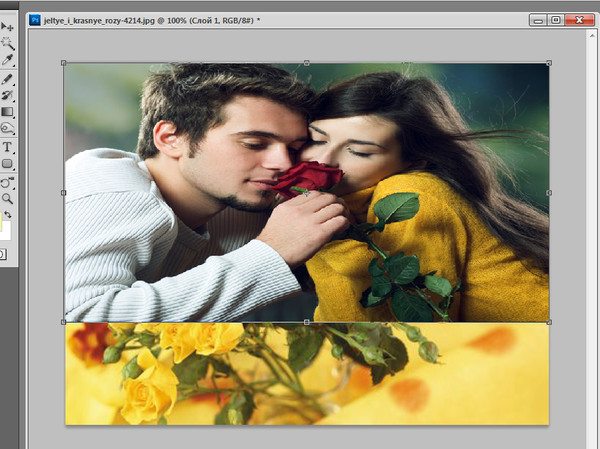 Изменив размер,нажимаем на клавиатуре клавишу Enter Добавляем Маску Слоя 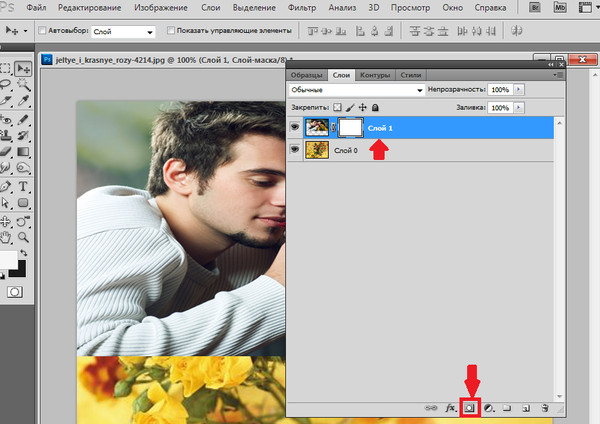 На панели инструментов(левая часть экрана) выбираем Инструмент "Градиент" 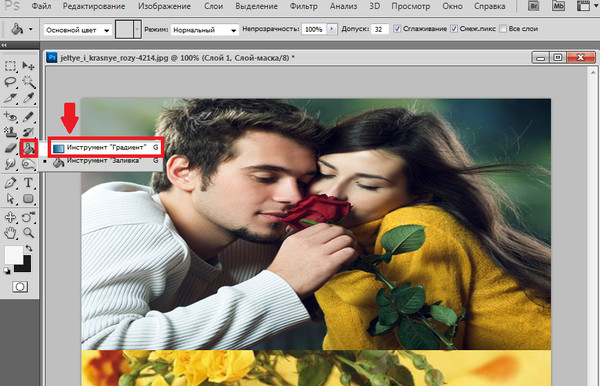 На панели параметров выбираем Линейный Градиент и кликаем по окну Градиента 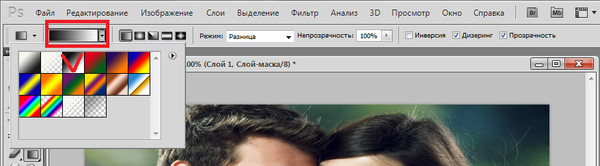 Находясь на Маске слоя и удерживая на клавиатуре клавишу Shift, рисуем градиент там, где должно начаться смешивание и отпускаем градиент там, где смешивание должно закончится 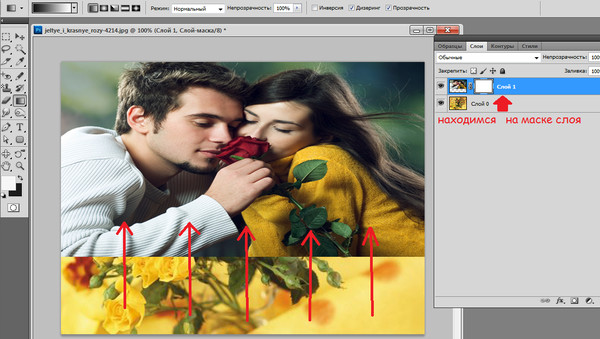 Вот что получилось 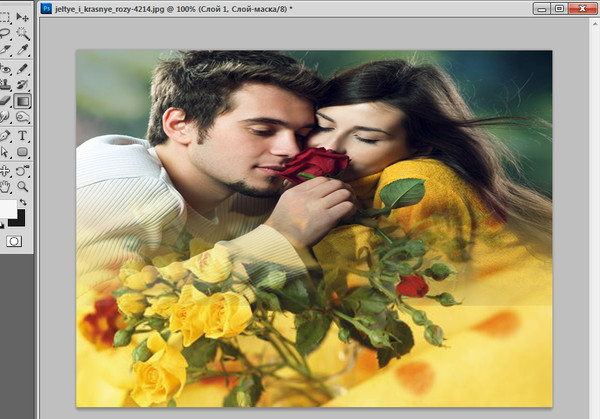 Находясь на слое 1 нажимаем на клавиатуре клавиши Ctrl+Shift+Alt+E Образовался слой 2 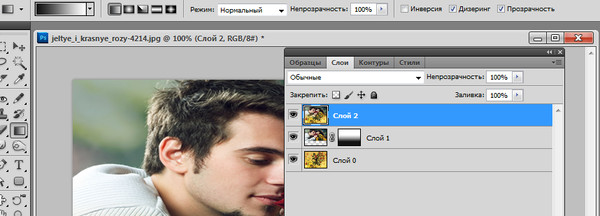 Изображение►Коррекция►Обесцветить 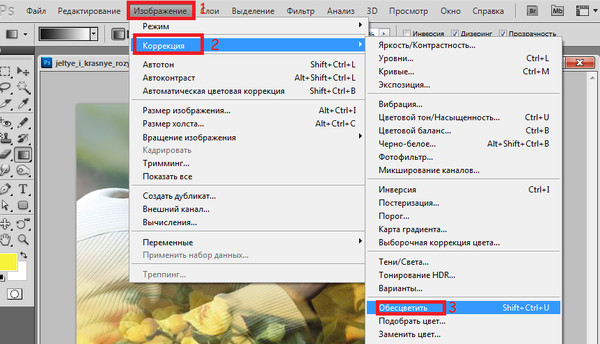 Вот что получилось 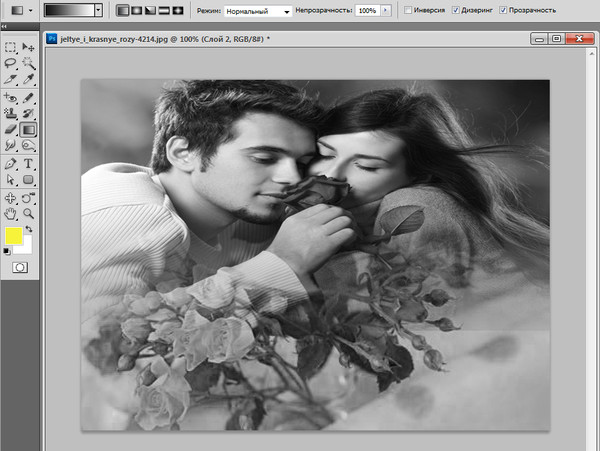 Фильтр►Шум►Добавить шум 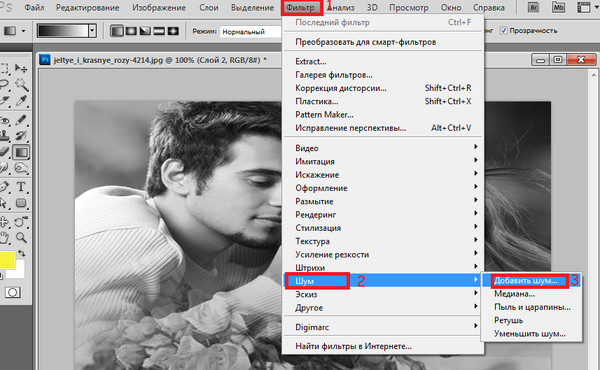 Проставляем параметры 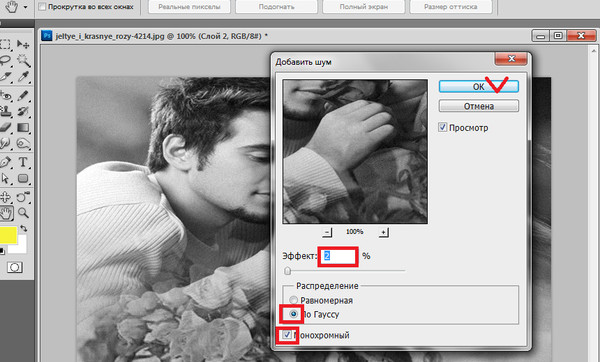 Добавляем новый корректирующий слой►Цвет 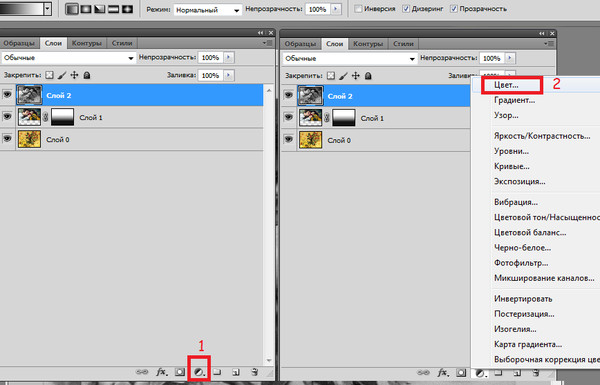 Выбираем цвет на свой вкус и жмём Ok 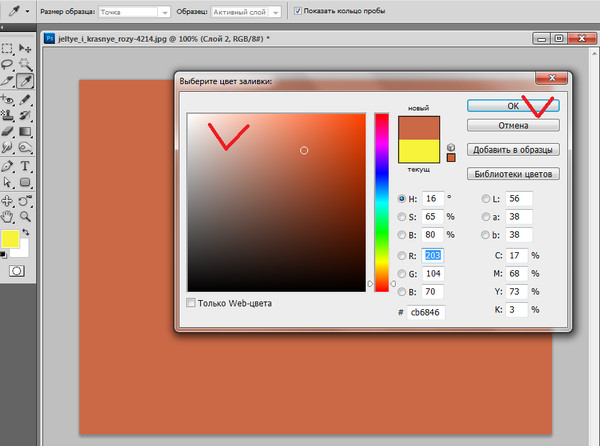 Изменяем режим смешивания 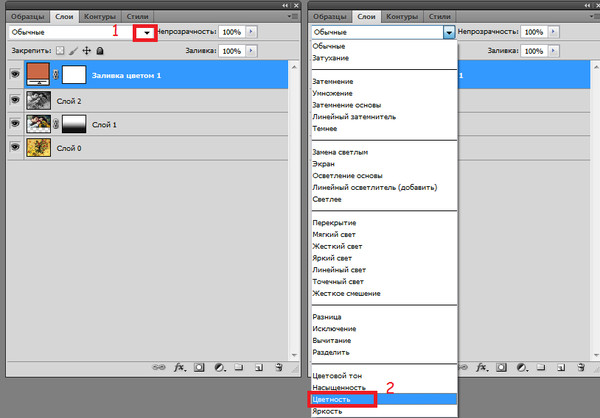 Вот результат  Можно экспериментировать с цветом   |
| Рубрики: | интернет ЛиРу |
| Комментировать | « Пред. запись — К дневнику — След. запись » | Страницы: [1] [Новые] |


