-Цитатник

Сайра с луком по-капитански - (0)

Сайра с луком по-капитански Сайра с луком по-капитански   ...

Ажурный палантин из тонкого мохера - (0)

Ажурный палантин из тонкого мохера   Нежный, легкий, как паутинка, теплый и возд...

Вязание пончо спицами - (0)

Вязание пончо спицами Вязаное пончо удобно носить весной вместо куртки или пальто, а...

Примеры убавок и прибавки петель крючком - (0)

Примеры убавок и прибавки петель крючком

оформление проймы крючком - (0)

оформление проймы крючком

 -Рубрики

 -Метки

"копилочка для вязальщицы" ажурная шаль ажурный палантин ажурный шарфик бабушкин квадрат безотрывное вязание бордюры из цветов варежки варианты соединения мотивов виды филейной вязки воротнички крючком воротничок - шарфик вырастить рассаду в бутылке вышивка вышивка рококо вяжем детям вязание горловины вязание мотивов вязание-крючок дача детские шапочки детям дизайн для дома жакет жаккард журнал искрящийся узор кауни квадрат квадратные мотивы квадратные мотивы крючком квадраты коврик крючком кокетки коллекция шалей костюм крючком кофточка крючком крючок крючок. мастер-класс машинное вязание мк. многоцветные узоры мотив крючком мотивы мотивы крючком мотивы крючком обвязки крючком огороднику от присциллы хьюитт. палантин платье плед плед крючком помидоры пончо прихватки пуловер крючком рассада реглан реглан крючком реглан крючком реглан. спицы розовый палантин из мотивов розы рукоделие сайт салфетка салфетки скатерть скатерть и шаль "клематис" советы соединение соединение деталей соединение мотивов спицы спицы+крючок+ стежки стежки для вышивки сумочка схемы творог топ туники узор "ананасы"... много... узор крючком узоры узоры крючком узоры спицами уроки мастерства учимся вязать крючком филейка филейное вязание цветок крючком шаль шаль крючком юбки юбочка

 -Приложения

  • Перейти к приложению Я - фотограф Я - фотографПлагин для публикации фотографий в дневнике пользователя. Минимальные системные требования: Internet Explorer 6, Fire Fox 1.5, Opera 9.5, Safari 3.1.1 со включенным JavaScript. Возможно это будет рабо
  • Перейти к приложению Онлайн-игра "Empire" Онлайн-игра "Empire"Преврати свой маленький замок в могущественную крепость и стань правителем величайшего королевства в игре Goodgame Empire. Строй свою собственную империю, расширяй ее и защищай от других игроков. Б
  • Перейти к приложению Открытки ОткрыткиПерерожденный каталог открыток на все случаи жизни
  • Перейти к приложению Создание аватар Создание аватарСервис для создания аватар в режиме онлайн. Позволяет вырезать из большой фотографии свою мордочку и сделать из неё аватару :) Есть возможность сразу же установить аватару в качестве своей основной.
  • Перейти к приложению Скачать музыку с LiveInternet.ru Скачать музыку с LiveInternet.ruПростая скачивалка песен по заданным урлам

 -Резюме

 -Поиск по дневнику

Поиск сообщений в Андрева_Людмила

 -Подписка по e-mail


 -Статистика

Статистика LiveInternet.ru: показано количество хитов и посетителей
Создан: 08.03.2012
Записей: 13256
Комментариев: 227
Написано: 13599


Как сделать музыкальный плеер со своей картинкой?

Среда, 10 Октября 2012 г. 06:21 + в цитатник
Цитата сообщения Венера01 Как сделать музыкальный плеер со своей картинкой?

Как сделать музыкальный плеер со своей картинкой?

Приветствую Вас, дорогие друзья!

Решила дополнить предыдущий урок по плеерам ещё одним уроком. Задают вопрос: как сделать свой плеер с картинкой?
Думала, как это проще сделать и остановилась на следующем варианте.
Картиночку для плеера можно либо создать в Фотошопе (если вы владеете им), либо взять в интернете. На мой взгляд, очень удобно воспользоваться картинками-разделителями, подобрав подходящую конкретно для вас.
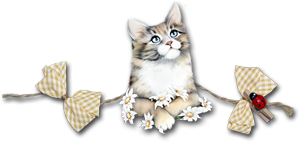
Сначала, открываем «Рамочник», а затем на другой вкладке, открываем картинку, которую хотим использовать в качестве плеера. Я беру в качестве примера – такую картиночку (разделитель)

Щёлкаем правой кнопкой мыши по картинке, выпадет список. Выбираем «Свойства изображения» (в самом низу списка). Щелчок по ним левой кнопкой мыши, выпадает список со свойствами данной картинки. Здесь нам нужно запомнить ширину и высоту данной картинки. Запомнили (записали где-то себе). Закрываем окно. Теперь, так же правой кнопкой мыши, снова щёлкаем по картинке, находим «Копировать адрес изображения», щёлкаем по нему левой кнопкой мыши (он скопируется) и несём его в «Рамочник».
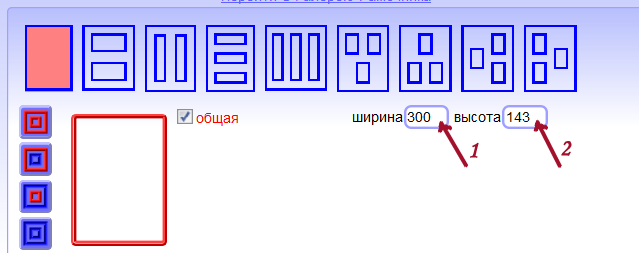
Открываем «Рамочник», в окошечках (1) и (2) пишем размеры картинки, которые вы запомнили.
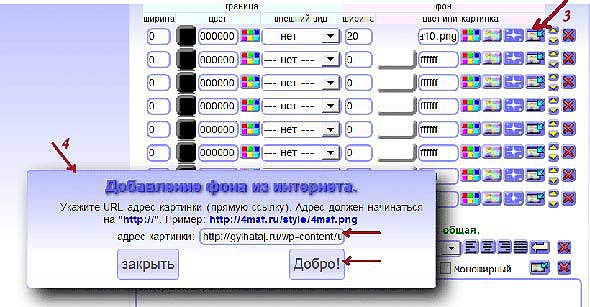
Теперь жмём на кнопочку (3), выскочит рамочка (4), где мы должны вставить адрес картинки, вставляем и жмём «Добро».
У вас под рамочкой появится ваша картинка, на которую мы и поставим наш плеер.
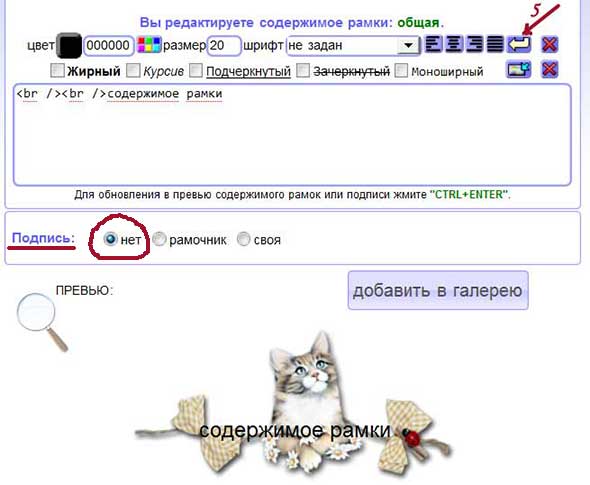
На ней появится надпись «Содержимое рамки». На это место и встанет в дальнейшем ваш плеер.

Обязательно! Не забудьте поставить галочку на «Нет», там, где написано «Подпись».
Надпись «Содержимое рамки» может быть -либо высоковато, либо низковато относительно картинки, тогда мы делаем следующее:
-- для опускания надписи, ставим курсор мышью перед словами и жмём на стрелку (5) столько раз сколько потребуется (смотрим визуально, как встала надпись).
--Если надпись находится слишком низко и её нужно поднять, то курсор ставите за словами «Содержимое рамки» и повторяете процедуру, что была описана в предыдущем пункте.
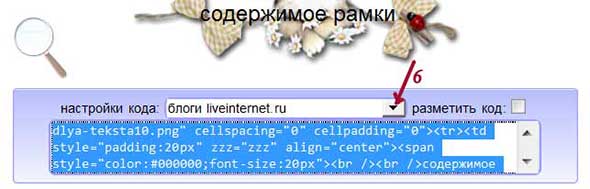
Когда всё отрегулировали, то теперь идём вниз, выбираем «блоги Ливинтернет.ру», нажав на чёрный треугольничек (6), появится код для Ли.ру.,
копируем его и несём туда, куда мы хотим поставить свой плеер в Ли.ру. Вставляем код.
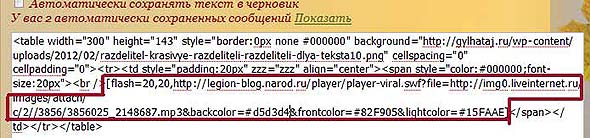
Вместо слов «Содержимое рамки» (их аккуратно стираем) вставляем код плеера, ставим в нём размеры 20 х 20 (можно длину – первое число, сделать побольше, смотрите, как вам больше нравится), меняете цвета на те, какие Вам нужны (это есть в предыдущем уроке – смотрите там).

Стандартная форма кода плеера-линеечки, обведена красными линиями, или даю ещё раз отдельно (просто скопируйте где-нибудь его для себя, чтобы всегда был под рукой, и будете только редактировать при каждом использовании).
Я говорила об этом в предыдущих уроках, смотрите там.
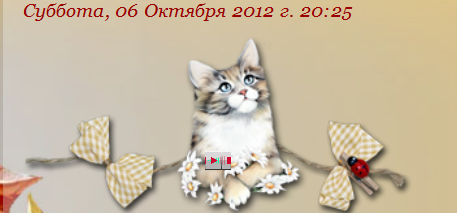
И наконец, Жмём на кнопку «Предпросмотр» или «Черновик», смотрим, если не всё устраивает, то снова идём в «Редактировать» - редактируем, если всё получилось удачно, то «Публикуем в личный дневник». У меня получилось так:

Вот вроде и всё.
Желаю успехов в освоении!
Венера01
Рубрики:  КОМПЬЮТЕРНЫЙ ЛИКБЕЗ/оформление дневника на ЛИ.РУ

Венера01   обратиться по имени Четверг, 11 Октября 2012 г. 07:02 (ссылка)
Андрева_Людмила, Рада, что информация пригодилась!
Ответить С цитатой В цитатник
 

Добавить комментарий:
Текст комментария: смайлики

Проверка орфографии: (найти ошибки)

Прикрепить картинку:

 Переводить URL в ссылку
 Подписаться на комментарии
 Подписать картинку