Без заголовка |
Открываю метку МАСТЕРСКАЯ
Что будет в ней? А будем вместе с вами творить...фантазировать и удивлять друг-друга своими способностями, которые в себе раньше и не подозревали))))..Это будет своеобразным продолжением моих уроков о рамочках...Но сейчас творить или МАСТЕРИТЬ будем вместе)))
Итак.....в добрый путь...
|
Без заголовка |
|
Без заголовка |

|
Без заголовка |
|
Без заголовка |
Вот и наступил сентябрь. И, как правило, в сентября все усиленно начинают большими порциями поглощать всевозможные знания. Вот и я решила с новыми силами и усердием приступить к освоению чего-нибудь нового. Будем учиться создавать анимацию с использованием Photoshop, всевозможных плагинов и анимационных текстур. Но сначала надо систематизировать весь накопленный материал. Может кто-то захочет начать вместе со мной постигать азы анимации или совершенствовать свои познания.
И так, что нам понадобится:
Во-первых, конечно сам Photoshop. Скачать портативную версию Photoshop CS4 и руководство
пользователя можно здесь

|
Без заголовка |
Сегодня, используя материал урока будем создавать снегопад для зимних анимационных картинок. Эффект падающего снега можно создать разными способами. Сегодня я расскажу о наиболее простом.
Для выполнения урока нам понадобятся зимние картинки и кисти для Photoshop зимней тематики. Я приготовила две сборки
Теперь откроем наш Photoshop CS3 или CS4 и палитру Анимация - Окно>Анимация.
Я выбрала для анимации фотографию пользователя

|
Без заголовка |
Анимированное изображение сохраняется в формате GIF (Graphics Interchange Format - Формат обмена графическими данными). Например, название файла выглядит так ЛЕС.gif, где ЛЕС - это имя файла, которое, конечно, может быть любым и далее идет .gif или .GIF - указание на формат файла или, как еще говорят, расширение файла. Вот эта часть названия файла и указывает вашему компьютеру, как работать с данным видом информации. Например, какой программой можно открыть данный файл, какими свойствами он обладает и т. д. Как открыть GIF- файл в программе фотошоп, я расскажу в одном из следующих уроков, а сегодня разберем возможности программы Photoshop CS3 и Photoshop CS4 в вопросе сохранения анимации.
И так анимированное изображение создано и находится на рабочем столе Photoshop
Серия сообщений "Уроки по Photoshop":
Часть 1 - Анимация с нуля.Урок первый.
Часть 2 - Анимация с нуля.Урок второй.Сохранение анимации.
Часть 3 - Размножение с нуля.Урок 3.Часть 2
Часть 4 - Повторение пройденного.
...
Часть 44 - Уроки по Photoshop: Написание текста по окружности и по кривой линии.
Часть 45 - Делаем рамочку в фотошопе.(для новичков)-mimozochka.Урок
Часть 46 - Интересная комбинация клавиш в Фотошопе-Mademoiselle_Viv
|
Без заголовка |
Сейчас трудно представить себе интернет без разных анимационных картинок и всевозможных баннеров. Photoshop CS3 и Photoshop CS4 позволяют быстро создавать всевозможные анимации. Для этой цели служит палитра
АНИМАЦИЯ (Animation), которая открывается при вызове одноименной команды из меню ОКНО (Window).Попытаемся освоить эту хитрую штуку, так сказать с нуля, т.е. с самого начала. Урок первый посвятим узучению азов анимации и разберемся с терминами, которые используются в Photoshop применительно к анимации.

|
Без заголовка |
Просто незаменимый помощник в выборе фона к любой вашей работе.Будь-то дизайн вашего дневника, текст в рамочках и не только в них. Кто плохо ориентируется в подборе цветовой гаммы в своих работах. На Я.ру эта программа помогает выбрать фон под шапку. В общем, мне она очень помогла, когда я только начинала осваивать весь этот мир - шрифты,открытки, рамочки и т.д. Программа сама подбирает фоны. С помощью скринов, вы поймете,что там все просто,ничего сложного. Итак, жмем на эту картинку и попадаем на сайт-генератор |

|
Без заголовка |


|
Без заголовка |
 Жмём на сердечко под плеером и попадаем на сайт "Генератор плееров". |
|
Без заголовка |
  Вот код одной из них, в данном случае второй кнопки: <img src="http://www.bagacum.fr/images/gifs_boutons/gifs_fleches/fleche_040.gif" alt="" width="23" height="49"/> Для начала еще раз повторяю код, с помощью которого текст убирается под кат, вот он: [more] Если поставить только этот тег(сами решаете, в какое место его поставить), то автоматически остальная часть уберется под кат Можно и вписать свой текст, ну например такой: [more=Самое интересное под катом] Здесь читатель увидит эти слова и нажав на них,прочитает текст целиком. Надеюсь, с эти мы разобрались с вами. А теперь про кнопки. Если вы поставите вот так, как я указала в рамочке ниже, то будет стоять одна кнопочка, без текста и она будет кликабельна. И нажав на нее, читатель увидит пост целиком. [more=<img src="http://www.bagacum.fr/images/gifs_boutons/gifs_fleches/fleche_040.gif" alt="" width="23" height="49"/>] В рамочке после слов more=следует код кнопочки, вы выбираете свою кнопочку и вставляете в квадратные кнопки полностью код. Повторюсь, что в этом случае будет стоять одна кликабельная кнопочка,но без текста. Можно и с текстом, кому как нравится. С текстом все должно будет выглядеть вот так, то есть мы должны будем добавить в код, который выше, свой текст: <center>[more= Вот что должно получится, когда вы поставите этот код: |
|
Без заголовка |
Друзья мои, еще раз хочу повторить урок.Очень много таких вопросов задают мне в комментах, причем не только новички. И очень часто вместо картинок, я вижу часть кода, либо без начала, либо без конца. Итог: картинки нет, одна абракадабра. Я не всегда выставляю удобные коды под картинками, когда можно не напрягаясь скопировать код, там все просто,поставил курсор и не отпуская его, а чуть сдвинув вправо, код сам,так сказать "двинется",а мы держим курсор,не отпуская, пока он не закончится.При этом не забываем главное, что он должен весь посинеть, с самого начала и до конца и только тогда отпускаем клавишу мыши. тут все просто как дважды два. Но есть и другой способ размещения кодов в рамке, где видно только начало кода и в данном случае, скопировать как я описала выше, просто нельзя. Вот остановимся более подробно. И пожалуйста, читайте внимательно и тот кто хочет научится правильно копировать, этот урок всегда держите у себя под рукой. Чтобы потом опять не "метаться" и расспрашивать, а как,а почему и т.д.? Итак: перед вами смайлик с кодом под ним    |
|
Без заголовка |


|
Без заголовка |
|
|
Без заголовка |


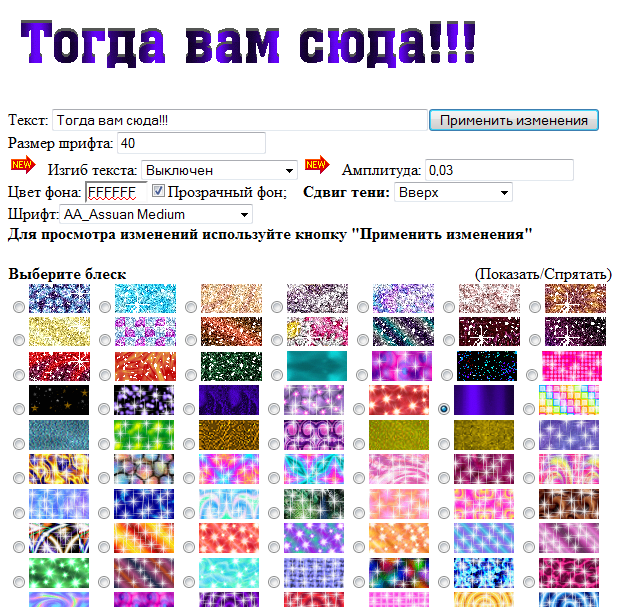
<a href="первая часть кода">
, а дальше идет код текста<img src="вторая часть кода">
.
|
Без заголовка |
 очередное дополнение.
|
Без заголовка |
|
|
Без заголовка |
|
|
Без заголовка |
|