Как взять с Ютуба фрагмент ролика |
Выполняю свое обещание поделится с вами, мои дорогие друзья и читатели, очень простым секретом, как взять с Ютуба фрагмент ролика. Такая необходимость может возникнуть в том случае, когда вам вовсе не хочется размещать в своем дневнике ролик целиком, а только лишь его часть - начало, середину или концовку. Можно взять из одного и того же ролика несколько фрагментов и разместить их порознь в своем дневнике. Для этого необходимо проделать несколько шагов. Причем первые шесть шагов - это те манипуляции, которые вы традиционно делаете, когда берете на Ютубе код ролика целиком. Для тех, кто этого не знает, я повторю их пошагово.
1. Открываете в Ютубе страничку с понравившимся видео и под названием ролика нажимаете "Поделится"
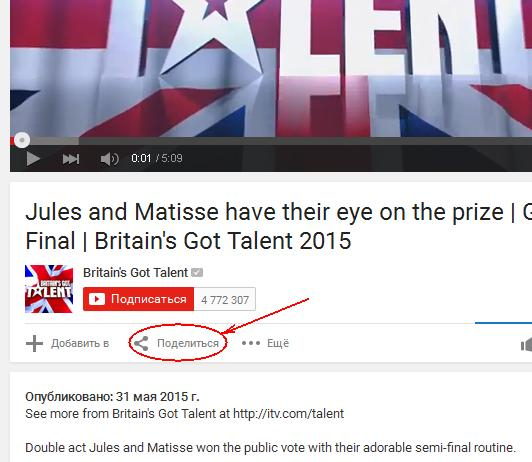
2. В открывшемся окне нажимаете HTML-код

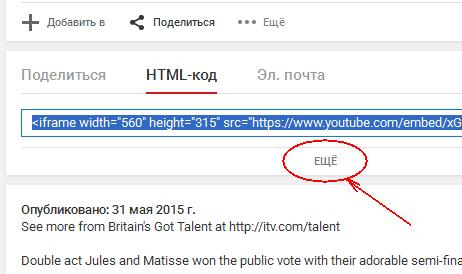
3. После щелчка появится код для вставки этого ролика в блог. Но в нем стоят размеры окна, в котором будет проигрываться видео (width="560" height="315) 560Х315. Эти размеры меня не устраивают и поэтому я введу свои размеры. Для этого щелкаю на "ЕЩЁ", которое под кодом.
Если кого-то устраивают эти размеры, то копируйте код в рамке и переходите на шаг 7.
4. После нажатия на "ЕЩЁ" появится окно "Предварительный просмотр", под которым имеются три рамочки. Нажав на "Другой размер" можно выбрать уже готовые размеры и они сразу же появятся в коде ролика.
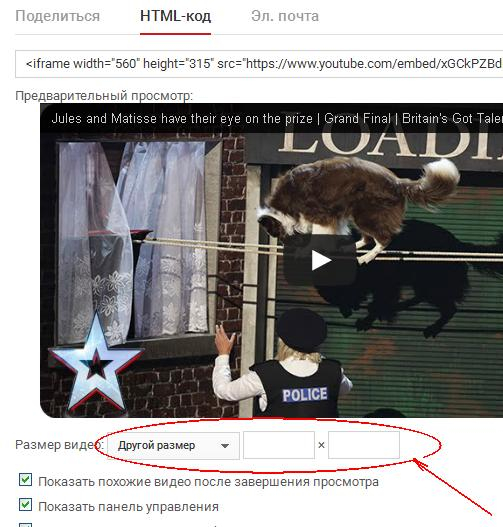
5. Но мне ни один из готовых размеров не подходит, потому что я для своего блога использую ширину 800 пикселей. Поэтому в среднюю рамочку я завожу размер 800 и нажимаю на клавиатуре "Enter" При этом правая рамочка заполнится автоматически.

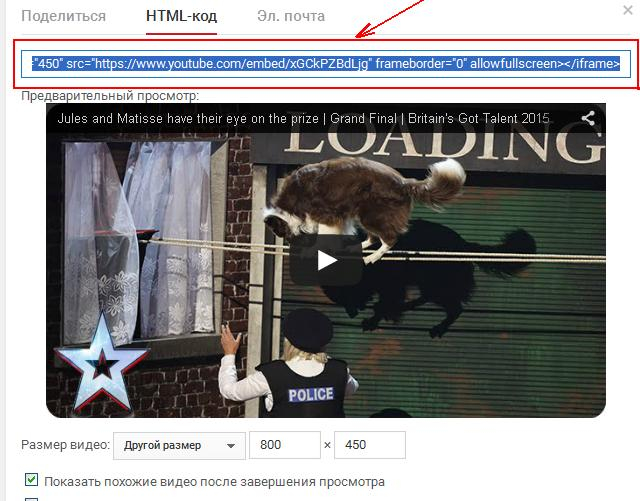
6. В окне с кодом параметры ширины и высоты окна приняли нужные нам значения width="800" height="450". Делаем три щелчка в окне с кодом, чтобы выделить весь код без остатка и копируем его. На этом стандартная процедура закончена. Если вы желаете вставить ролик целиком в свой блог, то скопированный код вставляете в свой дневник и нажимаете "Предпросмотр" или "В черновик".
7. Если же хотите вставить фрагмент ролика то необходимо заблаговременно при его просмотре засечь время начала и время окончания фрагмента и перевести это время в секунды. Предположим начало моего фрагмента будет в 3 сек, а окончание - в 2 мин 49 сек. или если перевести в секунды - 169 сек.
Скопированный на Ютубе код имеет вот такой вид:
<iframe width="800" height="450"src="https://www.youtube.com/embed/xGCkPZBdLjg"frameborder="0" allowfullscreen></iframe>
В него надо добавить перед кавычками, как показано на рисунке ниже, выражение
?rel=0&start={&end=}
в котором вместо открывающих фигурных скобок поставить время начала (в нашем случае 3), а вместо закрывающих фигурных скобок - время окончания (в нашем случае 169)
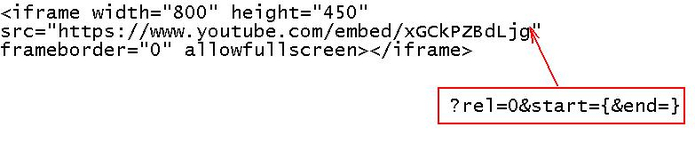
Получится следующее выражение для кода фрагмента ролика:
<iframe width="800" height="450"src="https://www.youtube.com/embed/xGCkPZBdLjg?rel=0&start=3&end=169"frameborder="0" allowfullscreen></iframe>
Вставляете его в свой дневник и нажимаете "Предпросмотр" или "В черновик" Добавляете все необходимое для вашего поста и нажимаете "Опубликовать в личный дневник" Фрагмент ролика у Вас в дневнике.
Успехов вам!
Серия сообщений "Пошаговые уроки":
Часть 1 - Как сделать картинку-ссылку
Часть 2 - О картинках на ЛиРу и длинных постах
...
Часть 17 - Создание серии сообщений дневника
Часть 18 - ВСТАВЛЯЕМ МЕЛОДИЮ В ПЛЕЕР ИЗ ФОТОШОП
Часть 19 - Как взять с Ютуба фрагмент ролика
| Рубрики: | Youtube |
| « Пред. запись — К дневнику — След. запись » | Страницы: [1] [Новые] |


