-Всегда под рукой

 -Рубрики

 -Метки

23 февраля adobe flash cs6 aleo flash intro banner maker gimp proshow producer sothink swf quicker ucoz youtube аваторы английский язык анимация антиквариат баннеры блюда из грибов блюда из картофеля блюда из мяса блюда из рыбы бродилка волосы выводим пятна выпечка выращиваем огурцы на балконе генераторы гороскоп девушки день победы десерт для блога для новичков домашнее хозяйство женщина живопись животные здоровье зима интерьер искусство клипарт клипарт зима клипарт надписи коды коллаж компьютер кулинария лекарства маски для лица мир фотографии мода мода и стиль мои открыточки мои плэйкасты море мудрость музыка музыкальный поисковик народная медицина натюрморт натюрморты новогоднийклипарт новогодняя анимация обои осень открытки плеер плееры плэйкаст подводный мир поделки позвоночник поиск музыки полезные советы полезные ссылки праздники природа программы психология птицы рамки рамочки религия ретро русский язык салаты салон красоты скрап-набор ссылки стихи супы схемы текст уроки осень уроки по анимации уроки по фотошоп cs5 уроки фотошоп уход за лицом уход за телом флешки фоны фотошоп фотошоп онлайн цветы шрифты шьем это интересно юмор

 -Поиск по дневнику

Поиск сообщений в ВАЛЕНТИНА_ЛИСЕНКОВА

 -Подписка по e-mail


 -Статистика

Статистика LiveInternet.ru: показано количество хитов и посетителей
Создан: 01.03.2012
Записей: 4245
Комментариев: 485
Написано: 5743


Плагин для фотошопа Flaming Pear - Создание водной поверхности .

Понедельник, 06 Апреля 2015 г. 14:56 + в цитатник
Цитата сообщения Mademoiselle_Viv Плагин для фотошопа Flaming Pear - Создание водной поверхности .


Для начала мы его скачаем
download_0005jtbs (88x35, 5Kb)
и установим :
1. Распакуйте архив "Flood-102" и эту папку перенесите сюда (примерный путь):
С:\Program Files\Adobe\Adobe Photoshop CS3\Plug-Ins\

2. Перезагрузите Фотошоп.

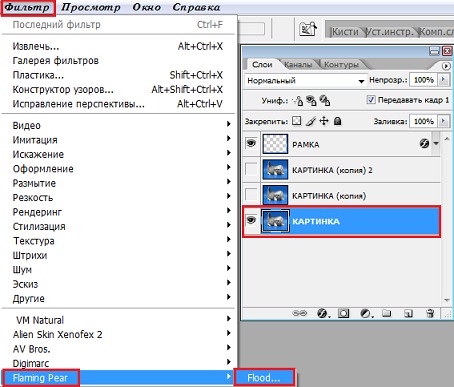
3. Зайдите в меню Фильтр и внизу найдите плагин Flood-102.
2013-07-12_005517 (446x199, 27Kb)
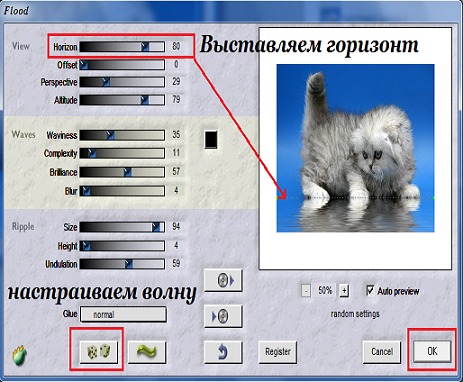
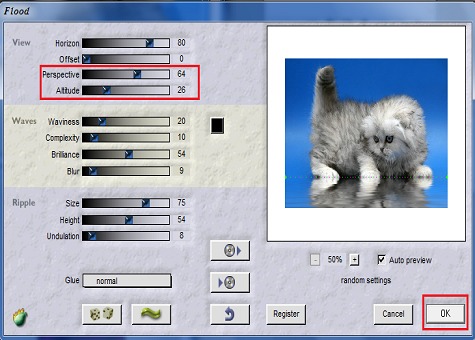
Когда вы захотите применить его на изображение, появится такая табличка, где можно устанавливать свои параметры, а в окошке просмотра наблюдать за изменениями.
2013-07-12_005758 (650x374, 65Kb)
Теперь рассмотрим , как он работает :

Берём любую картинку

Открываем её в ФШ , снимаем в окне слои замочек , клинкув на него левой кнопкой мыши 2 раза .

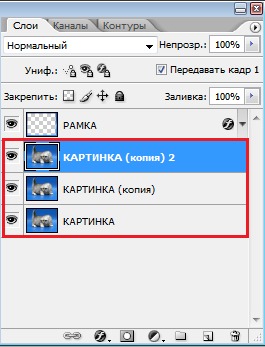
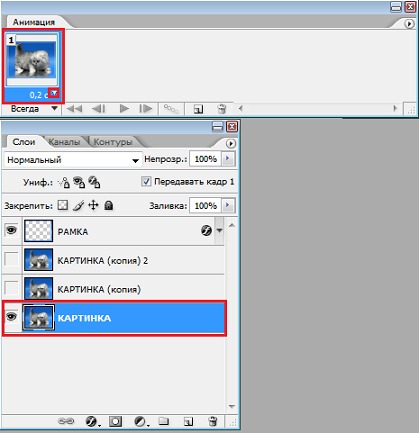
В окне слои скопируем слой с Картинкой 2 раза , всего 3 слоя .

Становимся на нижний слой
и
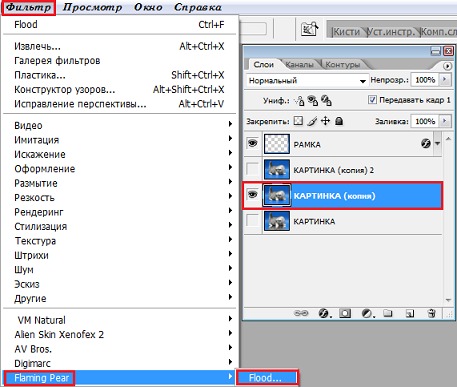
Открываем фильтр : Фильтр - Flaming Pear - Flood

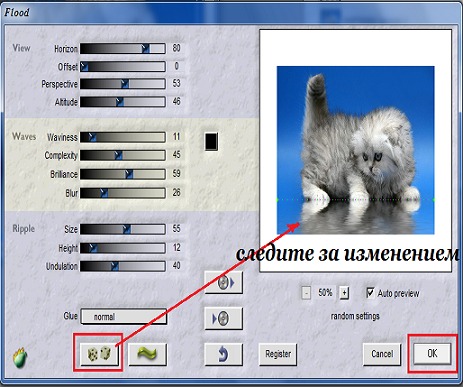
И видим табличку с настройками :
Выставляем линию горизонта , подбираем волну и жмём ОК .

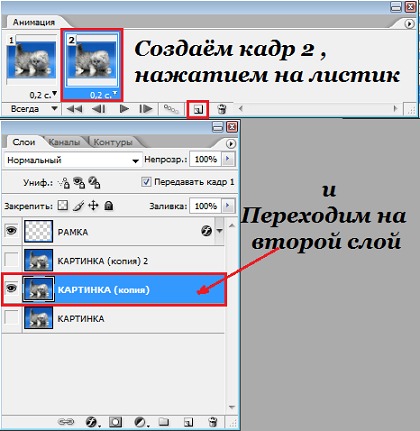
Становимся на второй слой с картинкой
и
Открываем фильтр : Фильтр - Flaming Pear - Flood

В табличке с настройками меняем значения , нажатием на кнопочку с кубиками (это автоизменения) и в окне просмотра наблюдаем за изменениями , как только вас всё устраивает , жмите ОК .

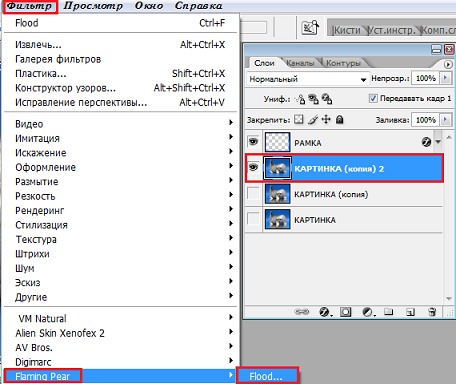
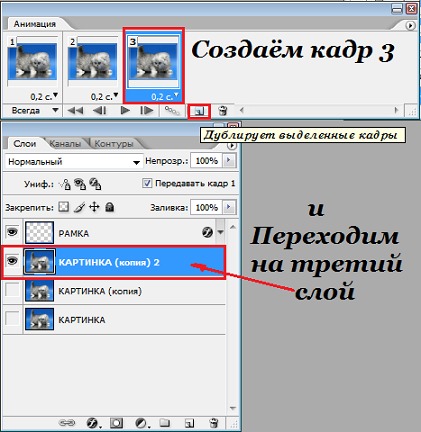
Становимся на третий слой с картинкой
и
Открываем фильтр : Фильтр - Flaming Pear - Flood

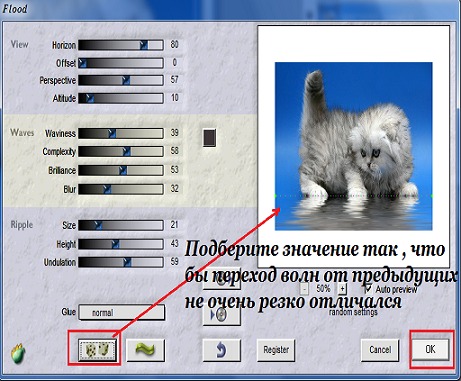
В табличке с настройками меняем значения , нажатием на кнопочку с кубиками и в окне просмотра наблюдаем за изменениями , как только вас всё устраивает , жмите ОК .

Переходим в окно анимации :

Выставляем время первого кадра примерно 0,2 сек .


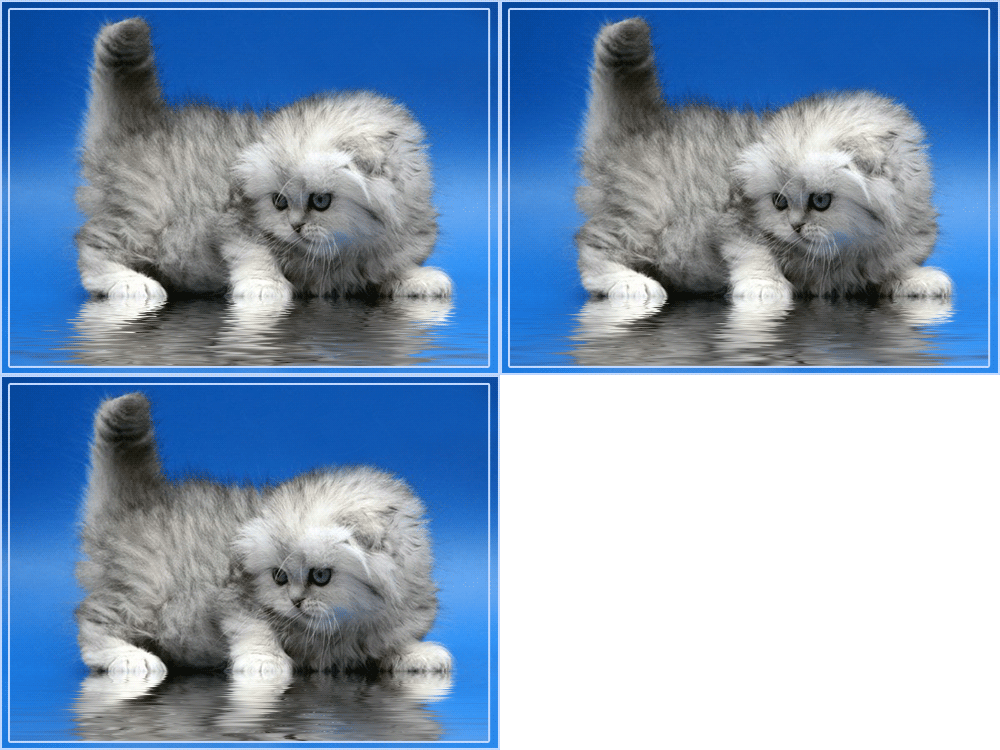
Жмём на просмотр и любуемся :

Сохраняем : Файл - Сохранить для Web в формате GIF
Я привела вам пример , как пользоваться плагином , дальше всё в ваших руках !

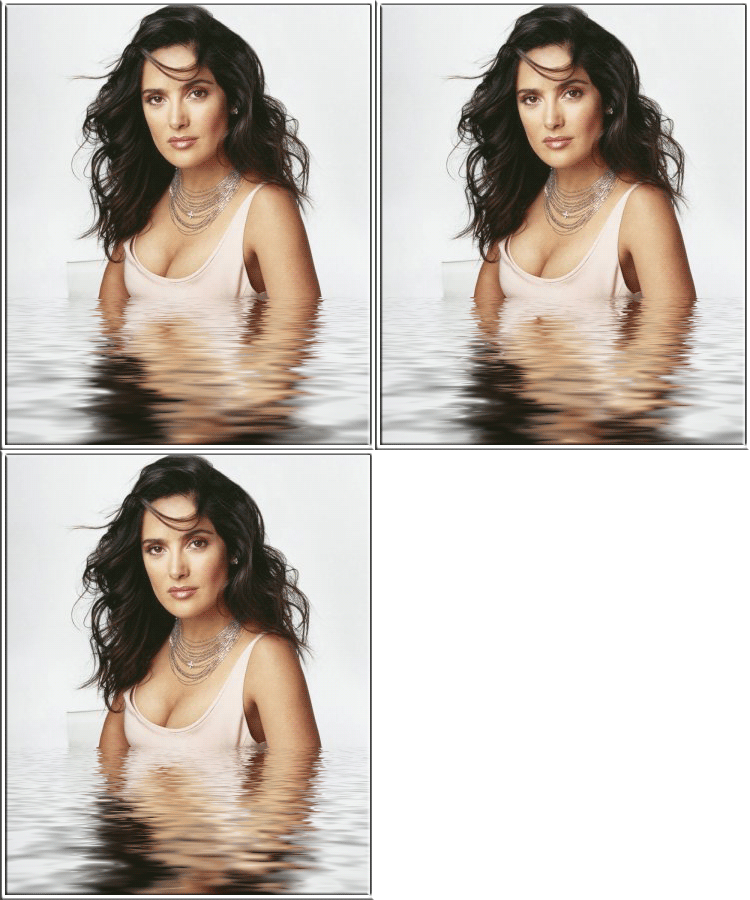
Так же настройки можно менять и в ручную , мне это понравилось больше . Путём эксперимента с настройками пришла к выводу , нужно выставить изначальные значения и потом менять только эти ( см. на скрине ) .

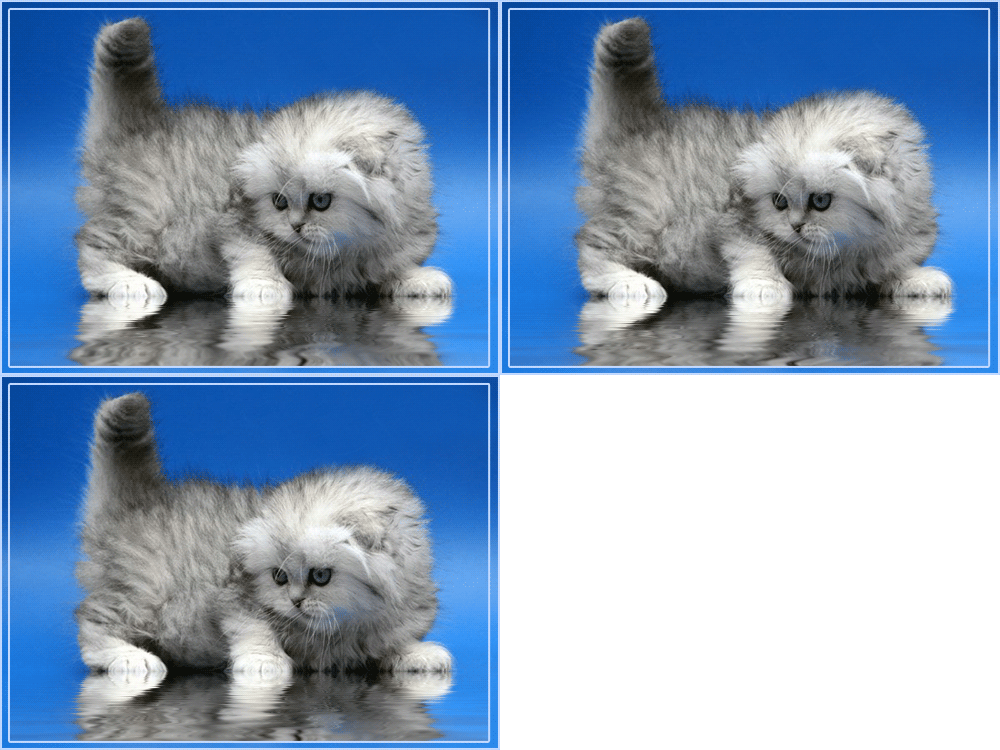
Вот результат изменения в ручную :

отсюда


Серия сообщений "функции фильтров":

Часть 1 - Xenofex 2.0
Часть 2 - Анимация воды с помощью плагина Flood.
Часть 3 - СНЕГ С ПОМОЩЬЮ ПЛАГИНА VDL Adrenaline Snowflakes
Часть 4 - Плагин для фотошопа Flaming Pear - Создание водной поверхности .
Часть 5 - Рамочки с помощью фильтра Фрагмент
Часть 6 - МЕРЦАЮШИЕ ЗВЕЗДОЧКИ.
...
Часть 45 - Плагины Mehdi
Часть 46 - Фон с помощью плагина Forge 3
Часть 47 - Фильтры фотошопа создающие зиму(ознакомиться+скачать)


Рубрики:  ФОТОШОП/работа с фильтрами
Метки: