Без заголовка |
|
Без заголовка |
|
Без заголовка |
|
Без заголовка |
|
Без заголовка |
|
Без заголовка |
Цикл уроков подготовлен для декупажного журнала
Декупаж от А до Я
Для работы воспользуйтесь любой из этих ссылок..
Перейти в фотошоп онлайн редактор
Перейти в фотошоп онлайн редактор
Перейти в фотошоп онлайн редактор

|
Без заголовка |
Здравствуйте дорогие друзья! Этот видеоролик я подготовила потому что, судя по вопросам, которые мне присылают, у большинства одна проблема – забывают про слои. Первое, что необходимо проверить когда что-то не получается, какой слой у вас активирован. Некоторые по моим урокам пытаются разобраться с обычным фотошопом. Это реально но, как я говорила, есть небольшие отличия, которые, когда вы освоите онлайн фотошоп, не помешают легко разобраться с обычным фотошопом. На стадии изучения это вызывает определённые трудности. Я обязательно отвечу на любой вопрос, только указывайте к работе в каком редакторе он относится. После окончания публикации уроков по онлайн фотошопу, я выложу несколько уроков, в которых объясню различия между этими редакторами. . Возможно этот видеоролик на конкретном примере поможет понять, как работает онлайн фотошоп.
Надеюсь, что просмотр данного видеоролика для кого то будет полезен.
Серия сообщений "Мои уроки ФШ":Мои уроки по фотошопу для чайников.Часть 1 - Фотошоп, даже для чайников ну очень просто.
Часть 2 - Фотошоп, даже для чайников ну очень просто. Визитки на фото.
...
Часть 6 - Онлайн фотошоп с самых азов. Урок4. Работа с цветом. Кисти.
Часть 7 - Онлайн фотошоп с самых азов. Урок5. Убираем надписи с картинок. Дорисовываем картинки.
Часть 8 - Видеоприложение к урокам "Онлайн фотошоп с самых азов"
Часть 9 - Онлайн фотошоп с самых азов. Урок6. Работа с текстом в фотошопе.
Часть 10 - Маленькие секреты монохромных картинок. Урок по фотошопу.
Часть 11 - Как поменять цвет визитки. Урок по онлайн фотошопу.
Часть 12 - Вышиваем в фотошопе.
|
Без заголовка |


|
Без заголовка |

                                |

|
Без заголовка |

|
Без заголовка |
|
Без заголовка |
Цикл уроков подготовлен для декупажного журнала
Для работы воспользуйтесь любой из этих ссылок.
Перейти в фотошоп онлайн редактор
Перейти в фотошоп онлайн редактор
Перейти в фотошоп онлайн редактор
Довольно часто возникает необходимость написать какой-то текст в фотошопе. Из этого урока вы узнаете, как писать текст и какие операции с текстом можно производить. Также я расскажу о таком пункте меню, как Стили слоёв.
|
Без заголовка |
|
Без заголовка |

|
Без заголовка |
Три кнопки в фотошопе, которые спасут мир :-)
Источник = http://www.narasti-nogti.ru/forum/topic/2809.htm
Тема конечно первым делом про непосредственно процесс фотографирования, но я не могу, рассказав как я ставлю свет и фотографирую , ничего не сказать о доводке этого самого света в фотошопе.
Значит так.
Рассказываю про свои любимые кнопки.
Для начала, откройте любую фотографию в фотошопе.
Дальше я применяю две функции по порядку.
1) Кнопка раз. "Кривые..."
Идем в меню Изображение/Регулировки/Кривые...

Здесь я всегда (и вам рекомендую) нажимаю на кнопку "Автоматически" и "ОК".

2) Кнопка два. "Уровни..."
Далее, не расслабляемся и идем опять Изображение/Регулировки/Уровни...

В открывшемся окне смотрим на гистрограмму. Правая часть с белым треугольником отвечает за светлость, левая за темность.
С боков гистограммы проверяем на предмет пустот. Справа явно пустое место, поэтому сдвигаем ползунок влево до начала гистограммы.

Если нас устраивает результат, нажимаем ОК.

Теперь сравним что было и что стало. По моему, улучшение на лицо, а мы всего-то нажали две кнопки.

3) Кнопка три. "Осветление"
Иногда, фон мне кажется недостаточно белым, и тогда я применяю инструмент "Осветление" и чуть-чуть подсветляю некоторые места.

Появляется курсор в виде кружка, его размер и силу нажатия можно менять. Водим в тех местах, где хотим осветлить. На моем фото - это верхний левый угол.
Результат:

Вот еще пример. Применена только первая кнопка "Кривые..."
Иногда этого уже достаточно.

|
Без заголовка |
|
Без заголовка |
|
Без заголовка |
|
Без заголовка |
Ко мне неоднократно обращались с вопросом, как изменить цвет визитки, о которой шла речь в моём уроке Фотошоп, даже для чайников ну очень просто. Визитки на фото. Я рада, что мой урок оказался востребованным. Поэтому сегодня я решила не писать очередной ответ конкретному своему читателю, а сделать этот маленький пост - дополнение к тому уроку.
Цвет на визитке можно изменить несколькими способами. Я расскажу о самом простом.
1.Откроем нашу визиточку, как новый слой.

|
Без заголовка |
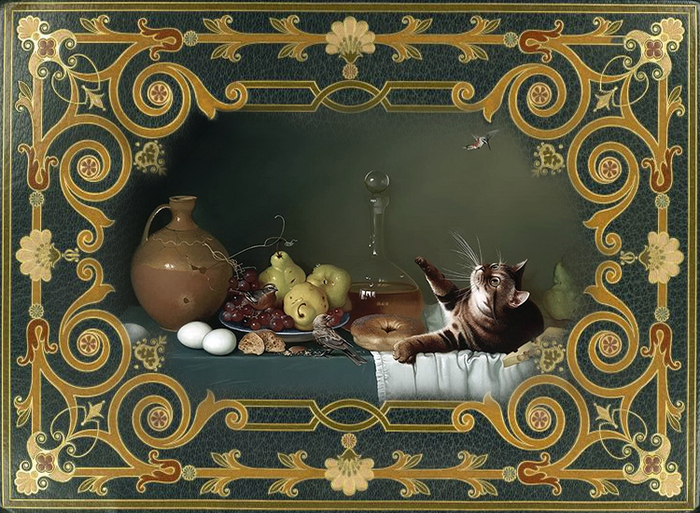
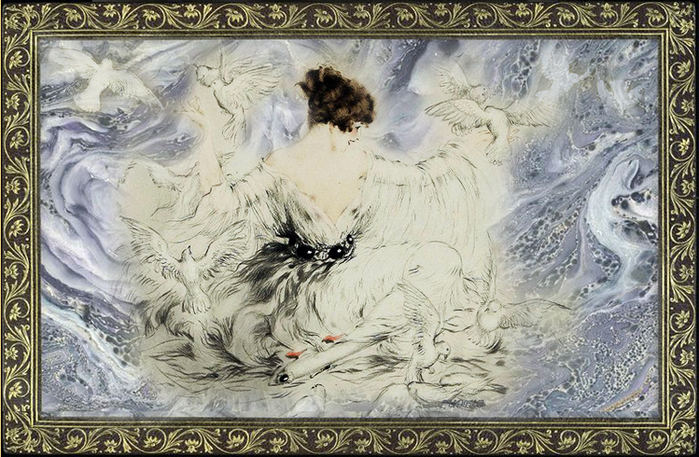
Ещё немного картинок для декупажа шкатулок . Первая часть здесь.
|