Разводка труб в ванной комнате. |
 Во все времена разводка труб в ванной комнате была одним из самых главных этапов при осуществлении ремонта. От того, как пройдут все работы, зависит будущий комфорт, удобство, а также отсутствие протечек и другие неприятности, связанные с водоснабжением. Поэтому, проведение всех работ лучше доверить профессиональным мастерам, у которых уже имеется опыт в таких работах. В первую очередь планируемые работы необходимо начинать с учетов параметров, ведь именно они являются залогом для обеспечения хороших эксплуатационных условий. Также при осуществлении работ необходимо соблюдать экономичность, то есть в помещении не должно быть лишних труб и различных изгибов, однако, каждое устройство должно быть подключено к собственной трубе водоснабжения.
Метки: Совет.ремонт.ванная.трубы |
Все болезни - от нервов |
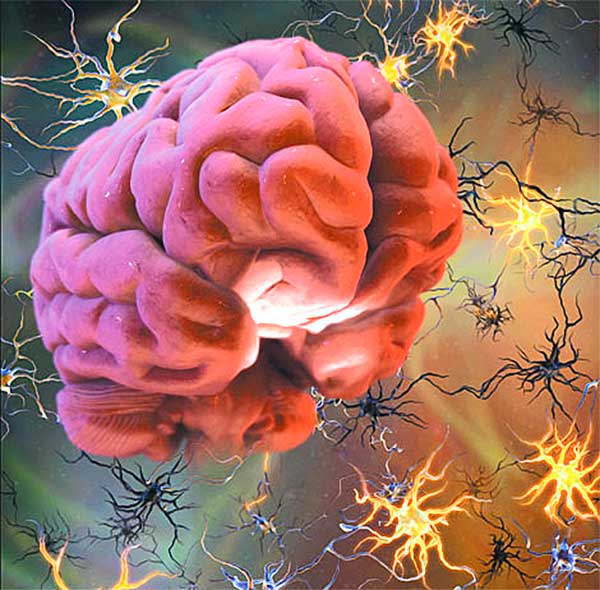 Да запросто! Скажем, если вы постоянно не в духе, взвинчены или агрессивны, в коре головного мозга формируется очаг стойкого возбуждения. В ответ на это подскакивает давление, учащается пульс, изменяется активность желез внутренней секреции, появляются сбои в работе внутренних органов. Сначала временные, а если вы не измените свое поведение, то и постоянные.
Метки: Совет.нервы |
Свиной карбонад» из куриного филе |


Метки: Кулинария.курица.филе |
Выпечка к завтраку «Колбасные цветочки» |

Метки: Выпечка.завтрак |
Остренькая капуста быстрого приготовления |
 Почти такой же рецепт у свекрови. Действительно, очень вкусно и очень быстро!
Метки: Кулинария.соленья.капуста |
Гламурная ретушь в фотошопе |
Гламурная ретушь в фотошопе — это процесс превращения обычной фотографии в творческую работу, достойную обложки журнала. Гламурная ретушь в фотошопе объединяет в себе несколько видов ретуши, о которых я рассказывала в прошлых уроках. Здесь помимо скрытия дефектов допускается добавление эффектов, косметики и различных декоративных элементов. Конечный результат будет зависеть только от вашей фантазии и знаний программы.
Приступаем к работе
Открываем фотографию, с которой будем работать — Ctrl+O — «Открыть», я нашла подходящую картинку в интернете.
Скрываем дефекты кожи
Заходим в палитру слоев — F7. Сейчас в палитре только один слой.
Делаем дубликат слоя с исходной фотографией — Ctrl+J, работаем с ним.
Заходим в меню Filter — Blur — Gaussian blur (Фильтр — Размытие — Размытие по Гауссу).
Делаем размытие с радиусом, достаточным для того, чтобы скрыть дефекты кожи — родинки, морщинки, прыщики, черные точки. Я установила радиус размытия 3px.
Добавим к слою векторную маску, кликнув по прямоугольнику с кружком внутри внизу палитры слоев.
Рядом со слоем в палитре слоев появится белая маска.
Квадраты выбора основного цвета и цвета фона внизу палитры инструментов станут черно-белыми.
Рисуя кистью с черным цветом по маске мы стираем участки изображения, белым — наоборот, восстанавливаем. Переключение между цветами происходит клавишей X или двухсторонней округлой стрелочкой внизу палитры слоев над квадратами выбора цвета.
Берем кисть
Brush Tool, выбираем черный цвет, я взяла круглую кисть с мягкими краями и снизила ее непрозрачность и нажим.
Приблизим изображение, чтобы было удобнее работать — «Ctrl+»/отдалить «Ctrl-».
Стираем части изображения, которые должны оставаться четкими: глаза, нос, рот, волосы, фон — все, кроме кожи. Если стерли лишнее — переключите цвет на белый — X, и восстановите нужный участок. Должно получиться следующее:
Кожа стала однороднее, но потеряла свою текстуру, попытаемся ее восстановить.
Отключаем видимость слоя с размытием, щелкнув по глазу напротив миниатюры слоя в палитре слоев.
Заходим в меню Window — Channels (Окно – Каналы).
Выделяем в палитре слоев нижний слой, заходим во вкладку «Каналы».
Включаем по очереди каналы: Red, Green, Blue (Красный, Зеленый, Синий). Выбираем один из трех каналов, на котором хорошо проявляется текстура кожи.
Я выбрала зеленый канал. Выделяем весь канал — Ctrl+A, копируем его — Ctrl+C.
Включаем все каналы обратно (делаем видимым верхний канал RGB).
Переходим в палитру слоев, вставляем скопированный канал — Ctrl+V.
Перемещаем слой с каналом на самый верх палитры слоев, над размытым слоем.
Включаем видимость второго слоя.
Работаем на последнем слое со скопированным каналом.
Заходим в меню Filter – Other – High pass (Фильтр – Другое – Цветовой контраст).
Ставим радиус примерно 2px, он будет зависеть от конкретной фотографии и от желаемой четкости текстуры кожи.
В палитре слоев меняем режим смешивания верхнего слоя на «Overlay»(Перекрытие). Можно немного снизить непрозрачность слоя до 80%.
Берем
Eraser Tool (Ластик), стираем слишком резкие края и лишние элементы. Я удалила лишние родинки, проявившиеся после применения фильтра.
Вот что получилось на этом этапе:
Добавляем коже сияние
Берем кисть
Создаем новый слой — Ctrl+Shift+N.
Усиливаем блики на светлых участках: лбу, скулах, носу, подбородке, шее, руке — создаем эффект мягкого сияния кожи.
Меняем режим смешивания слоя на «Hard Light» (Жесткий свет), Opacity (Непрозрачность) снижаем до 70%.
Добавляем легкий румянец
Создадим новый слой- Ctrl+Shift+N.
Рисуем мягкой круглой кистью персиково-розовые румяна (цвет #e35a3f) на скулах.
Делаем размытие, чтобы сгладить резкие переходы цвета.
Заходим в меню Filter — Blur — Gaussian blur (Фильтр — Размытие — Размытие по Гауссу). Радиус размытия я поставила 10px.
Меняем Opacity (Непрозрачность) слоя на 40-45%.
Меняем цвет губ
Создаем объединенный дубликат всех слоев — Ctrl+Shift+Alt+E.
Берем инструмент
Polygonal Lasso Tool (Многоугольное лассо), выделяем губы по контуру.
Нажимаем Ctrl+J, чтобы скопировать выделение на новый слой.
Сделаем губы ярче — заходим в меню «Image — Adjustments — Selective Color» (Изображение — Коррекция- Выборочная коррекция цвета).
Выбираем в выпадающем меню «Нейтральные» цвета.
Ставим настройки в зависимости от желаемого цвета.
Немного увеличим контрастность губ — «Image — Adjustments — Brightness/Contrast» (Изображение — Коррекция- Яркость/Контраст).
Я немного поправила контур губ пальцем
Smudge Tool, поскольку первоначально сделала не очень точное выделение.
Отбеливаем зубы
Возвращаемся на слой ниже.
Выделяем зубы любым инструментом выделения, например
Lasso Tool (L) или
Заходим опять в меню «Image — Adjustments — Selective Color» (Изображение — Коррекция- Выборочная коррекция цвета). На этот раз выбираем «Желтые» цвета, уменьшаем количество желтого до -100.
Снимаем выделение — Ctrl+D.
Добавляем блеск волосам
На панели инструментов выбираем
Dodge Tool (Осветлитель), в настройках инструмента выбираем Диапозон «Средние тона»(Midltones), Экспонирование- 50%.
Мягкой круглой кистью проводим по волосам в местах естественных бликов, усиливая их.
В результате манипуляций волосы у девушки стали неоднородного цвета, придется восстанавливать цвет волос на новом слое.
Делаем дубликат слоя — Ctrl+J, сбрасываем все цвета(обесцвечиваем изображение) — Ctrl+Shift+U.
Заново задаем цвет волосам. Заходим в меню «Image — Adjustments — Selective Color» (Изображение — Коррекция- Выборочная коррекция цвета), выбираем «Нейтральные», делаем такие настройки:
Добавим контраста волосам. «Image — Adjustments — Brightness/Contrast» (Изображение — Коррекция- Яркость/Контраст).
Теперь применяем черную маску. Для этого жмем Alt и кликаем по значку маски внизу палитры слоев.
Ранее мы работали с белой маской, когда верхнее изображение было полностью показано, и мы частично стирали верхний слой, чтобы увидеть нижний слой под ним. При этом кистью с черным цветом мы стирали, белой — восстанавливали.
Черная маска работает наоборот — верхнее изображение первоначально полностью скрыто, и мы белой кистью проявляем части верхнего слоя, а черной, наоборот, делаем части верхнего слоя невидимыми.
По большому счету нет разницы какую маску применять, но в моем случае, мне проще проявить небольшую часть с волосами, чем стирать 80% изображения.
Берем белую кисть круглую с размытыми краями, стираем старые волосы, чтобы увидеть новые.
Почти закончили, создаем опять дубликат всех слоев — Ctrl+Shift+Alt+E.
Я немного добавила бликов на радужке инструментом
Добавляем четкости изображению
Заходим в меню Filter — Filter Gallery -Paint Daubs (Фильтр -Галерея фильтров — Масляная живопись). Ставим размер кисти 1 и резкость 1.
Вот и все, теперь можно сгруппировать слои, которые мы создавали и сравнить результат с оригиналом.
Щелкаем по верхнему слою в палитре, зажимаем Shift, щелкаем по второму слою, выделится вся группа слоев, заключенных между этими двумя, теперь нажмите Ctrl+G, чтобы сгруппировать слои.
Отключайте видимость группы и сравнивайте результат с нижним слоем.
Вот что получилось у меня:
Метки: Фото.ретушь.фотошоп |
Очень зажигательный и классный ролик:Gangnam стиль |

Метки: Видео.музыка |
РАМКА"ВСПОМИНАЯ ТЕБЯ"-2 |
|
Метки: Рамочка |
Погиб Самый странствующий пёс в мире – Оскар! |
Запись опубликована Мой мир в фотографиях.. You can comment here or there.
У Оскара была интересная судьба и очень насыщенная жизнь: восемь лет назад Оскара взяли из приюта в Кейптауне всего за день до того, как должны были усыпить.

Метки: Оскар.пёс.путешествие.трагедия |
Пластиковые окна - тихие убийцы. |
Так ли безопасны пластиковые окна?
Как сообщают российские эксперты по вентиляции и микроклимату жилых помещений, пластиковые окна, вытяжные вентиляторы и кондиционеры, предотвращающие поступление в помещение свежего воздуха, представляют опасность для здоровья человека.
Помимо ядовитых соединений, испаряющихся с поверхности мебели и из отделочных материалов и не имеющих возможности рассеяться, пластиковые окна повышают в воздухе квартир концентрацию пыли, продуктов горения и работы бытовой техники, например, радона. В помещениях с недостаточной вентиляцией образуется особый микроклимат, характеризующийся повышенной влажностью и температурой. Такая среда благоприятна для развития плесени, грибков и различных микробов. Кондиционеры и вентиляторы не всегда успешно справляются со своей задачей, зачастую усугубляя проблему. По мнению немецких учёных, всплеск астмы, аллергии, кожных и онкологических заболеваний в последние десятилетия объясняется нездоровым микроклиматом в современных квартирах.
Щелевое проветривание лишь частично решает проблему.
Специалисты рекомендуют отказаться от пластиковых окон в пользу деревянных, обеспечивающих приток свежего воздуха с улицы, или установить на пластиковые окна клапаны приточной вентиляции.
Взято из инета.
Метки: Окна.пластик.совет |
Подключение принтера через роутер. |
Метки: Компьютер |
Красивые рамки с уголками.Несколько вариантов. |

Метки: Рамочки |
Цветная капуста фаршированная |

Метки: Кулинария |
С Великим Праздником Крещения! |
Метки: Видео |
С праздником,Крещение Господне! |
 Крещение Господне – большой праздник, который весь православный мир отмечает 19 января. В этот день Иван Креститель крестил Иисуса в водах реки Иордан. Слово «крестить» происходит от греческого и обозначает погружение в воду. В крещенскую ночь с 18 на 19 января сбываются все загаданные мечты и желания, ведь в эту ночь небо открывается для молитв.
Метки: Праздник |
КОММЕНТЫ АНИМИРОВАННЫЕ |
|

Метки: Комменты.открытки |
Главные Новинки Детройтского Автосалона 2013 |
Самый быстрый в мире кабриолет от Bentley, первое гибридное купе от Cadillac, новые поколения легендарных Jeep Grand Cherokee и Chevrolet Corvette и другие интересные премьеры Детройта

В понедельник в Детройте стартует Североамериканский автосалон, который по традиции открывает новый год в календаре крупных международных моторшоу. История детройтских автомобильных выставок насчитывает более ста лет, да и место их проведения было выбрано не случайно, ведь именно в Детройте находятся штаб-квартиры «большой тройки» американских автопроиводителей — компаний Chrysler, Ford и General Motors. В этом году моторшоу будет проходить с 14 по 27 января, а число премьер на нем достигнет пятидесяти. Перед вами 10 самых интересных серийных новинок Детройтского автосалона 2013 года.
Метки: Авто.новинки.кабриолет |
Художник Egidio Antonaccio (ч2) |
Первую часть работ, этого замечательного художника, можно увидеть здесь 


Метки: Художник.картины |
Милые котята. Позитивные фотоработы Светланы Гладковой |
|
Серия сообщений "Кошки , кошечки , коты":
Часть 1 - Тигры
Часть 2 - Ах, эти дивные коты невыразимой красоты! (часть 3)
...
Часть 28 - Больше 100 прикольных гифок с котями!
Часть 29 - ЧУДНЫЙ КОТЕНА ОТ ANNYA DJACHIACHVILI
Часть 30 - Милые котята. Позитивные фотоработы Светланы Гладковой
Метки: Фото.котята |
Мощнейшая защита флешки от вирусов! Не пропустите! |
Здравствуйте, уважаемые читатели. В данной статье я расскажу как защитить флешку от вирусов без дополнительных программ. Защита очень качественная, на мой взгляд, самая лучшая, она проверена временем и вирусами, спасает в 99% случаев!
Итак, сегодня произошел пренеприятный момент (хорошо, что не для меня), который сподвиг на написание этой статьи. Дело в том, что мне принесли флешку, которую заразил злостный вирус, и попросили разрулить сложившееся положение. Ситуация, как всегда происходит в таких случаях, достаточно банальна: скидывал документ на чужой ноутбук, ноутбук этот был заражен вирусом. Так как на ноуте у хозяина флешки антивирус стоит хороший и обновляется он вовремя, злой вирус на флешке был быстро обезврежен, а точнее уничтожен с концами. И если бы всё было так просто, не появилась бы эта статья…
Метки: Защита.флешка.вирус |


 Как сообщают российские эксперты по вентиляции и микроклимату жилых помещений, пластиковые окна, вытяжные вентиляторы и кондиционеры, предотвращающие поступление в помещение свежего воздуха, представляют опасность для здоровья человека.