Платья для барби крючком от Annie’s Society Девочки, вы когда-нибудь в жизни видели такую красоты...
Без заголовка - (0)Узор зигзаг-очень красивый! Узор зигзаг-очень красивый! Взято с форума Осинки. Подр...
Без заголовка - (0)Вязаные кеды для кукол. 1. 2. 3. 4. 5. 6. 7. 8. 9. 10. 11. 12. 13. 14. 15.
Без заголовка - (0)Мастер-класс: Колготки для кукол своими руками от Светличной Елены Итак. ...
Без заголовка - (0)Рукава "Фонарики" крючком Рассмотрим вязание рукавов "фонариков" на примере &qu...
 Photoshop onlineДля того чтоб отредактировать картинку совсем не обязательно иметь фотошоп на комьпьютере. Это можно сделать с помощью приложения online photoshop =)
 Я - фотографПлагин для публикации фотографий в дневнике пользователя. Минимальные системные требования: Internet Explorer 6, Fire Fox 1.5, Opera 9.5, Safari 3.1.1 со включенным JavaScript. Возможно это будет рабо
 Всегда под рукойаналогов нет ^_^
Позволяет вставить в профиль панель с произвольным Html-кодом. Можно разместить там банеры, счетчики и прочее
Всегда под рукойаналогов нет ^_^
Позволяет вставить в профиль панель с произвольным Html-кодом. Можно разместить там банеры, счетчики и прочее ОткрыткиПерерожденный каталог открыток на все случаи жизни
 Онлайн-игра "Большая ферма"Дядя Джордж оставил тебе свою ферму, но, к сожалению, она не в очень хорошем состоянии. Но благодаря твоей деловой хватке и помощи соседей, друзей и родных ты в состоянии превратить захиревшее хозяйст
Без заголовка |
Лето! Море!
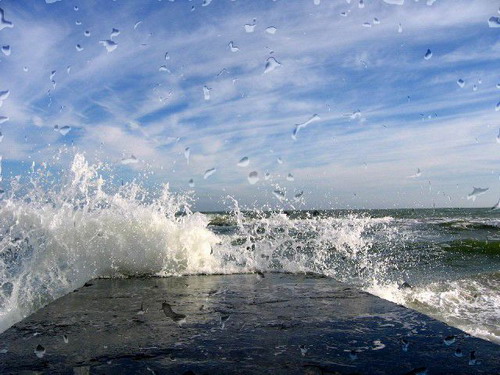
Может пригодиться для обработки фото несложный, но красивый эффект "капель на стекле"...
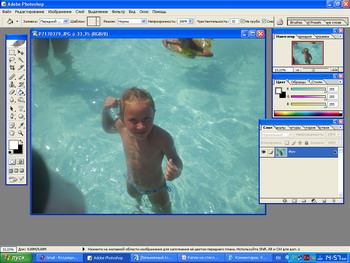
1. Открываем фото
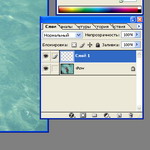
2. Создаем новый слой
3. Нажимаем "D", чтобы установить дефолтные цвета переднего и заднего планов (проследите, чтобы раскладка клавиатуры была английской ;).
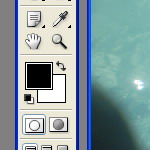
Применяем к нему фильтр "Облака" (Filter-Render-Clouds).
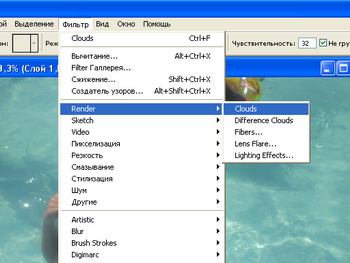
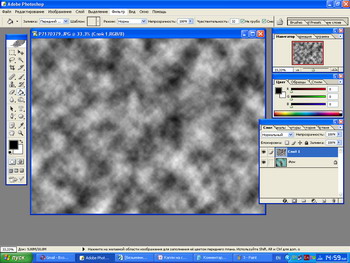
4. Применяем фильтр "Вычисление краев" (Filter-Stylize-Find Edges)...
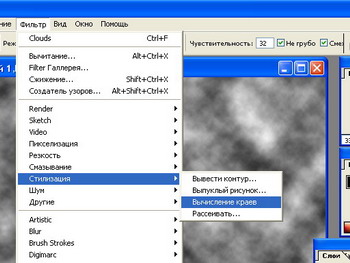
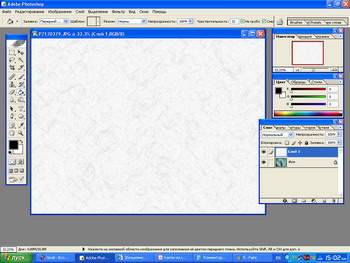
...и выставляем автоуровни (Image-Adjustment-Auto Levels).

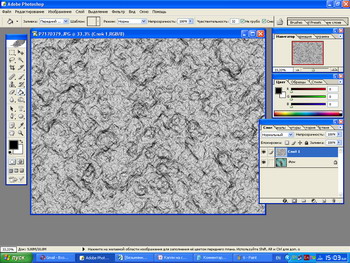
5. Формируем капли, используя фильтр "Гипс" (Filter-Sketch-Plaster). Поэкспериментируйте с настройками Image Balance и Smoothness :)
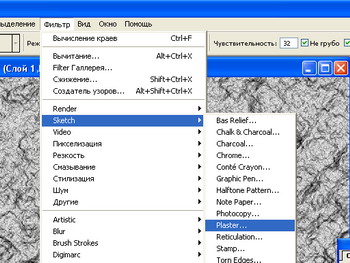

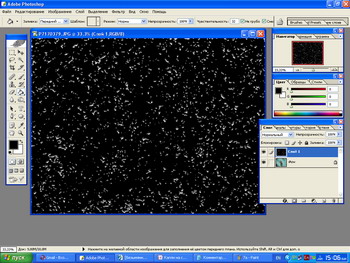
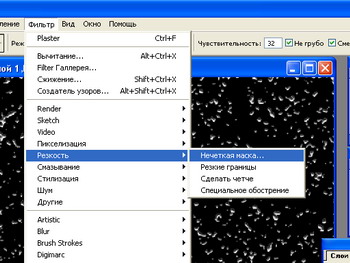
6. Чтобы сделать капли почетче, применим к слою фильтр "Нечеткая маска" (Filter-Sharpen-Unsharp mask).

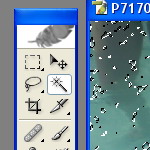
7. После этого берем инструмент "Волшебная палочка" (Magic Wand) и кликаем по черному фону. Убедитесь, что у вас в опциях этого инструмента стоит галочка на "Непрерывный" (Contiguous).
Удаляем выделение нажатием клавиши "Delete". После чего нажимаем "Ctrl"+"D" (снятие выделения с капель)

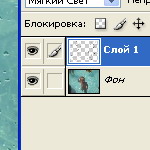
8. В окне слоев меняем режим наложения слоя на "Мягкий свет" (с Normal на Soft Light).

9. Добавим немного искажения. При нажатой кнопке "Ctrl" кликаем левой кнопкой мышки на иконке слоя - капли выделятся.
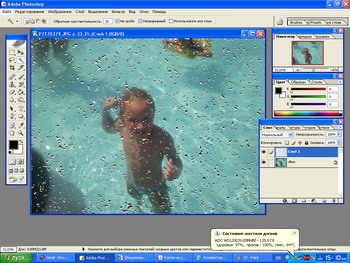
10. Делаем активным фоновый слой и применяем к нему фильтр "Сферизация" (Filter-Distort-Spherize).

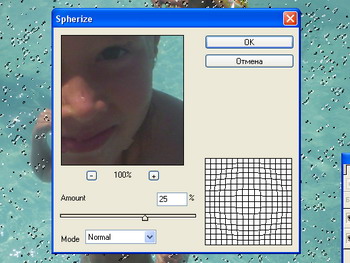
11. Снимаем выделение нажатием "Ctrl"+"D".
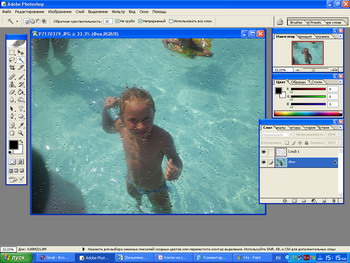
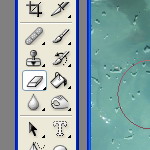
12. Лишние капли можно убрать при помощи "Ластика". Не забудьте переключиться на слой с каплями :)
| Комментировать | « Пред. запись — К дневнику — След. запись » | Страницы: [1] [Новые] |


