-Цитатник

Без заголовка - (0)

Платья для барби крючком от Annie’s Society Девочки, вы когда-нибудь в жизни видели такую красоты...

Без заголовка - (0)

Узор зигзаг-очень красивый! Узор зигзаг-очень красивый! Взято с форума Осинки.   Подр...

Без заголовка - (0)

Вязаные кеды для кукол. 1. 2. 3. 4. 5. 6. 7. 8. 9. 10. 11. 12. 13. 14. 15.

Без заголовка - (0)

Мастер-класс: Колготки для кукол своими руками от Светличной Елены  Итак. ...

Без заголовка - (0)

Рукава "Фонарики" крючком Рассмотрим вязание рукавов "фонариков" на примере &qu...

 -Приложения

  • Перейти к приложению Photoshop online Photoshop onlineДля того чтоб отредактировать картинку совсем не обязательно иметь фотошоп на комьпьютере. Это можно сделать с помощью приложения online photoshop =)
  • Перейти к приложению Я - фотограф Я - фотографПлагин для публикации фотографий в дневнике пользователя. Минимальные системные требования: Internet Explorer 6, Fire Fox 1.5, Opera 9.5, Safari 3.1.1 со включенным JavaScript. Возможно это будет рабо
  • Перейти к приложению Всегда под рукой Всегда под рукойаналогов нет ^_^ Позволяет вставить в профиль панель с произвольным Html-кодом. Можно разместить там банеры, счетчики и прочее
  • Перейти к приложению Открытки ОткрыткиПерерожденный каталог открыток на все случаи жизни
  • Перейти к приложению Онлайн-игра "Большая ферма" Онлайн-игра "Большая ферма"Дядя Джордж оставил тебе свою ферму, но, к сожалению, она не в очень хорошем состоянии. Но благодаря твоей деловой хватке и помощи соседей, друзей и родных ты в состоянии превратить захиревшее хозяйст

 -Поиск по дневнику

Поиск сообщений в Джередина

 -Подписка по e-mail


 -Интересы

актёры "сверхъестественного" волки кино лошади мотоциклы музыка. представители семейства кошачьих. сериал "сверхъестественное"

 -Сообщества

Читатель сообществ (Всего в списке: 3) tutti-futti-fanf АртБазар Мир_клипарта

 -Статистика

Статистика LiveInternet.ru: показано количество хитов и посетителей
Создан: 14.02.2012
Записей: 889
Комментариев: 15
Написано: 929


Без заголовка

Понедельник, 23 Июля 2012 г. 18:02 + в цитатник
Это цитата сообщения ledi_Meledi [Прочитать целиком + В свой цитатник или сообщество!]

Основы Фотошоп - часть 11. Урок.Сложное выделение-2.

Урок фотошопа.Сложное выделение-2.


1Шаг.
Откройте фото.Дублируйте,и дальше работайте с копией(дубликатом). Оригинальный слой спрячьте - кликните по глазику рядом с ним.Перейдите в меню Select>Color Range (Выделение - цветовой диапазон). Когда окошко появится, выберите там первую слева пипетку и кликните на задний фон изображения(здесь это розовый цвет).Вы заметите, что выбранный цвет стал белым в диалоговом окне. Увеличьте значение параметра Fuzziness (Разброс) до тех пор, пока изображение не станет полностью черным, а выделенная область чисто белой. Если фон вашей картинки не однотонный, как в примере, то используйте Eye Dropper(пипетку) с "+"(или зажмите Shift), чтобы добавить цвет. И нажимайте на ОК.

Урок.Сложное выделение-2.

Читать далее


Метки:  

Без заголовка

Понедельник, 23 Июля 2012 г. 18:01 + в цитатник
Это цитата сообщения ledi_Meledi [Прочитать целиком + В свой цитатник или сообщество!]

Основы Фотошоп - часть 10. Перевод команд Фотошоп.

Перевод всех команд Фотошопа с английского на руский

A

Actions Действия
Adjustment Layer Слой настройки
Adjustments Настройки
Advanced Blending Дополнительные параметры смешивания
Airbrush Аэрограф
All Caps Все прописные
Alpha-channel Альфа-канал
Altitude Высота
Amount Количество
Amplitwist С поворотом
Anchor point Точка сцепления
Angle Угол
Angular Угловой
Anti-aliasing Сглаживание
Arbitrary Произвольно
Audio Annotation Звуковое примечание
Auto Contrast Автоконтраст

Automate Автоматизация


B

Background Фон
Batch Пакетная обработка
Bevel Фаска
Blend Mode Режим смешивания
Blur Размытие
Bounding Box Габаритная рамка
Brightness Яркость
Brush Кисть

Burn Затемнение


C

Canvas Холст
Canvas Size Размер холста
CCW Против часовой стрелки
Channel Mixer Смешивание каналов
Channels Каналы
Character Шрифт
Choke Уменьшение
Clipboard Буфер обмена
Clipping Group Группа обтравки
Clone Клонирование
Close Закрыть
CMYK (Cyan-Magenta-Yellow-blacK) Голубой-пурпурный-желтый-черный
Color Balance Цветобаланс
Color Picker Выбор цвета
Color Range Диапазон цветов
Color Sampler Пробник
Colorize Тонировать
Constrain Proportions Сохранять пропорции
Contour Контур
Contrast Контраст
Crisp Жесткий
Crop Кадрирование
Curves Кривые
Custom Shape Произвольная фигура
CW По часовой стрелке


D


Depth Глубина
Desaturate Уменьшение насыщенности
Diameter Диаметр
Diamond Ромбовидный
Dissolve Растворение
Distanсе Расстояние
Distort Искажение
Dodge Осветление
Drop Shadow Отбрасывание тени

Droplet Дроплет


E

Edit Правка
Effects Эффекты
Emboss Тиснение
Equalize Выравнивание
Eraser Ластик
Exposure Воздействие
Extract Извлечь

Eyedropper Пипетка


F

Faux Bold Псевдожирный
Faux Italic Псевдокурсив
Feather Растушевывание
File Файл
Fill Заливка
Filter Фильтр
Flatten Image Объединить слои
Flip Canvas Перевернуть холст
Freeze Заморозить
Frequency Частота

Fuzziness Размытость


G

Gamut Гамма
Gaussian Blur Гауссово размытие
General Общие
General Blending Общие параметры смешивания
Glyph Глиф (символ)
Gradient Градиент
Gradient Editor Редактор градиента
Gradient Type Тип градиента
Grayscale Полутоновый
Grid Сетка

Guides Направляющие


H

Hand Рука
Hardness Жесткость
Height Высота
Highlights Яркие тона
History История
Hue Тон

Hyphenation Расстановка переносов


I

Image Изображение
Inner Glow Внутреннее свечение
Input Levels Входные уровни
Intersect Пересечь
Inverse Инверсия
Invert Инвертировать


J


Jitting Дрожание

Justification Выравнивание


K

Kerning Kepнинг
Knockout Исключение


L


Lasso Лассо
Layer Слой
Layer Style Стиль слоя
Levels Уровни
Linear Линейный
Link Связь
Liquify Исказить
Location Положение
Loose Свободный
Luminosity Яркость света


M


Mask Маска
Matte Матовое покрытие
Matting Матирование
Maximize Развернуть
Merge Соединить
Mesh Сетка
Mid-tones Средние тона
Minimize Свернуть
Mode Режим
Monochrome Монохромный
Move Переместить

Multiply Умножение


N

Next Следующий
Noise Шум

Notes Заметки


O

Opacity Непрозрачность
Outline Контур (Очертание)
Output Levels Выходные уровни

Overlay Наложение


P

Paint Bucket Ведро
Palette Панель
Paragraph Абзац
Path Контур
Pattern Узор
Pen Перо
Pencil Карандаш
Perspective Перспектива
Pixel Пиксел
Polygon Многоугольник
Posterize Придание плакатного стиля
Preferences Установки
Preserve Luminosity Сохранять яркость
Pressure Нажим
Preview Предпросмотр
Proof Colors Цвета пробного отпечатка
Proof Setup Настройка пробного отпечатка

Purge Очистить


Q

Quality Качество

Quick Mask Быстрая маска


R

Radial Радиальный
Radius Радиус
Range Диапазон
Rasterize Растеризовать
Reconstruct Реконструировать
Reflection Отражение
Reselect Повторное выделение
Resolution Разрешение
Restore Восстановить
Revert Восстановить
RGB (Red Green Blue) Красный-зеленый-синий
Rigid Строгий
Rotate Поворот
Roundness Округлость

Ruler Линейка


S

Saturation Насыщенность
Scale Масштаб
Shading - Затенение
Shadows - Темные тона (тени)
Shape - Фигура
Sharp - Резкий
Sharpen - Резкость
Size - Размер
Skew - Скос
Small Caps - Строчные
Smooth - Гладкий (плавный)
Smudge - Палец
Snap To - Прикрепить к
Snapshot - Снимок
Solidity - Плотность
Spacing - Интервал
Spread - Рассеивание
Stiff - Сильный
Strikethrough - Перечеркнуть
Stroke - Обводка
Stroke Path - Обводка контура
Strong - Сильный
Styles - Стили
Subscript - Нижний индекс
Superscript - Верхний индекс

Swatches - Образцы


T

Threshold - Порог
Thumbnail - Пиктограмма
Tolerance - Допуск
Tool Options Bar - Панель опций
Toolbox - Панель инструментов
Transform - Изменение
Transparent - Прозрачный
Trash - Корзина
Trim - Подрезание
Turbulence - Волнение
Type - Текст


U


Underline - Подчеркнуть
Underlying - Нижележащий
Undo - Отменить
Ungroup - Разгруппировать
Unsharp Mask - Маска нерезкости


V


Variations - Вариации
Vector Mask - Векторная маска

View - Вид


W

Warp - Деформация
Warp Text - Деформировать текст
Width - Ширина
Work Path - Рабочий контур

Workspace - Рабочее поле


Z

Zoom - Масштабирование


Метки:  

Без заголовка

Понедельник, 23 Июля 2012 г. 18:00 + в цитатник
Это цитата сообщения ledi_Meledi [Прочитать целиком + В свой цитатник или сообщество!]

Основы Фотошоп - часть 9. Как установить Кисти в Фотошоп

Эта статья для тех кто не знает как установить Кисти в Фотошоп. Это делается очень просто.

1.После того как Вы загрузили Кисти которые Вам понравились.Положите их в папку:
C:\Program Files\Adobe\Adobe Photoshop CS4\Presets\Brushes

2.После этого открываем Фотошоп и переходим Редактирование - Управление наборами.
Выбираем Тип набора:Кисти - жмем Загрузить (см.рис)

Как установить Кисти в Фотошоп


Метки:  

Без заголовка

Понедельник, 23 Июля 2012 г. 18:00 + в цитатник
Это цитата сообщения ledi_Meledi [Прочитать целиком + В свой цитатник или сообщество!]

Основы Фотошоп - часть 8. Как установить и использовать Экшены в Фотошоп.

Как установить экшены в Фотошоп:

СПОСОБ 1.

Просто кликните мышкой 2 раза по скачанному экшкну формата .atn и он сам установится в Фотошоп и сразу будет готов к использованию (без перезагрузки Фотошопа).

СПОСОБ 2.

Вы скачали файл с экшенами (его нужно разместить по адресу: диск С(по умолчанию)- Program Files /Adobe Photoshop CS/ Наборы(Presets) /Photoshop /Операции(Actions).

Откройте программу Photoshop.
Нажмите комбинацию клавиш Alt + F9, чтобы вызвать окно Actions (Операции)

Нажмите на маленький черный треугольник в правом верхнем углу.
Появится меню палитры Actions (Операции). Там есть команда Load Actions(Загрузить операции)
Выберите эту команду:

Читать далее

Метки:  

Без заголовка

Понедельник, 23 Июля 2012 г. 17:59 + в цитатник
Это цитата сообщения ledi_Meledi [Прочитать целиком + В свой цитатник или сообщество!]

Основы Фотшоп - часть 7. Как установить Плагины в Photoshop

Есть плагины в виде .exe (инсталяционнй файл) - тогда его нужно просто запустить и следовать дальнейшим инструкциям.
Если плагин в виде .8bf тогда его нужно скопировать в папку Program Files/Adobe/Adobe Photoshop CS4(CS3)/Plug-Ins/ ,после этого перезапустите Фотошоп,и ищите новый плагин в меню Filters(Фильтры) внизу.

Как установить Плагины в Photoshop


Метки:  

Без заголовка

Понедельник, 23 Июля 2012 г. 17:58 + в цитатник
Это цитата сообщения ledi_Meledi [Прочитать целиком + В свой цитатник или сообщество!]

Основы Фотошоп - часть 6. Как установить Градиент в Photoshop.

1.Градиент в фотошоп устанавливается,так же как формы и кисти:

2.Откройте фотошоп.Главное меню вкладка Edit - Preset Manager (Редактирование - Управление наборами).
3.

Выберите в выпадающем окошке Градиент и нажмите загрузить.

Как установить Градиент в Photoshop


Метки:  

Без заголовка

Понедельник, 23 Июля 2012 г. 17:57 + в цитатник
Это цитата сообщения ledi_Meledi [Прочитать целиком + В свой цитатник или сообщество!]

Основы Фотшоп - часть 5. Как открыть анимированный GIF в Photoshop CS3,CS4

В этом уроке Фотошоп я расскажу Вам как открыть анимированный GIFФотошоп CS3 и CS4.Так как программы ImageReady в этих версиях уже нет.

Открывать я буду такую вот картинку,я назвала ее 1.gif:

Как открыть анимированный GIF в Photoshop CS3,CS4
Учимся дальше


Метки:  

Без заголовка

Понедельник, 23 Июля 2012 г. 17:56 + в цитатник
Это цитата сообщения ledi_Meledi [Прочитать целиком + В свой цитатник или сообщество!]

Основы Фотошоп - часть 4. Инструмент Заплатка в Фотошоп.

В этом уроке я расскажу как использовать инструмент Заплатка в Фотошоп.На примере как "почистить" лицо в Photoshop.

1.Откройте фото в Фотошоп (Ctrl+O).Дублируйте его (Ctrl+J).

Инструмент Заплатка в Фотошоп
 

Метки:  

Без заголовка

Понедельник, 23 Июля 2012 г. 17:55 + в цитатник
Это цитата сообщения ledi_Meledi [Прочитать целиком + В свой цитатник или сообщество!]

Основы Фотошоп - часть 3. Как установить шрифты в Фотошоп

Вы этом мини уроке Вы узнаете как установить шрифты в Фотошоп.

1.Нажмите Пуск-Панель управления (может быть вариант что папка шрифты у Вас находится прямо здесь,если нет читаем дальше):

Как установить шрифты в Фотошоп
 

Метки:  

Без заголовка

Понедельник, 23 Июля 2012 г. 17:54 + в цитатник
Это цитата сообщения ledi_Meledi [Прочитать целиком + В свой цитатник или сообщество!]

Основы Фотошоп - часть 2. Выделение в Фотошоп инструментом "Быстрая маска"(Quick Mask)

Этот урок Фотошоп покажет , один из способов выделения обьектов изображения для составления фотомонтажа или фотоколлажа , при помощи инструмента "Быстрая маска"Quick Mask):

Я выбрал случайное изображение пейзажа с Google, для работаты.


Выделение в Фотошоп инструментом "Быстрая маска"(Quick Mask)

Читать далее

Метки:  

Без заголовка

Понедельник, 23 Июля 2012 г. 17:53 + в цитатник
Это цитата сообщения ledi_Meledi [Прочитать целиком + В свой цитатник или сообщество!]

Работа с шаблоном png, создание маски.

Этот урок поможет вам облегчить работу с шаблонами в формате png. На основе его вы создадите свой шаблон в PSD, который можно будет быстро применять для изготовления коллажей.
1. Итак, открываем наш шаблон в png.
Изображение

Читать далее


Метки:  

Без заголовка

Понедельник, 23 Июля 2012 г. 17:48 + в цитатник
Это цитата сообщения ledi_Meledi [Прочитать целиком + В свой цитатник или сообщество!]

Как сделать фон картинки прозрачным. Выделение с помощью инструмента Волшебная Палочка


Выделение с помощью инструмента "Волшебная Палочка"


Урок для фотошопа : Как сделать фон картинки прозрачным. Выделение с помощью инструмента Волшебная Палочка


Читать далее


Метки:  

Без заголовка

Понедельник, 23 Июля 2012 г. 17:47 + в цитатник
Это цитата сообщения ledi_Meledi [Прочитать целиком + В свой цитатник или сообщество!]

Урок для фотошопа : Как сделать фон картинки прозрачным. Выделение с помощью Лассо


Выделение с помощью Прямолинейного Лассо


Урок для фотошопа : Как сделать фон картинки прозрачным. Выделение с помощью Лассо

Читать далее


Метки:  

Без заголовка

Понедельник, 23 Июля 2012 г. 17:46 + в цитатник
Это цитата сообщения ledi_Meledi [Прочитать целиком + В свой цитатник или сообщество!]

Урок для фотошопа : Как сделать фон картинки прозрачным. Выделение с помощью режима Быстрая Маска.

Теперь мы готовы к активации нашего режима быстрой маски и можем приступать к работе )

Открываем выбранное вами для работы изображение в фотошопе. Далее в нижнем левом углу на панели инструментов находим кнопочку под названием "Редактирование в режиме Быстрая маска" выглядит она вот так :
 

Урок для фотошопа : Как сделать фон картинки прозрачным. Выделение с помощью режима Быстрая Маска.

Читать далее


Метки:  

Без заголовка

Понедельник, 23 Июля 2012 г. 17:44 + в цитатник
Это цитата сообщения ledi_Meledi [Прочитать целиком + В свой цитатник или сообщество!]

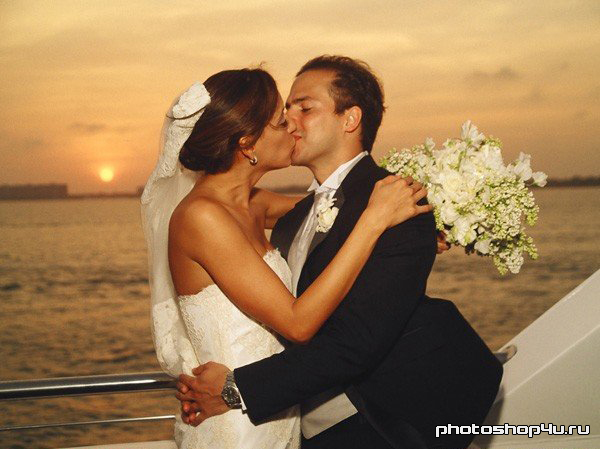
Спецэффекты Фото как фон.

1. Открываем фото.

Фото, Свадьба

Читать далее


Метки:  

Без заголовка

Понедельник, 23 Июля 2012 г. 17:43 + в цитатник
Это цитата сообщения ledi_Meledi [Прочитать целиком + В свой цитатник или сообщество!]

Урок для фотошопа Плавный переход.

1. Открываем фото, между которыми мы будем делать переход.

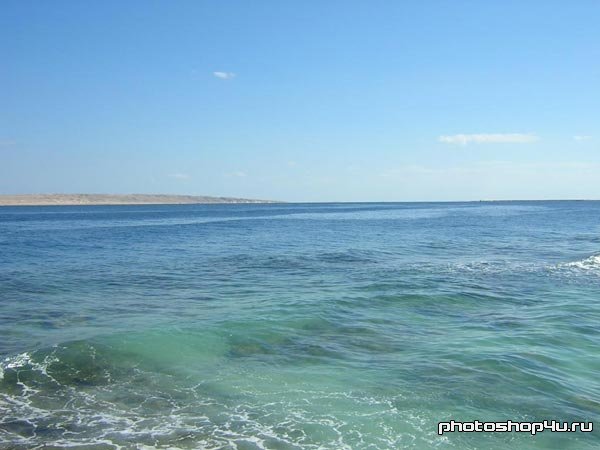
Фото, море

Читать далее


Метки:  

Без заголовка

Понедельник, 23 Июля 2012 г. 17:41 + в цитатник
Это цитата сообщения ledi_Meledi [Прочитать целиком + В свой цитатник или сообщество!]

Спецэффекты Длинные волосы.

1. Открываем фото.

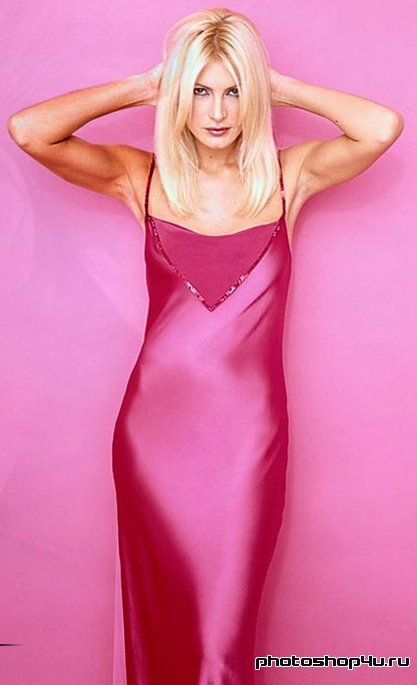
Девушка

Читать далее


Метки:  

Без заголовка

Понедельник, 23 Июля 2012 г. 17:39 + в цитатник
Это цитата сообщения ledi_Meledi [Прочитать целиком + В свой цитатник или сообщество!]

Спецэффекты Векторный рисунок.

1. Открываем фото.

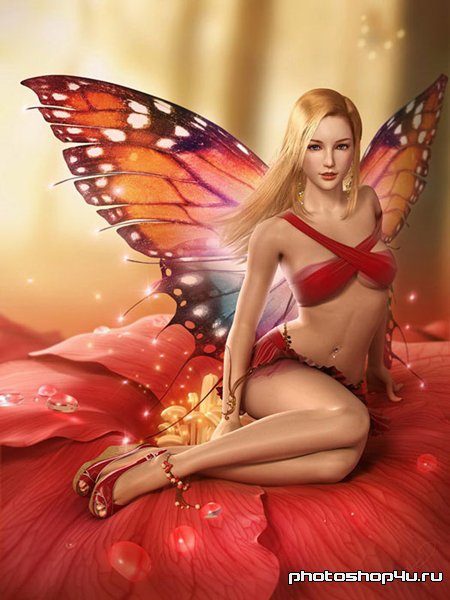
Фея

Читать далее


Метки:  

Без заголовка

Понедельник, 23 Июля 2012 г. 17:38 + в цитатник
Это цитата сообщения ledi_Meledi [Прочитать целиком + В свой цитатник или сообщество!]

Рисуем сами Рамки-сердца.

1. Создаем новый документ.

2. Берем инструмент Gradient (Градиент), выбираем понравившийся градиент и заливаем им документ.
Градиент

Читать далее


Метки:  

Без заголовка

Понедельник, 23 Июля 2012 г. 17:37 + в цитатник
Это цитата сообщения ledi_Meledi [Прочитать целиком + В свой цитатник или сообщество!]

Рисуем сами Деревянная рамка

1. Создаем новый документ с прозрачным фоном.

2. Берем инструмент Rectangular Marquee (Прямоугольное выделение) и делаем квадратное выделение.
Выделение

Читать далее


Метки:  

Без заголовка

Понедельник, 23 Июля 2012 г. 16:15 + в цитатник
Это цитата сообщения ledi_Meledi [Прочитать целиком + В свой цитатник или сообщество!]

Простая виньетка. Урок для начинающих.


В этом уроке по работе с фотошопом будет показан простой способ создания виньетки.


Простая виньетка

 Продолжение тут


Метки:  

Без заголовка

Понедельник, 23 Июля 2012 г. 16:06 + в цитатник
Это цитата сообщения nataliya_bezushko [Прочитать целиком + В свой цитатник или сообщество!]

Урок от Svetli: делаем рамочку в Рhotoshop


Учимся вместе

По многочисленным просьбам решила создать этот урок

и так, делаем вот такую рамочку

Изображение - savepic.net — сервис хранения изображений

Начнем
ПРОДОЛЖЕНИЕ ТУТ...
Изображение - savepic.net — сервис хранения изображений

Метки:  

Без заголовка

Понедельник, 23 Июля 2012 г. 16:01 + в цитатник
Это цитата сообщения Лариса_Гурьянова [Прочитать целиком + В свой цитатник или сообщество!]

ПРОСТО ШИКАРНЫЕ ВИДЕО-УРОКИ ПО ФШ ДЛЯ НОВИЧКОВ


ПАМЯТКА НАЧИНАЮЩИМ ФОТОШОППЕРАМ.

ПРОСТО ШИКАРНЫЕ ВИДЕО-УРОКИ
ДЛЯ НОВИЧКОВ


Видеоуроки Adobe Photoshop CS4

С помощью этого видеокурса Вы за один час научитесь обрабатывать фотографии в Photoshop CS4 как фотограф-профессионал. Обработка фото в Photoshop CS4 будет для Вас простой и понятной.

В особенности этот курс будет очень полезен тем, кто начинает работать с Photoshop. Но и те, кто уже работает с программой, смогут найти для себя интересные уроки.

1.Уменьшение размера фотографии
2.Создание рамок для фотографий
3.Яркость, контрастность
4.Изменение цвета, смешивание цветов
5.Как улучшить резкость фотографии
6.Как улучшить качество старинных фотографий
7.Как совместить несколько фотографий
8.Замена цвета
9.Как из черно-белой фотографии сделать цветную
10.Фотомонтаж в Фотошоп
11.Устранение дефектов снимка фотографии
12.Устранение "цифрового шума"
13.Как убрать блеск с кожи лица
14.Изменяем цвет глаз
15.Создание надписей на фотографиях
16.Эффект царапины
17.Как сделать щетину
18.Эффект красивого освещения
19.Эффект радуги
20.Удаление морщин
21.Размытое изображение (эффект привидения)
22.Как создать капли воды
23.Эффект дождя на фотографии
24.Эффект камня
25.Удаление эффекта "красных глаз"
26.Изменение цвета кожи
27.Эффект старой фотографии
28.Эффект акварели
29.Эффект картины
30.Эффект недорисованной картины

Метки:  

Без заголовка

Понедельник, 23 Июля 2012 г. 16:00 + в цитатник
Это цитата сообщения ledi_Meledi [Прочитать целиком + В свой цитатник или сообщество!]

Урок "Фотомонтаж"

Урок взят и полностью скопирован тут

ФОТОМОНТАЖ

Для просмотра изображений в полный размер-жмите на изображение
Фотомонтаж, замечательный подарок друзьям,родственникам и знакомым. Способов много Расскажу как это делаю я. Значит приступим,мы уединимся что бы нам никто не мешал. Вот картина с которой мы будем работать
Читать далее

Метки:  

Без заголовка

Понедельник, 23 Июля 2012 г. 15:59 + в цитатник
Это цитата сообщения EgoEl [Прочитать целиком + В свой цитатник или сообщество!]

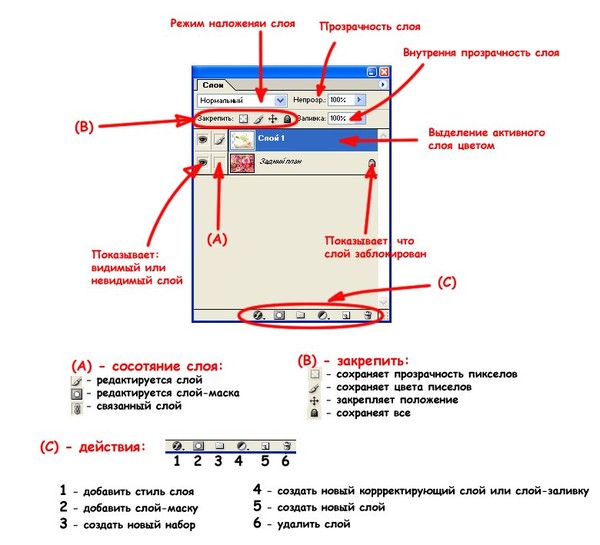
Подсказочка для фотошоперов

Подсказочка для фотошоперов - палитра слои

 (600x545, 59Kb)

Метки:  

Без заголовка

Понедельник, 23 Июля 2012 г. 15:58 + в цитатник
Это цитата сообщения ledi_Meledi [Прочитать целиком + В свой цитатник или сообщество!]

"Горячие" клавиши для Photoshop

Я хочу поведать вам, какие клавиши на клавиатуре можно использовать при работе в Photoshop.
Вот список "горячих" клавиш. Это поможет намного увеличить скорость вашей работы в Photoshop.
Многие комбинации вам уже известны. На первых порах, вам хватит хотя их намного больше.

ФАЙЛЫ

Delete - удалить
Ctrl + X - вырезать
Ctrl + A - выделить все
Ctrl + C - копировать
Ctrl + V -вставить
Ctrl + N - новый документ
Shift + Ctrl + N - новый слой
Ctrl + J - дубликат слоя
Ctrl + S - сохранить
Shift + Ctrl + S - сохранить как...
Alt + Shift + Ctrl + S - сохранить для Web

РЕДАКТИРОВАНИЕ

Ctrl + Z - вернуть назад
Alt + Ctrl + Z- вернуть на несколько шагов назад
Shift + Ctrl + Z -вернуть на шаг назад
Ctrl (-) - уменьшение изображения
Ctrl (+) - увеличение изображения
Alt + Ctrl + O - натуральный размер изображения
Alt + Backspace - залить фон черным цветом
Ctrl + O - открыть изображение
Alt + Ctrl + O - обзор...
Alt + Shift + Ctrl - открыть как
Ctrl + W - закрыть
Alt + Ctrl + W - закрыть все
F12 - востановить

B - кисть
E - ластик
H - рука (то же действие выполняет "пробел")
L - лассо
M - выделение
P - перо
T - текст
V - перемещение
D - установить цвета черный/белый
X - поменять цвета местами
[ - уменьшает размер кисти
] - увеличивает размер кисти

Shift + Ctrl + U - обесцветить изображение
Ctrl + ' - включить и выключить сетку


Метки:  

Без заголовка

Понедельник, 23 Июля 2012 г. 15:58 + в цитатник
Это цитата сообщения Ledy_OlgA [Прочитать целиком + В свой цитатник или сообщество!]

Урок 8. Рамка с применением шумов

Сделаем рамочку с применением шумов


продолжение>>>>>>>>>>>>>>>>>>>>>

Метки:  

Без заголовка

Понедельник, 23 Июля 2012 г. 15:56 + в цитатник
Это цитата сообщения Ledy_OlgA [Прочитать целиком + В свой цитатник или сообщество!]

Урок 37. Поменять оттенок картинки

У любой картинки можно поменять оттенок - вот так, к примеру)))

продолжение>>>>>>>>>>>>>>>>>>>>>

Метки:  

Без заголовка

Понедельник, 23 Июля 2012 г. 15:55 + в цитатник
Это цитата сообщения Mademoiselle_Viv [Прочитать целиком + В свой цитатник или сообщество!]

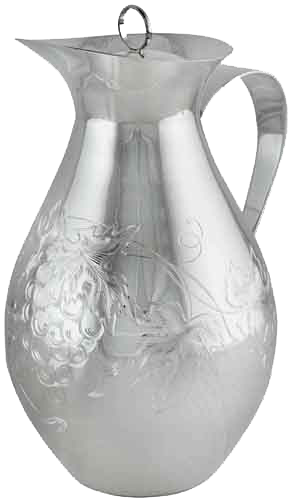
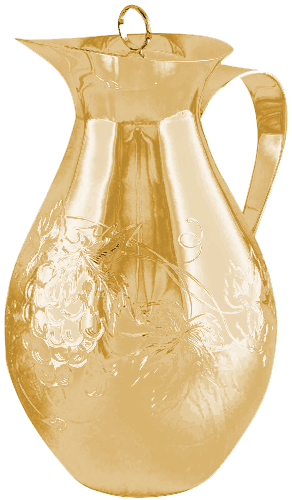
Золотой эффект в фотошопе

Давно, еще в марте я выставляла урок фотошопа "Все золото Фотошопа"для CS2. Но прошло время и сейчас у меня CS5 и этот эффект теперь делается немного по-другому. И я решила, что не будет плохо, если я напомню про этот эффект, но с новыми настройками.
 (292x500, 80Kb) (61x54, 3Kb) (292x500, 147Kb)
 (300x82, 35Kb)

Метки:  

Без заголовка

Понедельник, 23 Июля 2012 г. 15:52 + в цитатник
Это цитата сообщения ledi_Meledi [Прочитать целиком + В свой цитатник или сообщество!]

Скрап-набор "Голубое рождество"


                                                                                                                                   Читать далее

Серия сообщений "*скрап-набор*":
Часть 1 - Распакованный новогодний скрап набор-FM Time for Winter-78елементов,21 фон.Всё в PNG
Часть 2 - Распакованный новогодний скрап набор"FM Magical Christmas"78элементов,25фонов,всё в PNG.
...
Часть 15 - Скрап-набор Здравствуй, Рождество!
Часть 16 - Скрап-набор Летящие желания
Часть 17 - Скрап-набор "Голубое рождество"

Метки:  

Поиск сообщений в Джередина
Страницы: 30 ... 16 15 [14] 13 12 ..
.. 1 Календарь