Без заголовка |

|
Без заголовка |
|
Без заголовка |
|
Без заголовка |


|
Без заголовка |
|
Без заголовка |
Пост является продолжением и обобщением записей:
Меня удивляет не первый раз, что пользователи (иногда, не такие уж и новенькие) не знают все прелести РАСШИРЕННОГО ТЕКСТОВОГО РЕДАКТОРА. Ведь с его помощью, без использования страшных кодов, можно легко и быстро сделать рамочку, вставить несколько фотографий и красиво разместить их в посте, поменять размер и цвет текста... И многое другое.
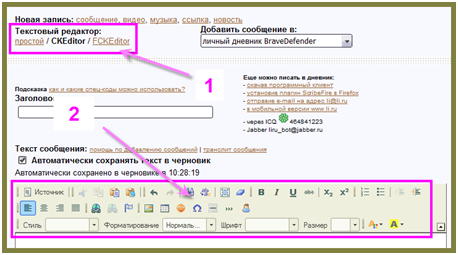
На данный момент на ЛиРу есть (1) простой текстовый редактор, который стоит в настройках по умолчанию. Поэтому новички иногда даже не догадываются о нем. И есть два расширенных (визуальных) редактора с кнопочками и другими прелестями — CKEditor и FCKEditor. Каким вы будете пользоваться — дело вкуса.
2 — если выбрать расширенный текстовый редактор, то появится удобная панель с кнопками, при нажатии на которые программа сама напишет специальный код. Его можно посмотреть, если нажать на кнопку «Источник» в левом верхнем углу.
|
Без заголовка |
|
Без заголовка |
Энциклопедия Liveinternet
Общие вопросы:
Правила пользования сервисом дневников
Настройки дневника:
Как попасть в настройки дневника


Обратная связь - сюда можно обратиться, если возникли какие-то проблемы с дневником и по любым другим вопросам, связанным с liveinternet.
Серия сообщений "НОВИЧКАМ первые шаги на ЛиРУ":
Часть 1 - Благодарность? Это чудесное слово. БлагоДарю.
Часть 2 - Как сделать видеоролик. Подробная инструкция для начинающих и не только.
...
Часть 16 - Шаблон сообщения. Новичкам самым новым.
Часть 17 - Новичкам. Кликабельная ссылка в тексте. Как ее увидеть?
Часть 18 - Для новичков куча полезнейших ссылок от А до Я.
Часть 19 - Где подписать отправляемую симпатию?
Часть 20 - Шпаргалки новичкам. В помощь к оформлению постов.
...
Часть 36 - Поздравительные открытки с кодами. Как пользоваться кодами.
Часть 37 - Ссылки для новичков. Изучаем компьютер.
Часть 38 - Новичкам и чайникам. Поговорим просто о сложном.
|
Без заголовка |


 Бесплатная виртуальная компьютерная академия
|
Без заголовка |

Серия сообщений "НОВИЧКАМ первые шаги на ЛиРУ":
Часть 1 - Благодарность? Это чудесное слово. БлагоДарю.
Часть 2 - Как сделать видеоролик. Подробная инструкция для начинающих и не только.
...
Часть 14 - Новичкам самым новым. Что такое "симпатия"и "антипатия"?
Часть 15 - Про эти клавиши клавиатуры Вы должны знать!
Часть 16 - Шаблон сообщения. Новичкам самым новым.
Часть 17 - Новичкам. Кликабельная ссылка в тексте. Как ее увидеть?
Часть 18 - Для новичков куча полезнейших ссылок от А до Я.
...
Часть 36 - Поздравительные открытки с кодами. Как пользоваться кодами.
Часть 37 - Ссылки для новичков. Изучаем компьютер.
Часть 38 - Новичкам и чайникам. Поговорим просто о сложном.
|
Без заголовка |

Серия сообщений "НОВИЧКАМ первые шаги на ЛиРУ":
Часть 1 - Благодарность? Это чудесное слово. БлагоДарю.
Часть 2 - Как сделать видеоролик. Подробная инструкция для начинающих и не только.
...
Часть 7 - Таблица цветов в цифрах и буквах.
Часть 8 - Благодарю дарителя сердечка. А попутно объясню, как это работает.
Часть 9 - Новичкам самым новым. Как создать рубрики.
Часть 10 - Новичкам самым новым. Редактирование или исправление ошибок.
Часть 11 - Новичкам самым новым. Беззаголовочным постам-НЕТ!!!
...
Часть 36 - Поздравительные открытки с кодами. Как пользоваться кодами.
Часть 37 - Ссылки для новичков. Изучаем компьютер.
Часть 38 - Новичкам и чайникам. Поговорим просто о сложном.
|
Без заголовка |
Инструкция для новичков от сайта www.4esnok.com.
Если Вам нужно создать сообщение, в котором необходимо создать ссылку, то можно выполнить следующие шаги:
1. Заходим в свой дневник на liveinternet.ru;
2. Нажимаем кнопку или ссылку «Новая запись»;
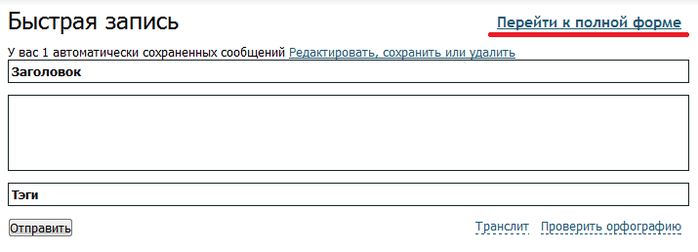
3. Выбираем ссылку «Перейти к полной форме»:
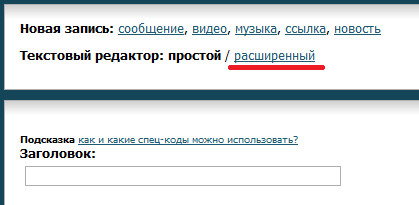
4. В пункте «Текстовый редактор: простой / расширенный» выбираем «расширенный»:
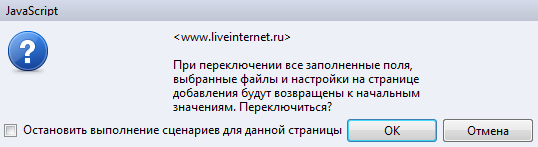
5. Если появился запрос «При переключении все заполненные поля, выбранные файлы и настройки на странице добавления будут возвращены к начальным значениям. Продолжить?», в ответ на него нажмите кнопку «Да»:
6. Появится окно редактора похожего на MicrosoftWord:

7. Напишите сообщение или вставьте готовый текст из буфера обмена.
8. Выделите слово или словосочетания, которые должны стать ссылкой (гиперссылкой):
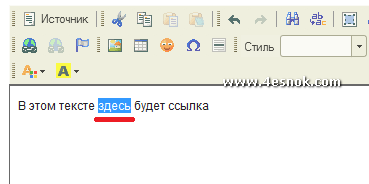
9. Нажмите на панели инструментов значок глобуса:

10. В появившемся диалоговом окне Введите адрес ссылки в поле «URL»:

11. Нажмите кнопку ОК.
Таким образом, можно проставить все ссылки в документе. Когда текст будет полностью готов, как обычно нажмите кнопку «Опубликовать».
Если необходимо вставить ссылку в уже опубликованное сообщение, то действия практически такие же:
1. Под заголовком сообщения нажимаем ссылку «редактировать»;
2. В пункте «Текстовый редактор: простой / расширенный» выбираем «расширенный»;
3. Следуем пунктам 5-11 перечисленным выше.
Источник: сайт www.4esnok.com
Оригинал статьи: http://www.4esnok.com/info/957
|
Без заголовка |
Как сделать обувь праздничной. Украшение женской обуви. Три мастер класса
1.

2.

3.

|
Без заголовка |
Сделать кольцо и клипсы или заколки, брошки из тесьмы. Два мастер класса. Супер))
1.

2.

3.

4.

|
Без заголовка |
Я завела дневник уже 8 месяцев назад Мне тоже было трудно освоиться, но я старалась Хочу вам предложить мои советы по работе в дневнике Я их писала так, как сама делаю и как понимаю Я "чайник" так что не судите очень строго Вот нажимайте ссылки тех тем, какие вам нужны, и изучайте:
|
Без заголовка |
|
Без заголовка |


|
Кресло из картона |
АВТОР http://svoimirukami.mirtesen.ru/blog/43673551699/Kogda-b-vyi-znali,-iz-kakogo-sora...

|
Мебель из картона |


|
Без заголовка |


|


 <
<