Цитата сообщения anngol
Без заголовка |
Цитата |

635 просмотров |

|
В жестокой схватке не на жизнь, а на смерть сцепились два пушистых бойца. Интересно, кто же победил.
|
|
Комментарии (0) |
Без заголовка |
Порою жизнь — это исключительно вопрос наличия чашечки кофе, а также того уединения, которое она даёт.


|
|
Без заголовка |
В этой статье поговорим о массовом переименовании файлов, то есть когда нужно переименовать файлы, добавляя префиксы, суффиксы, смену регистра, изменение расширений и многое другое.
О простом переименовании файлов средствами Windows можно почитать >> ЗДЕСЬ <<.
Когда же требуется переименовать большое количество файлов, то без специализированных программ не обойтись.
Одной их таких является программа для пакетного переименования файлов Renamer.
Я часто скачиваю фильмы и сериалы из Интернета (предпочитаю смотреть без рекламы), а мой DVD-плеер, подключенный к телевизору, не показывает длинные имена файлов и к тому же не сортирует их как положено в порядке возрастания.
Как правило, индекс серии в имени файла записан в конце, то есть его не будет видно на экране, поэтому приходится проставлять номера серий в начале файла.

|
|
Без заголовка |
По умолчанию операционная система Windows настроена так, чтобы автоматически загружать всевозможные обновления с сайта Microsoft. Данная настройка полезна в целях обеспечения безопасности и стабильности системы. Но иногда возникают ситуации, когда просто необходимо удалить некоторые из них или вовсе отключить автоматическую загрузку и установку.
Для того, чтобы выбрать и удалить обновление, заходим в панель управления с помощью клавиш Win + R, открываем диалоговое окно и вводим команду control. В панели управления выбираем "Программы и компоненты", в левой части окна нажимаем на вкладку "Установленные обновления", выбираем нужное, щёлкаем по нему правой клавишей мыши и нажимаем удалить. При необходимости перезагрузите ПК.
|
|
Аудио-запись: Leonard Cohen " A Thousand Kisses Deep" |
Музыка |

24539 слушали 445 копий |
Евгения_Казанская

|
|
|
|
Комментарии (0)Комментировать |
Аудио-запись: Орэра - Я пьян от любви |
Музыка |
|
19280 слушали 302 копий |
Pannat

|
|
|
|
Комментарии (0)Комментировать |
Без заголовка |
Толковый словарь живого великорусского языка — словарь, составленный Владимиром Ивановичем Далем в середине XIX века. Один из крупнейших словарей русского языка. Содержит около 200 000 слов и 30000 пословиц, поговорок, загадок и присловий, служащих для пояснения смысла приводимых слов.
В основе словаря лежит живой народный язык с его областными видоизменениями, словарь включает лексику письменной и устной речи XIX века.
За первые выпуски словаря Даль получил в 1861 году Константиновскую медаль, а в 1868 году он был избран почётным членом Академии наук и удостоен Ломоносовской премии.
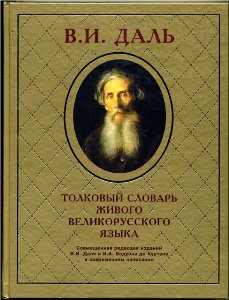
Толковый словарь В. Даля ON-LINE
Серия сообщений "библиотека":
Часть 1 - Энциклопедия полезных советов в помощь домашнему мастеру.
Часть 2 - Грибная энциклопедия.
...
Часть 32 - "Книга сказок". Интересно взрослым и детям.
Часть 33 - Все русские народные сказки. Сборник сказок для чтения детям и взрослым.
Часть 34 - Толковый словарь В. Даля ON-LINE.
|
|
Аудио-запись: Венгерский джаз-секстет п/у Т. Балаша – Танго |
Музыка |
|
5407 слушали 142 копий |
Pannat

|
|
|
|
Комментарии (0)Комментировать |
Аудио-запись: City Jazz Band - тема из фильма |
Музыка |
|
9599 слушали 322 копий |
Pannat
|
|
|
|
Комментарии (0)Комментировать |
Аудио-запись: Instrumental Hit / Johnny Guitar |
Музыка |
|
|
Комментарии (0)Комментировать |
Без заголовка |
У меня пропал звук в браузере Google Chrom.
Звук на компьютере есть, в браузере Opera тоже есть, а в браузере Google Chrom звука нет. А так как я всегда работаю в Google Chrom и постоянно включаю музыку, то я сразу же обратилась по телефону к специалисту. Он сказал мне, что надо почистить кэш браузера, что я справлюсь самостоятельно и продиктовал мне схему чистки кэш браузера.
Что такое кэш браузера?
Кэш-память браузера (или просто кэш) – это специально отведённое место на жёстком диске, в котором браузер хранит определённую информацию – копии посещённых страниц.
Зачем вообще необходим кэш?
В нём хранятся видео- и аудио-фрагменты которые просматривает и слушает пользователь, а также элементы дизайна сайтов (изображения, стили). Именно кэш память позволяет веб-страницам загружаться быстрее, так как частично информация подгружается с жёсткого диска ПК, а не с сервера.
Во время просмотра веб-страниц с помощью любого браузера, данные ресурсов в автоматическом режиме сохраняются на жёстком диске ПК. Это позволяет уменьшить время, необходимое для загрузки веб-страниц. Данные сохраняются во временные файлы, которые получили название кэш браузера.
Стоит отметить, что периодически эти файлы нужно удалять, то есть надо знать, как почистить кеш на компьютере.
Я сделала всё по этой схеме и звук в брузере Google Chrom появился.
Может быть у кого то тоже есть такая проблема, и чтобы было более понятно я, для наглядности, сделала скриншоты и выделила красным цветом то, что я делала.
|
|
Без заголовка |



|
|
Без заголовка |
Программы, которые мы регулярно устанавливаем на компьютере, во время своей работы создают в нем временные файлы, призванные извлекать данные или архивировать их, простые дистрибутивы программ и даже пошаговые сохранения работы текстовых редакторов. Чтобы они не болтались в растерянности по всему компьютеру, программы, создающие их, определяют местоположением таких файлов папку Temp.
Теоретически, после того, как работа над программами будет завершена, такие файлы должны удаляться сами по себе, однако происходит это не всегда.
|
|
Без заголовка |
Большинство людей, рано или поздно интересуются подобным вопросом: Как увеличить скорость работы своего компьютера. И вот сегодня я хочу помочь вам в решении этого популярного вопроса простыми, доступными методами.
В первую очередь, будем пробовать это сделать, стандартными возможностями Windows. Для начала, давайте зайдём в меню пуск/панель управления/центр поддержки, и здесь можете выбрать «устранение неполадок» это окне автоматически определяет ошибки в работе системы. Но ещё, вы можете выбрать пункт «восстановление» если хотите восстановить прошедшие параметры компьютера.
В Центре поддержки, слева сверху, есть окошко «Архивные сообщения», они сообщают об системных ошибках вашего устройства, и позволяют исправить их. Также в этом самом Центре поддержки, можете выбрать «просмотр сведений о производительности компьютера» в этом окошке есть самые полные сведения и оценка вашей системы.
|
|
Без заголовка |

Портрет Грибоедова
работы И. Крамского, 1875 год
Александр Сергеевич Грибоедов (4 [15] января 1795, — 30 января [11 февраля] 1829) — русский дипломат, поэт, драматург, пианист и композитор, дворянин.
|
|
Аудио-запись: Аби Зейдер (труба) - |
Музыка |
|
4113 слушали 86 копий |
Pannat

|
|
|
|
Комментарии (0)Комментировать |
Без заголовка |

 Все Вы знаете, надеюсь , что в любой операционной системе Windows есть встроенная служба восстановления. Позвольте задать Вам вопрос — когда последний раз Вы пользовались этой службой? Когда после очередного эксперимента «убили» систему?
Вы вспоминаете о этой палочке-выручалочке, но вот незадача — последняя точка восстановления системы была создана аж неделю назад и то, если Вы предусмотрительно настроили её автоматическое создание по расписанию.
Печалька . А всё почему? Потому что Вам просто лень каждый раз лезть в панель инструментов системы и создавать эту точку отката, вот почему. Слишком далеко спрятано всё это дело производителями системы. Я прав?
Согласитесь, как было бы здорово иметь под рукой всего одну кнопку, при клике на которую, перед очередной оптимизацией или очистке системы, создавалась бы эта точка.
Вообще не вопрос — давайте создадим её…
В последнее время всё чаще производители ноутбуков стали делать такую физическую кнопку восстановления системы на своих изделиях. А у кого её нет, что делать? Предлагаю создать её программно.
Для моментального и удобного создания точки восстановления системы в любой момент, предлагаю воспользоваться одной маленькой (всего 377 Кб) и портабельной (даже устанавливать её не нужно) программкой Single Click Restore Point (SCRP).
Всё очень просто — скачиваем Single Click Restore Point с сайта производителей…
далее читаем здесь: http://optimakomp.ru/tochka-vosstanovleniya-sistemy-odnim-klikom/
|
|
Без заголовка |
Сегодня на рынке существует огромное количество программ, защищающих систему пользователя от воздействия вредоносных приложений. Однако ни одна из антивирусных утилит не может гарантировать стопроцентной защиты. Поэтому многие стараются найти дополнительные возможности защиты своих компьютеров и мобильных устройств.
C одной из таких возможностей, под названием «Яндекс DNS», я сейчас вас познакомлю. Возможно, аббревиатура DNS вам незнакома, однако использовать DNS-сервисы совсем несложно, кроме того, именно эта технология позволяет вплотную приблизиться к заветному идеалу стопроцентной защиты системы от воздействия вредоносных программ.
Собственно говоря, DNS можно рассматривать в качестве своеобразного справочника, в котором адреса различных сайтов сопоставлены с их IP-адресами и к которому ваш браузер обращается перед тем, как перейти на указанный веб-ресурс. При этом принцип работы DNS-серверов довольно прост: они запрещают браузеру открывать сайты, числящиеся в списке тех, которые распространяют вирусы и прочие вредоносные приложения. При этом на экран вашего ПК выводится сообщение о том, что данный сайт блокирован и указывается причина запрета доступа.
|
|
Без заголовка |
|
|
|
Аудио-запись: The Shocking Blue - Venus (Венера / Шизгара) |
Музыка |
|
6860 слушали 209 копий |
Pannat

|
|
|
|
Комментарии (0)Комментировать |
Без заголовка |
|
|
|
Без заголовка |
|
|
Без заголовка |
Люди 1. Японский фотограф Hare Tokidoki Haru. Мои сыновья.
2. Счастливое детство. Фотограф Ирина Ремпель.
3. Чудо Детки в работах фотографа Натальи Законовой.
4. Дети и Новый год. Фотограф Наталья Законова.
5. Чудо - дети в разных экзотических костюмах от фотографа Tom Arma.
6. Невероятная история любви двух фотографов.
7. Женщины-цветы. Цифровое искусство Маргариты Нижарадзе.
8. Фотограф Steven Meisel. Женщина-весна.
9. "Девушки моего дедушки". Музыкальная флэшка.
10. Американский фотограф Говард Шатц | Модели и их матери.
11. Бабушкины блюда по всему миру. Фотограф Габриэле Галимберти
12. Баджо — морские цыгане с острова Борнео. Фотограф Адам Докер
13. История одной фотографии Шарбат Гула. Фотограф Стив Маккэри.
Животный мир 1. Булька и Платон ... Фотограф Елена Чаплинская.
2. О настоящей дружбе: кошка и собака. Фотограф Tina M.
3. Рыжая КОТОсессия. Фотограф Алина Соколова.
4. Любовь. Фотограф Irene Suchcki.
5. Тайский фотограф Филфат Суванмон. Поразительные кадры рыбалки голубого зимородка.
6. Битва двух медведей гризли. Фотограф Shogo Asao
|
|
Без заголовка |

|
|
Без заголовка |
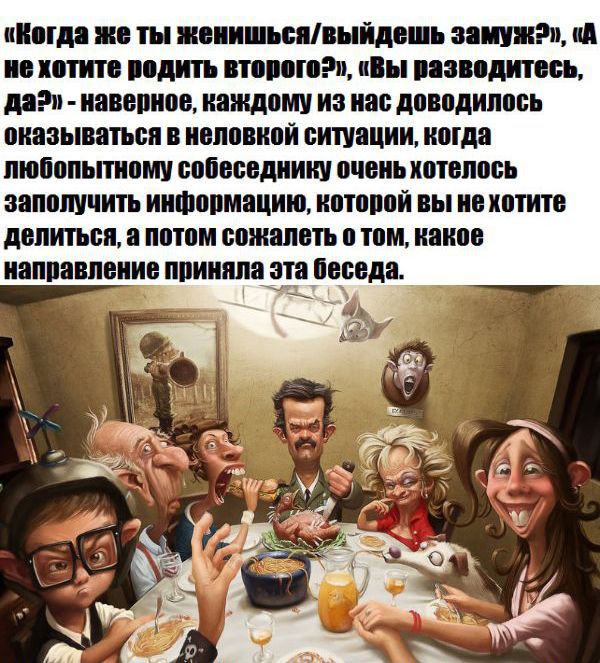
Иногда "неудобные вопросы" могут застать любого из нас врасплох. На большинство из них вообще отвечать не хотелось бы, но, бывают такие ситуации, что отвечать приходится. Поэтому я советую вам почитать далее небольшую инструкцию, которая поможет вам достойно ответить на каверзные вопросы.
|
|
Без заголовка |

Lightroom — очень славная программа, которая помогает фотографам во всем процессе работы с изображением, от загрузки в компьютер до выдачи готового результата. Но тут есть и обратная сторона медали: так как эта программа нужна для обработки большого количества фотографий, то к скорости работы фотографы относятся очень щепетильно. И если появляются тормоза — то это нервирует фотографов очень неслабо...)) И у многих возникает вопрос о правильной оптимизации работы Adobe Lightroom для достижения лучших скоростных показателей работы программы.
|
|
Без заголовка |
Портрет Грибоедова
работы И. Крамского, 1875 год
Александр Сергеевич Грибоедов (4 [15] января 1795, — 30 января [11 февраля] 1829) — русский дипломат, поэт, драматург, пианист и композитор, дворянин.
|
|
Аудио-запись: ***Я. Френкель_ДЛЯ ТЕБЯ*** |
Музыка |
|
6152 слушали 101 копий |
Тимка61

|
|
|
|
Комментарии (0)Комментировать |
Аудио-запись: Lien Khuc- Rumba (Tombe la neige. Instrumental) |
Музыка |
|
17537 слушали 370 копий |
Pannat
|
|
|
|
Комментарии (0)Комментировать |
Без заголовка |
Большинство людей, рано или поздно интересуются подобным вопросом: Как увеличить скорость работы своего компьютера. И вот сегодня я хочу помочь вам в решении этого популярного вопроса простыми, доступными методами.
В первую очередь, будем пробовать это сделать, стандартными возможностями Windows. Для начала, давайте зайдём в меню пуск/панель управления/центр поддержки, и здесь можете выбрать «устранение неполадок» это окне автоматически определяет ошибки в работе системы. Но ещё, вы можете выбрать пункт «восстановление» если хотите восстановить прошедшие параметры компьютера.
В Центре поддержки, слева сверху, есть окошко «Архивные сообщения», они сообщают об системных ошибках вашего устройства, и позволяют исправить их. Также в этом самом Центре поддержки, можете выбрать «просмотр сведений о производительности компьютера» в этом окошке есть самые полные сведения и оценка вашей системы.
|
|
Аудио-запись: PA-PA-AMERIKANO |
Музыка |
|
14161 слушали 269 копий |
deltaplan-club

|
|
|
|
Комментарии (0)Комментировать |
Без заголовка |
Мария Ржевская - Когда я стану кошкой
Как величаво по обрезу крыши
Она идет на рандеву с луной!
Ковыльный хвост голубовато-рыжий
Расталкивает звёзды над трубой...
Неповторимы кошки и красивы –
Что с чердака, что с шёлковых перин.
Шипящие, фырчащие лениво,
С прыжками тонконогих балерин...
Хитрющие, степенные, шальные,
С глазами, где насмешливость и грусть.
Не знаем мы их помыслы иные,
Зато они нас знают наизусть.Мы можем тискать маленькое тельце,
Подлизываться к кошке, даже льстить.
По праву доброго рабовладельца
Купить или на волю отпустить,
И за неблагодарность разозлиться,
И отшвырнуть строптивую подчас…
Но кошка знает, что она – тигрица,
По праву сильного она прощает нас.
Б. Эскин
Согласно народным поверьям, кошка чувствует всевозможные перемены - как к хорошему, так и к худому. Говорят, что, наблюдая за поведением кошки, можно предсказать погоду, приход гостей, надвигающуюся болезнь или несчастье. Наверно недаром кошек всегда связывали со сверхъестественным, а кошачьи глаза называли "окнами в иной мир".
|
|
Без заголовка |
|
|
Аудио-запись: Joe Cocker - My father's son |
Музыка |
|
70317 слушали 1784 копий |
ZeRu

|
|
|
|
Комментарии (0)Комментировать |
Без заголовка |
|
|
Без заголовка |
Шляпа – символ элегантности и женственности. Женщина в шляпе выглядит безупречно и изысканно! Иногда – просто божественно!

Одри Хепберн - изящная, хрупкая, с грацией лебедя и глазами олененка: добрыми, нежными и немного грустными, - улыбкой, наполняющей все пространство любовью, умиляющей, растапливающей сердце самого черствого человека.

Ей к лицу все виды головных уборов, особенно широкополые шляпки, которые придают ее лицу утонченность и загадочность.
|
|
Без заголовка |
|
|
Без заголовка |
Есть несколько способов подключения принтера к компьютеру. Выбор способа зависит от самого принтера и от размещения пользователя (дома или на работе). Всегда обращайтесь к документации, поставляемой с моделью принтера.
Просмотрите это видео, чтобы узнать, как установить принтер
|
|
Без заголовка |
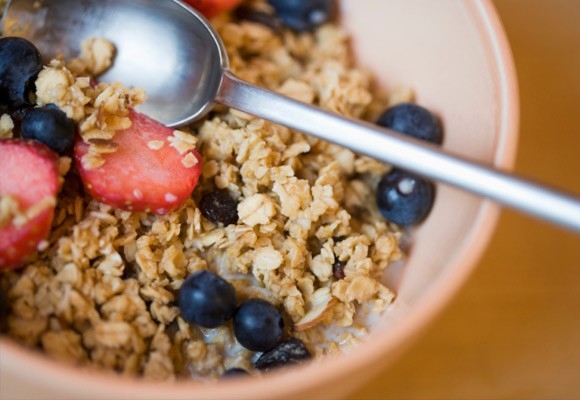
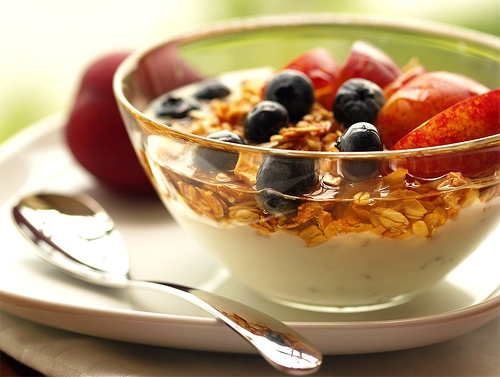
| Каждая женщина мечтает быть красивой, привлекательной и обладать всеми составляющими неотразимой внешности: чистой, бархатной кожей и густыми, шелковистыми волосами, иметь здоровые зубы и ногти, а также живые и выразительные глаза. Одним из шагов в достижении безупречной внешности является правильное питание. Особенно полезно периодически вводить в свой пищевой рацион так называемые «салаты красоты», обладающие волшебными свойствами оздоровления и питания кожи и волос.
Как действуют «салаты красоты»: 1. Улучшая работу кишечника за счет высокого содержания клетчатки,салаты красоты способствуют освобождению организма от шлаков и вредных веществ и эффективному очищению кожи. 2. Максимально насыщая организм полезными витаминами (особенно группы В), минералами и микроэлементами, салаты красоты заметно улучшают состояние кожи, волос и ногтей. 3. Нормализуя обмен веществ и регулируя пищеварительную функцию,салаты красоты способствуют похудению и обретению стройной фигуры. 4. Помимо улучшения внешности и очищения организма салаты красотыдают телу легкость и энергию, а душе дарят ощущение радости и позитивный настрой. В какое время и как употреблять «салаты красоты»: Обычно советуют употреблять салаты красоты утром на завтрак. Но, конечно, они не станут менее ценными и в любое другое время суток. Кушать такие салаты нужно медленно, тщательно пережевывая пищу и обязательно с хорошим настроением и добрыми мыслями. Правила приготовления «салатов красоты»: ► Для заправки желательно использовать оливковое масло. ► В салат обычно добавляется сок лимона или яблочный уксус. ► Салат обязательно готовится из свежих продуктов. РЕЦЕПТЫ САЛАТОВ КРАСОТЫ:
1. Классический салат красоты с овсянкой: ♦ овсяные хлопья – 2 ст.л.; ♦ молоко – 2 ст.л.; ♦ мед – 1 ч.л.; ♦ грецкие орехи – 2 шт.; ♦ изюм – 1 ст.л.; ♦ яблоко – 1 шт.; ♦ морковь – ½ шт.; ♦ любые фрукты или ягоды. Овсяные хлопья залить кипятком на 5 минут. Добавить измельченные орехи, натертые морковь, яблоко и остальные компоненты. Все перемешать. Употреблять в теплом виде. 2. Французский салат красоты: ♦ овсяные хлопья – 2 ст.л.; ♦ холодная вода – 4 ст.л.; • ♦ холодное молоко – 4 ст.л.; ♦ мед – 1 ч.л.; ♦ яблоко – 1 шт.; ♦ лимон (сок) – 1 шт. Овсяные хлопья залить водой и оставить на час-полтора. Добавить сахар, молоко, сок лимона и натертое яблоко. Кушать салат медленно. 3. Американский салат красоты: ♦ овсяные хлопья – 2 ст.л.; ♦ вода холодная – 5 ст.л.; • ♦ молоко или легкий йогурт – 2 ст.л.; ♦ мед – 1 ст.л.; ♦ орехи – 5 шт.; ♦ изюм – 1 ст.л. Овсяные хлопья залить на ночь водой. Утром добавить остальные компоненты, смешать. Есть медленно, тщательно прожевывая пищу. 4. Украинский салат красоты: ♦ свекла – 1/2 шт.; ♦ чернослив – 50 г; ♦ грецкий орехи – 2 шт.; ♦ легкий йогурт или нежирная сметана – 100 г. Свеклу (сырую или печеную) натереть на терке, добавить измельченные чернослив и орехи, йогурт. Все перемешать. 5. Русский салат красоты: ♦ картофель – 5 шт.; ♦ редис — пучок; ♦ зеленый лук – пучок; ♦ яблоко – 1 шт.; ♦ морковь – 1 шт; ♦ масло подсолнечное – 2 ст.л.; ♦ лимон (сок) – 1/2 шт.; ♦ соль. Нарезать отварной картофель, редис и лук. Натереть на мелкой терке яблоко и морковь. Добавить масло и сок лимона, посолить. Все смешать и дать постоять. 6. Салат красоты с творогом: ♦ творог нежирный – 400 г; ♦ сметана нежирная; ♦ зелень (петрушка, укроп, лук, чеснок); ♦ соль. Растереть творог со сметаной. Смешать с порубленной зеленью, посолить. 7. Салат красоты морковно-банановый: ♦ морковь – 1 шт.; ♦ бананы – 2 шт.; ♦ йогурт легкий или нежирная сметана – 2 ст.л.; ♦ лимон (сок) – 1/2 шт.; ♦ мед – 1 ч.л. Натереть на терке морковь. Выложить слоем на тарелку, сверху уложить слой нарезанных бананов и залить смесью йогурта, сока лимона и меда. Дать настояться. 8. Салат красоты фруктовый: ♦ апельсин или мандарин – 1 шт.; ♦ груша – 1 шт.; ♦ яблоко – 1 шт.; ♦ виноград – 15 штук; ♦ йогурт легкий – 100 г; ♦ мед – 1 ст.л. Фрукты очистить, нарезать кубиками, все перемешать и залить йогуртом. 9. Салат «Метла» (для чистки кишечника): ♦ капуста нашинкованная; ♦ морковь тертая; ♦ овощи в любом сочетании (перец, цветная капуста, кольраби, репа, редис, редька и др.); ♦ яблоко; ♦ оливковое масло; ♦ лимона сок; ♦ зелень. Некоторые из представленных салатов обладают не самым изысканным вкусом, но осознание всей пользы от их употребления заставляет забывать о вкусовых пристрастиях и привыкать к здоровой пище. Приятного Всем аппетита! http://prosto-zdorov.ru/ | ||
 angel devid
|
|
Без заголовка |
Это пост Михаила Брацило.
Вот, что он пишет о выставке исторических костюмов в ГУМе.
Октябрьская революция 1917 года коренным образом изменила устоявшийся быт страны. Изменилось и отношение к моде. После Первой мировой войны упрощение костюма и переход к массовому промышленному производству одежды наблюдались во всем мире, но в Советской России на эту мировую тенденцию накладывался отпечаток социалистической идеологии.
Дамы облачались в платья, сшитые из холста, прямые юбки из солдатского сукна, ситцевые блузы и матерчатые куртки.
Приметой нового послереволюционного времени стала красная косынка – символ освобождения женщины, теперь ее надвигали на лоб и завязывали на затылке, а не подбородкам, как это было принято раньше.
Ну, словом, смотрите.
Это интересно!

|
|
Без заголовка |
|
|
Без заголовка |

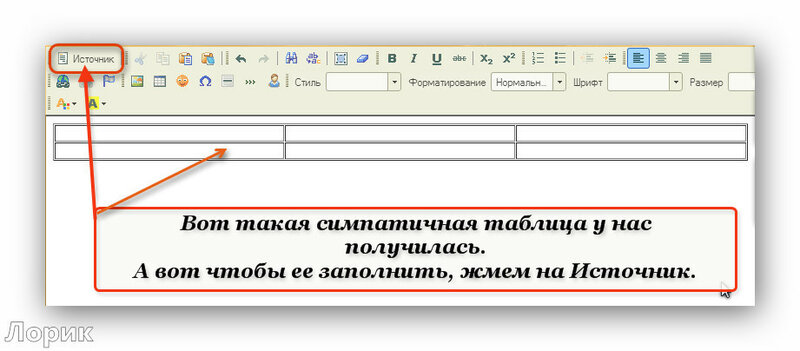
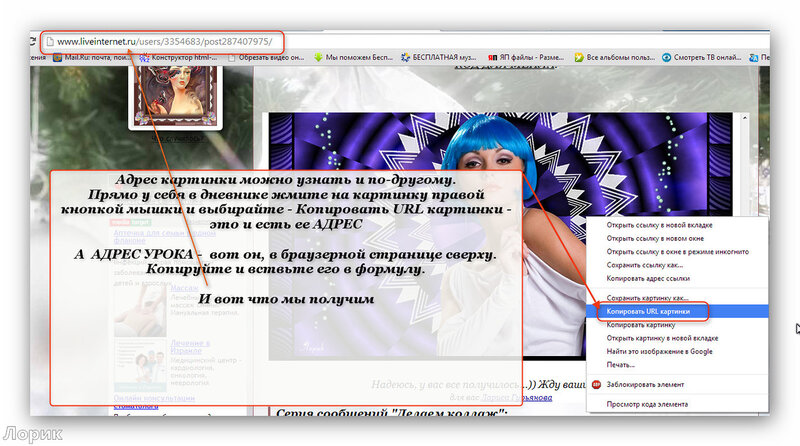
 vadimka69, который заинтересовался, как сделать такую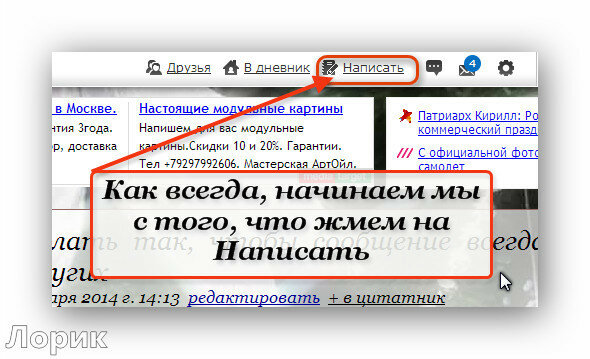




 |
|
|
|
|
|
|
|
|
Без заголовка |
Интересные факты о химических элементах в картинках.

|
|
Без заголовка |
|
|
Без заголовка |


|
|
Без заголовка |

|
|
Без заголовка |

|
|
Без заголовка |
|
|
Без заголовка |



|
|
Без заголовка |
|
|









 Сегодня на рынке существует огромное количество программ, защищающих систему пользователя от воздействия вредоносных приложений. Однако ни одна из антивирусных утилит не может гарантировать стопроцентной защиты. Поэтому многие стараются найти дополнительные возможности защиты своих компьютеров и мобильных устройств.
 Это более полный вариант УРОКОВ с новыми