Цитата сообщения Dushka_li
Шитье. Легкая печать выкроек
Огромная благодарность автору:
Эльвира Киреева
 Спешу поделится с вами решением такой проблемы как трудоемкий процесс печати выкроек на обычном принтере.
В один день я просто устала состыковывать листы А4 и работать с шаблоном, который был представлен ранее и был наиболее точным вариантом печати на тот момент...
Сейчас я нашла более легкий и простой, а главное супер точный метод печати выкройки в натуральную величину на А4.
Надеюсь и вам он очень пригодится!
КАК РАСПЕЧАТАТЬ БОЛЬШОЙ ФОРМАТ НА А4
Для работы требуются две дополнительные программки. Они совсем не тяжелые и не займут много места у вас на компьютере:
1. doPDF — я пользуюсь v.6, так как устанавливала его очень давно. Вот ссылка на
оф.сайт этой программки где вы сможете ее скачать.
2. PDF-XChange Viewer — программка для просмотра и редактирования PDF документов. Скачать
можно отсюда. Главная функция проги в функционале печати.
Теперь опишу краткий алгоритм, а потом разберем по шагам:
1. с помощью программы doPDF сохраняемчертеж выкройки в натуральную величину в формате pdf прямо из nanocad.
2. открываем файл pdf с выкройкой в PDF-XChange Viewer и сразу печатаем на листах а4 применив всего пару настроек.
Кажется просто сказкой, верно? 🙂 Так оно и есть!
ПЕЧАТЬ ВЫКРОЙКИ В НАТУРАЛЬНУЮ ВЕЛИЧИНУ
Давайте перейдем к процессу печати
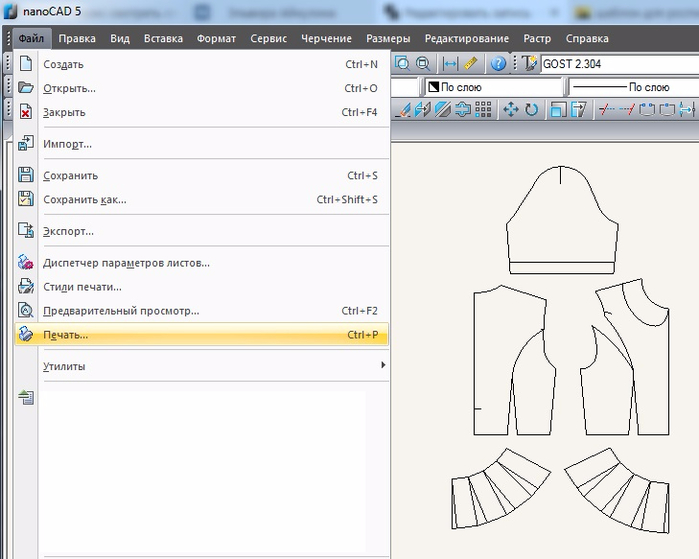
1. Запускаем программу nanocad с готовой выкройкой для печати. Я выбрала выкройку из этого урока.
2. Открываем меню «файл» — далее «печать»
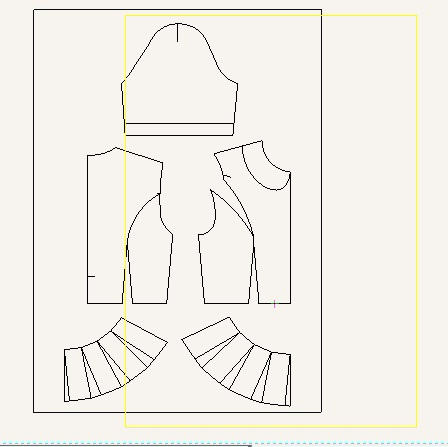
3. В настройках печати выставляем принтер — doPDF, формат подбираете в ручную. Тут все зависит от размера чертеж. Можно обрисовать чертеж прямоугольником и измерить его стороны и исходя из эого подобрать формат бумаги. А можно сразу выбрать большой формат (например А0*2), так как в след. шаге мы сможем обрезать лишнее. Область печати выбираем рамкой. Для данного чертежа я выбрала формат а0. и при выборе области печати (обрисовке) желтые границы это как раз формат а0. Черная рамка это область моей будущей печати (то есть что должно туда попасть).
4. А вот и настройки печати:
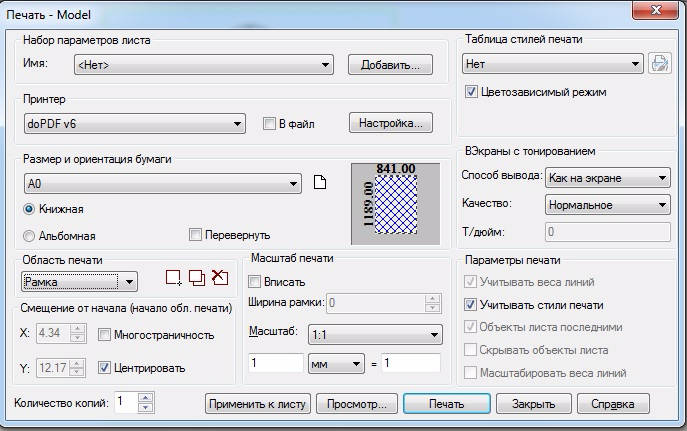
Кстати, тут можно печатать сразу несколько чертежей просто изменив цвет, при этом важно поставить галочку на пункте «цветозависимый режим», а таблица стилей печати должна быть пустой.
5. И нажимаем печать, далее программа предложит вам сохранить pdf файл в удобном месте.
6. Теперь запускаем PDF-XChange Viewer и через команды «файл» — «открыть» открываем сохраненный ранее файл.
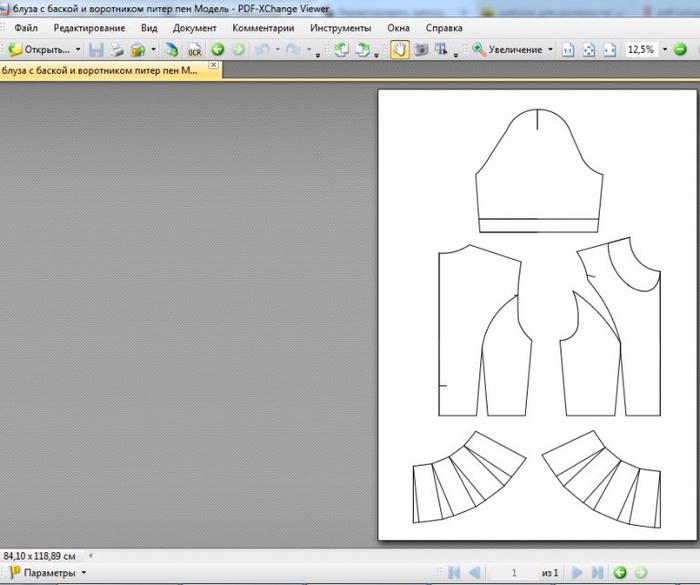
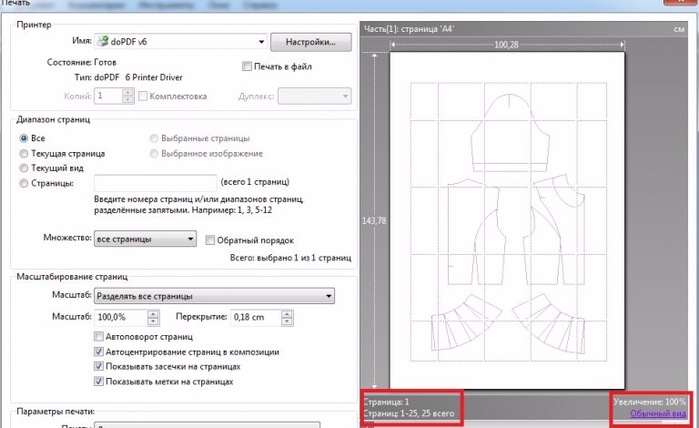
7. Далее сразу в меню «файл» нажимаем «печать» и выставляем настройки как на скриншоте ниже
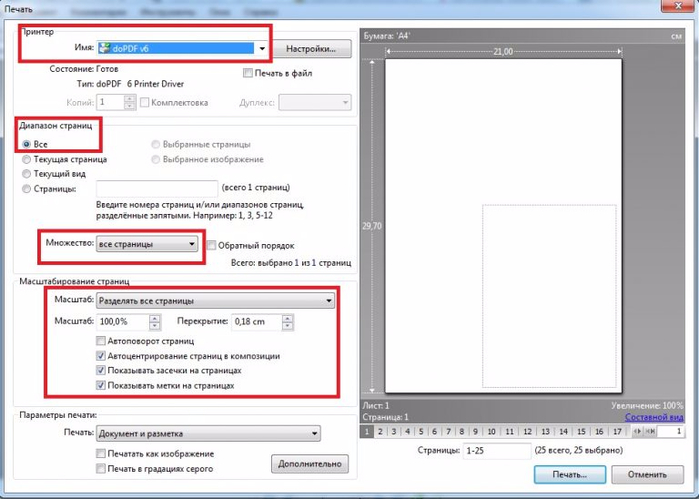
В настройках принтера выбирайте ваш установленный принтер (у меня в настройках строит doPDF, так как рабочий принтер не был подключен).
8. Далее можно сразу нажать на кнопку печать и процесс печати начнется. Но если вы хотите посмотреть что у вас получится, то можно нажать кнопочку «составной вид» в окне предпросмотра файла. После этого вы сможете увидеть на скольких листах распечатается выкройка.
Самое интересное, что при печати вы увидите на листах засечки и границы склейки листов. То есть уже не нужно переживать что будут неточности — все просто идеально!
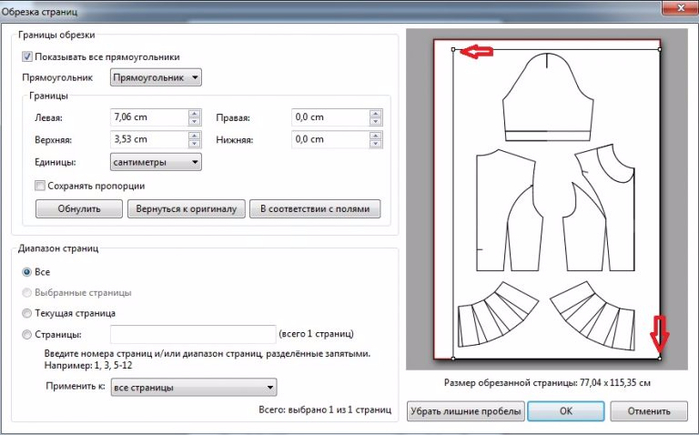
А теперь о том, как можно обрезать выкройку. Делаем это до выбора команды печати в PDF-XChange Viewer, то есть пунктом 7 будет не печать, а обрезка. Выбираем меню «документ» (на одной линейке с меню «файл») и пункт «обрезка страниц». Затем прямо к окошке предпросмотра хватаемся мышкой за квадратики по углам выкройки и тянем до нужного формата. Вот и все!
 Спешу поделится с вами решением такой проблемы как трудоемкий процесс печати выкроек на обычном принтере.


