Кэш браузера и его очистка |
 Если вы не первый день пользуетесь компьютером, то наверняка уже слышали о таком понятии как кэш (cache), а если ещё не слышали, то это совсем не значит, что вы им не пользуетесь.
Поверьте, выполняя на компьютере какие-либо действия, мы сами того не замечая постоянно используем кэш память!
Что же такое кэш память и зачем она нужна?
Говоря о понятии кэш в целом, можно сказать, что кэш — это определенный участок высокоскоростной памяти, который выделяется для временного хранения информации и используется в качестве промежуточного звена между источником информации и основным хранилищем.
Смысл кэш памяти заключается в следующем – туда помещается информация, которая может быть востребована пользователем неоднократно и поэтому, чтобы не загружать информацию из источника несколько раз, второй раз она берется уже из кэш памяти (это гораздо быстрее), куда была помещена в самый первый раз.
Если ничего не поняли, попробуйте перечитать два предыдущих абзаца ещё раз!
А чтобы окончательно разобраться с понятием кэш, давайте рассмотрим его на конкретном примере и поговорим об одной из разновидностей кэш памяти — о кэш памяти нашего браузера.
Итак, в тот самый момент, когда мы выходим в Интернет и с помощью нашего любимого браузера начинаем просмотр web-страниц, он (браузер) скачивает всё содержимое посещаемых страниц, чтобы показать их нам. Однако при этом незаметно для нас браузер сохраняет все просмотренные нами страницы в специально выделенной папке на жестком диске компьютера.
При повторном посещении какой-либо из сохраненных страниц браузер уже не загружает их из Интернета, а просто достаёт из этой папки. Доступ к обычной папке на жестком диске происходит гораздо быстрее, чем доступ к серверам в Интернете, поэтому web-страницы (при повторном их просмотре) загружаются и открываются в браузере быстрее (почти мгновенно).
Как видите всё просто – обычная папка на жестком диске выступает в качестве временного промежуточного хранилища (буфера). Такая папка и называется «кэш» и весь её смысл заключается в увеличении скорости доступа к нужной информации!
Расположение такой папки знать необязательно, тем более что оно разное для каждого браузера, а также зависит от версии Windows (к примеру, браузер Google Chrome в Windows 7 хранит кэш в папке c:\Users\имя пользователя\AppData\Local\Google\Chrome\User Data\Default\Cache).
Наглядно работу кэш памяти браузера можно наблюдать при просмотре видео в сети (например, в Youtube).
Когда начинается просмотр видеоролика, мы можем наблюдать в полосе прокрутки проигрывателя три разных участка – красный, серый и черный.
Красный участок обозначает отрезок видео, который мы уже посмотрели, черный участок обозначает весь объём видеоролика, а серый участок показывает объем видео, который загрузился в кэш память («подгрузился»):
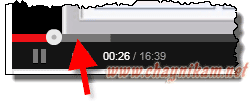
Здесь можно даже провести эксперимент – открыть страницу с видеороликом, поставить просмотр на паузу и подождать пока какая-то часть видео (допустим половина) загрузится в кэш, после чего выключить доступ к Интернету. В итоге половина полосы прокрутки будет серой, а половина черной и теперь если запустить просмотр видео, то даже при отключенном Интернете мы сможем смотреть видеоролик, т.к. он уже закачался в кэш. Правда, посмотреть мы сможем только половину ролика, т.е. ровно столько, сколько мы загрузили в кэш память браузера (пока не закончится серый участок в полосе прокрутки).
Таким же образом браузер с помощью кэш запоминает музыку, фотографии и прочие объекты, которые содержит интернет-страница и при следующем посещении страницы просто открывает их без загрузки из Интернета.
Как видите, это очень полезная функция, т.к. благодаря ей не только существенно ускоряется открытие web-страниц (особенно в тех случаях, когда скорость интернет соединения медленная), но и экономится трафик.
Однако при всей полезности кэш памяти у этой функции есть и обратная сторона. Если web-страница содержит данные, которые на сервере были обновлены (содержимое страницы изменилось), мы можем не увидеть эти обновленные данные, т.к. страница загрузится не из сети, а из кэш памяти, т.е. мы увидим не новую страницу, а старый её вариант (копию, ранее сохраненную в кэш памяти). И хотя такая «болезнь» обычно лечится банальным обновлением страницы (нажатием клавиши F5), иногда (по забывчивости или из-за отсутствия знаний) важная информация не доходит до пользователя.
В связи с этим рекомендуется время от времени чистить кэш память, чтобы браузер «начал новую жизнь», тем более что объём кэш памяти постепенно разрастается и может занимать довольно много места на жестком диске. А ведь помимо информации о любимых страницах там хранится также и информация о тех страницах, которые мы никогда посещать больше не будем, т.е. бесполезная информация, занимающая место на диске.
Поэтому далее давайте поговорим о том, как быстро почистить кэш в самых популярных браузерах. Итак…
Как очистить кэш браузеров
Google Chrome
Просто нажимаем сочетание клавиш Ctrl+Shift+Delete или же заходим в соответствующие настройки: Настройки – История – Очистить историю:

В появившемся окне проверяем, чтобы стояли нужные нам галочки (при необходимости отключив другие) после чего жмём кнопку Очистить историю:
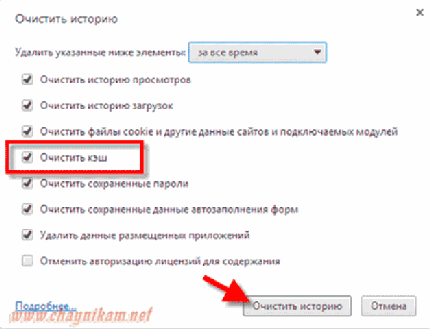
Mozilla Firefox
Нажимаем сочетание клавиш Ctrl+Shift+Delete или же заходим в Firefox – Журнал – Стереть недавнюю историю:

В появившемся окне проверяем, чтобы стояли нужные нам галочки (при необходимости отключив другие) после чего жмём кнопку Очистить сейчас:
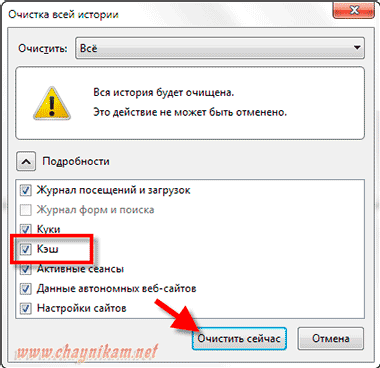
Opera
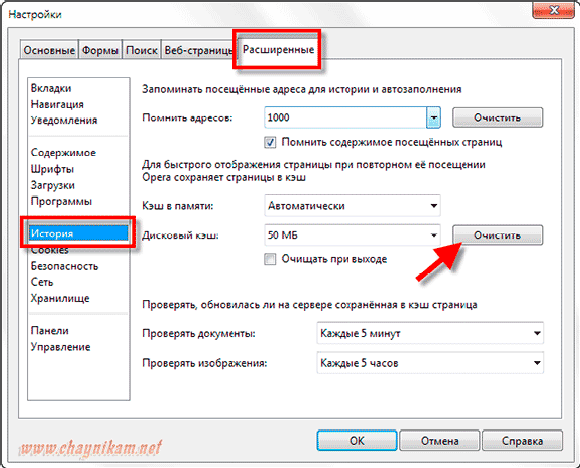
Нажимаем сочетание клавиш Ctrl+F12 или же заходим в Opera – Настройки – Общие настройки:
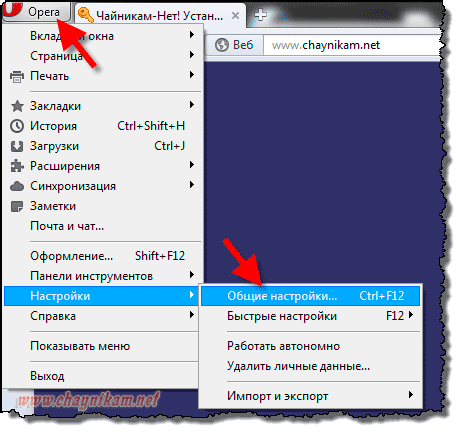
Далее на вкладке Расширенные выбираем раздел История и жмём кнопку Очиститьнапротив пункта Дисковый кэш:
Internet Explorer
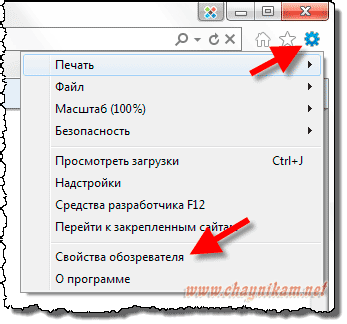
Заходим в Свойства обозревателя:
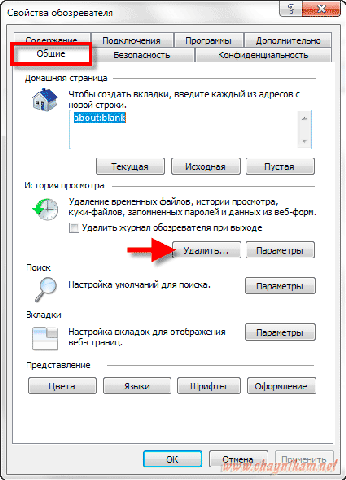
На вкладке Общие в разделе История просмотра жмём кнопку Удалить:
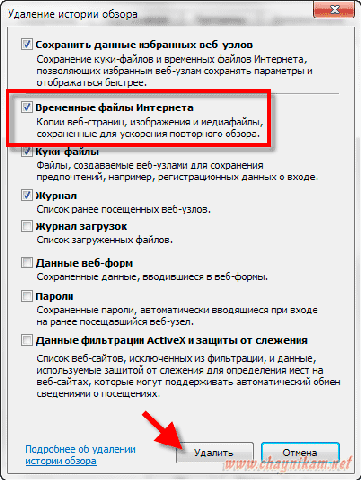
В появившемся окне проверяем, чтобы стояли нужные нам галочки (при необходимости отключив другие) после чего жмём кнопку Удалить:
Ну и в заключение этого урока хочу напомнить вам о специальной программе для очистки компьютера, с помощью которой можно почистить кэш сразу во всех браузерах:
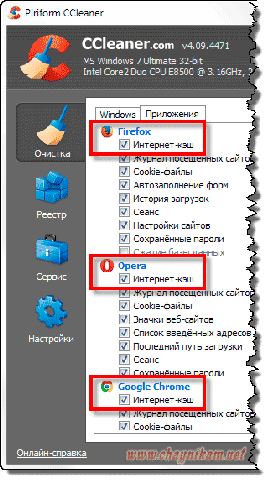
Подробнее о работе данной программы читайте в этом уроке.
Автор: Андрей Курганов
| Рубрики: | Компьютерная грамотность |
| Комментировать | « Пред. запись — К дневнику — След. запись » | Страницы: [1] [Новые] |


