-Всегда под рукой

http://www.liveinternet.ru/app/customhtml/

 -Поиск по дневнику

Поиск сообщений в Бабушка_Вера

 -Статистика

Статистика LiveInternet.ru: показано количество хитов и посетителей
Создан: 07.01.2012
Записей: 1049
Комментариев: 14
Написано: 1068


Учебные пособия

Суббота, 18 Февраля 2012 г. 08:20 + в цитатник
Это цитата сообщения Шрек_Лесной [Прочитать целиком + В свой цитатник или сообщество!]

Учебные пособия

ligne_2_035 (600x60, 9Kb)


 А иногда их надо иметь под рукой,особенно родителям.Скачиваются отлично,большинство скачала


Говори правильно. Словарик ударений.  Ушакова О.Д. (2008, 96с.)

Как писать? Две согласные или одна?  Ушакова О.Д. (2008, 96с.) 

Как писать: НЕ или НИ, слитно или раздельно?  Ушакова О.Д. (2008, 64с.)

Как писать? ПРЕ или ПРИ?  Ушакова О.Д. (2007, 64с.)

Как писать? С большой буквы или с маленькой?  Ушакова О.Д. (2007, 96с.) 

Лексический разбор слова.  Ушакова О.Д. (2007, 96с.)

Морфологический разбор слова.  Ушакова О.Д. (2008, 96с.)

Орфографический разбор слова.  Ушакова О.Д. (2008, 96с.) 

Правописание глаголов, причастий и деепричастий.  Ушакова О.Д. (2008, 96с.) 

Правописание трудных наречий.  Ушакова О.Д. (2008, 64с.)

Проверь безударную гласную.  Ушакова О.Д. (2007, 96с.)

Пунктуационный разбор предложения.  Ушакова О.Д. (2008, 96с.) 

Разбор слова по составу.  Ушакова О.Д. (2008, 96с.)

Синонимы и антонимы. Словарик школьника.  Ушакова О.Д. (2008, 96с.) 

Синтаксический разбор предложения.  Ушакова О.Д. (2007, 96с.) 

Слитно или раздельно.  Ушакова О.Д. (2008, 96с.)  

Толковый словарик школьника.  Ушакова О.Д. (2008, 96с.) 

Фонетический разбор слова.  Ушакова О.Д. (2007, 96с.)


Весь русский язык в таблицах. От фонетики до синтаксиса.  Соловьева Н.Н. (2009, 96с.)

Виды разбора на уроках русского языка. 5-11 классы.  Еремина Е.А. (2010, 96с.)

Говорите и пишите по-русски правильно.  Розенталь Д.Э. (2007, 256с.)  

Грамматика русского языка в иллюстрациях.  Пехливанова К.И., Лебедева М.Н. (1990, 352с.)

Грамматика русского языка (в таблицах и схемах).   Каменова С.К. (2002, 96с.) 

Грамматика русского языка в таблицах и схемах.  Новичёнок И.К. (2008, 96с.)

Грамотность за 12 занятий. Русский язык.  Фролова Т.Я. (2005, 64с.)  

Знаки препинания.    Граник Г.Г., Бондаренко С.М. (Ч.1.-1995, 176с.; Ч.2.-1998, 221с.)           

Интенсивный курс русского языка: Пособие для подготовки к тестированию и сочинению.  Иссерс О.С., Кузьмина Н.А. (2002, 164с.) 

Как пишется правильно? Нормы орфографии и пунктуации русского литературного языка. Соловьева Н.Н. (2008, 96с.)

Как сказать правильно? Орфоэпические нормы русского литературного языка. Соловьёва Н.Н. (2008, 96с.)

Как составить текст? Стилистические нормы русского литературного языка. Соловьёва Н.Н. (2009, 160с.)   

Какое слово выбрать? Лексические и грамматические нормы русского литературного языка. Соловьева Н.Н. (2008, 128с.)

Краткий справочник по русскому языку.  Александра Радион (2009, 144с.)  

Культура речи.  Введенская Л.А. (2001, 448 с.) 

О трудном в орфографии и пунктуации.  Рейнке И.Н., Шапкин В.И. (1971, 240с.)

Орфография.  Казарина С.Г., Милюк А.В., Усачева М.П. (2004, 128с.)

Основные правила грамматики русского языка. (1998) 


источник

Серия сообщений "правила русского языка":
Часть 1 - Правила русского языка
Часть 2 - Пособие по орфографии русского языка
Часть 3 - Родной Букварь – хранитель Мудрости.
Часть 4 - Пособие по орфографии русского языка
Часть 5 - Учебные пособия
Часть 6 - Справочно-информационный портал ГРАМОТА.РУ – русский язык для всех.


Мультфильмы

Суббота, 18 Февраля 2012 г. 07:55 + в цитатник
Это цитата сообщения alena41 [Прочитать целиком + В свой цитатник или сообщество!]

Мультфильмы онлайн. Смотреть мультфильмы онлайн....

http://www.onmultiki.ru/board
snowlogo (500x142, 79Kb)

Серия сообщений "Женечке, Кате":
Часть 1 - Пальчиковые игры
Часть 2 - Смешарики 2011 все серии смотреть онлайн бесплатно
...
Часть 5 - М/ф Маша и Медведь. Все серии.
Часть 6 - Дисней Пиксар - Мультфильмы Онлайн
Часть 7 - Мультфильмы
Часть 8 - Тренируем детей-ПРОПИСИ
Часть 9 - Звуковые сказки
...
Часть 26 - Лукошко сказок
Часть 27 - Сказки для детей
Часть 28 - Приглашаем на урок-школа


Дисней Пиксар - Мультфильмы Онлайн

Суббота, 18 Февраля 2012 г. 07:54 + в цитатник
Это цитата сообщения alena41 [Прочитать целиком + В свой цитатник или сообщество!]

Дисней Пиксар - Мультфильмы Онлайн

http://multikiru-online.org/news/3-0-5
header_1 (175x250, 65Kb)

Серия сообщений "Женечке, Кате":
Часть 1 - Пальчиковые игры
Часть 2 - Смешарики 2011 все серии смотреть онлайн бесплатно
...
Часть 4 - Видео-запись: Машенька и Медведь 20с
Часть 5 - М/ф Маша и Медведь. Все серии.
Часть 6 - Дисней Пиксар - Мультфильмы Онлайн
Часть 7 - Мультфильмы
Часть 8 - Тренируем детей-ПРОПИСИ
...
Часть 26 - Лукошко сказок
Часть 27 - Сказки для детей
Часть 28 - Приглашаем на урок-школа


М/ф Маша и Медведь. Все серии.

Суббота, 18 Февраля 2012 г. 07:52 + в цитатник
Это цитата сообщения Волшебная_Любовь [Прочитать целиком + В свой цитатник или сообщество!]

М/ф Маша и Медведь. Все серии.

Маша и Медведь. 1-21 серии. Продолжительность - почти 2 с половиной часа!

Мультсериал про девочку Машу, не дающую никому покоя, и больше всех - своему другу Медведю >>>

Серия сообщений "Женечке, Кате":
Часть 1 - Пальчиковые игры
Часть 2 - Смешарики 2011 все серии смотреть онлайн бесплатно
Часть 3 - М/ф Букашки. (детям - замечательно)
Часть 4 - Видео-запись: Машенька и Медведь 20с
Часть 5 - М/ф Маша и Медведь. Все серии.
Часть 6 - Дисней Пиксар - Мультфильмы Онлайн
Часть 7 - Мультфильмы
...
Часть 26 - Лукошко сказок
Часть 27 - Сказки для детей
Часть 28 - Приглашаем на урок-школа


Цитата сообщения Lebedeva-3-3

Видео-запись: Машенька и Медведь 20с

Цитата

Суббота, 18 Февраля 2012 г. 07:52 + в цитатник
Просмотреть видео
151 просмотров
Машенька и Медведь 20с

Серия сообщений "Женечке, Кате":
Часть 1 - Пальчиковые игры
Часть 2 - Смешарики 2011 все серии смотреть онлайн бесплатно
Часть 3 - М/ф Букашки. (детям - замечательно)
Часть 4 - Видео-запись: Машенька и Медведь 20с
Часть 5 - М/ф Маша и Медведь. Все серии.
Часть 6 - Дисней Пиксар - Мультфильмы Онлайн
...
Часть 26 - Лукошко сказок
Часть 27 - Сказки для детей
Часть 28 - Приглашаем на урок-школа


Комментарии (0)

М/ф Букашки. (детям - замечательно)

Суббота, 18 Февраля 2012 г. 07:51 + в цитатник
Это цитата сообщения Lebedeva-3-3 [Прочитать целиком + В свой цитатник или сообщество!]

М/ф Букашки. (детям - замечательно)


Серия сообщений "Женечке, Кате":
Часть 1 - Пальчиковые игры
Часть 2 - Смешарики 2011 все серии смотреть онлайн бесплатно
Часть 3 - М/ф Букашки. (детям - замечательно)
Часть 4 - Видео-запись: Машенька и Медведь 20с
Часть 5 - М/ф Маша и Медведь. Все серии.
...
Часть 26 - Лукошко сказок
Часть 27 - Сказки для детей
Часть 28 - Приглашаем на урок-школа


Смешарики 2011 все серии смотреть онлайн бесплатно

Суббота, 18 Февраля 2012 г. 07:50 + в цитатник
Это цитата сообщения alena41 [Прочитать целиком + В свой цитатник или сообщество!]

Смешарики 2011 все серии смотреть онлайн бесплатно.

http://smeshariki-tv.ru/
logo (234x170, 16Kb)

Серия сообщений "Женечке, Кате":
Часть 1 - Пальчиковые игры
Часть 2 - Смешарики 2011 все серии смотреть онлайн бесплатно
Часть 3 - М/ф Букашки. (детям - замечательно)
Часть 4 - Видео-запись: Машенька и Медведь 20с
...
Часть 26 - Лукошко сказок
Часть 27 - Сказки для детей
Часть 28 - Приглашаем на урок-школа


HTML шпаргалка

Суббота, 18 Февраля 2012 г. 07:48 + в цитатник
Это цитата сообщения Елена-рыбка [Прочитать целиком + В свой цитатник или сообщество!]

Огромная HTML-шпаргалка из блога Натальи

Взяла из блога Натальи: http://blogs.mail.ru/mail/garkina-natali/

Огромная HTML-Шпаргалочка
Спасибо
 
Пример Код
   
<img src="АДРЕС КАРТИНКИ С РАДИКАЛА СТРОКА №1"title="ВАШ ТЕКСТ">
При наведении на картинку появляется Окошко-подсказка
TITLE - Определяет заголовок картинки, т.е. при наведении на картинку высветится надпись с текстом из атрибута title

<a href="ВАША ССЫЛКА">
<img src="АДРЕС КАРТИНКИ СТРОКА С РАДИКАЛА №1"title="ВАШ ТЕКСТ" border="0" ></a>

Картинка кликабельна и появляется Окошко-Подсказка

Что еще за border="0" спросите Вы, а дело в том, что когда делаешь изображение ссылкой, вокруг него появляется некрасивая рамка(border) и чтобы ее убрать пишут дополнительный атрибут border .
   

HSPACE и VSPACE - отступы в пикселях по горизонтали и по вертикали от картинки до других обьектов документа. Легко запомнить название если взять и просто перевести с английского.
HSPACE - Horizontal Space - горизонтальный отступ и
VSPACE - Vertical Space - вертикальный отступ.
Эти значения можете изменять .

<p align="justify"> <img src="АДРЕС КАРТИНКИ С РАДИКАЛА СТРОКА №1"hspace="15" vspace="15" align="left">ВАШ ТЕКСТ</p>

Картинка с отступами и выравниванием по левому краю
Атрибут align="left" - значит с лева
Атрибут align="justify" - значит выравнивать
   

HSPACE и VSPACE - отступы в пикселях по горизонтали и по вертикали от картинки до других обьектов документа. Легко запомнить название если взять и просто перевести с английского.
HSPACE - Horizontal Space - горизонтальный отступ и
VSPACE - Vertical Space - вертикальный отступ.
Эти значения можете изменять .

<p align="justify"> <img src="АДРЕС КАРТИНКИ С РАДИКАЛА СТРОКА №1" hspace="15" vspace="15" align="right">ВАШ ТЕКСТ</p>

Картинка с отступами и выравниванием по правому краю
Атрибут align="right" - значит с права
Атрибут align="justify" - значит выравнивать
   

Жаль, что мы не рисуем прямо глазами. Как много пропадает на длинном пути от глаз через руку к кисти.
/Г. Лессинг/
Произведение, которое читают, имеет настоящее. Произведение, которое перечитывают, имеет будущее.
/А. Дюма-сын/

<p align="justify"><img src="АДРЕС КАРТИНКИ С РАДИКАЛА СТРОКА №1" align="left">ВАШ ТЕКСТ</p>

Картинка без отступов , с выравниванием по левому краю
Если поменять атрибут align="left" на align="right" - то получите Картинку без отступов , с выравниванием по правому краю .
   
Обратите внимание , что ваш текст должен быть поделен на две части Первая часть пишется -- перед кодом , Вторая -- после .
Первая часть текста <img src="АДРЕС КАРТИНКИ СТРОКА С РАДИКАЛА №1" align="middle" border="0"> Вторая часть текста

Картинка в середине Текста
Атрибут align="middle" - значит середина


 Стихи писать я не умею,
Но мысли изложить могу…
 Я просто от тебя балдею
    И не во сне, а наяву.

 
<table align=center border=0>
<tr>
<td><img src="АДРЕС КАРТИНКИ СТРОКА С РАДИКАЛА №1"></td>
<td>ТЕКСТ</td>
<td><img src="АДРЕС КАРТИНКИ СТРОКА С РАДИКАЛА №1"></td>
</tr>
</table>


Текст между двух картинок
   

… Десяток тополей качают стан,
чаруя городок провинциальный.
Осенний парк, с площадкой танцевальной,
роняет листья в выцветший фонтан.
На площади, какой то музыкант,
играл на скрипке полонез забытый,
Да так, что дождь холодный и сердитый,
Почти притих, признав его талант.
Прохожие поднявшие зонты
толпились, подступали ближе робко.
Бросали пятаки ему в коробку,
благодаря за звуки красоты.
И таял город в свете фонарей,
Под звуками мелодии пьянящей
И плыл мотив по тишине звенящей,
И стали все от музыки добрей…
<table align=center border=0>
<tr>
<td>ТЕКСТ</td>
<td><img src="АДРЕС КАРТИНКИ СТРОКА С РАДИКАЛА №1"></td>
<td>ТЕКСТ</td>
</tr>
</table>

Картинка между текстом
   
Рамка растягивается на всю ширину записи .
<fieldset><legend><img src="АДРЕС КАРТИНКИ СТРОКА С РАДИКАЛА №1"></legend>ВАША КАРТИНКА</fieldset>

Рамка с разрывом Картинки
   
Добро ПожаловатьРада Вас приветствовать у себя в Блоге
<fieldset><legend>Запись в разрыве</legend>Основная запись</fieldset>

Рамка с разрывом Текста
   
Таблица в 2 ряда и 2 столбца

СМАЙЛИК
СМАЙЛИК
TABLE - Элемент для создания html таблицы. Обязательно должен иметь начальный и конечный теги.
TR (Table Row) - Создает новый ряд таблицы. Закрывающий тег обязателен.
TD (Table Data) - Начинает и заканчивает каждую ячейку ряда html таблицы. Обязателен закрывающий тег.
<table border="1">
<tr>
<td>Ряд 1 Ячейка1</td> <td>Ряд1 Ячейка2</td>
</tr>
<tr>
<td>Ряд 2 Ячейка 1</td> <td>Ряд 2 Ячейка 2</td>
</tr>
</table>

Т.е. таблица начинается с <table>, затем идёт <tr>, указывающий на начало нового ряда. В ряду вставлены две ячейки: <td>Ряд 1 Ячейка1</td> и <td>Ряд1 Ячейка2</td>. Ряд закрывается </tr>, и сразу начинается новый ряд <tr>. В новом ряду также две ячейки. Таблица закрывается </table>. Все довольно логично

Атрибут BORDER - задает толщину рамки таблицы в пикселах.
   

Объединяем верхнии ячейки

ШПАРГАЛОЧКИ


Используя эту Формулу можно строить и другие таблицы
Ряд 2 Ячейка 1 Ряд 2 Ячейка 2 Ряд 2 Ячейка 3


<table border="1">
<tr>
<td colspan="2">Ряд 1 Ячейки 1+2</td>
</tr>
<tr>
<td>Ряд 2 Ячейка 1</td> <td>Ряд 2 Ячейка 2</td>
</tr>
</table>


COLSPAN – определяет количество столбцов , на которые простирается данная ячейка. По умолчанию имеет значение 1.
   
Объединяем ячейки слева

Ячейка 1, Ряд 1+2 Ряд1 Ячейка2
Ряд 2 Ячейка 2


Ячейка 1
Ряд 1+2+3+4
Ряд1 Ячейка2
Ряд 2 Ячейка 2
Ряд 3 Ячейка 2
Ряд 4 Ячейка 2

 
<table border="1">
<tr>
<td rowspan="2">Ячейка 1, Ряд 1+2</td>
<td>Ряд1 Ячейка2</td>
</tr>
<tr>
<td>Ряд 2 Ячейка 2</td>
</tr>
</table>


ROWSPAN – определяет количество рядов , на которые простирается данная ячейка. По умолчанию имеет значение 1.
   
Добавляем атрибут cellpadding и выравниваем таблицу по центру

Ряд 1 Ячейка1 Ряд1 Ячейка2
Ряд 2 Ячейка 1 Ряд 2 Ячейка 2


CELLPADDING – определяет расстояние (в пикселах) между рамкой каждой ячейки html таблицы и содержащемся в ней материалом.
 
<table border="4" align="center" cellpadding="10">
<tr>
<td>Ряд 1 Ячейка1</td><td>Ряд1 Ячейка2</td>
</tr>
<tr>
<td>Ряд 2 Ячейка 1</td> <td>Ряд 2 Ячейка 2</td>
</tr>
</table>

ALIGN – определяет способ горизонтального выравнивания html таблицы или содержимого ячеек.
Возможные значения: left , center , right . Значение по умолчанию – left .
   
Добавляем атрибут cellspacing и так же таблица по центру

Ряд 1 Ячейка1 Ряд1 Ячейка2
Ряд 2 Ячейка 1 Ряд 2 Ячейка 2

CELLSPACING – определяет расстояние (в пикселах) между границами соседних ячеек таблицы html.
 
<table border="1" align="center" cellspacing="10">
<tr>
<td>Ряд 1 Ячейка1</td><td>Ряд1 Ячейка2</td>
</tr>
<tr>
<td>Ряд 2 Ячейка 1</td> <td>Ряд 2 Ячейка 2</td>
</tr>
</table>
   
Если необходимо , можно задать ширину и высоту таблицы
Так же таблица расположена по центру


Ряд 1 Ячейка1 Ряд1 Ячейка2
Ряд 2 Ячейка 1 Ряд 2 Ячейка 2

 
<table border="1" align="center" width="400" height="100">
<tr>
<td>ряд 1 ячейка1</td><td>ряд1 ячейка2</td>
</tr>
<tr>
<td>ряд 2 ячейка 1</td> <td>ряд 2 ячейка 2</td>
</tr>
</table>


WIDTH – определяет ширину таблицы html. Ширина задается либо в пикселах, либо в процентном отношении к ширине окна браузера. По умолчанию этот атрибут определяется автоматически в зависимости от объема содержащегося в таблице материала.

HEIGHT – определяет высоту таблицы. Высота задается либо в пикселах, либо в процентном отношении к высоте окна браузера. По умолчанию этот атрибут определяется автоматически в зависимости от объема содержащегося в html таблице материала.
   
Так же можно изменить цвет таблицы - Фон

Ряд 1 Ячейка 1 Ряд 1 Ячейка 2
Ряд 2 Ячейка 1 Ряд 2 Ячейка 2


Ряд 1 Ячейка 1 Ряд 1 Ячейка 2
Ряд 2 Ячейка 1 Ряд 2 Ячейка 2


Если картинка большая , то будет отображаться та её часть , которая влезет . Как вы могли уже заметить у меня фон таблицы просто белый .
<table background="АДРЕС ФОНА СТРОКА С РАДИКАЛА №1" border=2 align="center" >
<tr>
<td>Ряд 1 Ячейка 1</td>
<td>Ряд 1 Ячейка 2</td>
</tr>
<tr>
<td>Ряд 2 Ячейка 1</td>
<td>Ряд 2 Ячейка 2</td>
</tr>
</table>


BACKGROUND – позволяет заполнить фон таблицы рисунком. В качестве значения необходимо указать URL рисунка.
   
Нумерованный список

    НАЗВАНИЕ СПИСКА
  1. Строка
  2. Строка
  3. Строка

Цвет определяете сами
<OL>НАЗВАНИЕ СПИСКА
<LI>Строка
<LI>Строка
<LI>Строка
</OL>


Нумерованный список определяется - метками <OL></OL>. Элементы списка отмечаются метками <LI>. В нумерованном списке элементы нумерует сам браузер.

Заметим, метка <LI> непарная - т.е. метки </LI> не существует.
   
Ненумерованный список

    НАЗВАНИЕ СПИСКА
    Строка 1
    Строка 2
    Строка 3
    Строка 4


Ненумерованный список определяется метками <UL></UL>
 

<UL>
<B>НАЗВАНИЕ СПИСКА</B><BR>

<IMG SRC="http://img90.imageshack.us/img90/6603/33609040px4.gif">Строка 1<BR>

<IMG SRC="http://img90.imageshack.us/img90/6603/33609040px4.gif">Строка 2<BR>

<IMG SRC="http://img90.imageshack.us/img90/6603/33609040px4.gif">Строка 3<BR>

<IMG SRC="http://img90.imageshack.us/img90/6603/33609040px4.gif">Строка 4<BR>
</UL>
   
Вот пример ещё ненумерованного списка

    НАЗВАНИЕ СПИСКА
    Строка 1
    Строка 2
    Строка 3
    Строка 4

 
<UL>
<B>НАЗВАНИЕ СПИСКА</B><BR>

<IMG SRC="http://www.liveinternet.ru/images/brandnewsmilies/heart.gif">Строка 1<BR>

<IMG SRC="http://www.liveinternet.ru/images/brandnewsmilies/heart.gif">Строка 2<BR>

<IMG SRC="http://www.liveinternet.ru/images/brandnewsmilies/heart.gif">Строка 3<BR>

<IMG SRC="http://www.liveinternet.ru/images/brandnewsmilies/heart.gif">Строка 4<BR>
</UL>
   
Вот пример ещё ненумерованного списка

    НАЗВАНИЕ СПИСКА
    Строка 1
    Строка 2
    Строка 3
    Строка 4

 
<UL>
<B>НАЗВАНИЕ СПИСКА</B><BR>

<IMG SRC="http://img.mail.ru/r/blogs/ico_friends.png">Строка 1<BR>

<IMG SRC="http://img.mail.ru/r/blogs/ico_friends.png">Строка 2<BR>

<IMG SRC="http://img.mail.ru/r/blogs/ico_friends.png">Строка 3<BR>

<IMG SRC="http://img.mail.ru/r/blogs/ico_friends.png">Строка 4<BR>
</UL>
   
Вот пример ещё ненумерованного списка

    НАЗВАНИЕ СПИСКА
    Строка 1
    Строка 2
    Строка 3
    Строка 4
<UL>
<B>НАЗВАНИЕ СПИСКА</B><BR>

<IMG SRC="http://img15.imageshack.us/img15/7746/star0000.gif">Строка 1<BR>

<IMG SRC="http://img15.imageshack.us/img15/7746/star0000.gif">Строка 2<BR>

<IMG SRC="http://img15.imageshack.us/img15/7746/star0000.gif">Строка 3<BR>

<IMG SRC="http://img15.imageshack.us/img15/7746/star0000.gif">Строка 4<BR>
</UL>
   
Пример простого ненумерованного списка

    Название Списка
  • Строка 1
  • Строка 2
  • Строка 3

 
<UL>Название Списка
<LI>Строка 1
<LI>Строка 2
<LI>Строка 3
</UL>

Ненумерованный список определяется метками <UL></UL>
 
   
Делаем сами Кнопочку


<form action="АДРЕС ССЫЛКИ" target="_blank" method="get"><button type="submit"><img src="АДРЕС КАРТИНКИ СТРОКА С РАДИКАЛА №1" align=absMiddle> ВАШ ТЕКСТ</button></form>
   

Елена-рыбка

Серия сообщений "HTML начинающим и не только":
Часть 1 - Html для начинающих ( часть 2-ая)
Часть 2 - Всё о HTML...начинающим и не только...
...
Часть 12 - Учебник по Html для чайников
Часть 13 - Как поменять код флеш-картинки(на Ли.ру) на html-код для других сайтов.Урок.
Часть 14 - Огромная HTML-шпаргалка из блога Натальи
Часть 15 - Классная шпаргалка HTML!!!! Спасибо Ларисе!
Часть 16 - ТОП 10 HTML ошибок новичков
...
Часть 20 - Шпаргалочка по тегам
Часть 21 - Кладезь для всех начинающих...
Часть 22 - Еще HTML-ШПАРГАЛКА
Рубрики:  компьютер

Скачиваем с любого сайта

Суббота, 18 Февраля 2012 г. 07:47 + в цитатник
Это цитата сообщения Lebedeva-3-3 [Прочитать целиком + В свой цитатник или сообщество!]

Скачиваем с любого сайта


Встречаю уроки по скачиванию с разных сайтов с помощью различных программ. Разные программы для разных браузеров, отдельно для музыки и видео.Но есть программа, которая скачивает ВСЕ с любого сайта. Идём сюда http://www.orbitdownloader.com/download.htm и скачиваем программу orbitdownloader.
Устанавливаем её. В ней уже есть русский язык, чтобы установить его вам требуется выполнить пункт меню > View > Language >Russian точно как на скрине ниже:

В Orbit есть супер Graber с помощью которого можно загружать треки и видео с вконтакте, видео с ютуба и любых других сайтов. Включаем орбит и заходим в меню > Опции > Граббер ++

Дальше проверяем «настройки»..

И смотрим на вкладку «мониторинг», главное что-бы тот браузер которым вы пользуетесь был отмечен галочкой в моем случае это Opera.

Осталось самое главное перейти на сайт. Включаем граббер ++ как это выше показано на принскринах и главное перезагрузить страницу в браузере (у меня это опера), это можно сделать с помошью кнопки F5
После чего мы включаем трек или ролик заново и смотрим в граббер. Там появляется запись.
Осталось только нажать на кнопку «Начать загрузку» и переименовать файл, потому как набор цифр вас вряд-ли устроит.
Надеюсь, все понятно написала. Мне программа очень нравится и я ее всем рекомендую.
Lebedeva

Рубрики:  компьютер

Делаем плеер из видео с youtube

Суббота, 18 Февраля 2012 г. 07:46 + в цитатник
Это цитата сообщения Lebedeva-3-3 [Прочитать целиком + В свой цитатник или сообщество!]

Делаем плеер из видео с youtube

Как сделать плеер из видео с Youtube?!

Вот так выглядеть готовый плеер.


Формула плеера.
" />

Теперь все подробно!

1. Идем на сайт http://www.youtube.com
Выбираем нужный нам музыкальный клип.
Нам в данном случаи важна песня, а не сам клип.

2. Копируем выше из окошка формулу плеера
и вставляем в блог в HTML формате.

3. Возвращаемся на сайт youtube за ссылкой для плеера.
Нам не нужна вся ссылка на клип, а только ее часть.
Получить ее можно двумя простыми способами.

3.1. В адресной строке браузера (см. скрин)
Изображение - savepic.su — сервис хранения изображений

3.2. Нажимаем под клипом отправить
появляется ссылка на видео (см. скрин)
Изображение - savepic.su — сервис хранения изображений

4. Получив нужный кусочек ссылки вставляем ее
в формулу вместо слов здесь будет ссылка и
здесь будет повтор ссылки
ссылка должна стоять в плотную к знакам.
Пробелов быть не должно.

5. Теперь определяем длину плеера.
стандартная длина width="375", можно
сделать и короче и даже просто кнопкой.
Но это Вы уже сами поэкспериментируете.
Ширину не трогаем она стандартная height="25"

Ну вот и все! Как видите ничего сложного нет!
Творческих Вам успехов!
Урок подготовила Valdiviya
Рубрики:  компьютер

УЧИМСЯ ДЕЛАТЬ РАМКУ В ШЕСТЬ СЛОЕВ.

Суббота, 18 Февраля 2012 г. 07:45 + в цитатник
Это цитата сообщения Лариса_Гурьянова [Прочитать целиком + В свой цитатник или сообщество!]

ДЕЛАЕМ РАМКУ В ШЕСТЬ СЛОЕВ

УЧИМСЯ ДЕЛАТЬ РАМКУ В ШЕСТЬ СЛОЕВ.

Рамочку в два слоя мы научились делать ЗДЕСЬ
Рамочку в три слоя - ЗДЕСЬ
А в четыре слоя - вот ЗДЕСЬ

Чтобы сделать рамку, которую вы видите, - рамку в 6 слоев, вам достаточно скопировать формулу в окошке под рамкой.


Здесь будет ваш текст.
Лорик


ФОРМУЛА РАМКИ


Формула состоит из тегов.
Рассмотрим, что обозначают основные теги.


Читать далее


Серия сообщений "Делаем рамки":

Часть 1 - Рамочка с бегущими огоньками
Часть 2 - Делаем рамки - серия уроков ФШ
...
Часть 15 - ОТВЕТ ОППОНЕНТУ...))
Часть 16 - Учимся делать рамку в три слоя
Часть 17 - ДЕЛАЕМ РАМКУ В ШЕСТЬ СЛОЕВ
Часть 18 - ДЕЛАЕМ РАМКУ В ВОСЕМЬ СЛОЕВ
Часть 19 - Как вставить ПРОКРУТКУ в пост
...
Часть 25 - Как сделать разрезную рамку в ФШ
Часть 26 - Делаем разрезную рамку в ФШ
Часть 27 - Коды для Мейла ЛиРу


Рубрики:  компьютер

УЧИМСЯ ДЕЛАТЬ РАМКУ В ТРИ СЛОЯ

Суббота, 18 Февраля 2012 г. 07:45 + в цитатник
Это цитата сообщения Лариса_Гурьянова [Прочитать целиком + В свой цитатник или сообщество!]

Учимся делать рамку в три слоя

УЧИМСЯ ДЕЛАТЬ РАМКУ В ТРИ СЛОЯ

Рамку в два слоя мы уже научились делать ЗДЕСЬ.
Чтобы сделать рамку, которую вы видите, - рамку в 3 слоя, вам достаточно скопировать формулу в окошке под рамкой.

Здесь будет ваш текст
Лорик


Формула состоит из тегов.
Рассмотрим, что обозначают основные теги.

Читать далее


Серия сообщений "Делаем рамки":

Часть 1 - Рамочка с бегущими огоньками
Часть 2 - Делаем рамки - серия уроков ФШ
...
Часть 14 - ДЕЛАЕМ РАМКУ В ЧЕТЫРЕ СЛОЯ
Часть 15 - ОТВЕТ ОППОНЕНТУ...))
Часть 16 - Учимся делать рамку в три слоя
Часть 17 - ДЕЛАЕМ РАМКУ В ШЕСТЬ СЛОЕВ
Часть 18 - ДЕЛАЕМ РАМКУ В ВОСЕМЬ СЛОЕВ
...
Часть 25 - Как сделать разрезную рамку в ФШ
Часть 26 - Делаем разрезную рамку в ФШ
Часть 27 - Коды для Мейла ЛиРу


Рубрики:  компьютер

ДЕЛАЕМ ФОН-БОРДЮР БЕЗ ФОТОШОП

Суббота, 18 Февраля 2012 г. 07:37 + в цитатник
Это цитата сообщения Лариса_Гурьянова [Прочитать целиком + В свой цитатник или сообщество!]

Делаем фон-бордюр без фотошоп

Делаем сами фон- бордюр.


Авторский фон- бордюр


...в стандартной программе Paint Вашего компьютера можно сделать и ,так называемые,фоны-бордюры, для это нужно выполнить следующие действия:

1...войти в программу,она имеется практически во всех современных моделях компьютеров;

Читать далее Автор: Tara на 14:45


Серия сообщений "Памятка начинающим операторам":

Часть 1 - Программа Ulead VideoStudio
Часть 2 - Подробная инструкция для начинающих и чайников: как делать видеоролик
...
Часть 12 - Запись видео с экрана компьютера
Часть 13 - Как создать из ролика YouTube анимированный Gif-файл
Часть 14 - Делаем фон-бордюр без фотошоп
Часть 15 - Программа для работы с видео
Часть 16 - Watermark Software Video To GIF v 3.4 Portable - Преобразование видео в GIF анимацию
...
Часть 26 - Adobe Reader - программа для чтения файлов формата PDF
Часть 27 - Программа Ulead VideoStudio - ШИКАРНЫЕ УРОКИ ПО СОЗДАНИЮ ВИДЕО
Часть 28 - Учимся делать видео-ролики и слайд-шоу


Рубрики:  компьютер

Делаем GIF из ролика YouTube

Суббота, 18 Февраля 2012 г. 07:36 + в цитатник
Это цитата сообщения EFACHKA [Прочитать целиком + В свой цитатник или сообщество!]

Как создать из ролика YouTube анимированный Gif-файл

Есть много причин, по которым вам может понадобиться сделать из видеоролика анимированный рисунок в формате GIF. Возможно вы хотите продемонстрировать смешной клип на устройстве не поддерживающем флеш, создать забавный аватар или опубликовать прикол в Google+. В любом случае, сделать это можно очень легко и быстро.
3424885_161227 (480x321, 65Kb)

Читать далее...
Рубрики:  компьютер

Теги в Ли.ру

Суббота, 18 Февраля 2012 г. 07:36 + в цитатник
Это цитата сообщения SvetlanaT [Прочитать целиком + В свой цитатник или сообщество!]

Полезные HTML теги для новичков.

 (94x60, 5Kb)

По вашим просьбам делаю этот урок.
Я не програмист, поэтому как сама знаю ,так вам по
простому и постараюсь объяснить .
Для форматирования текста существует много тегов.
Одни их них используются часто, другие - редко.
Здесь я выложу всё, чем каждый день пользуюсь я ,
чтобы делать свои посты.
ЗДЕСЬ далее...

 (94x60, 5Kb) (94x60, 5Kb) (94x60, 5Kb)
SvetlanaT
Рубрики:  компьютер

Делаем фон картинки прозрачным

Суббота, 18 Февраля 2012 г. 07:35 + в цитатник
Это цитата сообщения Arnusha [Прочитать целиком + В свой цитатник или сообщество!]

Убираем ненужный фон с картинки,но при этом делаем ее на прозрачном фоне.Урок.


Вам понравилась картинка,например,букет цветов,но она на другом фоне.Как сделать так,чтобы она была на прозрачном фоне,и убрать с картинки, или
с фотографии ненужный фон?
Возьмем,для примера,самую простую картинку, с чашечкой кофе. Было
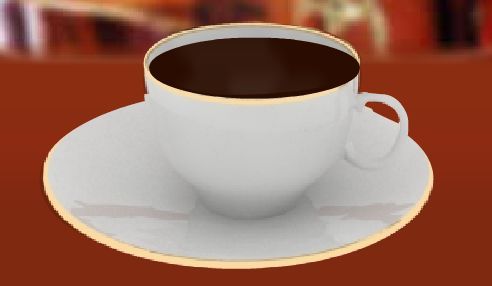
Стало. Хотя и сделано очень грубо, но видно что фон исчез.

Читать далее...
Рубрики:  компьютер

Как вставить музыку в текст

Суббота, 18 Февраля 2012 г. 07:34 + в цитатник
Это цитата сообщения Дом_советов [Прочитать целиком + В свой цитатник или сообщество!]

Как вставить музыку в свой текст? Самый легкий способ!

Я уже писал на эту тему: Как вставить музыку в свое сообщение? Но есть варианты вставки музыки в дневник попроще.
Для начала напомню уже имеющийся у вас под рукой способ.

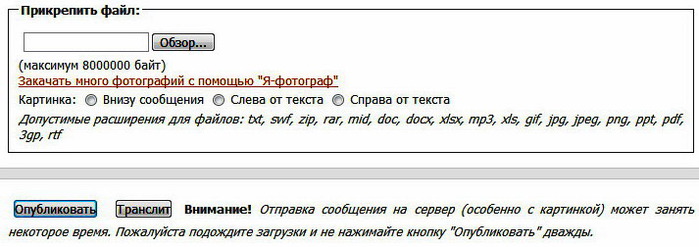
1. Итак, Вы написали сообщение в свой дневник и хотите загрузить музыку. Видите вот такое окошечко под сообщением? Вот в "Обзоре" и найдите свою музыку (с компьютера или интернета), а затем нажмите кнопку "Опубликовать".

Вот, к примеру, я вставил таким образом знаменитый хит Джо Дассена "Et si tun existais pas"
Прослушать запись Скачать файл
2. Нажав на "Слушать", вижу вот такой код:
//img1.liveinternet.ru/images/attach/c/2//3827/3827585_joe_dassin__et_si_tun_existais_pas.mp3

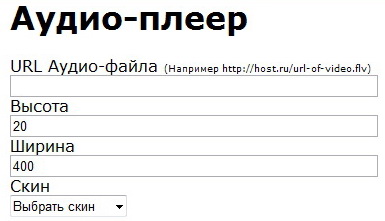
3. Заходим на ЭТОТ САЙТ, выбираем слева Аудиоплеер и нажимаем:

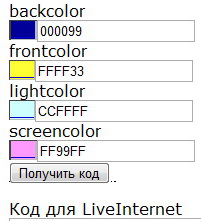
4. Вставляем наш код из п.2 в окошко под надписью URL Аудио-файла, меняем (при желании) цвета будущего плеера и нажимаем Получить код.

5. Тут же заполнятся 4 окошечка с кодами, в том числе для ЛиРу и ЖЖ. Нам нужен самый первый - Код для LiveInternet . Копируем его (выделив мышкой) и вставляем в нужное место своего текста. Получим примерно такой плеер:

Вся операция заняла всего одну минуту!

Как легко найти и вставить музыку в дневник? >>>

Рубрики:  компьютер

Вставляем прокрутку в текст

Суббота, 18 Февраля 2012 г. 07:33 + в цитатник
Это цитата сообщения M_i_K_a_z_Z_z [Прочитать целиком + В свой цитатник или сообщество!]

Как вставить ПРОКРУТКУ в пост

Как вставить ПРОКРУТКУ в пост.


Если Вы хотите добавить в свой пост много текста.Есть один вариант как это сделать, чтобы пост не занимал много места и его не нужно было убирать под КАТ.
Например как у меня в данном случае.Нужно просто вставить в пост прокрутку.

А теперь посмотрим из чего состоит прокрутка.
1.scrollbar-face-color - это цвет передней стороны панели прокрутки
2.scrollbar-shadow-color - это цвет нижней и правой граней панели прокрутки.
3.scrollbar-highlight-color - это цвет верхней и левой граней панели прокрутки
4.scrollbar-3dlight-color - это цвет отсвета.
5.scrollbar-track-color - это цвет полосы, по которой "ходит" панель прокрутки.
6.scrollbar-arrow-color - это цвет треугольника на верхнем и нижнем квадратах.
7.#FFFFFF - это коды цвета, которые можно менять.
Не обязательно использовать все теги.
Я использую только те при помощи которых можно поменять цвет прокрутки.

Чуть ниже можно скопировать код ПОСТА С ПРОКРУТКОЙ,
который Вы потом будете вставлять в свой пост.
В коде где написано. КОД КАРТИНКИ.
Загружаете картинку через Радикал фото.Код берёте под №1.
Меняете только размеры картинки width="480" height="280"
Если вставляете через Лиру тогда вам нужна только та часть кода,
что находится внутри кавычек.
 (696x43, 11Kb)

Дальше! Там где написано РАЗМЕР ПРОКРУТКИ.
Меняем эту надпись на цифры размера КАРТИНКИ.
В моём случае height="280".
Тоесть вместо слов РАЗМЕР ПРОКРУТКИ я ставлю"280"
Это нужно для того чтобы прокрутка не вылезала за размеры картинки или не была меньше её.Хотя размер прокрутки можете делать любой.Так просто красивее.

Идём дальше.Где написано ФОН ДЛЯ ТЕКСТА.
можно поставить фон.
Так же через радикал фото код под №1.
Или через Лиру так же как мы вставляли код картинки.
В моём случае я не стала добавлять Фон для текста.

И самое основное.
Где написано ВАШ ТЕКСТ.
Пишите свой текст.
Но ПРОКРУТКА начинает появлятся тогда,когда написано много текста.
Вот и всё удачи вам в оформлении.

Код ПОСТ С ПРОКРУТКОЙ.

Серия сообщений "Разное":
Часть 1 - Коды оформления блога
Часть 2 - Как вставить ПРОКРУТКУ в пост
Часть 3 - Делаем баннер
Часть 4 - Ассорти новогодних ссылок
...
Часть 8 - Зимне-новогодние анимашечки с кодами
Часть 9 - Как расположить несколько элементов на страничке рядом друг с другом.Урок для начинающих!
Часть 10 - Делаем плеер для страничек дневника
Рубрики:  компьютер

Коды для оформления поста

Суббота, 18 Февраля 2012 г. 07:32 + в цитатник
Это цитата сообщения Legionary [Прочитать целиком + В свой цитатник или сообщество!]

ЛиРу - оформляем пост, как и какие спец-коды можно использовать?

ЛиРу - оформляем пост, как и какие спец-коды можно использовать?

На ЛиРу при написание постов ( комментариев) можно использовать специальные коды. Каждый код несет определенную функцию.
Как попасть в список этих кодов?

Вот ссылка на них.

Либо, заходим в редактор написания поста:


 (448x39, 5Kb)

И чуть выше окошка заголовка жмем "как и какие спец-коды можно использовать?":
 (420x73, 9Kb)

Нажали, и нам открылось окошко с этими кодами и описаниями к ним. Теперь подробно про каждый код :-))

1. " [user=Никнейм] " - если Вы хотите в посте или в комментарии сослаться на какого-то пользователя лиру, то можно использовать этот код. Копируете его и вместо "никнейм" вписывает ник того человека. Вот что получится,- пример:
Inmira

И при нажатии на такую вот ссылку,- Вы попадете в профиль дневника этого человека.


Дальше > > >
Рубрики:  компьютер

Как вставить флешку в пост

Суббота, 18 Февраля 2012 г. 07:31 + в цитатник
Это цитата сообщения Legionary [Прочитать целиком + В свой цитатник или сообщество!]

ЛиРу - как вставить флеш ( flash ) в пост? Как узнать прямую ссылку на флеш?

ЛиРу - как вставить флеш ( flash ) в пост?Как узнать прямую ссылку на флеш?

С одной стороны тема очень простая, с другой... сложненько, когда нет опыта общения с версткой ( созданием) сайтов:-(. Но не пугайтесь,- как всегда попробую все подробненько и доходчиво объяснить. Начнем:-)

Для начала,- что такое флеш ( flash ) - это может быть и видео с какого-нибудь сайта, и игра, и "приложения" и т.д. Т.е. как не крути,- это файл.
Чтобы нам его вставить в пост, все что нам надо это: прямая ссылка на него и вот этот код:

[flash=500,100,ссылка_на_flash_ролик]

Где,-
500,100, - разрешение ( размер игры по ширине и высоте),
ссылка_на_flash_ролик - сама прямая ссылка на игру.

Вроде все просто, но самое сложное это именно узнать эту прямую ссылку. Ссылка на страничку сайта с игрой не пойдет :-)

Итак, идём на сайт с нужной нам игрой, на страничку где она сама ( не превью, т.е. не ее фото, а сама игра)
 (360x237, 26Kb)

Теперь, наводим курсор мышки на левый верхний угол игры ( чуть выше самой игры, саму игру цеплять не надо) нажимаем левую кнопку мышки и держим:

Смотреть дальше > > >
Рубрики:  компьютер


Поиск сообщений в Бабушка_Вера
Страницы: 52 ... 48 47 [46] 45 44 ..
.. 1 Календарь