-Поиск по дневнику

Поиск сообщений в Нина_Скалецкая

 -Подписка по e-mail


 -Статистика

Статистика LiveInternet.ru: показано количество хитов и посетителей
Создан: 09.12.2011
Записей: 96
Комментариев: 6
Написано: 101


С Днем Святого Валентина

Понедельник, 13 Февраля 2012 г. 23:47 + в цитатник
Это цитата сообщения Наталка_Полтава [Прочитать целиком + В свой цитатник или сообщество!]

С ДНЁМ СВЯТОГО ВАЛЕНТИНА ПОЗДРАВЛЯЮ ВАС ДРУЗЬЯ!


Любите любимых,
Влюбляйтесь в любимых,
Тянитесь к любимым,
Цените их, милых.
Спешите к любимым,
Всегда,без оглядки,
Несите любимым
Букетов охапки,
Ревнуйте к любимым,
Поэмы читайте,
Целуйте любимых,
В объятиях сжимайте.
Шепчите им нежные,
Полные страсти,слова,
Чтоб они зажигались от счастья.
Дарите им звезды,
Мечтайте и грейте,
Хоть это не просто,
Смогите, сумейте.
Любите любимых
Щедрее и чутче,
И сами увидите -
Жизнь станет лучше!

Поздравляю вас друзья! Наталка Полтава


Генератор анимированного текста

Делаем флэш открытку

Понедельник, 13 Февраля 2012 г. 23:37 + в цитатник
Это цитата сообщения Legionary [Прочитать целиком + В свой цитатник или сообщество!]

Делаем flash открытку с музыкой своими руками.

Делаем flash открытку с музыкой своими руками.


Продолжаем постигать азы flash "строительства". Теперь будем делать музыкальную открытку к празднику, в данном случае,- к дню Святого Валентина. В этом уроке узнаем много нового и полезного;-) Так что читаем внимательно и запоминаем,- пригодится)))

Для тех, кто не в курсе,- работаем мы в программе Sothink SWF Quicker. Это первый пост с уроком по этой программе, там же и ссылки на ее скачку.

Итак, в результате мы получим вот такую открыточку ( дождитесь загрузки и нажмите плей, чтобы остановить,- нажмите квадратик справа в углу):


Урок распишу по шагам. А в следующем посте постараюсь прописать какие изменения вы можете сделать в том-то или том-то шаге, чтобы получить что-нибудь другое:-) И чуть позже постараюсь выложить видео шпаргалку к этому уроку:-)

Урок длинный, на первый взгляд кажется очень сложным, но на самом деле, если все делать строго по уроку,- ничего сложного:-) Зато, если вы справитесь с этим уроком,- вы уже сможете создавать подобные флеш открытки с музыкой самостоятельно к любым праздникам и на любой вкус. Советую не отчаиваться, если что-то не получается, а начать все заново или найти упущенный шаг.
В общем, - приступайте без страха и сомнений. Я тут, для страховки, всегда помогу, если что,- вместе разберемся.

Честное слово, урок писал очень долго и мне стыдно вас просить, но честно...так хочется увидеть хоть одну самостоятельно сделанную открыточку в комментариях ... А лучше много

Читать дальше > > >

Без заголовка

Понедельник, 13 Февраля 2012 г. 23:36 + в цитатник
Это цитата сообщения Legionary [Прочитать целиком + В свой цитатник или сообщество!]

Делаем flash открытку с музыкой своими руками.

Делаем flash открытку с музыкой своими руками.


Продолжаем постигать азы flash "строительства". Теперь будем делать музыкальную открытку к празднику, в данном случае,- к дню Святого Валентина. В этом уроке узнаем много нового и полезного;-) Так что читаем внимательно и запоминаем,- пригодится)))

Для тех, кто не в курсе,- работаем мы в программе Sothink SWF Quicker. Это первый пост с уроком по этой программе, там же и ссылки на ее скачку.

Итак, в результате мы получим вот такую открыточку ( дождитесь загрузки и нажмите плей, чтобы остановить,- нажмите квадратик справа в углу):


Урок распишу по шагам. А в следующем посте постараюсь прописать какие изменения вы можете сделать в том-то или том-то шаге, чтобы получить что-нибудь другое:-) И чуть позже постараюсь выложить видео шпаргалку к этому уроку:-)

Урок длинный, на первый взгляд кажется очень сложным, но на самом деле, если все делать строго по уроку,- ничего сложного:-) Зато, если вы справитесь с этим уроком,- вы уже сможете создавать подобные флеш открытки с музыкой самостоятельно к любым праздникам и на любой вкус. Советую не отчаиваться, если что-то не получается, а начать все заново или найти упущенный шаг.
В общем, - приступайте без страха и сомнений. Я тут, для страховки, всегда помогу, если что,- вместе разберемся.

Честное слово, урок писал очень долго и мне стыдно вас просить, но честно...так хочется увидеть хоть одну самостоятельно сделанную открыточку в комментариях ... А лучше много

Читать дальше > > >

Photoshop

Пятница, 10 Февраля 2012 г. 22:16 + в цитатник
Это цитата сообщения zomka [Прочитать целиком + В свой цитатник или сообщество!]

Как в фотошопе анимацию поставить на анимированную картинку


все внутри

Photoshop

Пятница, 10 Февраля 2012 г. 22:13 + в цитатник
Это цитата сообщения zomka [Прочитать целиком + В свой цитатник или сообщество!]

Как сделать падающий снег на фото при помощи паттерна-заливки


все внутри

Уроки GIMP

Пятница, 10 Февраля 2012 г. 22:08 + в цитатник
Это цитата сообщения Иннушка [Прочитать целиком + В свой цитатник или сообщество!]

Уроки GIMP. Первое знакомство.

 Начинаем выкладывать уроки по работе с программа GIMP. Первое знакомство.
Введение
Вот так выглядит программа GIMP при первом запуске.

Три окна, Рабочее, Панель инструментов, Слои, каналы, контуры.
Если неудобно работать с множеством окошек их можно совместить, для этого на Панели инструментов жмем треугольничек (отмечен красным кругом)- добавить вкладку и выбираем нужное.

Например те же самые Слои,каналы, контуры, историю действий. Теперь все эти вкладки у нас в одном окне на панели инструментов.

Читать далее...

Без заголовка

Понедельник, 30 Января 2012 г. 23:50 + в цитатник
Это цитата сообщения natali2311 [Прочитать целиком + В свой цитатник или сообщество!]

Фотошоп для детей – Обучающий видеокурс (2010)

фото1 (500x500, 42Kb)Дети мыслят свободно и творчески. Работы, созданные ребенком в программе Adobe Photoshop, могут стать настоящими шедеврами! Этот курс написан доступным языком и создан нами специально для детей и подростков. Начинающие художники и дизайнеры, смотрите и учитесь!

***
Смотрим далее>>>

Без заголовка

Понедельник, 30 Января 2012 г. 23:50 + в цитатник
Это цитата сообщения Джоан [Прочитать целиком + В свой цитатник или сообщество!]

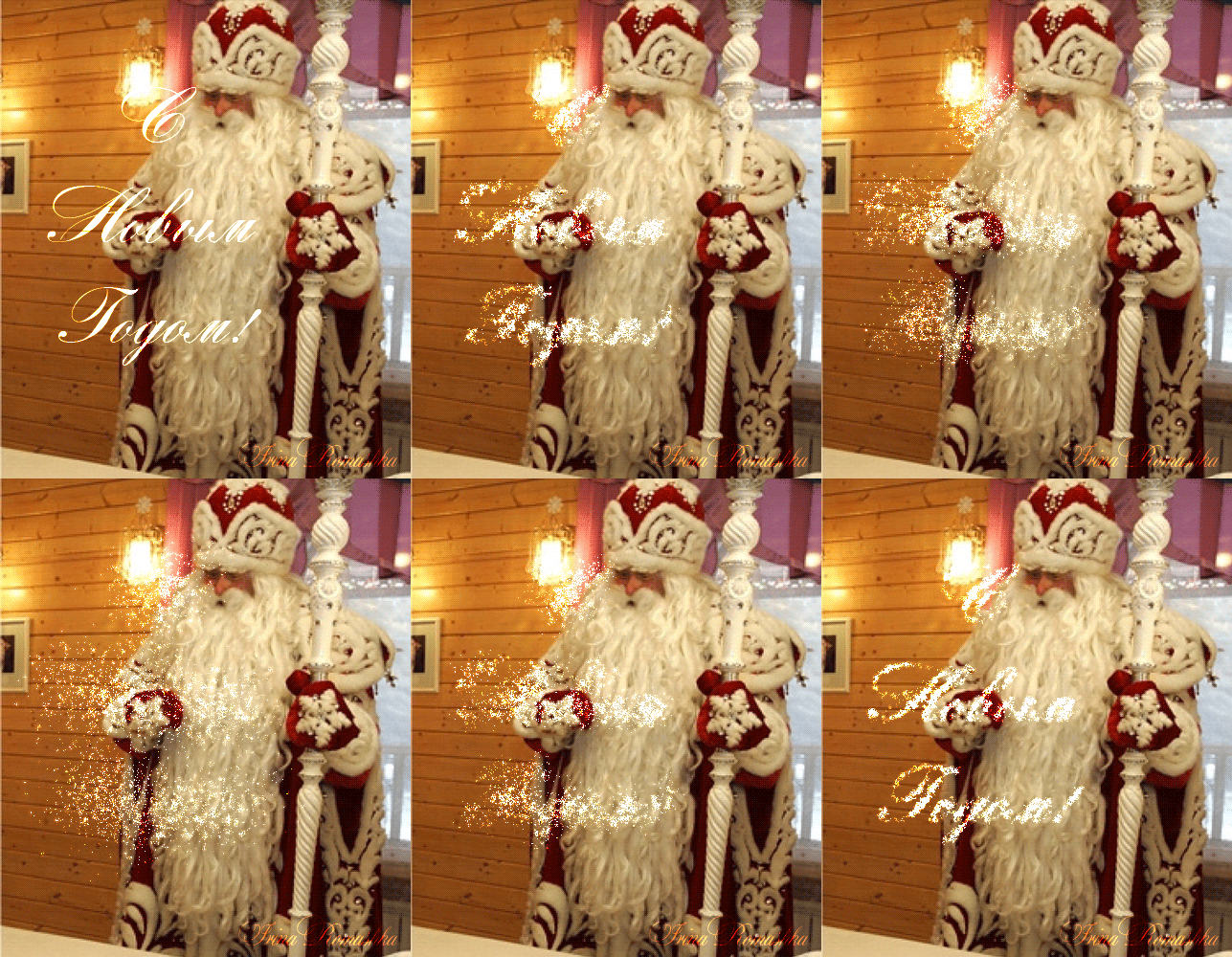
Урок звездная россыпь или взрывающийся текст.


Создаем новый документ. Размер 150х150 пикс.Или можно больших размеров. Я выбрала побольше. Мне так удобнее работать.
Фон белый. Заливаем черным цветом. Пишим текст.(я написала С Новым Годом!) Шрифт выберите тонкий. Я выбрала шрифт Romantika.
Его,а так же другие шрифты вы можете скачать здесь Ленаголд. Шрифты
Текст растрируем.(щелкните правой кнопкой мыши по слою с текстом и в выпавшем меню выберите РАСТРИРОВАТЬ ТЕКСТ

Читать далее...

Без заголовка

Понедельник, 30 Января 2012 г. 23:49 + в цитатник
Это цитата сообщения nextgem [Прочитать целиком + В свой цитатник или сообщество!]

Онлайн фотошоп с самых азов. Урок1.

Для декупажного журнала   «Декупаж от А до Я»   я подготовила цикл уроков по работе в онлайн фотошопе.   Но думаю, что эти уроки будут интересны не только для декупажниц.

Сев за компьютер,  рано или поздно все понимают, что знание фотошопа не будет лишним. Но где взять фотошоп и как самому разобраться?   Многие просто не имеют возможности купить лицензионный вариант фотошопа, ну а про  пиратские копии я думаю, как законопослушные граждане мы говорить не будем.      Вот тут и приходит на выручку онлайн фотошоп. Не надо ничего устанавливать у себя на компьютере, работаем в сети, а результат работы сохраняем у себя на диске.  Возможности этого редактора, конечно, несколько урезаны по сравнению с обычным фотошопом.  Но разобравшись с этим редактором, вы гарантированно сможете самостоятельно продолжить освоение фотошопа. Думаю, вопрос о наличие фотошопа снят.

 Эти уроки рассчитаны на тех, кто раньше не имел о фотошопе никакого представления  или не смог самостоятельно разобраться с обычным фотошопом. Разберёмся, почему же многие считают, что фотошоп это сложно.  Причина  очень простая.  Как бывает обычно, решили изучить фотошоп, открыли урок, начали читать и через пять минут поняли, что ничего не поняли. А написано вроде по-русски.  Просто то,  что понятно и, само собой разумеется, для автора урока,  для вас китайская грамота. Я же в этих уроках  постараюсь  любой термин, имеющий отношение к компьютерной грамотности и фотошопу, «переводить» на понятный для всех язык.

Уроки я буду выкладывать по мере выхода журнала (периодичность выхода журнала не менее одного номера в месяц), т.к  по договорённости с руководством журнала,  уроки я готовлю именно для этого журнала и считаю не корректным выкладывать их раньше, чем выйдет в свет очередной номер журнала.  А у вас будет время,  разобраться и закрепить материал.

Для работы воспользуйтесь любой из этих ссылочек.

Перейти в фотошоп онлайн редактор

Перейти в фотошоп онлайн редактор

Перейти в фотошоп онлайн редактор


Урок1.

Photoshop

Понедельник, 30 Января 2012 г. 23:48 + в цитатник
Это цитата сообщения Иннушка [Прочитать целиком + В свой цитатник или сообщество!]

Как установить в Photoshop новую текстуру

 Этот урок поможет вам установить новые текстуры.
Вы скачали файл с новыми текстурами (этот файл находится у вас на рабочем столе или вы уже разместили его в специальной папке для скаченных дополнений)
Откройте программу Photoshop.Обратитесь в главном меню во вкладку Edit - Preset Manager (Редактирование - Управление наборами)
Появится такое окошко, где если нажать на кнопку под буквой А, то вы сможете выбрать вид дополнения, который вы хотите установить - это кисти, текстуры, фигуры, стили и т.д.
Кнопка Б показывает разновидности дополнения.
Выбираем вид дополнения - текстуры - Patterns
Значит кликаем по строке Patterns (Текстуры/Узоры) и нажимаем Load (Загрузить)
Появляется новое окошко. Здесь вы указываете адрес скаченного файла с текстурой.
У меня он находится по адресу:
диск С - Program Files - Adobe - Photoshop CS - Presets/Наборы - Patterns/Узоры.
И снова нажимаете Load (Загрузить)
Теперь, если вы опустите полосу прокрутки вниз, то увидите новые текстуры.
Вот и все, программа Photoshop скопировала указанный файл со стилями в свой набор. Можете пользоваться!
До встречи на www.photoshop-master.ru!
 

Серия сообщений "Photoshop":

Часть 1 - Фотошоп: Частичное анимирование картинки
Часть 2 - Как установить в Photoshop новую текстуру
Часть 3 - Эффект отражение в воде.
Часть 4 - Делаем элементарные часики.Начинаем учиться созданию
...
Часть 45 - Анимационный баннер
Часть 46 - Лучшие заменители Photoshop
Часть 47 - Сложное выделение волос за 5 минут в Photoshop CS5

Photoshop

Понедельник, 30 Января 2012 г. 23:44 + в цитатник
Это цитата сообщения Иннушка [Прочитать целиком + В свой цитатник или сообщество!]

Фотошоп: Частичное анимирование картинки

Очень часто в интернете можно встретить блестящие картинки, на которых мерцает только одна или несколько частей. Сейчас я вас научу создавать такие картинки.
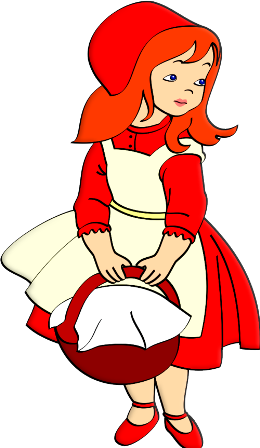

Нам понадобятся 2 файла с блестяшками и картинка, которую мы будем анимировать:

   (блестяшки можно скачать здесь)

Урок показан на примере Photoshop CS2

1. Открываем в фотошопе обе блестяшки и ту картинку, где собираемся создавать эффект (Если вы взяли картинки с блестяшками отсюда, то необходимо, когда вы их открыли перевести в RGB (Image – Mode – RGB Color).

2. Будем делать Красной шапочке сверкающую шапочку, платье и туфельки.  Сначала нам надо все то, что мы будем блестящим выделить. Есть несколько способов:
- С помощью инструмента лассо (Lasso Tool)
- С помощью "волшебной палочки"
- С помощью быстрой маски (Edit in Quick Mask Mode): Нажмите на клавише кнопку Q и вы перейдете в режим быстрой маски, после этого возьмите кисть (Brush Tool) (можно нажать B) и просто рисуйте по шапочке, платью и туфлям, чтобы их выделить, они должны выделяться розовым цветом. После того, как выделили в режиме быстрой маски опять нажмите Q – так вы выйдете из режима, теперь инвертируйте выделение – Ctrl+Shift+I.

Читать далее...

Без заголовка

Понедельник, 30 Января 2012 г. 23:41 + в цитатник
Это цитата сообщения НИФРИТ_78 [Прочитать целиком + В свой цитатник или сообщество!]

Фотошоп с нуля.


Фотошоп с нуля. Все картинки кликабелны


Наталья

Серия сообщений "УРОКИ ПО ФШ":
Часть 1 - Как подписать кнопочки Как подписать кнопочки для бродилки не имея графического редактора под рукой? В ЭТОМ НАМ ПОМОЖЕТ ОНЛАЙН ФОТОШОП При открыти
Часть 2 - как готовую картинку "одеть" в блестящую рамку - Урок от Саюри.
...
Часть 5 - ДЕЛАЕМ РАМОЧКИ САМИ
Часть 6 - Как пользоваться паттернами в photoshop.
Часть 7 - Фотошоп с нуля.
Часть 8 - Анимация "Яркие блестки". Alien Skin Xenofex 2
Часть 9 - БРОДИЛКА ПО САЙТАМ ФОТОШОПА!!!
...
Часть 18 - Урок по фотошопу- Работа со скетчами..
Часть 19 - Шикарные видео уроки по фотошопу
Часть 20 - Просмотр PSD в проводнике Windows XP/Windows 7

Серия сообщений "БРОДИЛОЧКИ":
Часть 1 - Как подписать кнопочки Как подписать кнопочки для бродилки не имея графического редактора под рукой? В ЭТОМ НАМ ПОМОЖЕТ ОНЛАЙН ФОТОШОП При открыти
Часть 2 - Бродилочка по МОИМ УРОКАМ
Часть 3 - Фотошоп с нуля.
Часть 4 - Уроки анимации
Часть 5 - Бродилочка по Урокам ОТ A.ilona ИСКАТЕЛЬНИЦА
...
Часть 12 - Без заголовка
Часть 13 - БРОДИЛОЧКИ СУПЕР
Часть 14 - МОЙ БАННЕР ДЛЯ ВАС!!!

Без заголовка

Понедельник, 30 Января 2012 г. 23:41 + в цитатник
Это цитата сообщения zomka [Прочитать целиком + В свой цитатник или сообщество!]

Украшаем в Фотошопе свое фото


Посмотрите на эту фотографию...вот как можно приукрасить свое фото...затратив минимум времени .


Нравится?? А теперь я расскажу как это делать...
Итак...поехали..

 (255x32, 8Kb)

Photoshop

Понедельник, 30 Января 2012 г. 23:39 + в цитатник
Это цитата сообщения yaqut [Прочитать целиком + В свой цитатник или сообщество!]

Скачать и установить фотошоп Adobe Photoshop 12 CS5 (русс


cooltext529027795 (547x74, 48Kb)
Автор записи Elena Krasyukova Спасибо большое Леночка
Это легкая версия нового фотошоп Adobe Photoshop 12 CS5 Extended RePack by MarioLast Весит программа всего 127 Mb. Вырезано из программы мануалы, хелпы, и вещи которые вам не пригодятся.Инструменты 3-d присутствуют. Версия не портативная, но ключи уже вшиты в программу и их вводить не требуется.Язык интерфейса: русский, украинский, английский. Пока все работает стабильно. Зато установка занимает немного времени и вес маленький. После установки весит 336 Mb Скачать можно ТУТ Предварительно отключите антивирус. В архиве запакован установочный файл с расширением .exe, который многие антивирусы идентифицируют как вирус. Извлекаем архив.Указав место его распаковки и папку Я ставлю на диск"D" Распаковался,жмем на PS ,далее проходим предупреждение антивируса если его не отключать.Мой не среагировал на файл с расширением .exe, Выбираем язык Меня приветствовал Мастер установки. Опять выбираете место,где будет стоять ФШ Не забудьте создать для него папку. Если желаете поставьте галку,создать папку в меню "пуск" Затем блокируйте доступ установочного файла в интернет Жмите "Установить" Пойдёт загрузка. Вот и всё. Творите на радость себе и людям!  из блога ~Elen@~

Photoshop

Понедельник, 30 Января 2012 г. 23:38 + в цитатник
Это цитата сообщения Иннушка [Прочитать целиком + В свой цитатник или сообщество!]

Уроки Photoshop (ссылки)

  1. Введение в QuickBox2D: Часть 1 -
  2. Flash XML Photogallery (перевод) - создание галереи на флэш
  3. Параллакс - Псевдо 3D - Урок
  4. Вращающийся мышиный след - Урок
  5. Теорема панорамы - Способ реализации панорамы. AS2.0 урок
  6. Создание прелоадера (Apple Inspired). - (AS3)
  7. Glowing Text Effect - Урок
  8. Обнаружение столкновения - Урок
  9. Салют из частиц-логотип. - используем AS3 + Flint.
  10. Салютуем во ФЛЭШ 1 - Урок. Простой салют
  11. О программировании во Flash, часть 1 - для совсем новичков
  12. Easy Mouse Follower - .realy easy.
  13. XML Image Gallery with Star Style - Урок (AS2)
  14. Игра "Пазлы" - AS2. BitmapData. XML
  15. Анимация зубчатки - урок
  16. ActionScript 3 с нуля. Урок 2. Кнопка Play и Stop. -
  17. Загрузка файлов на сервер (as3) - урок/as3
  18. Эффект реалестичной воды - Ещё один пример применения шума Перлина
  19. Flash и... bubbles! - И снова пузырьки!
  20. Правдоподобное почти фрактальное дерево. - Урок. Action Script 3.0.
  21. Создаем управляемый горизонтальный XML-слайдер - AS3
  22. Создание реалистичной 3D анимации во Flash CS4 -
  23. 5 Урок по созданию игр. - Создание flash-игр. Часть 5.
  24. Движок для игры "Лабиринт" - ActionScrip 2
  25. Основы основ "Вконтакте" API - Урок использование VK.api
  26. Генератор паролей на Flash - Компоненты + программирование AS3.0
  27. Всплывающая подсказка. Alt Caption - Урок. Уровень сложности - средний.
  28. Эффект сияния текста - Урок
  29. Эффект стильной маски с размытием - Урок (AS3)
  30. P2P-Чат, прощай сервер.Урок. - Обычный чат,без серверных технологий.
  31. Прелоадер - это просто - урок
  32. Эффектное появление картинки - урок
  33. Смена слайдов через "засвет" - .урок
  34. Летящие искры (или не искры =) ) - урок
  35. Создаем приложение Audio Recorder (ActionScript 3) -
  36. ActionScript 3 c нуля. Урок 3. Методы goto -
  37. [урок]Взаимодействие as3 с PHP (а из него с MySQL) - используя amfphp
  38. Анимация маски изображения (Actionscript 3) - Урок
  39. ActionScript3 c нуля. Урок5. Свойства. ЕnterFrame. -
  40. Эффект Matrix - урок


Страницы: 1 2 3 4 5 6 7

Серия сообщений "Photoshop":

Часть 1 - Фотошоп: Частичное анимирование картинки
Часть 2 - Как установить в Photoshop новую текстуру
...
Часть 33 - Уроки Photoshop (ссылки)
Часть 34 - Уроки Photoshop (ссылки)
Часть 35 - Уроки Photoshop (ссылки)
Часть 36 - Видеоурок Photoshop: Прицип работы масок
Часть 37 - ПРОСТО КЛАД!!!
...
Часть 45 - Анимационный баннер
Часть 46 - Лучшие заменители Photoshop
Часть 47 - Сложное выделение волос за 5 минут в Photoshop CS5

Phtoshop

Понедельник, 30 Января 2012 г. 23:37 + в цитатник
Это цитата сообщения Иннушка [Прочитать целиком + В свой цитатник или сообщество!]

Уроки Photoshop (ссылки)

  1. Рисование мужского лица в стиле аниме OnePiece1 - Мой второй урок
  2. Портрет азиатки. Урок - Портрет карандашом
  3. Урок: рисование ангельских крыльев - оперенные крылья для анимэ-персонажей
  4. Портрет Мэрлин Монро. - Бумага,карандаш.
  5. Урок: рисунок в стиле анимэ - рисование лица, глаз, ушей, носа
  6. Урок портретного рисунка - мужской портрет - Урок Луиса Серрано
  7. Урок. Осенний букет и яблоки. - акварельный натюрморт, авторский урок
  8. Еще один урок по рисованию розы простым карандашом - Поэтапная демонстрация
  9. Рисование лица в стиле аниме OnePiece 4 - Автор сжалился
  10. Снежный барс - масло, этапы с комментариями
  11. Рисование и текстурирование акварелью - акварель, техники
  12. Вислоухая кошка Рыся - рисуем цветными карандашами
  13. Кот. - Рисуем простым карандашом
  14. Пейзаж - бумага, краски
  15. Техника рисования акварельными карандашами. - Рисуем пион.
  16. Чиби Рюук -
  17. Нежная лилия - простой карандаш
  18. Рисуем бутон розы - Простой карандаш
  19. Огненный Кирин -
  20. Как сделать палитру для акриловых красок - Советы от Вальтера О'Нила
  21. Рисуем тело Китайского Дракона - Астрономический дракон
  22. Урок: Рисование тоновой шкалы - простой карандаш, бумага
  23. Поэтапное рисование девушки гуашью - Гуашь шаг за шагом
  24. Как нарисовать Чиби единорога - поэтапное рисование, карандаш
  25. Демон - Инкуб. Чет вроде комового стиля
  26. Мисс Весна, акварель - by Yenni-Vu
  27. Лошади и их разновидности - искусство рисования животных
  28. Урок: Учимся рисовать карандашом - карандаш, бумага
  29. Учимся рисовать человека с натуры. - Зарисовки от 2х до 10ти минут. Анатомия.
  30. Плюшевый мишка - черная ручка
  31. Учимся рисовать лошадь. - Цветные карандаши.
  32. Урок. Как рисовать деревья - акварель
  33. Композиция - by Philip Straub
  34. Рисование мужского торса. - Очень простой урок.
  35. Рисуем Ресницы - Простой карандаш
  36. Мужская фигура в контрапосте - Учебный рисунок фигуры
  37. Яблоко цветными карандашами -
  38. Рисуем кошек.(леопардик-стр.1,котенок-стр.4) - Цветные карандаши
  39. Рисуем женский глаз - простым карандашом
  40. Урок 2 - Морской пейзаж - Рисуем море, техника акварели


Страницы: 1 2 3 4 5 6 7 8 9 10 11 12 13 14 15 16 17 18


Серия сообщений "Photoshop":

Часть 1 - Фотошоп: Частичное анимирование картинки
Часть 2 - Как установить в Photoshop новую текстуру
...
Часть 32 - Рисуем свиток бумаги
Часть 33 - Уроки Photoshop (ссылки)
Часть 34 - Уроки Photoshop (ссылки)
Часть 35 - Уроки Photoshop (ссылки)
Часть 36 - Видеоурок Photoshop: Прицип работы масок
...
Часть 45 - Анимационный баннер
Часть 46 - Лучшие заменители Photoshop
Часть 47 - Сложное выделение волос за 5 минут в Photoshop CS5

Photoshop

Понедельник, 30 Января 2012 г. 23:36 + в цитатник
Это цитата сообщения Иннушка [Прочитать целиком + В свой цитатник или сообщество!]

Уроки Photoshop (ссылки)

  1. Рисование мужского лица в стиле аниме OnePiece1 - Мой второй урок
  2. Портрет азиатки. Урок - Портрет карандашом
  3. Урок: рисование ангельских крыльев - оперенные крылья для анимэ-персонажей
  4. Портрет Мэрлин Монро. - Бумага,карандаш.
  5. Урок: рисунок в стиле анимэ - рисование лица, глаз, ушей, носа
  6. Урок портретного рисунка - мужской портрет - Урок Луиса Серрано
  7. Урок. Осенний букет и яблоки. - акварельный натюрморт, авторский урок
  8. Еще один урок по рисованию розы простым карандашом - Поэтапная демонстрация
  9. Рисование лица в стиле аниме OnePiece 4 - Автор сжалился
  10. Снежный барс - масло, этапы с комментариями
  11. Рисование и текстурирование акварелью - акварель, техники
  12. Вислоухая кошка Рыся - рисуем цветными карандашами
  13. Кот. - Рисуем простым карандашом
  14. Пейзаж - бумага, краски
  15. Техника рисования акварельными карандашами. - Рисуем пион.
  16. Чиби Рюук -
  17. Нежная лилия - простой карандаш
  18. Рисуем бутон розы - Простой карандаш
  19. Огненный Кирин -
  20. Как сделать палитру для акриловых красок - Советы от Вальтера О'Нила
  21. Рисуем тело Китайского Дракона - Астрономический дракон
  22. Урок: Рисование тоновой шкалы - простой карандаш, бумага
  23. Поэтапное рисование девушки гуашью - Гуашь шаг за шагом
  24. Как нарисовать Чиби единорога - поэтапное рисование, карандаш
  25. Демон - Инкуб. Чет вроде комового стиля
  26. Мисс Весна, акварель - by Yenni-Vu
  27. Лошади и их разновидности - искусство рисования животных
  28. Урок: Учимся рисовать карандашом - карандаш, бумага
  29. Учимся рисовать человека с натуры. - Зарисовки от 2х до 10ти минут. Анатомия.
  30. Плюшевый мишка - черная ручка
  31. Учимся рисовать лошадь. - Цветные карандаши.
  32. Урок. Как рисовать деревья - акварель
  33. Композиция - by Philip Straub
  34. Рисование мужского торса. - Очень простой урок.
  35. Рисуем Ресницы - Простой карандаш
  36. Мужская фигура в контрапосте - Учебный рисунок фигуры
  37. Яблоко цветными карандашами -
  38. Рисуем кошек.(леопардик-стр.1,котенок-стр.4) - Цветные карандаши
  39. Рисуем женский глаз - простым карандашом
  40. Урок 2 - Морской пейзаж - Рисуем море, техника акварели


Страницы: 1 2 3 4 5 6 7 8 9 10 11 12 13 14 15 16 17 18


Серия сообщений "Photoshop":

Часть 1 - Фотошоп: Частичное анимирование картинки
Часть 2 - Как установить в Photoshop новую текстуру
...
Часть 32 - Рисуем свиток бумаги
Часть 33 - Уроки Photoshop (ссылки)
Часть 34 - Уроки Photoshop (ссылки)
Часть 35 - Уроки Photoshop (ссылки)
Часть 36 - Видеоурок Photoshop: Прицип работы масок
...
Часть 45 - Анимационный баннер
Часть 46 - Лучшие заменители Photoshop
Часть 47 - Сложное выделение волос за 5 минут в Photoshop CS5

Photoshop

Понедельник, 30 Января 2012 г. 23:35 + в цитатник
Это цитата сообщения Иннушка [Прочитать целиком + В свой цитатник или сообщество!]

Уроки Photoshop (ссылки)

  1. Учимся делать коллаж
  2. Меняем время суток в Фотошоп
  3. Инструменты рисования
  4. Световое скручивание
  5. Сложное выделение волос за 5 минут в Photoshop CS5
  6. Инструмент Elliptical Marquee (Овальная область выделения)
  7. Обзор нововведений в Photoshop CS5
  8. Мини Бридж (Mini Bridge) в Фотошоп CS5
  9. Создание сложных 3D объектов
  10. Волшебная палочка (Magic Wand)
  11. Знакомство с фильтром Пластика
  12. Разбираем RGB и каналы в Фотошоп
  13. Инструмент Rectangular Marquee (Прямоугольная область выделения)
  14. Меняем цвет глаз
  15. Две техники выделения волос
  16. Учимся правильно настраивать Света/Тени.
  17. Использование корректирующих слоёв
  18. Инструмент Лассо
  19. Инструмент Кисть (Brush)
  20. Учимся делать аватар
  21. 5 секретов инструментов выделения в Фотошоп
  22. Инструмент Магнитное лассо
  23. 10 свойств интерфейса Photoshop
  24. Добавим движения с помощью Фотошоп
  25. «Заменить цвет» (Replace color)
  26. Узор, стиль, кисть
  27. Инструмент Quick Selection (Быстрое выделение)
  28. Создаём панораму в Photoshop
  29. Калибровка монитора
  30. Инструмент "Crop"
  31. Маска дерева за 3 минуты
  32. Карта градиента
  33. Имитируем объём и глубину
  34. Инструмент Shadow/Highlight
  35. Инструмент Gradient
  36. Camera Raw
  37. Рисуем по контуру
  38. Цветовые модели
  39. Как сделать свой узор в Фотошоп
  40. Инструмент Text


Страницы: 1 2 3 4 5 6 7 8 9 10 11 12 13 14 15 16 17 18 19 20 21 22 23 24

Серия сообщений "Photoshop":

Часть 1 - Фотошоп: Частичное анимирование картинки
Часть 2 - Как установить в Photoshop новую текстуру
...
Часть 31 - Инструмент Quick Selection (Быстрое выделение)
Часть 32 - Рисуем свиток бумаги
Часть 33 - Уроки Photoshop (ссылки)
Часть 34 - Уроки Photoshop (ссылки)
Часть 35 - Уроки Photoshop (ссылки)
...
Часть 45 - Анимационный баннер
Часть 46 - Лучшие заменители Photoshop
Часть 47 - Сложное выделение волос за 5 минут в Photoshop CS5

Photoshop

Понедельник, 30 Января 2012 г. 23:32 + в цитатник
Это цитата сообщения Иннушка [Прочитать целиком + В свой цитатник или сообщество!]

Как установить в Photoshop новую текстуру

 Этот урок поможет вам установить новые текстуры.
Вы скачали файл с новыми текстурами (этот файл находится у вас на рабочем столе или вы уже разместили его в специальной папке для скаченных дополнений)
Откройте программу Photoshop.Обратитесь в главном меню во вкладку Edit - Preset Manager (Редактирование - Управление наборами)
Появится такое окошко, где если нажать на кнопку под буквой А, то вы сможете выбрать вид дополнения, который вы хотите установить - это кисти, текстуры, фигуры, стили и т.д.
Кнопка Б показывает разновидности дополнения.
Выбираем вид дополнения - текстуры - Patterns
Значит кликаем по строке Patterns (Текстуры/Узоры) и нажимаем Load (Загрузить)
Появляется новое окошко. Здесь вы указываете адрес скаченного файла с текстурой.
У меня он находится по адресу:
диск С - Program Files - Adobe - Photoshop CS - Presets/Наборы - Patterns/Узоры.
И снова нажимаете Load (Загрузить)
Теперь, если вы опустите полосу прокрутки вниз, то увидите новые текстуры.
Вот и все, программа Photoshop скопировала указанный файл со стилями в свой набор. Можете пользоваться!
До встречи на www.photoshop-master.ru!
 

Серия сообщений "Photoshop":

Часть 1 - Фотошоп: Частичное анимирование картинки
Часть 2 - Как установить в Photoshop новую текстуру
Часть 3 - Эффект отражение в воде.
Часть 4 - Делаем элементарные часики.Начинаем учиться созданию
...
Часть 45 - Анимационный баннер
Часть 46 - Лучшие заменители Photoshop
Часть 47 - Сложное выделение волос за 5 минут в Photoshop CS5

Как вставить текстовую рамочку

Понедельник, 30 Января 2012 г. 23:28 + в цитатник
Это цитата сообщения Pannamusic [Прочитать целиком + В свой цитатник или сообщество!]

Как вставить текстовую рамочку в ваш дневник.Подробный урок от Pannamusic

Здравствуйте,мои дорогие!

Очень многие из вас,кто совсем недавно на Ли.ру,обращаются ко мне с просьбой объяснить,как красиво оформлять свои посты с использованием текстовых рамочек.
Специально для вас я расписала этот урок.
Итак,приступим!


Читать далее...


Поиск сообщений в Нина_Скалецкая
Страницы: 5 4 3 [2] 1 Календарь