Как связать идеальный круг из трикотажной пряжи |
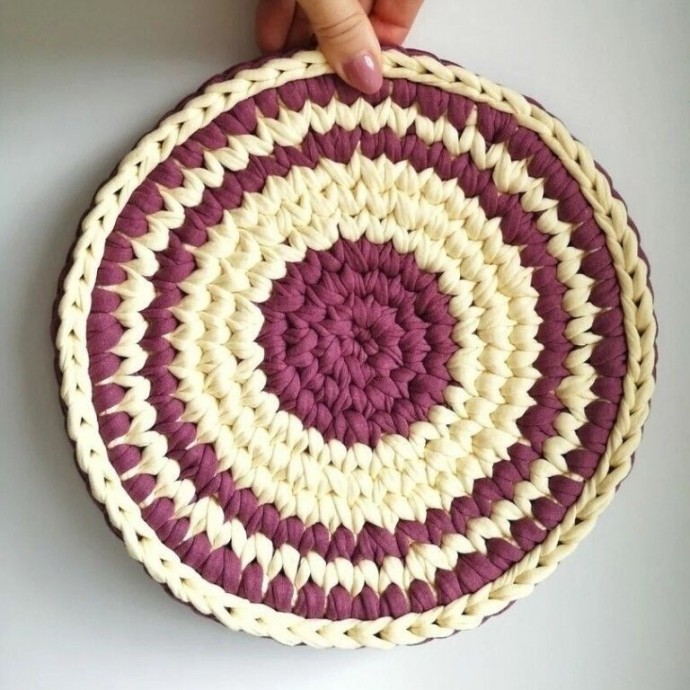
1 ряд начинаете вязать с кольца амигуруми, в которое провязываете 6 столбиков без накида
2 ряд прибавка в каждую петлю - 12 петель всего
3 ряд прибавка через 1 петлю - 18 петель всего
4 ряд прибавка через 2 петли - 24 петли всего
5 ряд прибавка через 3 петли - 30 петель всего
6 ряд прибавка через 4 петли - 36 петель всего
7 ряд прибавка через 5 петель - 42 петли всего
8 ряд прибавка через 6 петель - 48 петель всего
Если вам нужна корзина большего размера, тогда запомните правило: в каждом ряду необходимо сделать 6 прибавок, соответственно расстояние между прибавками увеличивается на одну петлю и в каждом ряду прибавляется по 6 петель.
️ВАЖНО! Нельзя делать прибавку над прибавкой, круг не получится.
https://www.knittingideas.ru/posts/23121-kak-svjaz...g-iz-trikotazhnoi-prjazhi.html
|
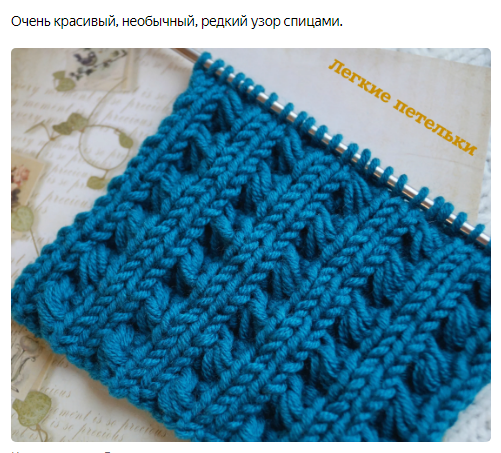
Очень красивый, необычный, редкий узор спицами |
|
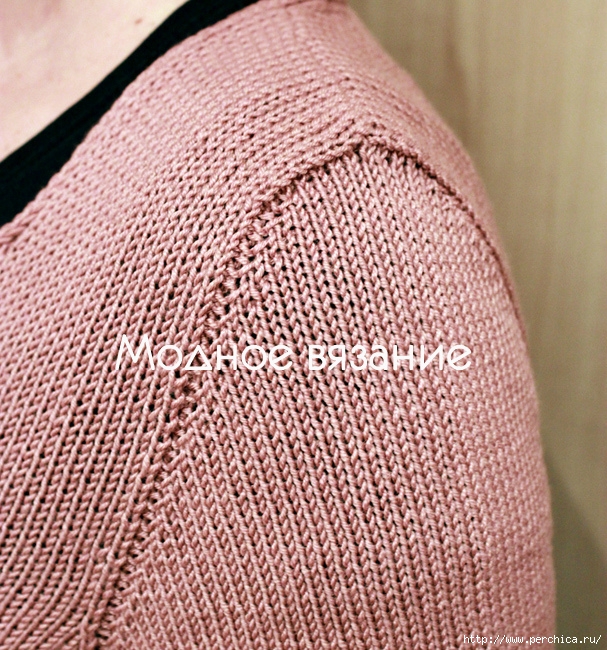
Как вязать втачной рукав сверху - мастер класс |
В этом мастер классе мы рассмотрим технику бесшовного вязания,которая чаще всего используется в моделях пуловеров и кардиганов, которые вяжутся бесшовно снизу, до подмышек, затем происходит разделение петель на петли переда и спинки, участок от пройм и до плеч вяжется раздельно, перед, спинка. Затем соединяются плечевые швы, если вы хотите вообще избежать швов в своей модели, то можете соединить петли плеча так называемым трехспицевым закрытием петель. И теперь начинается самое интересное-рукав.
|
Всё под рукой | Всё, что нужно начинающему блогеру.(повтор после глюков) |
|

|
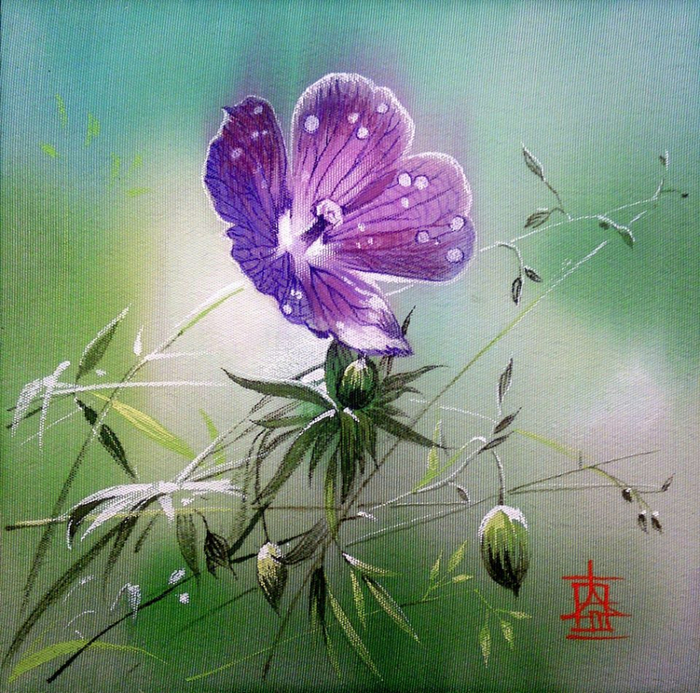
Живопись на шелке от Алины Осеевой |
|
ювелирный обзор / май 2020 |

Коллекция Chanel Le Paris Russe de Chanel
(«Русский Париж Шанель»),
как следует из названия, опиралась на элементы национальной одежды и декоративные мотивы.
Здесь представлен «Фольклор» со множеством цветных драгоценных камней.

|
Красивые швы иголкой вручную для обработки края, маскировки дырки, красоты |

Чтобы сшить одежду или сделать красивую вышивку, необходимо умение выполнять ручные швы с помощью иголки. Они бывают главными, второстепенными, скрытыми, декоративными и классифицируются в зависимости от формы и направления стежка.
Стежки могут проходить по прямой линии, наискосок, накрест и в виде петель.
|
Обзор лучших самоучителей по рисованию |

Многие авторитеты в области изобразительного искусства утверждают, что научиться рисовать способен любой, главное — как бы банально это ни звучало — желание, а также практика, практика и еще раз практика.
|
Схемы вязания красивых узоров |
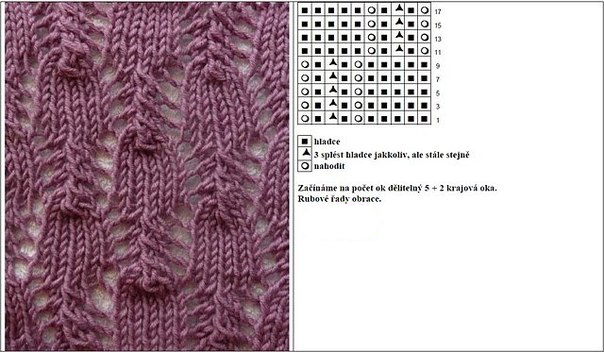
Очень красивые узоры на спицах, чтобы ваши вечера были заполнены рукоделием для создания модных вещей.
|
12 вещей, которые нужно сделать после покупки нового Android. |
Потратьте немного времени, и пользоваться смартфоном потом станет гораздо приятнее.

|
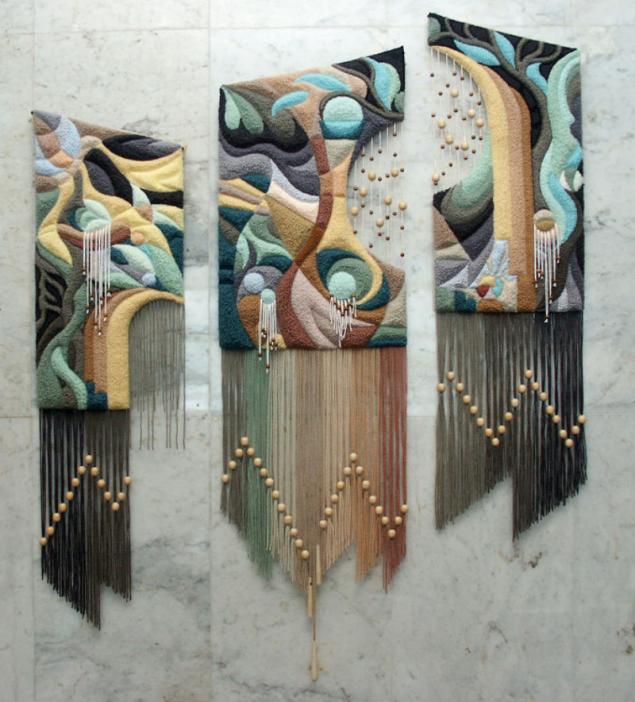
Потрясающие объемные гобелены от Юрия Овсепяна |
|
Потрясающие салфетки и скатерти спицами по мотивам Ниблинга |
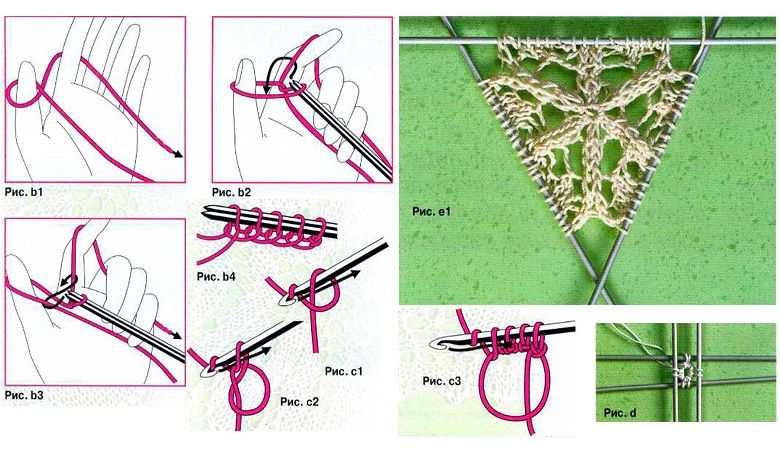
Герберт Ниблинг (Herbert Niebling) — немецкий дизайнер, живший в 1905 - 1966 гг. прошлого века. Гениальность Ниблинга трудно переоценить — то, что его модели узнаваемы и популярны до нашего времени, говорит само за себя.
В основе моделей Ниблинга — сложные цветы и листья в увлекательных геометрических переплетениях. Он говорил, что имеет необычный дар — способность смотреть на что-то (например, на вазы с цветами) и переводить видимое прямо в кружево.
Лично на меня творчество Ниблинга произвело неизгладимое впечатление, теплю в душе надежду однажды воплотить в жизнь нечто подобное.
|
20 КЛАССНЫХ ШПАРГАЛОК О ВСЯКОМ-РАЗНОМ, ЧТО НАДО ЗНАТЬ В НАШЕЙ ЖИЗНИ |
Еще одна часть шпаргалок про жизнь и про то как, куда, что, с чем, каким образом и почему. Читайте, изучайте, запоминайте, кидайте в сохранение - вдруг пригодится?


|
Бесподобный узор |
|

|
Вязание-спицы>ЗИГЗАГ ПЛАТОЧНОЙ ВЯЗКОЙ |
|
Очень красивая, пышная регланная линия |
|
|
Как исправить ошибку подключения к принтеру |
Данная статья расскажет как исправить ошибку подключения к принтеру несколькими способами. Что делать когда локальная система печати не выполняется мы рассмотрим на примере операционной системы Windows 10. Первым же делом рекомендуем убедиться запущена ли локальная подсистема печати, а только потом перейти к следующим способам.
Как запустить локальную подсистему печати
Для управления службами в операционной системе Windows 10 используется классическое приложение служб, но также отключать службы можно в сопутствующих параметрах. Смотрите также другие решения Как открыть службы в Windows 10.
- Откройте службы выполнив команду services.msc в окне Win+R.
- Перейдите в свойства службы Диспетчер печати, и нажмите кнопку Запустить.
|
120 комбинаций клавиш на все случаи жизни. Это упростит твою работу за компьютером |
Компьютеры стали неотъемлемой частью нашей жизни. Они присутствуют почти в каждом доме, да и на работе большинству приходится иметь с ними дело. Но далеко не каждый человек знает, что, зная некоторые комбинации клавиш, можно значительно ускорить и упростить работу за компьютером.
120 комбинаций сочетаний клавиш на все случаи жизни, которые можно использовать для Windows, MS Word, MS Excel, Firefox, Google Chrome, Gmail, Mac OS.
ОПЕРАЦИОННАЯ СИСТЕМА WINDOWS
1. Ctrl+C – копировать. Для того чтобы увидеть содержание буфера обмена в MS Office, нажми Ctrl+C дважды.
2. Ctrl+N – создать новый документ.
3. Ctrl+S – сохранить.
4. Ctrl+V – вставить.
5. Ctrl+W – закрыть окно.
6. Ctrl+X – вырезать.
7. Ctrl+Y – повторить отмененное действие.
8. Ctrl+Z – отменить последнее изменение.
9. Ctrl+Home – переместиться в начало документа.
10. Ctrl+End – переместиться в конец.
11. Windows+E – запустить Проводник Windows (Explorer).
12. Windows+D – свернуть все окна, перейдя на рабочий стол, или восстановить окна.
13. Windows+U – выключает компьютер.
14. Alt+Tab – позволяет переключаться между открытыми окнами. Удерживая Alt, нажми несколько раз Tab, выбери нужное изображение окна и отпусти клавиши. Кроме того, можно использовать сочетание Windows+Tab. В этом случае несколько нажатий Tab также позволяют выбрать нужное окно, после чего необходимо нажать Enter.
15. Alt+Tab+Shift и Windows+Tab+Shift прокручивают окна в обратном направлении. Alt – вызвать системное меню открытого окна. Работать в нём можно используя стрелки или Alt+буква. После нажатия Alt появляются подчеркнутые или выделенные буквы, нажатие которых открывает соответствующий раздел меню.
16. Shift+F10 – открыть контекстное меню текущего объекта и выбрать раздел можно с помощью стрелок вверх/вниз. Это сочетание заменяет нажатие правой кнопки мыши. Кроме того в операционной системе Windows возможно задать индивидуальные комбинации клавиш для быстрого вызова программ. На рабочем столе кликни по ярлыку нужной программы правой кнопкой мыши и выбери раздел «Свойства». В диалоговом окне найди вкладку «Ярлык». В поле «Быстрый вызов» введи желаемую клавишу.
17. Ctrl+Alt перед выбранной клавишей появятся автоматически. Затем нажмите Оk. Для вызова нужной программы нужно будет использовать Ctrl+Alt+заданная клавиша.
MS WORD
18. Ctrl+Space – убрать форматирование с выделенного участка. Изменяет форматирование вводимого дальше текста.
19. Ctrl+0 – изменить интервал между абзацами.
20. Ctrl+1 – задает одинарный интервал между строк.
21. Ctrl+2 – задает двойной интервал между строк.
22. Ctrl+5 – задает полуторный интервал между строк.
23. Alt+Shift+D – выводит текущую дату.
24. Alt+Shift+T – выводит текущее время.
Серия сообщений "чайнику от чайника":
Часть 1 - Компьютерные курсы для начинающих.
Часть 2 - Шпаргалочка по тегам.
...
Часть 48 - В компьютере есть "черный ящик", который может записывать все ваши действия.
Часть 49 - Функциональные клавиши. Эти 12 клавиш — настоящая находка!
Часть 50 - 120 комбинаций клавиш на все случаи жизни. Это упростит твою работу за компьютером!
|