Урок лоскутного шитья 6.
Без заголовка - (0)Кофейные лошадки и другие позитивчики от Надежды Колотьевой ...
Без заголовка - (0)ВАШ ЛИЧНЫЙ МАГИЧЕСКИЙ КВАДРАТ ...
Без заголовка - (0)Чёрносмородиновая настойка от Екатерины Рождественской. На 700 г смородины 1300 л водки и 1 ...
Без заголовка - (0)Свитер с косами узором «колоски» и жемчужным узором оверсайз Женский свитер на осень и зиму из...
Без заголовка |
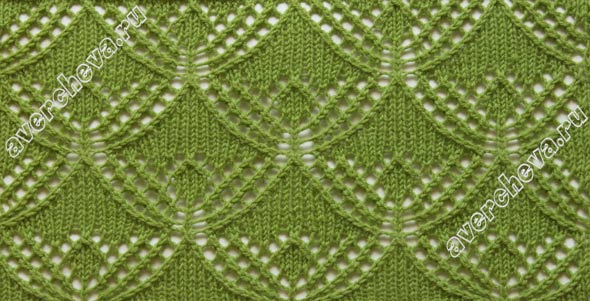
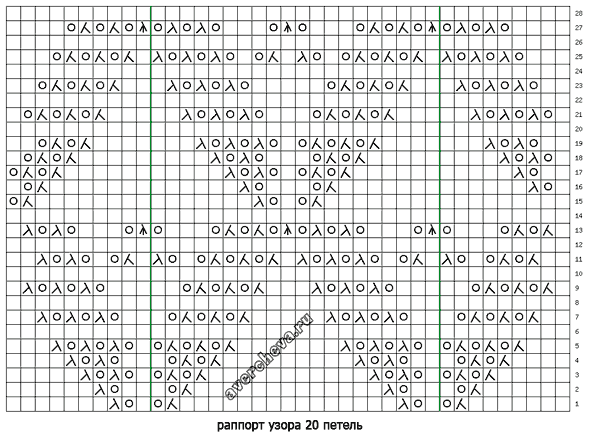
 Две лицевые провязать вместе лицевой с наклоном вправо ( Спицу ввести во 2-ю петлю и 1-ю петлю, начиная со второй и провязать их вместе.)
 Две лицевые провязать вместе с наклоном влево (Первую петлю снять как при лицевом вязании, 2-ю петлю провязать лицевой и протянуть через неё снятую петлю)
 накид.
|
Без заголовка |

Белоснежный жилет с оригинальным узором по центру связан спицами.
Метки: жилет |
Без заголовка |


|
Без заголовка |
|
Без заголовка |
|
Без заголовка |
|
Без заголовка |
|
Без заголовка |
Очаровательные пинеточки!
|
|
|
|
|
|
|
|
|
|
|
|
Спасибо Юлии за мастер -классы!
Метки: пинетки |
Без заголовка |
Автор: Светлана Краснопёрова (Лебедева)
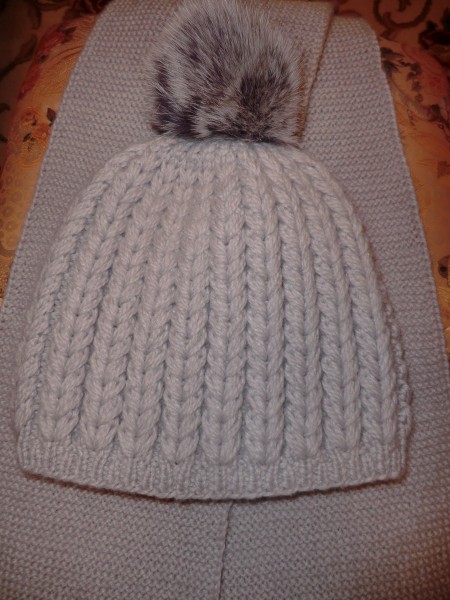
100 петель +2 кром. Рисунок на основе изнаночных и лицевых петель. Ряд начинала с 1 изн. (для того, чтоб сшитый шов был менее заметен, но всё равно пришлось на полпетли отступать от края). Длина шапки от начала вязания до конца макушки примерно 21,5 см. Можно чуть поменьше делать.
Вязка такая:
1 ряд: 1 изнаночная,*3 лицевых,2 изнаночные*, 3 лицевых, 2 изнаночные и так далее.
2 ряд (изнаночный) - по рисунку.
3 ряд повторяет 1-ый.
4 ряд повторяет 2-й.
5 ряд: 1 изн.*, перед лицевыми петлями из второй по счёту петли, но 4-мя рядами ниже, вытягивают длинную петлю, одевают её на прав. спицу, затем провязывают 3 лицевые и снова вытягивают длинную петлю из той же петли, что и ранее, 2 изнаночные*, далее так же.
6 ряд (изнаночный) вяжут по рисунку, вытянутые петли не провязывают, а переснимают.
7 ряд: 1 изн, * вытянутая петля провязывается с 1-ой лицевой, далее ещё одна лицевая и снова вытянутая петля провязывается вместе с лицевой (третьей), 2 изнаночные* и так далее.
8 ряд - по рисунку.
С 9 ряда рисунок повторяют с 5 ряда.
Примечание: будете петли переворачивать по рисунку, сами увидите, где это нужно.
Убавления начала примерно через 15-15,5 см. от начала вязания. Сначала сократила изнаночные петли до одной, потом лицевые (из 3 сделала 2), ну и так далее. Рисунок старалась сохранить почти до конца шапки.
|
Без заголовка |


|
Без заголовка |
|
Без заголовка |
Серия сообщений "жаккардовые варежки":
Часть 1 - more
Часть 2 - Без заголовка
...
Часть 7 - Без заголовка
Часть 8 - Без заголовка
Часть 9 - Без заголовка
Часть 10 - Без заголовка
Часть 11 - Без заголовка
...
Часть 16 - Без заголовка
Часть 17 - Без заголовка
Часть 18 - Без заголовка
|
Без заголовка |
http://www.ravelry.com/patterns/library/karin-kurbits-mittens
http://fotki.yandex.ru/users/cap-robert/album/250196/


Серия сообщений "жаккардовые варежки":
Часть 1 - more
Часть 2 - Без заголовка
...
Часть 6 - Без заголовка
Часть 7 - Без заголовка
Часть 8 - Без заголовка
Часть 9 - Без заголовка
Часть 10 - Без заголовка
...
Часть 16 - Без заголовка
Часть 17 - Без заголовка
Часть 18 - Без заголовка
Метки: варежки |
Без заголовка |
Серия сообщений "жаккардовые варежки":
Часть 1 - more
Часть 2 - Без заголовка
...
Часть 5 - Без заголовка
Часть 6 - Без заголовка
Часть 7 - Без заголовка
Часть 8 - Без заголовка
Часть 9 - Без заголовка
...
Часть 16 - Без заголовка
Часть 17 - Без заголовка
Часть 18 - Без заголовка
|
Без заголовка |
Метки: пинетки |
Без заголовка |
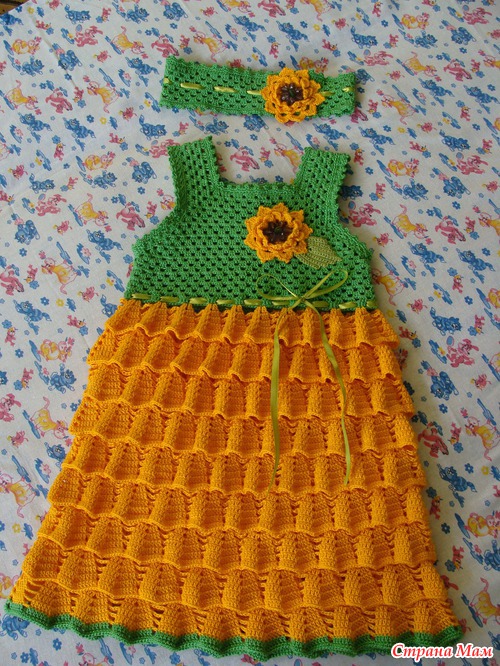
Автор Nyshik
На девочку 3 годика ( объем груди 46 см).
Понадобится:
2 зеленых моточка и 4 желтых ниток Бегония 100% хлопок в 50 гр 169 м , осталось грамм 20 зеленого и желтого!
|
Без заголовка |

Накидка из пряжи секционного крашения выполнена крючком
Автор работы – Ольга Думанова
Вам потребуется:
250г пряжи «ALIZE» секционного крашения (10 % шерсть, 5 % металлик, 20 % мохер, 65 % акрил, 550м х 100 г);
крючок № 3.
|
Без заголовка |
Ну кто же не любит вкусную рыбку. Не один праздничный стол без неё не обходится. Не надо покупать готовую , а приготовьте рыбу в домашних условиях сами. Маринад готовить не сложно, но а вкус рыбки будет намного лучше покупной. Будем готовить и селёдку и скумбрию.


|
Без заголовка |


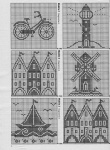





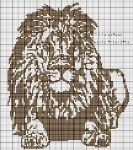
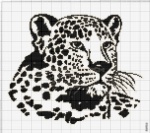
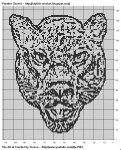

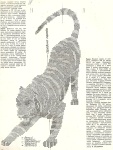


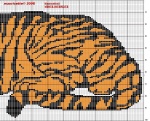




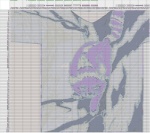


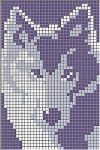


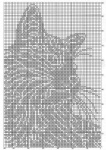





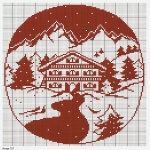





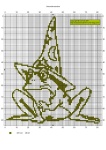
Серия сообщений "жаккард":
Часть 1 - Без заголовка
Часть 2 - Без заголовка
...
Часть 16 - Без заголовка
Часть 17 - Без заголовка
Часть 18 - Без заголовка
Часть 19 - Без заголовка
Часть 20 - Без заголовка
...
Часть 47 - Без заголовка
Часть 48 - Без заголовка
Часть 49 - Без заголовка
|
Без заголовка |
Привет! Друзья, знаете что я делаю почти на каждом компьютере, который попадает ко мне? Правильно, чищу список автозагрузки программ. Я когда включаю чужой компьютер, то где-то примерно в 80% случаев, мне хочется заплакать :). Я просто не могу наблюдать процесс, когда вместе с включением компьютера, запускается еще 20 программ, и компьютер вроде уже включился, но нужно ждать еще несколько минут, пока можно будет открыть папку и т. д.

Как вы уже поняли, буду писать о том, как убрать программы из автозагрузки, и тем самым ускорить загрузку компьютера в много раз. В статье Как ускорить загрузку компьютера я тоже писал о автозагрузке программ, и о том как почистить список автозагрузки. Но там я писал как это сделать с помощью программы Total Commander, еще и с дополнительными утилитами, да и такая версия Total Commander есть наверное только у меня :), старая она уже.
Помню я был еще необразованным в компьютерном деле, и у меня сломался компьютер, Windows походу слетел, не помню уже точно. И я повез свой системный блок на ремонт к знакомому. Он мне все сделал, всего за 20 грн. и установил тогда этот Total Commander (кстати установил на автозапуск, я еще долго мучился, пока убрал его оттуда :)) и с тех пор я им пользуюсь, правда пользуюсь только для очистки системы, там есть хорошая утилита. Ладно, хватит воспоминаний :), дальше по делу.
Значит в этой статье буду писать о том, как убрать программы из автозапуска с помощью стандартной утилиты в Windows. Есть много программ для этого дела, но я понимаю, что не всегда хочется качать и устанавливать какие-то дополнительные программы, потом еще и разбираться в них. Тем более, если есть возможность сделать все встроенным средством.
Давайте для начала разберемся, откуда они там берутся. Все очень просто, вы устанавливаете разные программы, некоторые вы ставите сами, а некоторые устанавливаются без вашей помощи. Некоторые программы добавляться в список автозагрузки, и при включении компьютера сами запускаются. Иногда это удобно, и даже нужно. Хорошо когда например автоматически запускается Скайп, антивирус и т. д.
Есть программы, которые запускаются автоматически, но они вам совсем не нужны, или нужны очень редко. Например тот же DAEMON Tools Lite, отличная программы, но мне например она нужна раз в месяц, и я могу запустить ее сам. А тут она все время запускается при включении компьютера. Ладно, она только бы запускалась, так она еще и работает все время и кушает оперативную память. А если таких бесполезных программ десять, или больше? Это все сильно влияет, на скорость включения компьютера и на его работу.
Думаю вы уже поняли откуда берутся программы в автозагрузке и почему они сами запускаются при включении компьютера. Короче говоря автозапуск, это список программ, которые должны запуститься при включении компьютера.
Для чего их оттуда нужно удалять, думаю вы уже поняли. Все это делается для для того, что бы увеличить скорость загрузки компьютера и увеличить скорость его работы. Ведь все эти программы, которые всегда запущены конечно же тормозят компьютер, а иногда еще и втихаря используют интернет подключением, о таком случае я писал в статье Как узнать, какая программа/процесс использует интернет трафик?.
Значит так, чистим список автозагрузки и ваш компьютер задышит по-новому! Я у себя конечно же отключил ненужные программы с автозагрузки, но все равно время от времени проверяю. Бывает, что снова появляется мусор в этом списке.
Как я и обещал, будем пользоваться стандартным средством.
В Windows 7: «Пуск», «Все программы», «Стандартные» ищем и запускаем утилиту«Выполнить».
В Windows XP: »Пуск», «Выполнить».
В появившемся окне вводим команду msconfig и нажимаем «Ok».

Откроется окно, в котором переходим на вкладку «Автозагрузка». Смотрим список и снимаем все программы, автозагрузка которых вам не нужна.
Как видите, у меня список автозагрузки очень скромный. После того, как вы все лишнее уберете (снимите галочки), нажмите «Применить» и «OK».

Бывает, что ненужные программы еще могут находиться среди служб. Поэтому в окне которое мы открывали выше, переходим на вкладку «Службы». Сразу установите галочку напротив «Не отображать службы Майкрософт». И снимите галочки с ненужных служб. Для сохранения результата нажмите «Применить» и «Ok».

Появится сообщение, можете выйти без перезагрузки, или перезагрузить компьютер.

Если вы отключили приличное количество программ и служб, то после перезагрузки увидите, насколько быстрее включиться и будет работать ваш компьютер. Надеюсь, что мой совет вам пригодиться и вы им будете пользоваться, так как эффект от него есть и очень хороший. Удачи!
|