Телевидение в дневнике более 100 каналов Онлайн + Архивы телепередач. ...
Для блогов - Информеры праздников, курсов валют на каждый день + лунный календарь ухода за растениями, часики, погода и др. - (0)Для блогов - Информеры праздников, курсов валют на каждый день + лунный календарь ухода за растен...
Чудодейственное средство от комаров - (0)Чудодейственное средство от комаров. С ним вы сможете спокойно поработать вечерком...
Запеченный лук - уникальное оздоровляющее средство - (0)Запеченный лук - уникальное оздоровляющее средство Вот почему я запекаю лук в ...
СОВЕТЫ ЗНАХАРЕЙ ☝☝ - (0)СОВЕТЫ ЗНАХАРЕЙ ☝☝☝ Народные приметы Беременная женщина не долж...
Как спасти папку Мои документы (в Windows 7). |
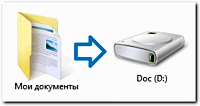
http://it-uroki.ru/windows/kak-peremestit-papku-moi-dokumenty-v-windows-7-video.htmlВ этой заметке вы узнаете, как можно быстро переместить папку «Мои документы» с системного диска C: на диск D:.
Для чего это нужно, мы уже разобрались на прошлом IT-уроке, если кратко, то это простое действие поможет защитить ваши личные данные от потери и значительно упрощает восстановление компьютера в случае каких-либо проблем.
Если на вашем жестком диске два и более раздела, то папку «Мои документы» лучше переместить, т.к. изначально она находится на системном диске С:
Что нужно сделать перед перемещением?
Перед выполнением инструкции сначала убедитесь, что на втором разделе имеется достаточно свободного места (больше, чем сейчас занимают все ваши документы).
Если очередность букв дисков у вас неправильная (например, C, E, G), то её лучше поменять (на C, D, E). Как поменять буквы у разделов (дисков) я уже рассказывал здесь, поэтому буду считать, что у вас уже имеется диск D:
Как переместить папку «Мои документы» на диск D:
Итак, ниже инструкция для Windows 7:
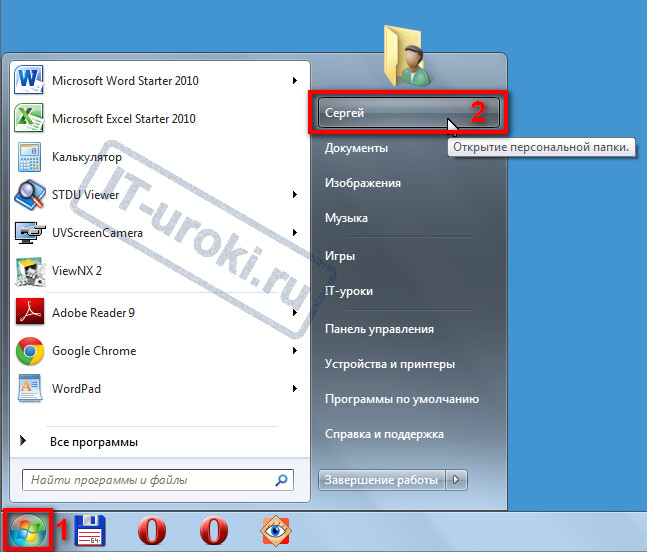
1. Открываем меню «Пуск» (горячая клавиша «Win»);
2. Нажимаем на имя пользователя (в моём примере «Сергей»);
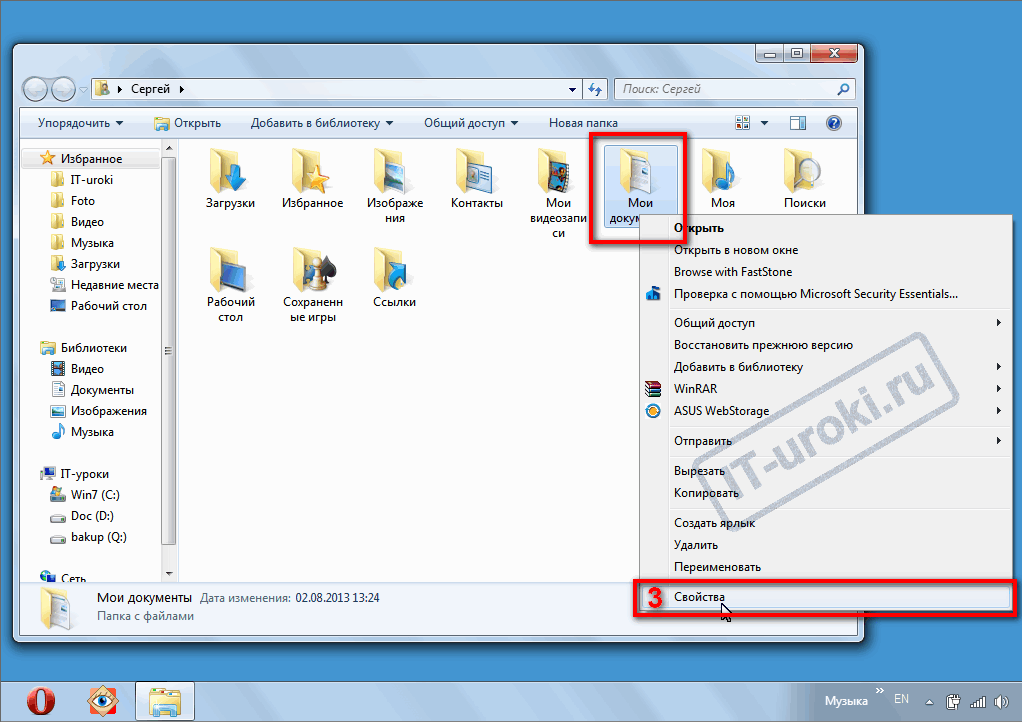
3. Находим папку «Мои документы», нажимаем по ней правой кнопкой мыши и выбираем пункт «Свойства»
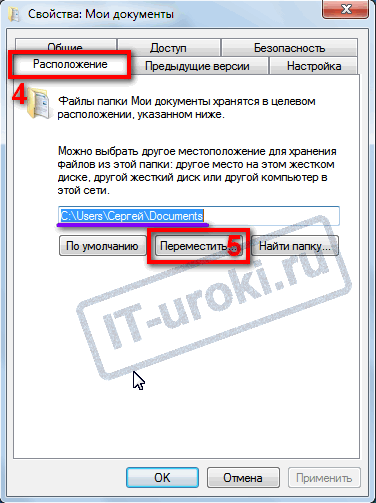
4. В открывшемся окошке переходим на закладку «Расположение» (у вас там будет указан текущий путь к папке);
5. Жмём кнопку «Переместить»;
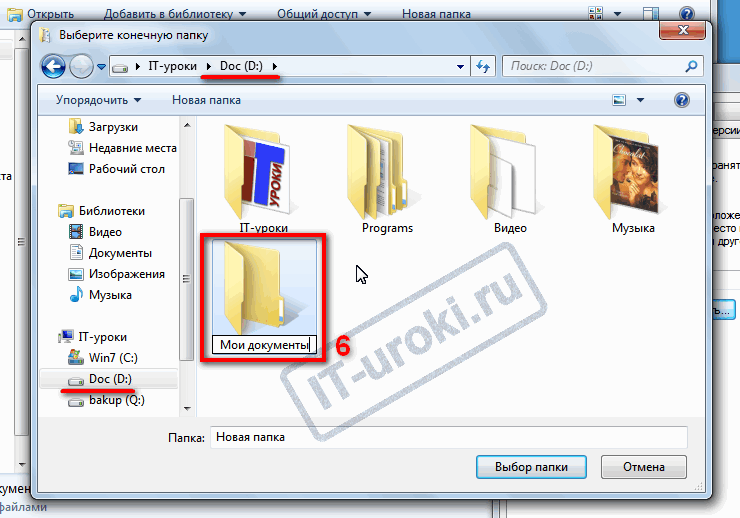
6. В открывшемся диалоговом окне переходим на диск D: и сразу же там создаём новую папку «Мои документы» (лучше назвать английским словом «Documents», но не обязательно).
Какую папку лучше создать «Мои документы» или «Documents»?
На самом деле большой разницы нет, но некоторые программы (их совсем мало осталось, но иногда встречаются) не любят, когда в пути имеются русские буквы и пробелы, в процессе работы ругаются, и не могут сохранить ничего в такую папку.
Именно по этой причине я рекомендую назвать новую папку «Documents», тем более, что в проводнике она будет отображаться как «Мои документы».
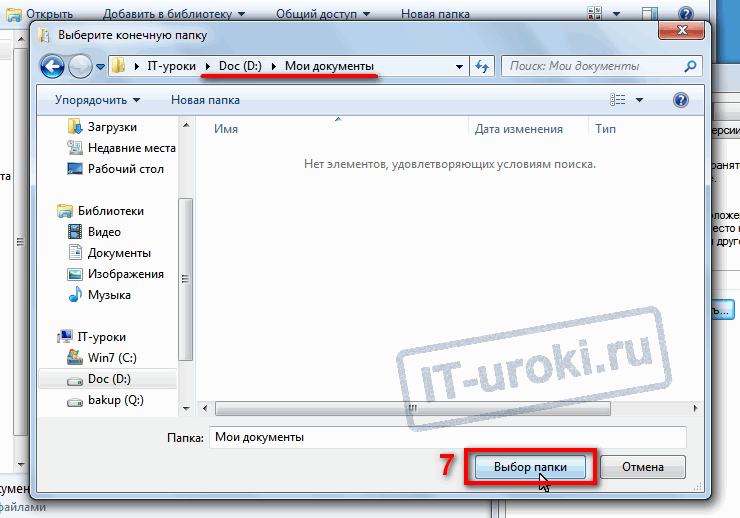
7. Откройте в этом же диалоговом окне созданную папку и нажмите кнопку «Выбор папки».
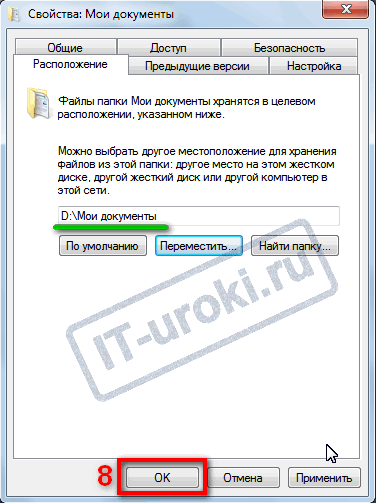
Теперь на закладке «Расположение» у вас указано «D:\Мои документы» или «D:\Documents»
Папка «Мои документы» на диске D:
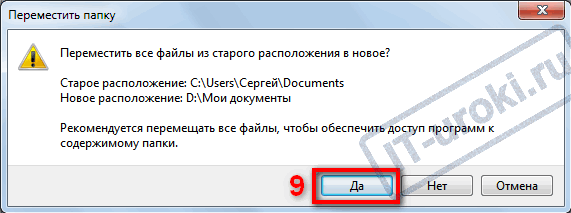
8. Жмём кнопку «ОК» и… перед нами появится предупреждение:
9. В данном случае можно поверить рекомендациям от Windows и нажать кнопку «Да». Всё содержимое из старого места будет перенесено в новую папку.
Вот и всё, девять несложных шагов, и мы переместили папку Мои документы с диска C: на диск D:
Видео-версия урока
Чтобы вы могли наглядно представить весь процесс перемещения папки Мои документы, я записал видео, которое рекомендую к просмотру:
Заключение
Итак, сегодня мы разобрались с тем, как изменить расположение папки «Мои документы». Советую не откладывать эту процедуру в дальний ящик, так как, выполнив её сейчас за пару минут, вы избежите множества проблем в будущем.
| Рубрики: | ЛИКБЕЗ |
| Комментировать | « Пред. запись — К дневнику — След. запись » | Страницы: [1] [Новые] |