Пантелеев Сергей Сергеевич,1980 г. Россия/3 Сныть цветёт Старые липы ...
Художник Пантелеев Сергей Сергеевич - (0)Пантелеев Сергей Сергеевич,1980 г. Россия/2 Дубровицы Пастораль ...
Художник Азат Галимов - (1)Художник Азат Галимов Галерея работ замечательного петербургского художника Азата Галимова. ...
Художник-импрессионист E.J. Paprocki - (0)Художник-импрессионист E.J. Paprocki Художник Эжен Джей Папроски (E.J. Paprocki) родился в США...
CТРАНА ХУДОЖНИКА ЮРИЯ ОБУХОВСКОГО. - (0)ТАКОЙ КРАСИВЫЙ И ДОБРЫЙ МИР - CТРАНА ХУДОЖНИКА ЮРИЯ ОБУХОВСКОГО. "Весна на Патри...
За то, что я дышу, и следую своим мечтам
За этот мир, в котором я живу…
За тех людей, которых я люблю…

ДОБРО ПОЖАЛОВАТЬ!
РАДА ВИДЕТЬ ВАС
В МОЕМ ДНЕВНИКЕ !
Без заголовка |
Уроки Adobe Phоtpshop для начинающих Главная
Шпаргалка
Фото для mail
Корректировка
Создание рамок
Творчество
Панель инструментов Adobe Photoshop.
Устанавливаем новые кисти в Photoshop
Перевод JPG в PSD
Золотая надпись
"Горячие" клавиши для Фотошопа
Эффект двухцветности
Словарь терминов
Как снять блокировку?...
Как открыть фото?
Что такое ЭКШЕН?
Как скачать с Lettitbit????
Что такое клипарт?
Что такое Скрап набор?
Как сохрани
|
Без заголовка |
|
Сошьем себе Новый год! |
|
Ангелы в png |
|
Роскошный клатч своими руками! Подробный мастер-класс. |

|
Без заголовка |
 Скачать саму программу Adobe Photoshop CS4 Extended 11.0 можно ЗДЕСЬ Итак Распаковываем скачанный архив с программой и запускаем установочный файл "Setup.exe" Появилось окно, в котором принимаем соглашение с Adobe, нажав кнопку "Accept" 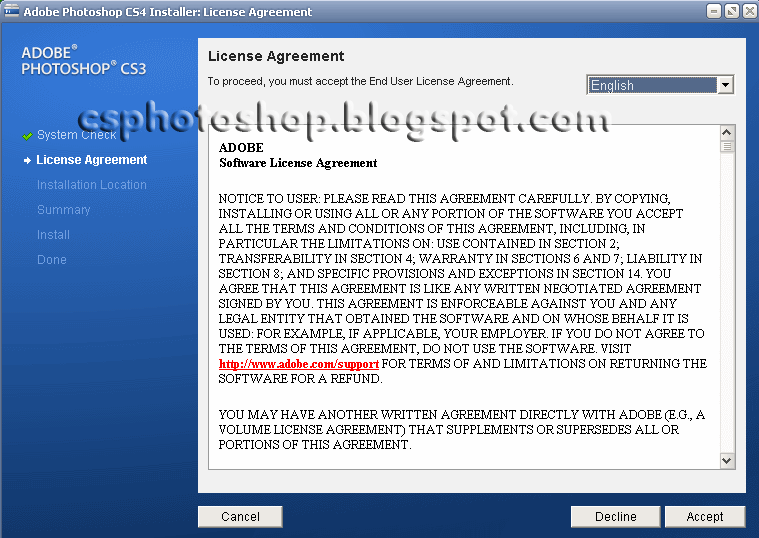 Выбираем путь установки программы. Ничего не трогаем, нажимаем кнопку "next" и установщик поставит программу в папку по умолчанию "C:\Program Files\Adobe\Adobe Photoshop CS4" 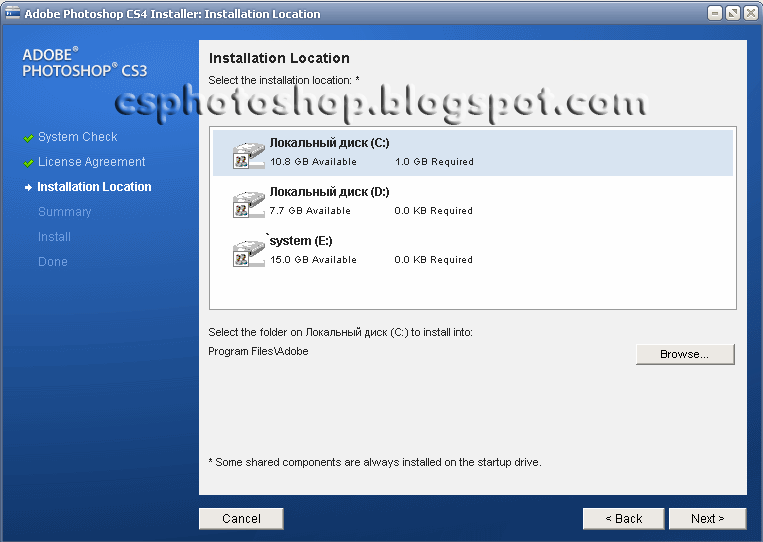 Общая информация читаем и нажимаем "Install" 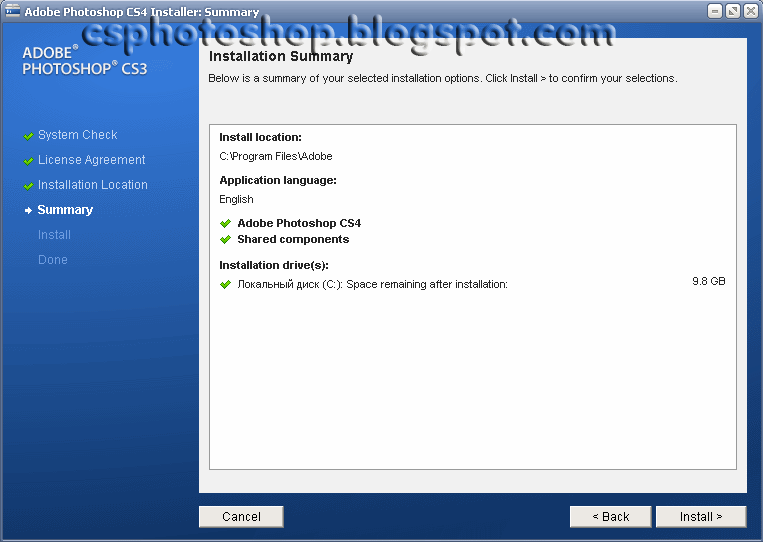 Все пошел процесс установки 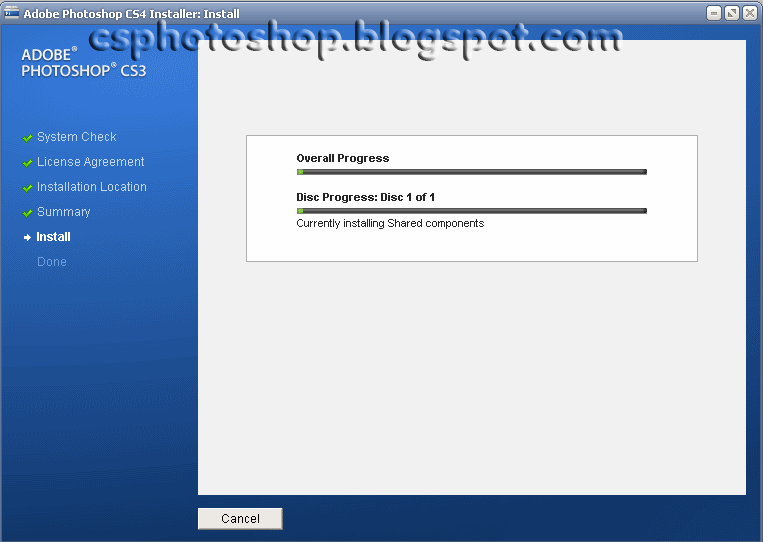 Все установка окончена жмем кнопку "Finish"  Скачиваем архив с Crack ЗДЕСЬ, в котором находится папка "crack-CS4" открываем ее и копируем файл "Photoshop.exe" в папку с установленный программой по умолчанию ее путь "C:\Program Files\Adobe\Adobe Photoshop CS4" На вопрос "Заменить имеющийся файл ... следующим файлом..." отвечаем ДА 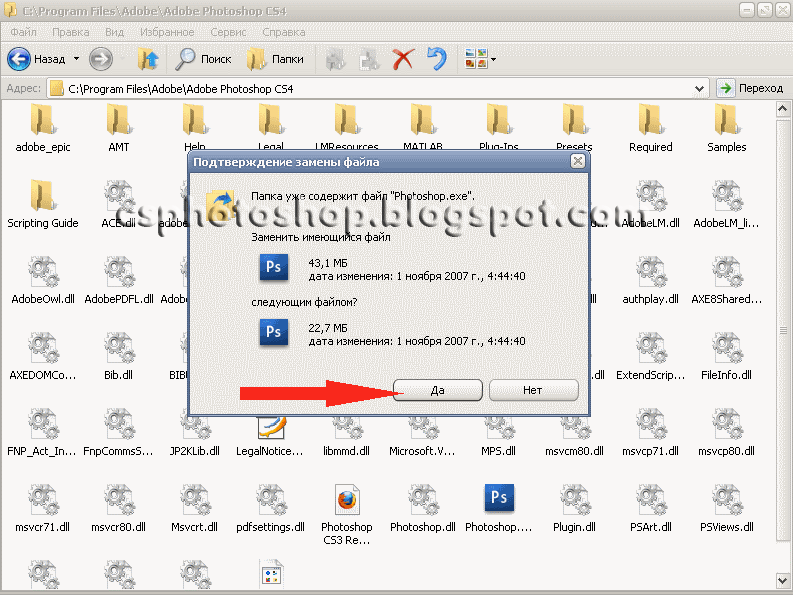 ВОТ И ВСЕ больше никаких телодвижений предпринимать не будем, установленный Adobe Photoshop CS4 готов к работе. Устанавливаем новый Экшн в Photoshop  Инструкция по установке нового экшена (actions) в Фотошоп В этом уроке будем устанавливать новые экшены в Фотошоп. Итак, конечно же вы уже скачали файл-экшен, который мы скопируем в папку по адресу: C:\Program Files\Adobe\Adobe Photoshop CS4\Presets\Actions 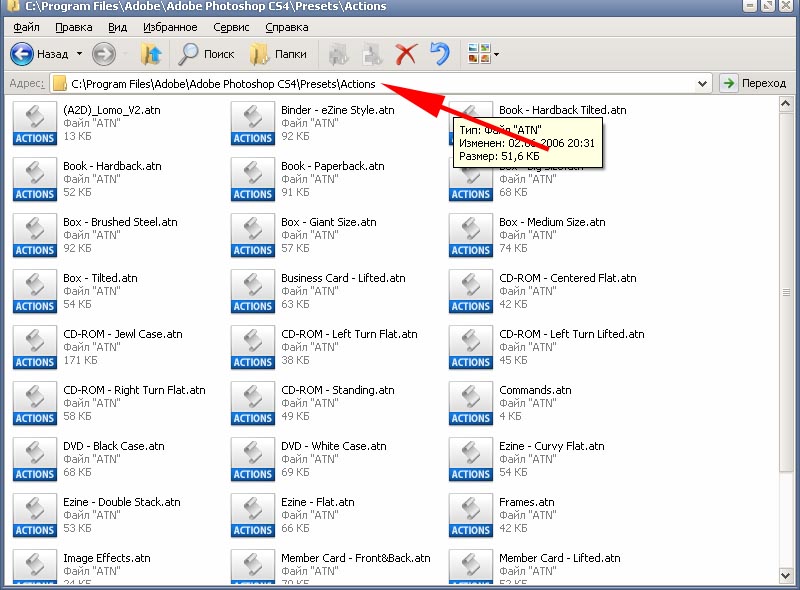 Теперь запускаем photoshop и нажимаем сочетание клавиш Alt+F9 - должно появится окно actions:  Сейчас жмем на маленький треугольник в правом верхнем углу: 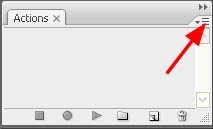 ВСЕ. В выпавшем меню выбираем тот экшн, который нам нужен и пользуемся:  Чтобы воспользоваться экшеном нужно нажать кнопку Play Selection  Удачи Устанавливаем новый фильтр в Photoshop Все очень просто. Копируем наш скачанный фильтр и вставляем в папку по умолчанию c:\Program Files\Adobe\Adobe Photoshop CS4\Plug-Ins\Filters\. Если у вас другая версия программы или вы изменили путь установки программы, то адрес будет другим:  После того как файл скопирован в нужную папку то можем запускать фотошоп и фильтр должен установится автоматически, появившись в списке фильтров. Если Вы скопировали фильтр в папку в то время как сам фотошоп был открыт, то фильтр появится только после перезапуска программы Photoshop. Устанавливаем новые стили в Фотошоп Устанавливаем новые стили. Открываем программу Adobe Photoshop идем в меню "Edit - Present Manager..." 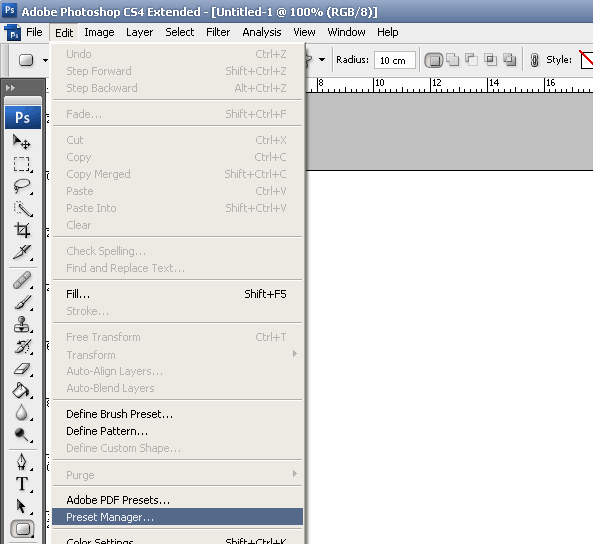 В открывшемся окне нажимаем кнопку выпадающего меню и выбираем вкладку "Styles" 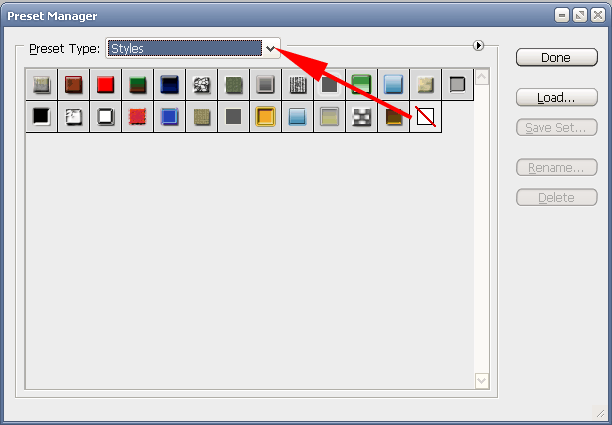 Теперь нажимаем клавишу "Load" и появляется окно windows в котором мы находим место где лежат наши стили, выбираем нужный стиль и жмем кнопку "Load" в проводнике 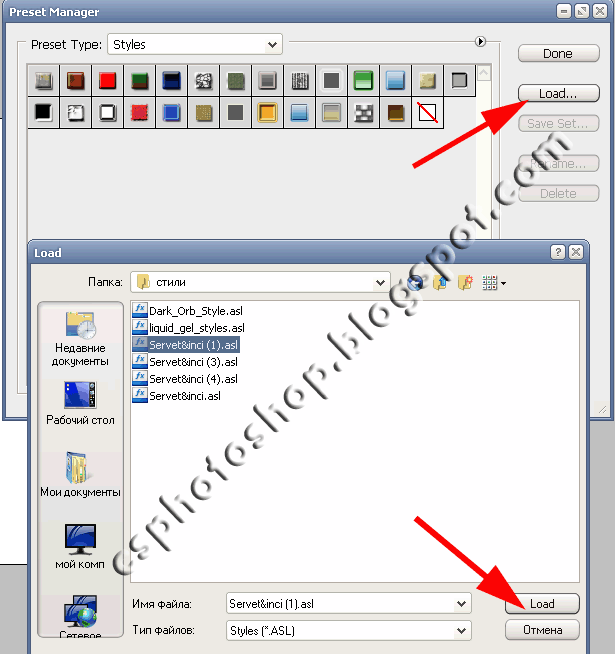 После этого стили загружены и в нашем окне они отображаются внизу после стандартных 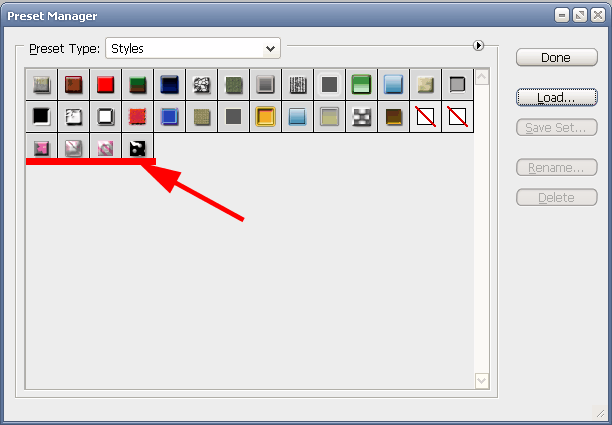 Устанавливаем новые кисти в Фотошоп  Как всегда - все проще простого. Копируем нашу скачанную кисть (обычно имеем разрешение ".abr") и вставляем в папку по умолчанию C:\Program Files\Adobe\Adobe Photoshop CS4\Presets\Brushes\. Если у вас другая версия Фотошоп или вы изначально изменили путь установки программы, то адрес будет другим:  После того как файл скопирован в папку с кистями, мы можем запускать фотошоп и кисти появятся автоматически, отразившись в списке кистей. Если Вы скопировали файл в папку в то время как сам фотошоп был открыт, то кисти появятся только после перезапуска программы Photoshop. Вот где можно найти установленные кисти: 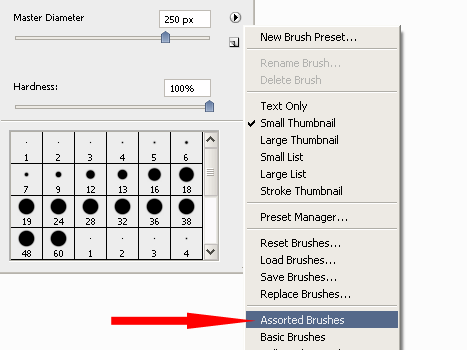 Устанавливаем новый шрифт в Photoshop  Инструкция по установке новых шрифтов для программы Adobe Photoshop (фотошоп) В этом уроке я помогу Вам установить новые шрифты. Итак, вероятно у вас уже есть скачанный шрифт, поэтому следуйте инструкции: Идем: Пуск - Панель Инструментов, ищем там папку со шрифтами:  Открываем папку и просто вставляем туда наш шрифт, предварительно скопировав. Или идем в меню Файл - Установить шрифт. И Ваш шрифт окажется в этой папке:  ВСЕ! Таким образом новый шрифт у вас появится не только в Adobe Photoshop (фотошоп), но и во всех остальных, которые их используют , например Word Удачи Уроки ФОТОШОП… |
|
КОМОДИК -МК |
|
>КиноФильмы.TV - смотреть кино фильмы онлайн! |
|
Дизайнерские платья - Jovani /2/(новая коллекция |
 LJILJANA

|
|
СУМКИ СО СХЕМАМИ... |
|
Рецепты масок от морщин для кожи... |
/feminastyle.ru/fid/ZmlsZTo1NjkzMzkvLw/%D0%B7%D0%B0%D0%B3%D0%BE%D0%BB%D0%BE%D0%B2%D0%BE%D0%BA-%D0%B1%D0%BB%D0%BE%D0%BA%D0%B0.jpg" target="_blank">http://feminastyle.ru/fid/ZmlsZTo1NjkzMzkvLw/%D0%B...B1%D0%BB%D0%BE%D0%BA%D0%B0.jpg); height: 17px; ">
|
|
|
Бордовый топ-безрукавка |


|
Аудио-запись: Ты в моем сентябре Игорь Крутой |
Музыка |


418 слушали 8 копий |
Rote_Perle

|
|
|
|
Комментарии (0)Комментировать |
СУМОЧКА КРЮЧКОМ |


|
КУЛОН-СЕРДЕЧКО |


|
ЧЕХОЛ ДЛЯ ТЕЛЕФОНА ИЗ БИСЕРА |


|
Шарфик "Нежные розы" |
|
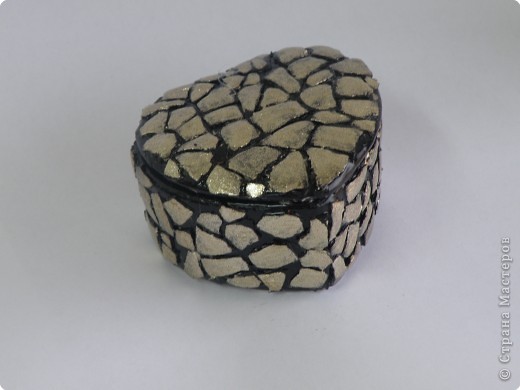
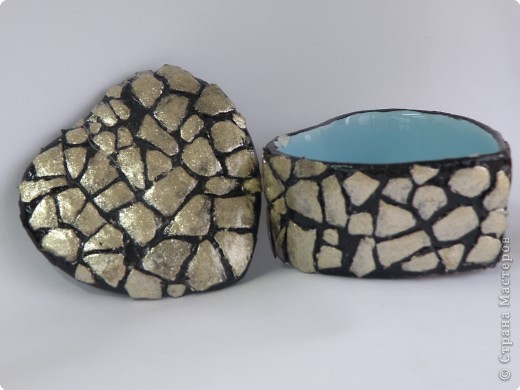
Шкатулка для драгоценностей.Яичное кракле. |
Была просто керамическая недекорированная шкатулка.,размером 5 на 7см.,голубого цвета.
Яичную скорлупу приклеивала (с помощью пинцета) на горячий силикон из пистолета.
Покрасила расщелины черным лаком для ногтей, а скорлупки-золотым лаком тоже для ногтей.Затем все покрыла 2 раза глянцевым лаком.
Примечательно, что идея пришла в голову в косметическом магазине.
© 2007—2011 Страна Мастеров
|
Цветы и деревья бисером |
|
КРАСИВЫЕ САЛФЕТКИ-СХЕМЫ |
|