[more=>>>>>>>>>>>>>>>]1. 2. 3. 4. 5. 6. 7. 8. 9. 10. 11. 12.
ШИТЬЁ - СОВЕТЫ №10 - (0)Шитьё - советы №10 Спасибо авторам ,чьи посты я использовала для бродилки,за их труд! ...
Органайзер в сумку - (0)&nbs...
Ручки для сумки - (0)Шитье лоскутное Автор - Jennifer Sewplicity 2. 3. 4. 5. 6. 7. 8. 9. 10. 11...
Сумка-почтальонка. Подробный мастер-класс - (0)...
 Я - фотографПлагин для публикации фотографий в дневнике пользователя. Минимальные системные требования: Internet Explorer 6, Fire Fox 1.5, Opera 9.5, Safari 3.1.1 со включенным JavaScript. Возможно это будет рабо
 ОткрыткиПерерожденный каталог открыток на все случаи жизни
 Онлайн-игра "Empire"Преврати свой маленький замок в могущественную крепость и стань правителем величайшего королевства в игре Goodgame Empire.
Строй свою собственную империю, расширяй ее и защищай от других игроков. Б
Онлайн-игра "Empire"Преврати свой маленький замок в могущественную крепость и стань правителем величайшего королевства в игре Goodgame Empire.
Строй свою собственную империю, расширяй ее и защищай от других игроков. Б Онлайн-игра "Большая ферма"Дядя Джордж оставил тебе свою ферму, но, к сожалению, она не в очень хорошем состоянии. Но благодаря твоей деловой хватке и помощи соседей, друзей и родных ты в состоянии превратить захиревшее хозяйст
 Редактор фотографийРедактор фотографий и изображений для быстрой обработки и сохранения. Возможности включают в себя: изменения размера, обрезка, наложение некоторых эффектов, улучшение качества изображения.
[flash=450,330,//img0.liveinternet.ru/images/attach/c/2//3876/3876773_clear_monitora1a1a1a.
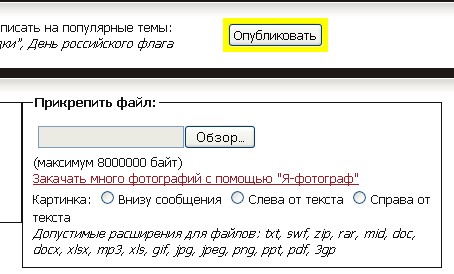
Как вставить в пост большое количество картинок. |
|
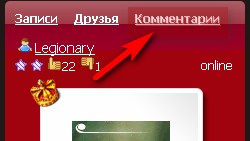
Ли.ру - разбираемся с комментариями. |

|
100 самых цитируемых постов. |
Привет дорогие мои!
У меня или точнее сказать в моём блоге сегодня юбилей))) - 500 пост.
Подводя для себя какие-то итоги существования моего блога на Ли.ру сделала вывод, что не всё так просто как кажется) из 500 постов - какие-то Вам очень понравились, какие-то остались совсем не замеченными). В любом случае я очень благодарна Вам, что Вы ко мне заходите, и очень рада, что иногда находите что-то интересное для себя.

В честь юбилея ))) составила список из 100 самых цитируемых постов из моего блога) сначала хотела сделать по количеству цитирований, но потом запуталась и сделала просто по разделам)))
Для оформления блога:
1.Сделай слайд-шоу 521 цитирование
2.Сделать видео слайд-шоу
3.Сжать видео для сети.
4.Коды цвета для текстов
5.Сделай для блога кнопку.
6.Как сделать баннер-картинку для блога.
7.Как сделать рамочку для текста самому.
Рамочки для текстов без картинок:
1.Рамочки для текстов 1
2.Рамочки для текстов 2
Рамочки для текстов с картинками:
1.Рамочки для текстов 3
2.Рамочки для текстов 4
3.Рамочки для текстов 5
4.Рамочки для текстов 6
5.Рамочки для текстов 7 (бабочки)
6.Рамочки для текстов - Адрес Детство
7.Рамочки для текстов 9 (Мачо)
8.Рамочки для текстов 10 (Букет невесты)
9.Рамочки для текстов 11 (Природа)
10.Рамочки для текстов 12 ( Он и Она )
11.Рамочки для текстов (Любовь)
12.Рамочки для текстов (Сердечки)
13.Рамочки для текстов (Котята)
14.Рамочки для текстов (Природа - 2)
15.Рамочки для текстов (Весна)
16.Рамочки для текстов (Подводный мир)
17.Рамочки для текстов (Ночь над городом)
18.Рамочки для текстов ( Он и Она -2 )
19.Рамочки для текста (любовь)
20.Рамочки для текстов (Нежность)
Эпиграфы:
Эпиграфы для блога
Эпиграфы для блога 2
Эпиграфы или просто хорошие изречения.
Картинки:
1.Цветы для Вас!
2.Цветы для Вас!-2
3.Цветы для Вас!-3
4.Улыбнись с Микки Маусом )
5.Скажи СПАСИБО - красиво)
6.Скажи СПАСИБО - красиво) - 2
7.Скажи СПАСИБО - красиво) - 3
8.Пятница в картинках )
9.Спокойной ночи в картинках)
10.С добрым утром в картинках)
11.Смайлик + мультик = хорошее настроение)
12.Смайлик + мультик = хорошее настроение) - 2
13.Смайлик + мультик = хорошее настроение) - 3
14.Щенки и котята (анимация)
15.Привет в картинках)
16.Сердечки (анимашки) 2
17.Сердечки (анимашки)
18.Блеск для Ваших постов)
19.Блеск для Ваших постов -2)
20.Малыш Купидон (картинки)
21.С днём рождения в картинках!
22.Пчёлки в картинках)
23.Мишки для Вас)))
Флеш открытки:
1.Позитивчик )))
2.Позитивчик -2 )))
Супер -Позитивчик !!! )))
3.Счастливого дня!
4.Почему женщины плачут...
5.История одного карандаша.
6.Интервью с богом.
7.А ,Ты, меня любишь?)
8.Знаешь ли, Ты !
9.Котёнок.
Флеш-игры:
1.Офисные войны )))
2.Отдохни от проблем )
3.Игра - Помоги пёсику)))
4.Защити себя)))
5.Помоги белке)))
6.Новичок )))
7.Стратегия - Риелтор.
Флеш-тесты:
1.Сколько Вас на самом деле?!?
2.Прикольный флеш тест)) - Настроение
Флеш-гадание:
Гадание по камням
Юмор и сатира в картинках :
1.С юмором о наболевшем)))
2.Письмо женщине!!!
3.Мечты уставшей деловой женщины.)))
4.План выходного дня )))
5.Виртуальная любовь?!?!
6.Кошачий позитив)))
7.Улыбнись с отделом кадров)))
8.Только для мужчин)))
Фото:
1.Карвинг - резьба по фруктам и овощам.
2.Очень вкусные фотографии)))
3.Это точно любовь)
4.Есть старые джинсы???
5.Ночь над Питером...
6.Фонтаны Питера...
7.20 Столиц !!!
8.Пасхальные творения Марты Стюарт
9.Дома на деревьях.
10.Кусочек рая)
11.5 замков и их история...
12.10 прикольных вещей)))
Секреты красоты и здоровья :
1.Таблица калорийности продуктов.
2.264 Диеты со всего света !!!
3.Секреты красоты - волосы.
Разное :
1.Камень удачи по зодиаку.
2.Письмо маме...(((
3.Мармеладная вечеринка.
|
Это нужно каждому из нас. |
Иногда в текст нужно вставить символ и тут я понимаю, что не знаю как это сделать. Нашла почти всю подборку символов. Делюсь с вами. Возможно и вы страдаете от незнания.


|
Все для оформления блока. |
У меня набралось уже достаточно материала для оформления Ваших блогов и поэтому я решила все собрать в один пост, чтобы легче было ориентироваться. Пост будет вывешен в эпиграфе и по мере поступления новых материалов будет пополняться ))
Рамочки для постов
1) Пасхальные рамочки
2) Рамочки "Под покровом ночи"
3) Мультяшные рамочки
4) Нежные весенние рамочки
5) Рамочки "Дети - цветы жизни"
6) Рамочки "Утро, день, ночь"
7) Рамочки Floral Fantasies - 1
8)Рамочки Floral Fantasies - 2
9)Рамочки Floral Fantasies - 3
10)Рамочки Floral Fantasies - 4
11)Рамочки Floral Fantasies - 5
12)Рамочки к 8 марта
13)Рамочки к 23 февраля
14)Рамочки Forever Friends -1
15)Рамочки Forever Friends -2
Фоны
1) Коллекция бесшовных фонов
2) Бесшовные весенние фоны
3) Бесшовные фоны - 1
4) Бесшовные фоны - 2
5) Фоны Floral Fantasies
6) Бриллиантовое оформление постов
7) Цветочное оформление постов
8) Романтичное оформление постов
9) Разноцветные фоны для постов
+ плагин к Photoshop для создания бесшовных фонов
Клипарт, анимашки
1) Пасхальный клипарт
2) Дарите друг другу цветы
3) Дарите друг другу цветы - 2
4) Цветы
5) Солнышки
6) Разделители для постов - 1
7)Разделители для постов - 2
8) Разделители для постов - 3
9) Сердечки
10) Welcome
11) Забавные детишки
12) Котята
13) Мишутки
14) Обезьянки
Пост создан в соавторстве с  Жагуара
|
Делаем баннер. |

|
Оживляем картинку. |
|
|
Фотошоп. |

Flash Slideshow Maker Professional
- Программа для создания Flash - анимированного слайд - шоу из обычных цифровых фотографий. Предоставляет более 200 эффектов перехода одной фотографии в другую. Имеет различные темы внешнего оформления. Позволяет устанавливать музыкальное сопровождение.
|
Как удалить антипатии. |


|
Оформляем пост. |

 Inmira
|
Анимация без фотошопа. |
Вам сюда! |
|
Скрапбуки или коллажи. |
Благодаря сайту www.photobucket.com можно получить вот такого рода работы.

Выбрать есть из чего.. Предложенно огромное количество тематики. И плюс можно менять рамочки, добавлять картиночки, писать надписи.... все что только позволяет фантазия - одобренно на этом сайте... Прада не берет руские буквы, ладно мы как нибудь и с латинскими...
Сайт на английском языке, желательно зарегестрироваться, эта процедура быстрая и понятная...
Приятного вам время провождения ( пол ночи вчера просидела))))))
|
Фото шоп онлайн. |

|
Слайд шоу. |
|
Очень полезное для оформления и ведения блока. |
Вставить кнопочку в блог

|
Как вставить плеер с музыкой в пост. |
|
Помощник для дневника. |
|
Как сделать видео меньшим размером.? |

Отвечает Fei_Betina:
Для уменьшения размера видео используются кодеки, фотоаппарат же, скорее всего, предоставляет файл в его первозданном виде, без всякого сжимания. Уменьшить такое видео можно при помощи любого видео конвертера, в частности подойдет этот http://torrents.ru/forum/viewtopic.php?t=2508149
Один из часто используемых в последнее время кодеков это h234, но я рекомендую перегонять сразу в flv (флеш видео формат), т.к. лиру использует для видео именно его. Таким образом ты выиграешь время и место.
|
Новые золотые обои для блока. |

|
фОТО ШОП ОТ ИГОРЯ УЛЬМАНА. |
97 Видеоуроков по Adobe Photoshop от Игоря Ульмана
|
ПИШЕМ КРАСИВО. |
  |
|
СПАСИБО ЗА СИМПАТИЮ. |
|
|
АБВГДЕЙКА |
ВЫБИРАЙ ЛЮБУЮ БУКВУ И КЛИКАЙ. |
|
Спасибо за симпатии. |
|
|
обработка фото своих поделочек. |
Здравствуйте, дорогие мои!
Вот, наконец, дошли руки до… внимание... до описания того, как я делаю фотографии своих поделочек.
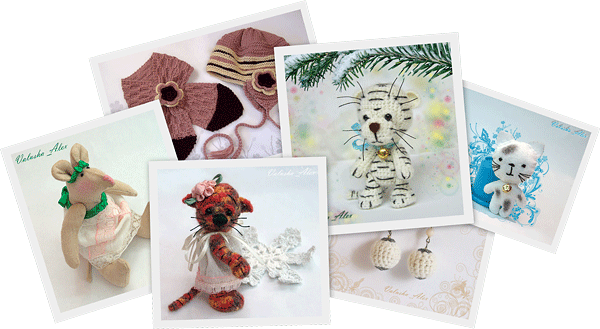
Внимание еще раз! Я лишь познакомлю вас с тем как делаю это я, помните, что методов множество и мой не единственный и уж тем более не лучший!
|
Сделать пост со множеством картинок. |

|
Как сделать фото слайд-шоу в Nero. |

|
Спасибо за симпатию. |
|
|
Как сделать с подборкой музыкальных файлов. |
Как сделать пост с подборкой музыкальных файлов без скачивания MP3 на компьютер и закачки потом в пост на Ли.ру? В виде примера мой пост "Десять лучших песен десятилетия".

Алгоритм простой:
1. Получить ссылки на MP3-файлы, находящиеся где-нибудь в Интернете
2. Написать пост с "лирушными" ВВ-кодами и указанием ссылок на MP3-файлы
|
Генератор текста. |
|
Дополнение к посту.Генератор текста в картинках. |


|
Сделать свой логотип. |


|
Спасибо за симпатию и любовь. |
|
Вилма, Розовые_лапки, oikumeniairozochka,Саная,татьяна_Василек,  tarelkin2 tarelkin2
|
|
Создание коллажа, монтажа. |


 ещё много уроков ЗДЕСЬ Ещё генераторы |
|
Энциклопедия на Ли.ру. |
|
Музыкальные цветы открытки. |
Музыкальные цветы-открытки
Жмите на цветок!


 |
 |
 |
 |
 |
 |
 |
 |
 |
 |
 |
 |

 отправить открытку можно 2мя способами, но на мой взгляд самый удобный взять HTML-код он прилагается в самом низу, просто копируем и вставляем в гостевые, а в сообщения черезHTML-редактор. Всем УДАЧИ и ОТЛИЧНОГО СОЛНЕЧНОГО настроения!
Источник:
|
как перекачать фотоальбом на Ли.ру из Вконтакте. |
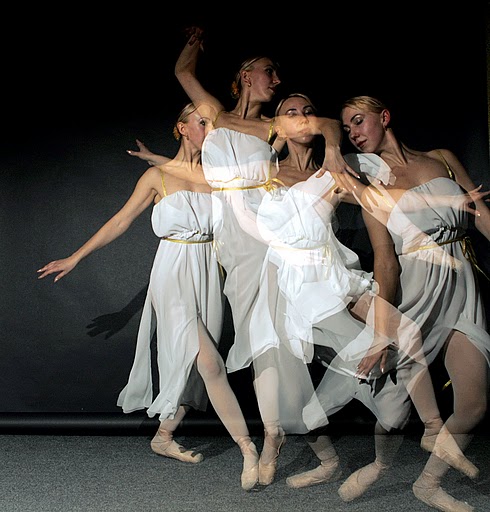
В веб-альбомах Picasa или Вконтакте встечаются иногда сборники фотографий, которые хочется заиметь себе целиком, всем альбомом. Вчера, например, понравились мне пейзажи: jaume.cusido, wierzbajoanna, anirudh.dewani или irko (верхнее фото из другого альбома Ирины из Киева).
Как скачать сразу все фотографии, размещенные на одной веб-странице рассказывалось в этом посте, а что делать, если каждая фотка открывается отдельно? Тут на помощь нам приходят Picasa и сайт savefrom.net (cкачать Picasa 3.6 Build 95.25, 8,88 Мб). Кстати, напоминаю про пост "Как сохранить фото из флеш-альбома".
|
Ваше фото на память. |
ВЫБИРАЕМ ЭФФЕКТ, жмем на "Browse"
выбираем фотографию и на "GO"


|
как сделать кликабельную ссылку. |




|
Как сделать картинку - ссылку. |




|
Используем приложение "Я фотограф" |
 hot news hot news |
А вы уже пробавали загружать снимки с помощью приложения "Я фотограф"? |
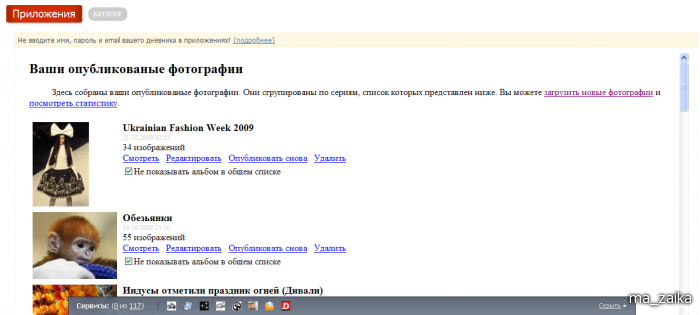 |
Моя подруга Алевтина tinarisha обращалась с просьбой рассказать о предоставляемом функционале приложением "Я-фотограф". И вот спустя, уж простите, целую неделю я собрала материал, оформила и попыталась доходчиво объяснить новичкам, буквально по слогам, что и как делать, чтобы приложение послужило верную службу.
Ну что-с приступим...
Если вам чего-то непонятно, пишите вопросы в комментариях к посту, обязательно разъясню, просто мне всё понятно и я могла что-то упустить.
|
Делаем кнопки. |
Покажу как сделать самые распространенные кнопки,для переходов на другие страницы.
Если Вы нажмете на эту кнопочку,то попадете в мой дневник на Li.ru.Такую кнопку можно использовать для переходов на любую страницу в интернете,а так же в бродилках-путеводителях по блогу.
Делается она очень просто.
Копируете код из окошечка ниже
Вместо моего слова АДРЕС ставите http-адрес нужной страницы.Вместо НАДПИСЬ пишите то,что должно быть написано на кнопке.Всё!
|
Коды оформления блока. |
|
 | |
|
Танцующие анимашки. |
|
Как сделать пост с множеством картинок. |
Inmira. Далее следует её пост (с небольшими сокращениями). | |
|
Как я делаю подпись на своих фото. |
1. Открыть картинку
2. Открыть новый слой


3.Выбрать шрифт и написать текст

4.Выбрать Слой с текстом в панели слоёв

5.Загрузить выделение


6.Выбрать в панели слоёв слой с картинкой


7.Открыть новый слой 'как копию'

8.Выключить слой с надписью (пропавший текст мы восстановим!:draw:)

9.Встать на Layer1 и кликнуть 2 раза. Откроется окно 'Стили слоя'.

10.У меня готово, а у вас?

Удачи! 
|
Супер полезный сервиз. |
|
Чтобы быстро скопировать изображение. |
Взято здесь:http://natalya84i.blogspot.com/2010/07/blog-post_7078.htmlЧтобы быстро перенести изображение с любого сайта к себе не страницу, не обязательно сохранять его у себя на компьютере. Достаточно знать его прямую ссылку.
Вот алгоритм действий:
1. Щелчок правой кнопкой мышки по картинке;
2. Выбираем графу "Копировать адрес изображения":

или если такой строки нет, то выбираем последнюю строчку "Свойства изображения" и в открывшемся окне копируем адрес изображения:

3. Вставляем ссылку в следующий код:
<img src="Ссылка на изображение">
|
Уроки фотошопа. |
Уроки Фотошопа: Работа с PSD и PNG шаблонами
Многие не знают как работать с шаблонами PSD и PNG (костюмами, рамками). В этом уроке, на примере работы с рамочкой для фотографий, я покажу что и как делать с этими "загадочными" шаблонами в формате PSD и PNG.
Итак, поехали:
Первое что нам нужно - это сам шаблон (т.е. файл в формате PSD или PNG). В данный момент их полно в интернете. Можно скачать и с нашего сообщества в соответствующем разделе «Рамки» (Раздел с костюмами появится позже).
Теперь открываем этот шаблон в Photoshop. Файл – Открыть (File– Open)
Если слои отключены мы увидим следующую картину, а вернее чистый фон.

Включаем все слои, т.е. делаем их видимыми.
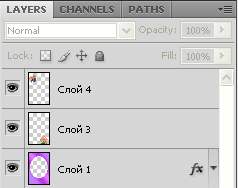
После включения всех слоев увидим рамку во всей красе.
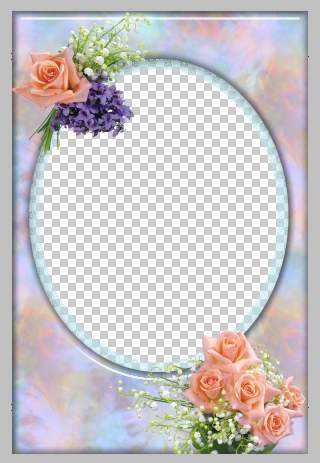
Теперь открываем необходимую фотографию. Я выбрала эту.
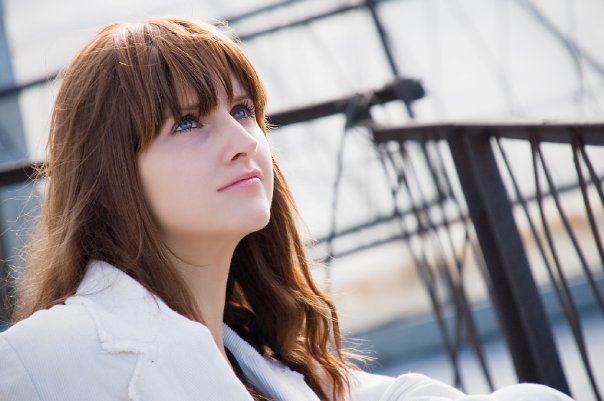
Находясь на слое с фотографией выбираем Выделение – Выделить все (Select– All), далее Редактирование – Копировать (Edit– Copy). Закрываем фотографию. Находясь на нашей рамочке выбираем Редактирование – Вставить (Edit– Paste) и располагаем слой с ней (т.е. фотографией) под слоем с овальной рамкой.
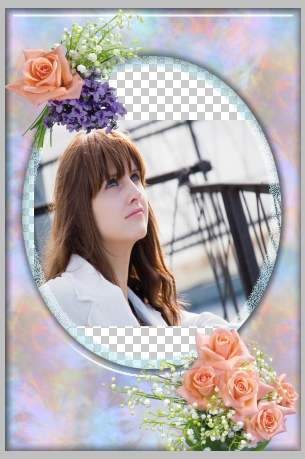
Теперь необходимо подогнать размер фотографии под размер рамочки.
Выделяем слой с фотографией (кликните по нему в панели слоев), нажмите CTRL + T. Вокруг фотографии появится тонкая окантовка с узлами. Поставив курсор внутрь окантовки, либо на любой из узлов – можно изменить размер изображения, либо передвинуть его.
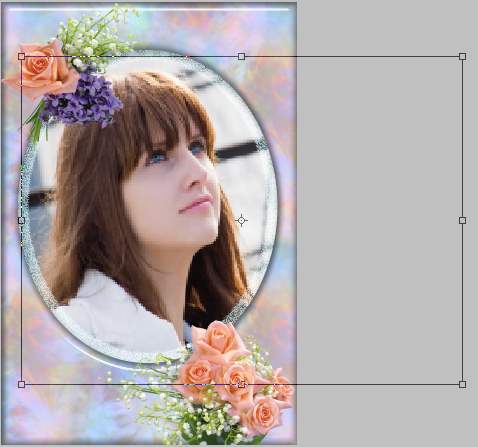
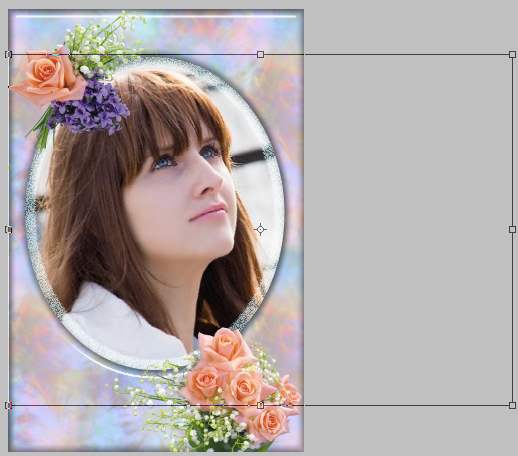
Не забываем нажимать галочку в правом верхнем углу программы. Окантовка с узлами исчезнет и появится ваше изображение в рамочке.
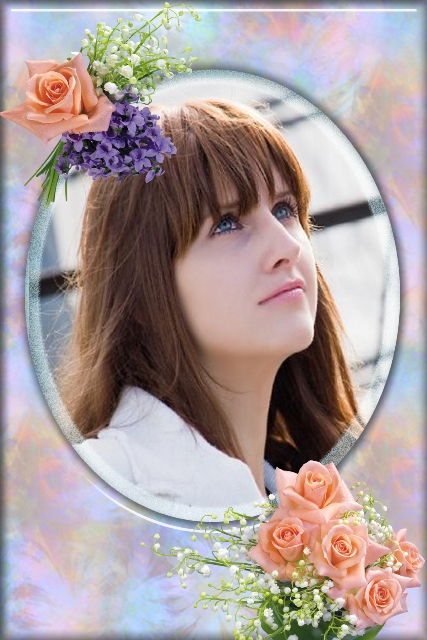
Вот и все!!!
Сохраняем файл (File - Save As). Если Вы сохраните в формате PSD - то сможете поменять что-либо в вашем творении, если сохраните в формате JPG - изменения будут невозможны.
Удачи Вам!!!
|
Фотошоп. |
|





/p.gif)