Заходите в мой дом, мои двери открыты
Мастер - класс. Обвъязывание горловины, пройм, планок. |
Для горловины наберем 100 петель, вяжем резинкой 2 лиц, 2 изн. (тут можно вязать любую понравившуюся вами резинку, их много)
На высоте 3 см вяжем двойное вязание. Т.е. из одной петли вывязываем две петли-1 лиц, 1 изн. В следующем ряду вяжем только лицевые петли, снимая изнаночные без вязания. Поварачиваем работу на следующий ряд. Вяжем только лицевые петли, изнаночные снимаем без провязывания, так вяжем четыре раза, два ряда с обеих сторон. Теперь петли пришиваем к изделию.
Нить, которой вы вязали планку, оставляем 1 метр. К ней привязываем вторую нитку такой же длины. Берем лицевую петлю на крючек, потом ваше изделие, крючек направляем в то место, куда будет пришита планка ( в первую кромочную петлю), вдеваем крючек в изделие и на крючек снимаем изнаночную петлю.
Нитки у нас две, чтоб Вам не запутаться, одну вниз направить, вторую сверху. Нижнюю нить (она на изнаночной стороне), зацепляем крючком и вытаскиваем петлю через изнаночную петлю, ваше изделие и лицевую петлю. В петлю из нижней нитки просовываем полностью верхнюю нить. Нижнюю нить тянем вниз. Получился первый шаг машинного шитья.
Пример просчета: Обхват проймы рукава. Кромочных всегда одна на 1 лицевой ряд и на 1 изнаночный ряд. Высчитывает все кромочные. Если у Вас (пример): 70 петель получилось, то рядов связанных 140. Эти 70 * 1,5 = 105 петель.
Вот эти 105 петель и я вяжу. Когда уже закончите двойное вязание, Вы!
В одну кромочную петлю сшиваете 1 лиц.петлю+1 изн.петлю.
Во второую кромочную две лиц. петли+ 2 изн. петли. Каждый шаг по 1 петле. Ни в коем случае не 5 петель в одну кромочную сразу
В третью кромочную одну лицевую петлю.
В 4 кромочную две лицевые петли. Ни в коем случае не делайте замечание со второго шага! Если вы наберете только 70 - изделие получится большой, планка сжатой, маленькой, по отношению к изделию, скомканной по окончании работы, сузит сильно рукав. Может рука не влезди.
Если вы увеличите вдвое, это = 140 петлям, планка будет как оборка, слишком большая.
|
Желатиновый крем против морщин |
 Знаете ли вы, что для подтягивания кожи щек и второго подбородка используют именно желатин, благодаря его стягивающему эффекту? Одним из ценных свойств желатина заключается в том, что в его состав входит коллаген – это белок животного происхождения, именно благодаря этому хорошо помогает желатин от морщин.
Желатиновый крем против морщин.Смешиваем 1 полную чайную ложку желатина с 0,5 стакана воды, с 0.5 стакана глицерина, с З ст. ложками меда, и 1 г (немного, на кончике ножа) салициловой кислоты. Ставим посуду со смесью в гoрячую воду и перемешиваем до тех пор, пока масса не будет однородной. Затем убираем емкость со смесью из воды и остужаем, постоянно при этом взбивая, чтобы получился такой желеобразный крем. Наносим готовый крем на кожу ежедневно за 2 часа до сна примерно на 20 минут. А остатки крема, которые в кожу не впитались, снимаем салфеткой. Обычно полученного количества крема хватает примерно на месяц применения. Такой крем можно хранить на верхней полке холодильника. Необходимо отбирать из общей массы столько крема, сколько вам понадобится для одного применения (не надо нагревать весь крем), нужно дать ему немного согреться и после этого можно наносить на кожу. Такой уход за собой дает хороший результат, который будет заметен уже через месяц.
Омолаживающая маска из желатина и банана.Желатиновые маски также способствуют улучшению кровообращения и цвета лица, а еще обладают стягивающим эффектом: при помощи таких масок кожа разглаживается, становится эластичной и мягкой, морщинки пропадают, а также исчезают пигментные пятна и веснушки.
Смешиваем 2 ст. ложки кипяченой воды и 1 чайную ложку желатина, оставляем до набухания. Затем добавляем в разведенный желатин 2 ч. ложки бананового пюре, размешиваем и наносим на очищенную кожу лица. Держим маску на лице минут 20 и потом смываем ее теплой водой.
© 2011, Sweet and beauty. источник http://sweetnbeauty.ru/
|
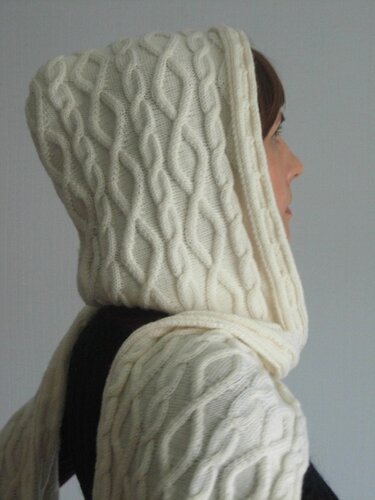
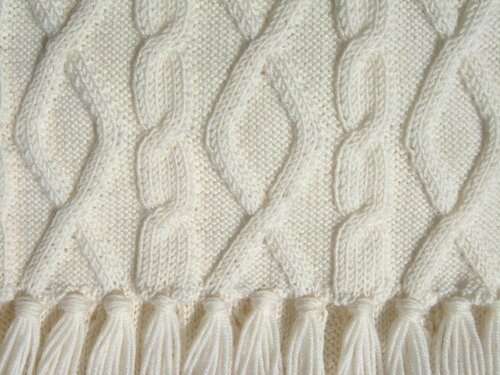
МК. Шарф-капюшон, как связать?! |

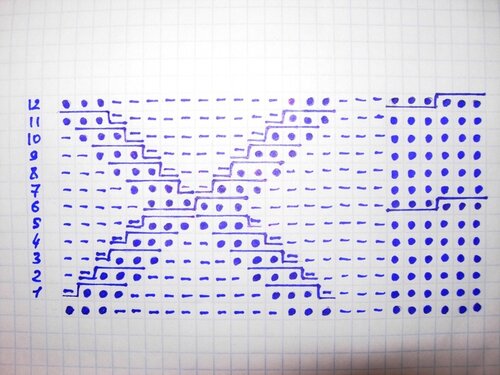
|
Пуловер с волнистым узором |
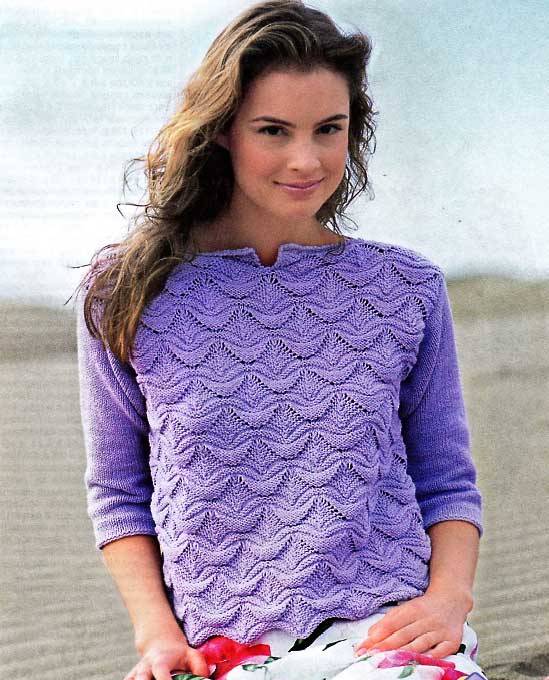 Современные модные тенденции позволяют подобрать такой пуловер, который придется по вкусу его обладателю и станет отличным предметом гардероба, незаменимым повседневным и нарядным одновременно.
Безусловно, при всем многообразии выбора, наибольшую популярность и успех завоевали вязаные пуловеры.
Помимо всего прочего, вязаный пуловер – это ещё и оригинальность рисунка, который может быть однородным или разноцветным.
В современном мире тенденции моды меняются с каждым годом, однако это не в коей мере не касается такого предмета гардероба как пуловер.
Наверное, не стоит говорить о том, что трикотаж постоянно актуален. И понятно почему, ведь именно трикотаж, а особенно такой предмет как пуловер является универсальной одеждой идеально подходящей как мужчинам, так и женщинам.
Именно такой предмет гардероба как пуловер можно одеть на любое мероприятие, будь то официальная вечеринка, поход в театр или кино, или поездка на дачу. В любом случае этот предмет одежды будет выглядеть на человеке, его одевшем, уместно и подобающе данному случаю.
Серия сообщений "пуловеры":
Часть 1 - Коричневый пуловер
Часть 2 - Пуловер с ажурным узорам с косами
...
Часть 42 - Зеленый ажурный пуловер.
Часть 43 - Голубой пуловер с запахом.
Часть 44 - Пуловер с волнистым узором
Часть 45 - Туника вязанная спицами .
Часть 46 - Вязание ваше хобби № 11 2012
Часть 47 - Вязаные пуловеры
|
Уроки по свободному графическому редактору GIMP |
|
Программы для компьютера |

Описание полезных программ на сайте

Почему компьютерные программы глючат - отстойные программы
Компьютерный софт - лучшие бесплатные программы от Microsoft
Бесплатные программы и другие полезности для компа даром
Как установить на компьютер несколько операционных систем
Тренажер для изучения иностранного языка - бесплатная программа
для запоминания иностранных словЧто нового в браузере Internet Explorer 8 - описание и видеоуроки
Браузеры - программы для удобного просмотра веб-страниц
Программа для очистки жесткого диска | чистка реестра
Бесплатная программа для скачивания видео файлов из интернета
Сохранить зрение при работе на компьютере - удобная программка
Бесплатная программа для записи любых дисков
Программа для авто-переключения языков раскладки клавиатуры
Очень удобная программа для чтения книг на компьютере
Антитроян Terminator - бесплатная антишпионская программа
Бесплатная программа для чтения формата djvu - дежавю
Чистим реестр Windows - бесплатная программа для чистки реестра
Программы для обработки видео и видеомонтажа на компьютере
Бесплатная программа WinToFlash для переноса Windows на USB
Программа Explain для мозгового штурма и оформления мыслей
Урок Glary Utilities | Лучший твикер для Windows скачать бесплатно
Установка Glary Utilities | Как установить программу на ноутбук
Восстановление удаленных файлов - бесплатная программа для восстановления данных
Серия сообщений "полезное для ПК":
Часть 1 - Детальная инфа про каждую клавишу на КЛАВИАТУРЕ
Часть 2 - Меняем курсор на один из стандартных
...
Часть 10 - Чистка ноутбука от пыли!
Часть 11 - Хитрости Windows
Часть 12 - Программы для компьютера
Часть 13 - Ускорение работы компьютера
Часть 14 - Видео-урок как прошить BIOS
...
Часть 49 - Cloud Translator бесплатный облачный переводчик
Часть 50 - Подробный урок по filezilla- настройка сервера, принцип работ
Часть 51 - Полезности для ПК
|
Flash анимация создание флеш. |
Как Легко Редактировать Flash сайты, и создавать
флеш-ролики. Видеоуроки по флэш для начинающих
Что еще интересного о флеш (flash) на сайте:
Видео-уроки по Macromedia Flash 8
Исходники для флэш видео и роликов
Создать и редактировать флеш объекты
Научиться делать Flash-сайт | флэш-баннер
Описание программы Macromedia Flash Professional 8
Сайт с флеш анимацией | создание флэш презентации
Иллюстрированный урок по работе в программе GIF Animator
Новые возможности программы Macromedia Flash 8 Professional
Флэш игры бесплатно онлайн - офисное бешенство - flash игра
Программа для создания флеш анимации Adobe Flash Pro CS3
Видеоурок - как сделать самому красивую флеш открытку
Дизайны оригинальных веб-сайтов. красивые флэш сайты
Бесплатная флеш игра - Джордж Буш и ядерная ракета
Скачать бесплатно сборник флеш часов для сайта
Флеш прикол - раздетая девушка на диване
А также три больших бесплатных видео-урока:
Как бесплатно создать flash баннер в программе Adobe Flash
1. Как создать флеш баннер для сайта онлайн начинающим
|
Ускорение работы компьютера |
Как сделать так, чтобы работа на компьютере стала комфортной
Подсказки и советы. Просто о сложном
Многие пользователи персональных рабочих компьютеров ищут в интернете магический "бесплатный ускоритель работы компьютера". Так как многие из них замечали, что недавно купленный компьютер начинает быстро сдавать в скорости своей работы.
Частенько быстродействие даже нового домашнего компьютера или ноутбука падает буквально на глазах! И выражение - надпись "выполнено 98%" радует только первые три часа ... не выдумка шутников! Это взято из реальной жизни.
И вот уже игры не летают, а ползают с замиранием. Загрузка компьютера уже длится больше минуты (это еще хорошо, а бывает что можно и чай успеть попить пока компьютер загрузится), а документы Microsoft Word с каждным новым разом открываются все медленнее.
Конечно, каждый хочет, чтобы его компьютер был более быстрым :) Ведь часто кажется, что компьютер работает медленнее, чем положено.
Решение этой проблемы существует, это решение – оптимизация системы. Правильная оптимизация – на самом деле долгое и кропотливое занятие.
Только одна маленькая составляющая, как правильная настройка BIOS - требует весьма обстоятельного разговора.
Ведь если версия Вашего БИОСа устарела, то его желательно перепрошить, иначе вся настройка компьютера пойдет насмарку - если проблемы начинаются с БИОСа!
Здесь отличный видео-урок "как прошить | обновить БИОС на компьютере", может ускорение работы компьютера от этого прибавится не очень сильно, но множество положительных моментов для работы компьютера будет точно!
А вообще-то, неправильная оптимизация может не только не ускорить, но и еще больше затормозить компьютер. Всю эту тему мы сейчас не обхватим, кому интересно может обращаться насчет ускорения работы компьютера сюда
А здесь мы затронем только некоторую часть замедления работы компьютера. Это обычно обусловлено двумя причинами: слабая начинка (процессор, RAM) или перегруженность операционной системы ненужными программами.
Ведь большинство программ при установке прописывают себя в автозагрузку и загружаются вместе с системой.
Они Вам может быть и не нужны, но постоянно висят (можете посмотреть на них в "диспетчере задач") и отбирают системные ресурсы.
Быстрое открытие программ
Если у вас открыто несколько программ, вы вероятно закрываете их один за другим. Но есть более удобный способ.
Нажмите и удерживайте клавишу [Ctrl] и кликайте на тех кнопках на панели задач, чьи программы вы хотите закрыть (вы заметите, что выбранные кнопки будут вдавлены).
Теперь можете кликнуть правой кнопкой на одной из этих выбранных кнопок и выбрать команду Закрыть (или любую другую). У вас, вероятно, есть две-три программы, которые вы запускаете ежедневно, а то и по много раз в день.
И, скорее всего, вы вынесли ярлыки этих программ в наиболее удобное место на "Рабочем столе", чтобы запускать их как можно быстрее.
Можно еще больше ускорить запуск этих программ, если задать "горячие" клавиши для их вызова. Привыкнуть потом будет ОЧЕНЬ легко.
Для этого щелкните правой кнопкой мыши по ярлыку нужной программы, выбирете пункт "Свойства" и на вкладке "Ярлык" установите курсор мыши в поле "Быстрый вызов".
Затем нажмите комбинацию клавиш для вызова этой программы (Ctrl+Alt+буква, Ctrl+Shift+буква, Alt+Shift+буква или Ctrl+Alt+Shift+буква). Привыкнуть к такому способу открытия программ очень просто, даже удивляешься, как раньше обходился без этого.
При работе с файловой системой NTFS может наблюдаться некоторое уменьшение производительности.
Это связано с тем, что при открытии любых папок и файлов система обновляет метки последнего доступа к объектам, что при большом их количестве может привести к снижению скорости доступа.
Кроме того, для совместимости со старыми приложениями Windows XP создает в разделе с NTFS специальную таблицу, содержащую все имена файлов и папок (данного логического диска), представленные в формате MS-DOS (8 символов в имени и 3 символа для расширения файла).
В настоящее время подобная специфика NTFS не является актуальной, поэтому эту особенность желательно отключить для увеличения производительности.Можно блокировать эти ненужные для большинства пользователей механизмов NTFS.
Для этого надо войти в раздел реестра => HKEY_LOCAL_MACHINE => SYSTEM => CurrentControlSet => Control => FileSystem, создать два параметра типа DWORD и присвоить им имена NtfsDisableLastAccessUpdate и NtfsDisable8dot3NameCreation. Надо присвоить каждому из них значение "1", жать OК и перезагрузиться.
Владельцы компьютеров с большими объемами оперативной памяти могут себе позволить запретить операционной системе помещать любые данные в виртуальную память.
Работать с оперативной памятью значительно быстрее. Если у вас более 1-го гигабайта оперативной памяти, можно пойти на этот шаг. Если же у вас меньше памяти, то это чревато появлением проблем и сбоев в работе.
Например, при запуске требовательной программы, наподобие Photoshop или видео редактора, да еще и работая с большим файлом, у Вас могут появляться сообщения о том, что программе недостаточно оперативной памяти и ошибки, которые приведут к сбою и потере вашей работы.
Так что, исходите из минимума - 1 ГБ.
Если Вы решились запретить использование виртуальной памяти, это можно сделать так:
Зайдите в свойства системы (правая кнопка на ярлыке <Мой компьютер>, пункт <Свойства> ).Выберите закладку <Дополнительно>. В разделе <Быстродействие> нажмите кнопку <Параметры>.
В появившемся окне снова выбираем пункт <Дополнительно>. В разделе <Виртуальная память> нажмите кнопку <Изменить>.
В результате всех этих действий появится окно <Виртуальная память>. Здесь можно указать минимальный и максимальный объемы файла подкачки. В нашем случае, нужно от него вообще отказаться. Делаем активным переключатель <Без файла подкачки>.
Осталось нажать кнопку <Применить> и три раза <Ок>. После перезагрузки компьютера изменения вступят в силу.
Теперь вы можете безбоязненно удалить файл pagefile.sys.
Размер файла подкачки автоматически регулируется операционной системой, но иногда бывают случаи, когда это лучше сделать самостоятельно.
При первой необходимости Windows автоматически увеличивает файл подкачки.
В этом случае есть сразу два отрицательных фактора.
Во-первых, это существенное замедление работы приложений
во-вторых, постоянное уменьшение и увеличение этого файла приводит к его фрагментации, а это ВЕСЬМА нежелательно!
Чтобы этого избежать, можно вручную задать постоянный размер файла подкачки. Зайдите снова (См. выше) в свойства системы и вызовите окно <виртуальная память>.
В разделе <общий объем файла подкачки на всех дисках> вы увидите его рекомендуемый объем. Умножьте это число на 2,5. В этом же окне вы можете задать полученное число в виде минимального и максимального объемов файла подкачки.
Лично я, на своём домашнем компьютере, при размере оперативной памяти 1,25 ГБ, сделал так: поставил минимальный и максимальный объем файла подкачки 717 МБ.
Если вас очень лимитирует дисковое пространство, то можно уменьшить множитель до 2 или, в крайнем случае, до 1,5, но лучше этого избежать.Изменяя параметры виртуальной памяти, вы можете переместить файл подкачки на любой диск.
Это может быть полезно, если на вашем компьютере установлено несколько жестких дисков и среди них есть более быстрые, чем системный.
Выберите нужный диск и задайте для него размеры файла подкачки, а для системного установите флажок "без файла подкачки". После перезагрузки изменения вступят в силу, и вы сможете удалить старый файл pagefile.sys
Серия сообщений "полезное для ПК":
Часть 1 - Детальная инфа про каждую клавишу на КЛАВИАТУРЕ
Часть 2 - Меняем курсор на один из стандартных
...
Часть 11 - Хитрости Windows
Часть 12 - Программы для компьютера
Часть 13 - Ускорение работы компьютера
Часть 14 - Видео-урок как прошить BIOS
Часть 15 - Скачать бесплатно
...
Часть 49 - Cloud Translator бесплатный облачный переводчик
Часть 50 - Подробный урок по filezilla- настройка сервера, принцип работ
Часть 51 - Полезности для ПК
|
Видео-урок как прошить BIOS |

В нашем случае мы будем прошивать БИОС материнской платы ASUS P7P55D Pro. В разделе о компьютерных комплектующих есть подробное описание системной платы ASUS P7P55D PRO


Серия сообщений "полезное для ПК":
Часть 1 - Детальная инфа про каждую клавишу на КЛАВИАТУРЕ
Часть 2 - Меняем курсор на один из стандартных
...
Часть 12 - Программы для компьютера
Часть 13 - Ускорение работы компьютера
Часть 14 - Видео-урок как прошить BIOS
Часть 15 - Скачать бесплатно
Часть 16 - Чтобы компьютер не глючил
...
Часть 49 - Cloud Translator бесплатный облачный переводчик
Часть 50 - Подробный урок по filezilla- настройка сервера, принцип работ
Часть 51 - Полезности для ПК
|
Скачать бесплатно |

1. Скачать бесплатно красивые обои для рабочего стола. Темы разные
2. Анимированные обои для Windows 7 - видео и динамические обоины

Программы эти бесплатные, но не хуже своих платных аналогов !
1. Браузеры для удобного просмотра веб-страниц. До сих пор пользуетесь интернет эксплорером и жалуетесь на медленный интернет трафик?!
2. Программа для очистки от мусора жёсткого диска и реестра
3. Лучшие бесплатные программы (и полезные!!!) от Microsoft
4. Лучшая бесплатная программа для скачивания файлов из сети
5. Программа для автопереключения раскладки клавиатуры
6. Специальная программа для чтения электронных книг
7. Что нового в браузере Internet Explorer 8 + видео-уроки!
8. Скачать бесплатно на компьютер удобную программу -
чтение djvu на русском языке9. Обои для рабочего стола - красивые картинки на компьютер
10. Как установить на комп несколько операционных систем
11. Бесплатная программа для изучения иностранных языков
12. Бесплатная программа для записи и риппинга любых дисков
13. Программу emule скачать бесплатно - установка и настройка
14. Антитроян Spyware Terminator - бесплатная антишпионская программа
15. Скачать бесплатно программу Photoscape - возможности фотоскайпа
16. Описания MS Paint и Paint.NET скачать бесплатно на русском
17. Бесплатный сервис "фотошоп онлайн" - настоящий Photoshop даром!
18. Графический редактор GIMP на русском - скачать на компьютер бесплатно
19. Обрезка mp3 онлайн - бесплатная программа для обрезки музыки
20. Бесплатная программа - как скачать видео-ролики с youtube com
21. Бесплатная программа WinToFlash - как перенести Windows
22. Программа NodeMind - создание ментальных карт бесплатно
23. Анализ эффективности - тестирование продающего сайта бесплатно
24. Бесплатная раскрутка сайта | продвижение товара автоматически
25. Новый рабочий стол 2011 - Скачать заставки для рабочего стола бесплатно
26. Бесплатная программа HDD Scan для проверки жестких дисков
27. Программа Пикаса на русском | Скачать бесплатно Picasa 4

1. Бесплатный видео курс (10 видео уроков) - девушки модели, покажут секреты и тонкости завязывания узлов на мужских галстуках.
2. Пять бесплатных видео-уроков о создании почтовой рассылки
3. Если Вас интересует тема видеомонтажа, например "как сделать цифровой видеофильм дома" или обработка видео на своем компьютере ... то на этом сайте Вы найдете много бесплатных видеоуроков и других полезностей!
4. Как загрузить фото в интернет и отредактировать там бесплатно
5. Видеоуроки After Effects скачать бесплатно <- видео-анимация
6. Уроки программирования бесплатно - обучение программированию
7. Как писать продающие тексты - Копирайтинг текстов обучение бесплатно
8. Как бесплатно протестировать продающую страницу
9. Создание фотоколлажей | Коллажи для фото онлайн фотодизайн
10. Бесплатный фотоколлаж самостоятельно | фото коллаж онлайн
11. Видео-урок seo анализ сайта | оптимизация контента сайта
12. Видео-урок Google Analytics | Как анализировать статистику сайта
13. Урок как оформить красивую группу | Дизайн для групп вконтакте
14. Видео-урок структура файла | Сколько байт в бите мегабайт
15. Урок как прошить BIOS | обновить перепрошить БИОС на компьютере
16. Урок как смотреть онлайн телевидение через интернет бесплатно
17. Урок Glary Utilities бесплатно | Лучший твикер для Windows 7 XP
18. Проверка жесткого диска | Как протестировать жесткий диск компьютера

1. Ссылки для бесплатного скачивания исходников Photoshop

1. Видео уроки по работе в Macromedia Flash 8 11-ть обучалок!

1. Аллен Карр. Книга "Легкий способ бросить курить"
2. Встретишь НЛПиста — убей его! Авторы: Юрий Мороз и А.Тихонов
3. Книга "О чем молчит Богатый Папа. Анти-МЛМ" Юрий Мороз
4. Уже надоело слушать красивые сказки о «свободном рынке», «демократии» и «правах человека». Книга "Проект Россия". Читать !
5. Интересные книги и статьи на исторические темы
6.«1984». Книга, о которой много говорили когда-то – и много говорят сейчас. Читать полностью роман Джорджа Оруэлла "1984"

1. Как создать шаблон веб-сайта в программе Adobe Photoshop (Фотошоп)
2. Скачать бесплатный видеокурс по работе в программе Adobe Photoshop
3. Видео-урок - ретушь портрета в фотошоп | как избавиться от прыщей
Остальное:
1. Запрещенный выпуск программы "Момент истины" - Русский Ад
(Снятый с эфира 2010.09.20)
2. Смотреть видео-клип Сергея Шнурова о защите Химкинского леса
Серия сообщений "полезное для ПК":
Часть 1 - Детальная инфа про каждую клавишу на КЛАВИАТУРЕ
Часть 2 - Меняем курсор на один из стандартных
...
Часть 13 - Ускорение работы компьютера
Часть 14 - Видео-урок как прошить BIOS
Часть 15 - Скачать бесплатно
Часть 16 - Чтобы компьютер не глючил
Часть 17 - Удобный интернет серфинг
...
Часть 49 - Cloud Translator бесплатный облачный переводчик
Часть 50 - Подробный урок по filezilla- настройка сервера, принцип работ
Часть 51 - Полезности для ПК
|
Полезные компьютерные советы |
1. Возвращаем к жизни "безнадёжные"компакт-диски:

Нет! Такие диски восстанавливать не стоит 
Но, если у вас есть компакт-диск, который не читается из-за царапин на поверхности, можно попытаться оживить одноглазого (конечно, если царапины сделаны не гвоздем или наждачкой :)
Для этого на мягкую тряпочку (лучше всего фланелевую) нанести немного зубной пасты и попытаться заполировать царапины. Кстати, два своих старых диска, таким образом мне удалось вернуть к жизни!
2. Как избежать повторной активации Windows после переустановки
При каждой переустановке windows xp приходится связываться с компанией microsoft и заново активировать операционную систему.
Чтобы избежать этих хлопот, нужно скопировать существующий файл с сигнатурой оборудования, который windows xp создает с учетом конфигурации вашего компьютера и заново вставляет в свежеустановленную версию windows xp.
Для этого откройте в Проводнике папку c:windows\system32 и скопируйте содержащиеся в ней файлы wpa.dbl и wpa.bak на дискету, компакт-диск или другой съемный носитель.
В конце переустановки windows выберите отказ от активации, а по завершении перезапустите ПК в безопасном режиме, нажав перед запуском ОС клавишу.
Когда windows раскроется в безопасном режиме, замените двумя ранее скопированными файлами их новые версии в папке c:windows\system32
Замечание. Этот прием сработает только на том ПК, на котором файл wpa.dbl изначально был создан; обойти процедуру активации windows xp на других компьютерах он не позволит.
А если вы до переустановки вносили в аппаратную часть ПК серьезные изменения, то, вероятно, все равно придется активировать ОС заново.
3. Ускорение Mozilla Firefox
Настройки, описанные ниже, помогут реально ускорить скорость загрузкистраниц в веб-браузере Mozilla Firefox. Эти операции рекомендуется проводить только опытным пользователям.
1. В адресной строке браузера введите: "about:config" и нажмите на "Enter".
2. Появится страница с предупреждением об опасности изменения настроек, нажмите на кнопку "Я обещаю, что буду осторожен".
3. На следующей странице, в поле фильтр, введите "network.http.pipelining", появятся 3 записи.
4. Если напротив имени настройки "network.http.pipelining" указано "false", кликните на этот пункт 2 раза левой кнопкой мыши, значение должно смениться на "true".
5. Теперь сделайте двойной клик на пункте "network.http.pipelining.maxrequests", появится окошко с полем для ввода, введите сюда число от "8" до "12" и нажмите "Ок".
Теперь можете открывать любой сайт и проверятьнасколько повысилась скорость!
|
Ажурный белый жакет. |


Серия сообщений "жакеты":
Часть 1 - Ажурный жакет бирюзовый.
Часть 2 - Короткий жакетик с рельефным узором.
...
Часть 30 - Белый жакет .
Часть 31 - Бирюзовый жакет.
Часть 32 - Ажурный белый жакет.
Часть 33 - Нежный ажурный жакет.
Часть 34 - Объемный голубой жакет на большой пуговице.
...
Часть 36 - Из любимых моделей: короткий жакетик спицами
Часть 37 - Легкий жакетик спицами
Часть 38 - Вязаные жакеты
|
Как красиво и быстро наложить стихи или большой текст на фотографию или картинку. |


Делается это быстро, и получается красиво. Расскажу немного поподробнее. Заходим на сайт, и выбираем вверху в меню -НАЛОЖИТЬ ТЕКСТ.

Открывается окно загрузки фото. Выбираем фото, или картинку со своего компа, или вводим ее адрес с интернета. И загружаем.

Картинка загрузилась. Теперь вводим текст внизу в рамочку.

Можно просто скопировать какие то стихи (что я и делаю), или текст, и просто вставить его в эту рамочку. Текст сразу же появляется на картинке. Но так как цвет текста красный, и картинка такая же, то я меняю сначала цвет текста

Теперь выбираем ШРИФТ (из предложенных, которые вам откроются при нажатии кнопки ВЫБЕРИТЕ ШРИФТ) РАЗМЕР ШРИФТА, и наклон текста. Все ваши изменения будут сразу видны на картинке.

Теперь стрелочками установите надпись туда, куда вам надо. И если вам нужен объемный текст, то установите размер тени (я ставлю в примере размер тени 2, а наклон -15)

В любое время редактирования вы можете поменять шрифт, и цвет и все остальное. То есть редактировать можно все.
Если вас в картинке все устроило, жмем кнопку наложить надпись.

Когда готовая картинка загрузилась, сохраняем фото. Я сохраняю всегда через правую кнопку мыши. (Встаю мышкой на картинку, нажимаю правую клавишу мыши, и выбираю СОХРАНИТЬ КАК)
Вот что у нас получилось

Этот сайт НАХОДИТСЯ ЗДЕСЬ
ВНИМАНИЕ!. На этом сайте очень много всяких эффектов, рамок, коллажей , календарей и прочего. НО САЙТ ТРЕБУЕТ РЕГИСТАЦИИ ЧЕРЕЗ СМС. Поэтому я никогда не давала ссылок на него. Скорее всего за это с вас снимут деньги. Сумма обычно бывает в пределах 900 рублей. Думаю ни одно фото этого не стоит, есть очень и очень много других, бесплатных, и не менее интересных сайтов.
АБСОЛЮТНО БЕСПЛАТНО И БЕЗ РЕГИСТРАЦИИ, на нем можно подписывать картинки, ТО ЕСТЬ ТО, ЧТО Я СЕЙЧАС ПОКАЗАЛА, и ОБРЕЗАТЬ КАРТИНКИ. Обрезка картинок простая и быстрая, там все понятно и можно легко разобраться. Выбирать ОБРЕЗКУ КАРТИНКИ тоже в верхнем меню.

Вот и все. Пробуйте смелее и у вас все получится!
Из блога ГАЛИНЫ ШАДРИНОЙ
|
Раздел "АНИМАШКИ" |
 |
 |
 |
 |
 |
 |
 |
 |
 |
 |
 |
 |
 |
 |
|
 |
 |
 |
 |
 |
 |
 |
 |
 |
 |
 |
 |
 |
 |
 |
 |
 |
 |
 |
 |
 |
 |
 |
 |
 |
 |
 |
 |
 |
|
 |
 |
 |
 |
 |
 |
 |
 |
 |
 |
 |
 |
 |
 |
|
 |
 |
 |
 |
 |
 |
 |
 |
 |
 |
 |
 |
 |
 |
|
 |
 |
 |
 |
 |
 |
 |
 |
 |
 |
 |
 |
 |
 |
 |
 |
 |
 |
 |
 |
 |
 |
 |
 |
 |
 |
 |
 |
||
 |
|
 |
 |
 |
 |
 |
 |
 |
 |
 |
 |
 |
 |
 |
 |
 |
 |
 |
 |
 |
 |
 |
 |
 |
 |
 |
 |
 |
 |
 |
 |
|
 |
|
 |
 |
 |
|
|
 |
 |
 |
Серия сообщений "украшения,анимации": Часть 1 - Анимационные картинки Fantasy
Часть 2 - Новогодний фейверк.
...
Часть 43 - Скрипты для Ваших сайтов
Часть 44 - Анимированные картинки с кодом
Часть 45 - Раздел "АНИМАШКИ"
Часть 46 - Картинки с движущейся водой
Часть 47 - Осенние флеш-картинки.
Часть 48 - Анимированные картинки с кодами. Цветы.
|
Рекомендуемые антивирусные программы: |
 |
AVG Anti-Virus Free 2011 Эффективный и быстрый бесплатный антивирус. Предоставляет базовую защиту от вирусов, троянов, шпионов и других вредоносных программ Windows XP / Vista / XP X64 / Vista64 / 7 / 7 x64 |
 |
Norton Internet Security 2011 Новая версия мощного и быстрого решения. Функции антивируса, антишпиона, фаервола дополнены уникальными технологиями для эффективной защиты компьютера от всех видов Интернет-угроз Windows 7 / Vista / XP 32/64-bit |
 |
Avira AntiVir Personal - Free Antivirus 10 Надежная и простая в использовании антивирусная программа. Определяет и удаляет вирусы и трояны, в том числе и еще неизвестные макровирусы. Avira AntiVir Personal - Free Antivirus бесплатен для домашнего использования Windows 7 / Vista / XP / 2000 32/64-bit |
 |
Zillya! Антивирус Антивирусная программа Zillya! предоставляет бесплатно: незначительное потребление системных ресурсов, проверка на вирусы в режиме реального времени, эвристический анализ Windows XP / Vista / XP X64 / Vista64 / 7 / 7 x64 |
 |
Microsoft Security Essentials 2.0 Бесплатный антивирус для защиты вашего компьютера от вирусов, интернет-червей, троянов, программ-шпионов и другого вредоносного ПО Windows 7 / Vista / XP / 7 x64 / Vista x64 |
 |
Comodo Internet Security 5.0 Комплексная защита от вирусов и Интернет атак, включающая антивирус и антишпион, персональный фаервол и модуль защиты от вредоносных программ Comodo Defense+ Windows 7 / Vista / XP 32/64-bit |
 Антивирус Касперского 2012 [обзор и тесты] Антивирус Касперского 2012 [обзор и тесты]Антивирус Касперского 2012 обеспечивает проактивную защиту вашего компьютера с использованием облачных и антивирусных технологий, а также файлового, почтового, IM- и веб-антивируса |
 |
|
 Emsisoft Anti-Malware 6.6 [обзор и тесты] Emsisoft Anti-Malware 6.6 [обзор и тесты]Emsisoft Anti-Malware включает антивирус и антишпион, защищающий компьютер от вирусов, шпионского ПО, руткитов; контроль программ для блокировки вредоносной активности и веб-защиту для остановки интернет-угроз |
|
|
 Антивирус ESET NOD32 5.0 [обзор и тесты] Антивирус ESET NOD32 5.0 [обзор и тесты]Популярный антивирус NOD32, официальная русская версия. Антивирус и антишпион от ESET с системой предотвращения вторжений на узел (HIPS) обеспечивает самую быструю и эффективную проактивную защиту компьютера |
|
|
ESET Антивирус NOD32 4.2.71.3 RU Популярный антивирус NOD32, официальная русская версия. Антивирус и антишпион от ESET обеспечивает самую быструю и эффективную проактивную защиту Вашего компьютера (2736919 просмотров) |
|
Антивирус Касперского 2010 9.0.0.736 a Антивирус Касперского 2010 9.0 - новое поколение эффективной проактивной защиты от вирусов, троянов, сетевых червей и других вредоносных программ и Интернет-угроз (1224905 просмотров) |
|
Антивирус Касперского 2011 11.0.2.556 Антивирус Касперского 2011 обеспечивает проактивную защиту вашего компьютера от различного вида вредоносных угроз с использованием файлового, почтового, IM и веб антивируса (1153888 просмотров) |
|
Антивирус Dr.Web 6.0.1.10050 Надежный антивирус Dr.Web - одна из самых известных и популярных отечественных антивирусных программ. Имеет эвристический анализатор, позволяющий с большой долей вероятности обнаруживать неизвестные вирусы (827294 просмотров) |
|
Антивирус Касперского 2009 8.0.0.523 Антивирус Касперского 2009 8.0 - это представитель новой линейки продуктов Лаборатории Касперского. Эффективная проактивная защита компьютера от вирусов, троянских и шпионских программ, а также других видов вредоносного ПО (714840 просмотров) |
|
Антивирус ESET NOD32 5.2.9.12 Русская версия Новый антивирус NOD32 обеспечивает надежную, современную защиту от угроз, которым подвергается ваш ПК во время путешествия по локальной сети или сети Интернет и при подключении съемных носителей информации (626503 просмотров) |
|
Антивирус Касперского 2012 12.0.0.374 (h) Final Антивирус Касперского 2012 - надежная и эффективная проактивная защита от вредоносных программ, почтовых вирусов, фишинга, опасных веб-сайтов (545198 просмотров) |
|
Norton AntiVirus 2010 17.1.0.19 Norton AntiVirus 2010 - самое быстрое и эффективное антивирусное решение, предлагаемое Symantec, для защиты от вирусов, троянов, программ-шпионов, интернет-червей (334942 просмотров) |
|
Антивирус Dr.Web 7.0.1.06050 Антивирус Dr.Web - минимально-необходимая защита от вирусов, шпионского ПО и хакеров. Включает комплекс программ: антивирусный сканер, антишпион, антируткит и персональный фаервол (317990 просмотров) |
|
Emsisoft Anti-Malware 6.6.0.2 Beta / 6.6.0.1 Final [03.07.2012] Emsisoft Anti-Malware - антивирус и антишпион, защищающий компьютер от различных видов вредоносного ПО. Контроль программ блокирует любые вредоносные действия, веб-защита останавливает интернет-угрозы, когда вы находитесь онлайн (166292 просмотров) |
|
Norton AntiVirus 2009 16.5.0.134 Антивирус Norton AntiVirus 2009 - быстрая и надежная защита от всех типов вредоносного ПО (144236 просмотров) |
|
Антивирус Касперского 7.0.1.325 Антивирус Касперского 7.0 – это классическая защита компьютера от вирусов, троянских и шпионских программ, а также от любого другого вредоносного ПО. (138517 просмотров) |
|
Антивирус avast! Pro 7.0.1456 Антивирус Аваст, работа которого основывается на отмеченном рядом наград антивирусном ядре avast!, включает в себя все функции, которых можно ожидать от современной антивирусной программы (122154 просмотров) |
|
Panda Antivirus Pro 2009 8.00.00 Panda Antivirus Pro 2009 - простая и легкая в иcпользовании защита Вашего ПК от вирусов, шпионских программ, руткитов, хакеров, интернет-мошенников и кражи личных данных (109099 просмотров) |
|
Norton AntiVirus 2011 18.5.0.125 Norton AntiVirus 2011 - новая версия антивируса от Symantec. Защищает компьютер от вирусов, программ-шпионов и другого вредоносного ПО с максимальной производительностью (107559 просмотров) |
|
Norton AntiVirus 2010 17.0.0.136 OEM90 Бесплатный антивирус Norton 2010 на 3 месяца. Быстрая и эффективная антивирусная защита от вирусов, троянов, интернет-червей, программ-шпионов и других вредоносных программ (107175 просмотров) |
|
avast! Professional Edition 4.8.1368 Антивирус avast! 4 Professional Edition - высокопроизводительные технологии для обеспечения наивысшего уровня защиты от компьютерных вирусов (88016 просмотров) |
|
Norton AntiVirus 2011 18.1.0.37 OEM90 Эффективный и надежный бесплатный (на 3 месяца) антивирус Norton AntiVirus 2011 защищает от всех видов вредоносных программ с с максимальной производительностью (79007 просмотров) |
|
Panda Antivirus Pro 2011 10.00.00 Panda Antivirus Pro 2011 - мощный антивирус, включающий фаервол, защиту USB-устройств, загрузочный диск Panda SafeCD и набор инструментов для безопасного просмотра веб-сайтов (78954 просмотров) |
|
Panda Antivirus Pro 2010 9.00.00 WOT OEM90 Panda Antivirus Pro 2010 WOT OEM90 - эффективный антивирус и фаервол бесплатно на 3 месяца. Полноценная зашита от интернет-угроз и автоматическое обнаружение и удаление всех видов вирусов (73344 просмотров) |
Серия сообщений "полезное для ПК":
Часть 1 - Детальная инфа про каждую клавишу на КЛАВИАТУРЕ
Часть 2 - Меняем курсор на один из стандартных
...
Часть 19 - Полезные компьютерные советы
Часть 20 - Picasa (Пикаса) – бесплатная программа от Google на русском языке
Часть 21 - Рекомендуемые антивирусные программы:
Часть 22 - Ванная современный интерьер
Часть 23 - Программа для хранения кулинарных рецептов
...
Часть 49 - Cloud Translator бесплатный облачный переводчик
Часть 50 - Подробный урок по filezilla- настройка сервера, принцип работ
Часть 51 - Полезности для ПК
|
1000 самых популярных программ |
|
Антивирусные программы
|
||
 |
 |
|
 |
OutpostPro Лучший firewall (сетевой экран) закрывает доступ к вашему компьютеру
|
|
 |
||
|
|
||
 |
Ad-Aware – это продукт, созданный для обеспечения надежной защиты компьютера от кражи личных данных, агрессивной рекламы, сайтов-паразитов, мошеннических программ, троянов.
|
|
|
|
Тестирование антивирусный программ тестовым "вирусом" EICAR - проверьте свой антивирус!
|
|
|
Windows XP SP3
|
||
 |
|
|
 |
|
|
|
Программы для анимации и работы с графикой
|
||
 |
|
|
 |
|
|
 |
|
|
 |
|
|
 |
|
|
 |
|
|
 |
|
|
 |
|
|
 |
|
|
 |
|
|
|
Архиваторы : WinRar , WinZip
|
||
 |
WinRAR - самый популярный архиватор
|
|
 |
WinZip - программа для архивации и компрессии данных.
|
|
|
Программы для записи CD, DVD и работы с видео файлами
|
||
 |
|
|
 |
|
|
 |
|
|
 |
|
|
 |
|
|
 |
Кодек DivX v6 один из самых надежных кодеков
|
|
 |
||
 |
QuickTime 6.5.2 программа для открытия видеофайлов (*.mov, *.qt)
|
|
 |
Sorenson squeeze v4.2 Мощный конвертор видео и аудио файлов популярных форматов.
|
|
 |
Все программы для воспроизведения видео на компьютере
|
|
|
Различные полезные программы (Утилиты)
|
||
 |
Auslogics Boostspeed программа для ускорения работы системы, программ и Интернетa
|
|
 |
Auslogics Disk Defrag - лучшая утилита для дефрагментации диска
|
|
 |
Ad-muncher блокирует рекламу и баннеры. Работает практически с любыми современными браузерами, тем самым значительно увеличивать скорость загрузки страницы и экономит трафик.
|
|
 |
Download Master отличная качалка на русском языке и что радует - абсолютно бесплатно.
|
|
 |
CCleaner - чистка операционной системы
|
|
 |
RegCleaner – чистка системного реестра
|
|
 |
SaveFlash -небольшая утилита, которая отображает список всех Flash-анимаций на веб-странице, показывает их URL, размер и позволяет сохранить их на жесткий диск.
|
|
 |
|
|
|
|
CDex 1.30- Программа для записи аудио-дорожек непосредственно с CD в файлы форматов WAV или MP3. Она также позволяет конвертировать файлы формата WAV в формат MP3.
|
|
|
|
Uninstall Tool - небольшая программа, заменяющая неудобную и тяжеловестную стандартную программу установки и удаления программ Windows. Очень удобный интерфейс.
|
|
|
|
EType Dialer то программа c русским интерфейсом, позволяющая Вам больше не следить за процессом дозвонки. Программа дозваниваться по нескольким телефонным номерам, оповещает голосом соединении к сети Интернет, ведет статистику о проведенном на линии времени.
|
|
|
Web-мастеру: Web-дизайн и графика
|
||
 |
СuteFTP 5.0 FTP-программа для закачки сайта на сервер.
|
|
|
|
Тонкая настройка Windows (увеличение скорости загрузки, оптимизация)
|
|
 |
Как создать Web страничку? Начинающим Web-мастерам
|
|
|
|
||
|
|
Web: Размещения сайта на бесплатных серверах, регистрация в поисковых системах,
|
|
|
|
Список файлообменников с указанием максимального размера и времени хранения
|
|
Серия сообщений "полезный софт":Часть 1 - Сборник свежих ключей для Касперского
Часть 2 - От Джулии о программах для ПК.
...
Часть 35 - Как быстро перевести pdf в word. Компьютерный ликбез
Часть 36 - Как зайти «в контакт» с работы и остаться незамеченным?
Часть 37 - 1000 самых популярных программ
Часть 38 - Ключи
Часть 39 - Как зарегистрировать домен сайта.
...
Часть 42 - Подборка программ.
Часть 43 - Программа Fanta Morph с инструкцией
Часть 44 - УСТАНОВКА И РУСИФИКАЦИЯ ПРОГРАММЫ Abrosoft FantaMorph
|
Интерьер балкона |


|
Декорирование стен трафаретами |
Трафарет на стене сегодня — это простоКраткое содержание статьи:
Виды трафаретов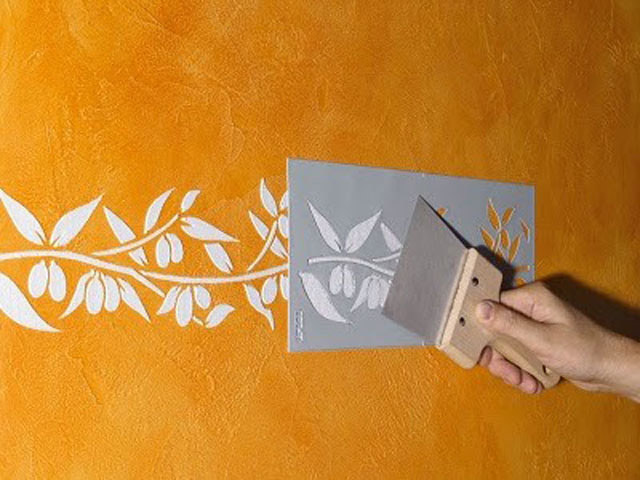
Выбор места для трафарета
Правила работы с трафаретами
Трафареты для стен своими руками
Бывают же в жизни чудеса! У вас есть новая квартира! Вы так долго ждали встречи с ней… и теперь квадратные метры гарантируют вам стабильность, уют и защиту. Как же хочется сделать свое жилье неповторимым, не таким как у всех! Как хочется, чтобы каждый гость, переступив порог, онемел от красоты, которая откроется его взору! Вы перелопачиваете огромное количество журналов, строительных сайтов с картинками и… теряетесь. Столько прекрасных идей, а квартира — только одна! Невозможно воплотить все желания одновременно. А если еще и подсчитать соответствие ограниченных возможностей бескрайним желаниям… так можно из вдохновения скатиться в состояние растерянности, а затем — в состояние «мне уже все равно, пусть все будет как-нибудь!» Остановитесь. Очень вредно доводить себя до такого состояния. Ваш дом обязательно будет самым красивым и уютным. А неповторимости можно достичь приемами декорирования. Одну из таких возможностей мы рассмотрим в этой статье. Это декорирование стен трафаретами.
Забудьте про унылые трафареты для стен прошлого столетия. Новые технологии идут в ногу с модой и комфортом. Видео-инструкция по декорированию стен трафаретами тут http://ibud.ua/ru/videogalery-cataloga-video/trafarety-dlya-dekora-sten-156.
Декорирование стен трафаретами изменит интерьер вашего дома:


Видите, как умело используются трафареты для стен? Они не массивны, не давят своей большой площадью. Они объединяют стены и мебель в единое целое, расставляют акценты, создают впечатление завершенного интерьера.
1. Простые, то есть в одну краску;
2. Комбинированные, когда с помощью набора трафаретов и нескольких оттенков краски создается сложный рисунок;
 Простой трафарет
 Многоцветный трафарет
3. Объемный трафарет, который выполняется с помощью шпаклевки;
4. Так называемый «обратный» или «антитрафарет», когда краска распыляется вокруг закрытой площади стены. Такие картинки создают эффект свечения, ореола вокруг четкого контура.
Самое приятное то, что декорирование стены своими руками вы легко сможете сделать за несколько минут, или часов, если выберете более сложный вариант. Благодаря универсальности акриловой краски, которую рекомендуют все дизайнеры, трафареты можно наносить не только на покрашенные стены, но и на панели, обои, стекло, дерево, ткань. Чем бы ни были покрыты стены, акрил будет на них держаться прочно. Мало подходит для декорирования трафаретами разве что очень фактурная стена.
 Пленочный трафаретТрафареты для стен можно купить готовые во всех крупных магазинах строительных материалов, можно даже купить в интернете. Они удобны тем, что можно заказать трафарет по подобранному вами изображению. Можете вырезать трафарет плоттером из виниловой пленки в любой рекламной фирме. Туда вы можете принести даже фотографию, и дизайнер сделает изображение пригодным для трафарета. Вариантов воплощения много. Самое главное — придумать, что хотите изобразить, и где. Сегодня очень актуальны черные ажурные элементы и элементы, объединяющие всю цветовую гамму интерьера. Такие решения вы видите на первых фотографиях.
На производстве трафареты вырезаются из тонкой и прочной прозрачной или цветной виниловой пленки. Объемные — из полихлорвинила толщиной в несколько миллиметров.
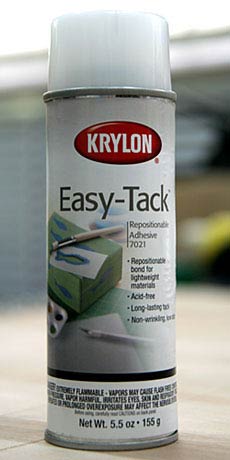 Клей для трафаретовТакже существует специальный аэрозольный клей, с помощью которого крепят пленку к стене. Такой клей для трафаретов не оставляет следов. Краску для трафаретов используем акриловую. Можно строительную, можно художественную. Акрил сохнет очень быстро, и стоек к проявлениям жизни. Можно использовать спрей — это легчайший вариант. Дает ровное покрытие. Можно поролоновую губку — бюджетный вариант, но он еще и дает возможность тонировать рисунок. Из инструментов еще подходят кисть с короткой жесткой щетиной и валик.
Где можно размещать трафареты? Где угодно. Здесь невозможно дать четкие рекомендации. В этом вопросе руководствуемся только чувством красоты.
Если вы не хотите заполнять большую площадь стены, можно сделать небольшие трафаретики возле выключателей.
Очень красиво смотрится трафарет над кроватью или над столом, или возле окна, двери. Тогда рисунок вписывается в пространство абсолютно гармонично.
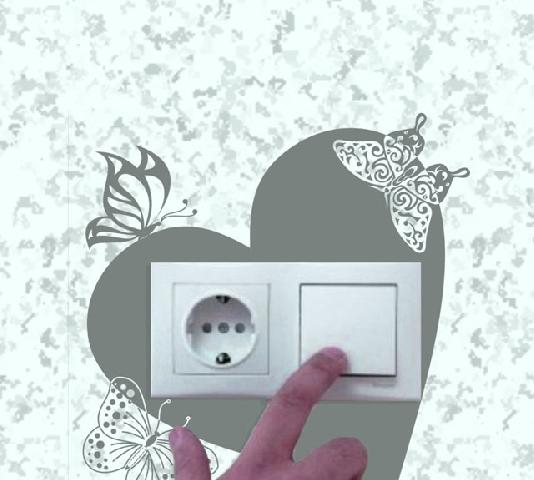 Трафарет возле выключателя: красиво и функционально. Светлая стена защищена от залапывания пальцами
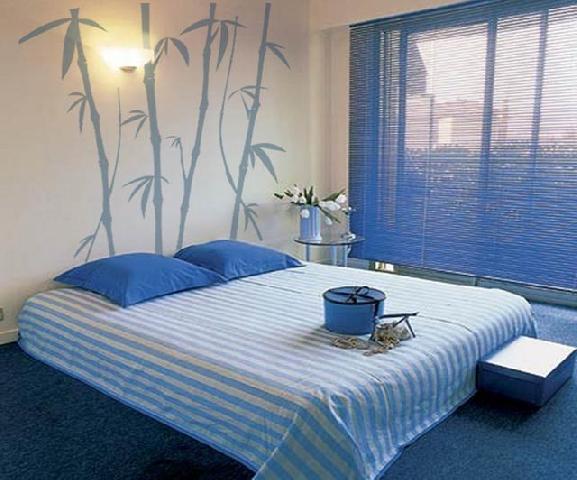 Трафарет над кроватью в спальне
Давайте с вами рассмотрим, как же правильно работать с трафаретом, чтобы за короткое время выполнить декорирование стены трафаретом своими руками и достичь обещанного производителями результата.
1. Если вы не художник, лучше не вырезайте трафарет вручную. Это не так уж и просто. Любая заусеница или неровность в результате увеличится многократно. Трафарет лучше заказать. Вырезанные плоттером линии смотрятся несравненно аккуратнее.
2. Стена должна быть гладкая, сухая и чистая. Если стену можно мыть — моем, если нет — вытираем сухой микрофиброй или хлопчатобумажной тканью.
3. На стене делаем разметку карандашиком: где верх, где низ и боковые точки, чтобы изображение не перекосилось и не уползло в сторону.
4. Обязательно сделайте пробный вариант на куске обоев, например. Этим вы убьете нескольких зайцев: натренируете руку, подберете краску и сможете, приложив образец к стене, увидеть, как же это будет смотреться в финале.
5. Пользуйтесь специальным клеем! Он здорово облегчает жизнь. Применяя скотч, вы рискуете отодрать со стенки пленку вместе с краской.
6. Краски не должно быть слишком много! Ее вообще нужен минимум для такой работы.
7. Если используем краску-спрей, держим баллончик на расстоянии 30 см, и одновременно следим за тем, чтобы она не распылилась за пределы пленки. Если нужно, то дополнительно защищаем стену.
8. Если работаем с поролоновой губкой, то макнув ее в краску, обязательно первые оттиски делаем на тех же старых обоях, чтобы убрать излишки краски.
9. Если работаем кистью, то делаем движения вверх-вниз. Краски на щетине минимум.
10. Если работаем валиком, то следим внимательно за тем, как краска ведет себя в углах. Вообще валик лучше использовать для трафаретов, где нет узких прорезей и острых углов. Потому что краска в них или не попадет вообще, или попадет с избытком, что недопустимо.
Теперь подробнее по каждому виду трафаретов. Будем работать с такими вот милыми пандами из каталога векторных рисунков.
1. Простой трафарет
Клеим его на подготовленную стену специальным клеем. И наносим краску или ровным слоем, или совсем чуть-чуть для создания винтажного эффекта.
 Панда-трафарет
 Простой трафарет в одну краску
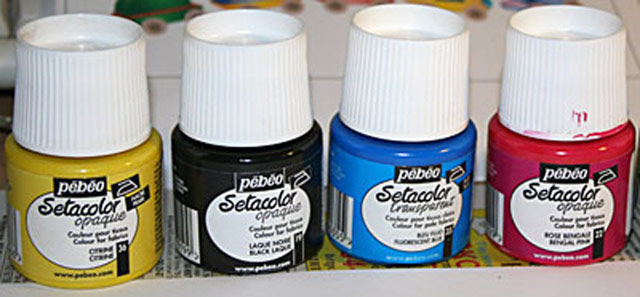 Акриловые краски. Базовые цвета2. Эффект градиента
Берем два оттенка одной краски. Как это сделать? В одну порцию добавляем немного черной, в другую — сколько нужно белой. И создаем градиент, переходя от самой темной к самой светлой. Для этого работаем только губкой. В конце набираем на губку чистый белый цвет и усиливаем эффект, чуть-чуть пройдясь по светлому краю.
Точно так же можно раскрасить панды в разные цвета с помощью нескольких губок и палитры. Важно придерживаться цветовой гаммы, присущей комнате, чтобы трафарет не смотрелся чужеродным.
Еще один секрет. Для того чтобы сделать цветной рисунок, вовсе не обязательно скупать весь художественны магазин. Достаточно трех базовых цветов: желтого, малинового, синего, и основных черного и белого, чтобы достичь путем смешивания любого оттенка.
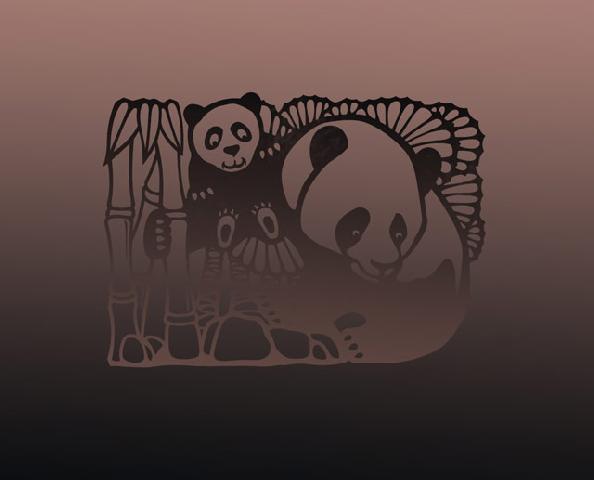 Двухцветный трафарет
 Цветной рисунок, набитый с одного трафарета
3. Объемный трафарет
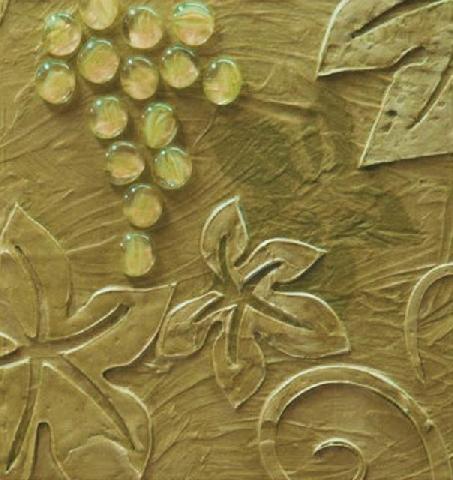
Покупаем акриловую шпаклевку для стен в ведерке. Консистенция у нее должна быть как у мягкого мороженого или густой сметаны. Впрочем, обычно так оно и есть. И наносим шпателем шпатлевку слой за слоем, замазывая всю поверхность пленки, пока не достигнем желаемой толщины. Слишком выпирающий рисунок не будет красиво смотреться, достаточно добиться 1-3 мм толщины. (Если хотите более объемный эффект, стоит прибегнуть к лепке.
 Пастообразная шпаклевка
 Шпателем наносим шпатлевку на трафарет
Затем ждем ровно одну минуту. Этого достаточно, чтобы шпаклевка схватилась, и осторожным движением снимаем пленку!
 Обратный трафарет4. Антитрафарет
Очень красивое получается изображение, с эффектом свечения вокруг основного рисунка того же цвета, что и стена. Это трафарет наоборот. К стене приклеивается выворотка, то есть то, что у обычного трафарета выбрасывается. Пользуйтесь обязательно клеем и краской-спрей. Выступайте красочным слоем настолько от пленки, насколько широкий ореол хотите получить. Обязательно сделайте пробную работу на бумаге такого же цвета как стена, чтобы добиться нужного эффекта.
5. Многоцветный многослойный трафарет
Для него с одного рисунка создается несколько пленок, каждая для своего цвета. Работаем с каждым по очереди, дождавшись, когда высохнет полностью краска в предыдущем слое. Трафареты совмещаем по меткам, сделанным на производстве. Поэтому работа несложная.
 Так выглядит многослойный трафарет
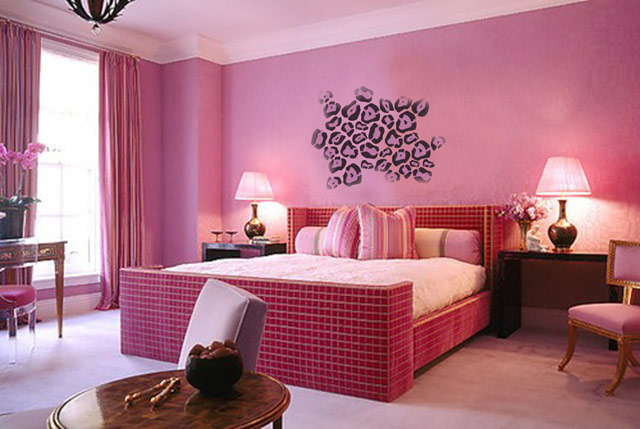 Многослойный трафарет в интерьере выглядит как роспись
Вот, по сути все, что я хотела сказать о трафаретах для стен. Еще можно добавить только то, что большие плоскости лучше обрабатывать вдвоем. «Вдвоем вдвойне веселей даже пролетать по небу. А не просто жить на земле» — пел когда-то Борис Гребенщиков. Используйте даже работу, как еще один шанс укрепить отношения с близкими людьми. Тогда ваш дом станет счастливым, как и ваша жизнь!
Серия сообщений "полезное для дома":Часть 1 - Уборка
Часть 2 - Уборка по фэн-шуй
...
Часть 15 - Окраска тканей фукорцином
Часть 16 - Интерьер балкона
Часть 17 - Декорирование стен трафаретами
Часть 18 - ШАБЛОНЫ, ТРАФАРЕТЫ-9. БАБОЧКИ.
Часть 19 - Видео мастер-классы с Маратом Ка...
...
Часть 35 - Как очистить и защитить дом
Часть 36 - Как украсить квартиру к Новому году по Фэн-шуй?
Часть 37 - 30 идей удобных приспособлений для ванной комнаты и прачечной.
|
Витилиго |
1. Смазывать пятна анисовым маслом. В эти дни обработанные места кожи подвергать кварцевому или солнечному облучению.
2. Смазывать кожу мякотью зрелой дыни.
3. Сбор: зверобой - 20 г, календула -10 г, шалфей - 20 г, душица -10 г, ромашка -10 г, подорожник -15 г, крапива- 15 г. Все смешать. Одна столовая ложка сбора на стакан кипятка. Настоять 1 час, пить по 1/3-1/2 стакана 3 раза в день до еды.
4. Смазывать пятна соком корней пастернака 2-3 раза в день, больше быть на солнце.
5. Ванны хвойно-валерьяновые. Курс -15 процедур, через день.
6. Свежеприготовленный сок топинамбура - пить и смазывать пятна.
7. Мазь из цветков пастернака. Растертые соцветия пастернака смешать с нутряным свиным салом в соотношении: 2 столовые ложки цветков на 100 г сала. Топить на малом огне. Процедить. Тщательно размешивать до полного остывания для получения однородного состава. Смазывать пятна тонким слоем 2 раза в день.
8. Детям и подросткам - микроклизмы из настоя пижмы и полыни по 30 мл. Курс- процедур, через день в вечернее время.
9. Сбор: ромашка, шалфей, зверобой, ноготки, душица, крапива, череда - по 20 г каждой, смешать, 1 столовая ложка сбора на стакан кипятка, настоять 1 час. Пить по 1/3 стакана 3 раза в день 2 месяца".
Серия сообщений "лечение,советы":Часть 1 - Личка.
Часть 2 - Забытые рецепты
...
Часть 15 - Витилиго,рецепт
Часть 16 - Масло Ним. Нераф.
Часть 17 - Витилиго
Часть 18 - Лечение заболеваний народными средствами
Часть 19 - Аспирин - настоящее чудо в таблетках!
...
Часть 32 - Ваша система похудения
Часть 33 - Победить остеохондроз в любом возрасте
Часть 34 - Если болят суставы.
|
Лечение заболеваний народными средствами |
|