-Поиск по дневнику

Поиск сообщений в Радостина

 -Подписка по e-mail


 -Сообщества

Участник сообществ (Всего в списке: 1) Расскажи_о_ЛИРУ
Читатель сообществ (Всего в списке: 1) Madame_Frames

 -Статистика

Статистика LiveInternet.ru: показано количество хитов и посетителей
Создан: 07.08.2011
Записей:
Комментариев:
Написано: 559


Упражнения для лица. Видео.

Понедельник, 12 Сентября 2011 г. 20:53 + в цитатник
Это цитата сообщения Alexandrovna2828 [Прочитать целиком + В свой цитатник или сообщество!]

Упражнения для лица. Видео.

1.Faceлифтинг


2.FaceЛифтинг (1) на Тонус ТВ


3.FaceЛифтинг (2) на Тонус ТВ


Серия сообщений "Красота и омоложение":

Часть 1 - Секреты красоты индийских женщин.
Часть 2 - Маска со сметаной.
Часть 3 - Упражнения для лица. Видео.


Рубрики:  Полезные советы
на все случаи

Красивые рисунки PNG

Понедельник, 12 Сентября 2011 г. 20:28 + в цитатник
Это цитата сообщения Деда-еу [Прочитать целиком + В свой цитатник или сообщество!]

Красивые рисунки PNG

Деда-еу
Красивые рисунки


Рубрики:  Заполнение дневника
уроки и картинки

МОЛИТВА ПОЖИЛОГО ЧЕЛОВЕКА

Понедельник, 12 Сентября 2011 г. 20:02 + в цитатник
Это цитата сообщения pmos_nmos [Прочитать целиком + В свой цитатник или сообщество!]

МОЛИТВА ПОЖИЛОГО ЧЕЛОВЕКА

Эта молитва висит на стене в квартире Алексея Германа. Ему она 
досталась в наследство от отца. Юрию Герману, в свою очередь, её 
прислал писатель и учёный Даниил Данин, который нашёл эту молитву в одном из английских журналов. 


" Господи, ты знаешь лучше меня, что я скоро состарюсь. 
Удержи меня от рокового обыкновения думать, что я обязан по любому поводу что-то сказать. 
Спаси меня от стремления вмешиваться в дела каждого, чтобы что- то улучшить. 
Пусть я буду размышляющим, но не занудой. Полезным, но не деспотом. 
Охрани меня от соблазна детально излагать бесконечные подробности. 
Дай мне крылья, чтобы я в немощи достигал цели. 
Опечатай мои уста, если я хочу повести речь о болезнях. 
Их становится всё больше, а удовольствие без конца рассказывать о них 
- всё слаще. 
Не осмеливаюсь просить тебя улучшить мою память, но приумножь мое человеколюбие, 
Усмири мою самоуверенность, когда случится моей памятливости 
столкнуться с памятью других. 
Об одном прошу, Господи, не щади меня, когда у тебя будет случай 
преподать мне блистательный урок, доказав, что и я могу ошибаться. 
Если я умел бывать радушным, сбереги во мне эту способность. 
Право, я не собираюсь превращаться в святого: иные из них невыносимы в 
близком общении. 
Однако и люди кислого нрава - вершинные творения самого дьявола. 
Научи меня открывать хорошее там, где его не ждут, и распознавать 
неожиданные таланты в других людях"

Взято отсюда


Рубрики:  Совершенствуйся
ПК

Почему нужно перестать слишком много думать

Понедельник, 12 Сентября 2011 г. 19:51 + в цитатник
Это цитата сообщения -Moss-Arina- [Прочитать целиком + В свой цитатник или сообщество!]

Почему нужно перестать слишком много думать

Почему нужно перестать слишком много думать

Люди обожают проводить время за размышлениями: “Быть или не быть”. Безусловно, каждая ситуация нуждается в том, чтобы ее обдумали, взвесили, проанализировали и разложили по полочкам, но во всем необходимо знать меру. Слишком большое количество дум и размышлений способны лишь усугубить ваше положение. Так почему же много думать вредно?
_________________
1.Мысли не заменят действия
_________________
Если бы люди вкладывали в свои действия хоть часть той энергии, которую они тратят на размышления, проблемы в этом мире решались бы намного быстрее. К сожалению, многим тяжело дается переход от мыслей к конкретным поступкам. Но какую бы идеальную картинку решения всех своих проблем вы не нарисовали бы у себя в голове, она так и останется картинкой, пока вы не начнете предпринимать меры, направленные на воплощение ее в действительность. Если вы хотите чего-то добиться, одних мыслей об этом мало, необходимы действия.
_________________
2.Чем больше вы думаете, тем больше вы все усложняете
_________________
Порой каждому человеку приходится сталкиваться со сложностями, но зачастую мы сами раздуваем из мухи слона и усложняем простейшие ситуации. Чем больше времени вы проводите размышляя над проблемой, тем глубже и серьезнее она начинает вам казаться. Вы начинаете видеть подводные камни и течения там, где их нет. Чем больше вы накручиваете себя, тем больший хаос воцаряется в вашей голове. Будьте проще. Трезво взгляните на ситуацию, обдумайте возможные варианты ее решения и приступайте к действиям. Помните, человек сам усложняет себе жизнь. Если вы хотите избавиться от проблем, просто сделайте это, вместо того, чтобы вновь и вновь мысленно возвращаться к ним.
_________________
3.Слишком много мыслей мешают сконцентрироваться
_________________
Чем больше вы себя накручиваете, тем больше вы запутываетесь в собственных мыслях. Каждый новый виток ваших размышлений уводит вас все дальше и дальше от той ситуации, в которой вам необходимо разобраться. В результате картинка в вашей голове получается весьма размытой, а решение проблемы требует ее конкретики.
..................


>>>....
Рубрики:  Полезные советы
на все случаи

Как вставить музыку в свой текст? Самый легкий способ!

Понедельник, 12 Сентября 2011 г. 19:48 + в цитатник
Это цитата сообщения Дом_советов [Прочитать целиком + В свой цитатник или сообщество!]

Как вставить музыку в свой текст? Самый легкий способ!

Я уже писал на эту тему: Как вставить музыку в свое сообщение? Но есть варианты вставки музыки в дневник попроще.
Для начала напомню уже имеющийся у вас под рукой способ.

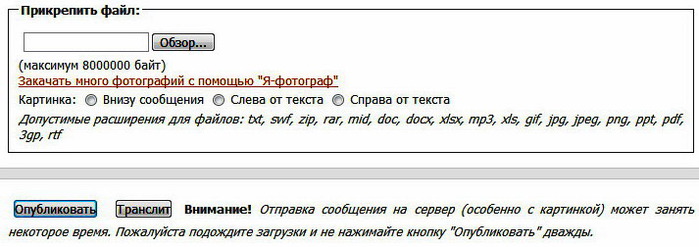
1. Итак, Вы написали сообщение в свой дневник и хотите загрузить музыку. Видите вот такое окошечко под сообщением? Вот в "Обзоре" и найдите свою музыку (с компьютера или интернета), а затем нажмите кнопку "Опубликовать".

Вот, к примеру, я вставил таким образом знаменитый хит Джо Дассена "Et si tun existais pas"
Прослушать запись Скачать файл
2. Нажав на "Слушать", вижу вот такой код:
//img1.liveinternet.ru/images/attach/c/2//3827/3827585_joe_dassin__et_si_tun_existais_pas.mp3

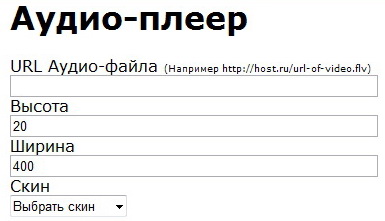
3. Заходим на ЭТОТ САЙТ, выбираем слева Аудиоплеер и нажимаем:

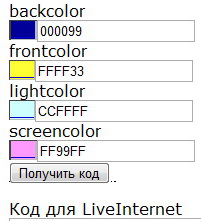
4. Вставляем наш код из п.2 в окошко под надписью URL Аудио-файла, меняем (при желании) цвета будущего плеера и нажимаем Получить код.

5. Тут же заполнятся 4 окошечка с кодами, в том числе для ЛиРу и ЖЖ. Нам нужен самый первый - Код для LiveInternet . Копируем его (выделив мышкой) и вставляем в нужное место своего текста. Получим примерно такой плеер:

Вся операция заняла всего одну минуту!

Как легко найти и вставить музыку в дневник? >>>

Рубрики:  Прочее
разное

Как сделать музыкальную открытку?

Понедельник, 12 Сентября 2011 г. 19:47 + в цитатник
Это цитата сообщения Rost [Прочитать целиком + В свой цитатник или сообщество!]

Как сделать музыкальную открытку?

Лучший подарок - подарок сделанный своими руками. Как его сделать? Соберите себе в блоге открытку к 8-му марта! Как? А вот хотя бы так!

Сегодня научу, как сделать вот такой музыкальный плеер (музыкальную открытку):

Кому интересно

Спасибо сайту postovoj.ru за предоставленный хостинг для плеера и скина и лично ppmax за создание этого сайта.

LI 5.09.15

Дополнение
Как и куда грузить mp3 файлы?
Где взять ссылки на файлы mp3?
(см. часть 1 и 2)
Рубрики:  Прочее
разное

Создание анимационных кнопок для сайта

Понедельник, 12 Сентября 2011 г. 19:46 + в цитатник
Это цитата сообщения Владимир_Шильников [Прочитать целиком + В свой цитатник или сообщество!]

Создание анимационных кнопок для сайта

 (180x149, 19Kb)

Всем доброго времени суток и добро пожаловать на очередной урок по фотошопу. Сегодня будем создавать анимационную кнопку для сайта в формате GIF. Этот урок немного похож на предыдущий, так, как тоже используется анимация. Но здесь мы будем создавать красивую кнопку, как говорится, с нуля, то есть самостоятельно ее нарисуем. Для простоты работы мы будем использовать специальные стили фотошопа. У кого нет хороших, качественных стеклянных стилей, то их можно скачать здесь. Инструкция по установке находится внутри архива.


Усаживайтесь поудобней, мы начинаем!)


Открываем фотошоп и создаем новый документ. Размер указывается индивидуально, а я поставил 200×100 и прозрачный фон. Выбираем инструмент: Прямоугольник с закругленными краями. Затем открываем Стили и нажимаем на понравившийся.

Читать далее...
Рубрики:  Прочее
разное

Как сделать прозрачный фон у картинки

Понедельник, 12 Сентября 2011 г. 19:45 + в цитатник
Это цитата сообщения ToKiTo4Ka [Прочитать целиком + В свой цитатник или сообщество!]

Как сделать прозрачный фон у картинки

Возьмём в пример одну простую картинку в формате .jpg
(вообще формат не важен особо):


Здесь есть белый фон, от которого я хочу избавиться и вместо него сделать прозрачный фон. В этом нам поможет
Pixlr - онлайновое подобие фотошопа.


Рубрики:  Прочее
разное

Уменьшение анимации в Gimp

Понедельник, 12 Сентября 2011 г. 19:44 + в цитатник
Это цитата сообщения Tatiana_Goroshko [Прочитать целиком + В свой цитатник или сообщество!]

Уменьшение анимации в Gimp

Уменьшение анимации в Gimp

Анимацию перевести в режим RGB (Изображение-Режим),
разоптимизировать (Анимация-Разоптимизация),
дальше сменить размер (Изображение-Размер изображение).
Если  все устроило, то Режим-Индексирование-Уменьшенное растекание,
Анимация-Оптимизация для GIF и сохранить как GIF.

Серия сообщений "Gimp":
Часть 1 - GIMP с нуля
Часть 2 - Оформление текста в GIMP
...
Часть 63 - Видео «установка Gap в Gimp»
Часть 64 - Установка шрифтов в Gimp
Часть 65 - Уменьшение анимации в Gimp
Часть 66 - Придаем рельеф элементам декора
Часть 67 - Работаем с рамками-масками (II-й вариант)Gimp
...
Часть 88 - Делаем горящую свечу в gimp
Часть 89 - Рисуем решетку в gimp
Часть 90 - Второй вариант решетки в gimp
Рубрики:  Прочее
разное

Открытка с аудио с Youtube

Понедельник, 12 Сентября 2011 г. 19:35 + в цитатник
Это цитата сообщения Егорова_Таня [Прочитать целиком + В свой цитатник или сообщество!]

Открытка с аудио с Youtube

НАЖМИТЕ НА ЭТУ КНОПКУ ПРАВОЙ КНОПКОЙ МЫШКИ!  ПОПАДЕТЕ НА СТРАНИЧКУ,ГДЕ НАДО ВЫБРАТЬ НАЗВАНИЕ САЙТА,НА КОТОРОМ ВЫ ХОТИТЕ ПОКАЗАТЬ ЭТОТ ПОСТ, КЛИКНИТЕ НА НЕГО. НАПИШИТЕ,ЕСЛИ ХОТИТЕ,ПОЯСНЕНИЕ К ДАННОЙ ССЫЛКЕ, ВСЁ! ВАШИ ДРУЗЬЯ,НАПРИМЕР,ВКОНТАКТЕ,УВИДЯТ ЕЁ И СМОГУТ ПОСМОТРЕТЬ ЭТУ ЗАПИСЬ,

Открытка с аудио с Youtube

Многие наверно не раз смотрели музыкальные клипы на Ютубе.Музыка нравится,а сам ролик нет.Предлагаю,если кому понравится,делать вот такие открыточки с аудио с Ютуба.

ЕгороваТатьяна


Код готовой открытки.
В нее надо только поставить свою ссылку.


ЕгороваТатьяна


Код готовой открытки.
В нее надо только поставить свою ссылку.

Ниже код открытки,
которую вы будете делать сами.


Как делать открытку смотрите дальше > > >
Рубрики:  Прочее
разное

Располагаем уголки

Понедельник, 12 Сентября 2011 г. 19:34 + в цитатник
Это цитата сообщения ЯблочкоНаливное [Прочитать целиком + В свой цитатник или сообщество!]

Располагаем уголки


Здесь располагаете свой текст
Для уголков желательно брать небольшие размеры. Поле, на котором располагается уголок, текстом не заполняется, поэтому при большом размере уголков будут большие отступы.
В данном случае использованы уголки с размерами 185х185рх.

---------------------------------------------------------------------------------------------------------------------

ЛЕВЫЙ ВЕРХНИЙ УГОЛОКПРАВЫЙ ВЕРХНИЙ УГОЛОК
Ваш текст
ЛЕВЫЙ НИЖНИЙ УГОЛОКПРАВЫЙ НИЖНИЙ УГОЛОК
Рубрики:  Прочее
разное

Как создать цветную надпись.

Понедельник, 12 Сентября 2011 г. 19:27 + в цитатник
Это цитата сообщения Дайтека [Прочитать целиком + В свой цитатник или сообщество!]

Как создать цветную надпись.

Всем привет! Сегодня хочу Вам рассказать как создавать цветные надписи в программе GIMP, надеюсь кому-нибудь пригодится. (у кого такой программы нет в конце поста есть ссылка где её можно скачать.) И так приступим.

1.Отрываете программу. Нажимаете Файл – Создать. У Вас открывается окошко в котором Вы можете задать размер, но по большому счёту делать это не обязательно, просто нажимайте ОК и всё.

ДАЛЕЕ ...
Рубрики:  Прочее
разное

Время нашей жизни

Понедельник, 12 Сентября 2011 г. 19:18 + в цитатник
Это цитата сообщения Lady_Ko [Прочитать целиком + В свой цитатник или сообщество!]

Время нашей жизни

Моя работа в фотошопе
"Время нашей жизни"


Рамочка для Вас

Ваш текст
Lady_Ko


Спасибо за клип - арты Dany_kleine_Welt


Серия сообщений "Рамки Ledy_Ko ( PRITIAGEHIE )":


Рубрики:  Прочее
разное

Чакры – энергетические центры человека

Понедельник, 12 Сентября 2011 г. 14:04 + в цитатник
Это цитата сообщения izzida [Прочитать целиком + В свой цитатник или сообщество!]

Чакры – энергетические центры человека

 Чакры – это энергетические центры духовного человека. Находятся внутри энергетической формы, шаблона человека. Особенность формы состоит в том, что она позволяет накапливать и развивать личную силу человека через запуск и раскрытие чакр.

Существуют 7 основных чакр и несметное количество других, некоторые чрезвычайно важные будут приведены в этой статье.

Расположение 7-ми основных чакр по отношению к физическому телу:

дальше...
Рубрики:  Совершенствуйся
ПК

Метки:  

Знаешь, любимый, я – Королева

Понедельник, 12 Сентября 2011 г. 13:51 + в цитатник
Это цитата сообщения НаталинаЯ [Прочитать целиком + В свой цитатник или сообщество!]

Знаешь, любимый, я – Королева.


18163 (463x600, 60Kb)

Знаешь, любимый, я – Королева.
От Королев не уходят налево,
От Королев ходят только вперед,
Или на трон, или,- на эшафот.


Знаешь, хороший, я – твоя тайна.
Тайну, поверь, не находят случайно.
Ты уже думал, что «Всё,… разгадал!»,
Нет. Лишь слегка ты завесу поднял.


Знаешь, родной мой, я – твоя встреча.
За этой встречей – небо и вечность,
Следом за ними – море и звёзды,
Всё слишком сложно? – Всё очень просто!


Всё очень просто, но неповторимо,
Я – твоя нежность, ты – мой любимый,
Мы – навсегда, без тревоги и гнева,
Ты – мой Король, ну а я – Королева!

© Copyright: Альманах Женщина, 2010.

 (176x53, 9Kb)

Рубрики:  Красивые люди
(живопись, фото)

Метки:  

Урок от Колибри- Распускающийся цветок

Понедельник, 12 Сентября 2011 г. 00:08 + в цитатник
Это цитата сообщения MissKcu [Прочитать целиком + В свой цитатник или сообщество!]

Урок от Колибри- Распускающийся цветок


В этом уроке я научу вас, как можно сделать анимацию
распускающегося цветка при помощи скрап-набора.

Материалы для работы здесь 

Откроем картинку в фотошопе


Я выбрала этот набор, т.к. здесь есть бутоны и распускающиеся цветы.
И так открываем нашу картинку в фотошопе, я взяла этот цветок за основу,
т.к. у него есть стебелек с листиками, а у других цветов из набора нет листиков.

Мне не нравится что на картинке цветок почти упирается в край холста,
по-этому я меняю размер холста и увеличиваю его слева по ширине до 950 пикс.
Для этого идем в верхней панели анимации в Изображение-Размер Холста и выставляем
настройки и расположение холста как у меня.


Пусть наше изображение пока будет в оригинальном размере, 
после того как мы сделаем анимацию, мы поставим такой размер как захочется.

Теперь удалим с изображения цветок, оставив только стебелек с листиками,
возьмем инструмент Выделение, выделим ту часть которую нужно удалить
и нажмем Delete.


Вот что у нас получилось в результате


Откроем следующее изображение - бутон


Наш бутон повернут не в ту сторону, которая нам нужна, развернем его по горизонтали
с помощью инструмента Трансформация.
Для этого нажмем на клавиши Ctrl+T, станем в область выделения, 
щелкнем правой кнопкой мышки и в выпавшем меню выберем - Отразить по горизонтали, 
не забываем применить трансформирование, нажав на инструмент Перемещение.


На нашем новом изображении - назовем его Бутон 1, выделим сам бутон, 
с помощью инструмента Выделение и перенесем сам бутон с помощью инструмента
Перемещение на наше Исходное изображение- Ветка. Расположим его на ветке у основания.


Ну вот пристроили поудобнее наш бутончик на ветке, слой Бутон-1 - снизу,
слой Ветка -сверху.

У нас четыре варианта цветка, по-этому создадим для каждого из вариантов
свой слой ветка, это нам понадобиться для того чтобы веточка наша покачивалась,
во время распускания цветка.
И так станем на слой Ветка и с помощью клавиш Ctrl+J, делаем еще 3 дубликата
слоя Ветка и переименуем их в слой Ветка 1,2,3,4


И отключим глазки на всех слоях Ветка, за исключением слоя Ветка-1.


Теперь трансформируем нашу веточку, с помощью инструмента Трансформация-Warp,
станем на слой Ветка-1, нажмем клавиши Ctrl+T, станем в выделенную область
и щелкнув правой кнопкой мышки, выберем режим трансформирования - Warp.


И с помощью направляющих трансформируем листочки и веточку, делаем трансформацию
аккуратно, не слишком резко меняя положение веточки, тогда и двигаться она у нас будет
плавнее. 


Лучше всего определиться как будет двигаться наша веточка - 
вверх-вниз или вперед-назад. И тогда в четных слоях веточку двигаем например -
Вверх(Вправо), а в нечетных слоях - Вниз(Влево). Я же решила, что моя веточка
будет опускаться и подниматься, по-этому в данном слое трансформирую листики
и веточку вверх. Следим за тем чтобы наш бутончик не оторвался от веточки,
а прочно на ней сидел, как родной, если вдруг произошло смещение бутончика, 
разрыв с веточкой, то перейдем на слой Бутон-1 и подстроим наш бутончик к веточке.


Теперь можно слить слой Бутон-1 со слоем Веточка-1. Для этого станем на слой Ветка-1,
у нас включены глазки на слоях Ветка-1 и Бутон-1, зайдем в верхнее меню фотошопа, 
выберем Слой-Слить с предыдущим.


Теперь откроем следующее изображение, которое я условно назвала Бутон-2.


Создадим дубликат кадра, на панели анимация у нас один кадр, скопируем его, став на треугольник
внизу панели анимации.


Снова выделим бутон и перенесем его на наше основное изображение.


При этом мы стоим на первом кадре, со включенными глазками на слое Бутон-1 и Бутон-2.
Активный слой Бутон-2


Пристроим наш бутончик к основанию веточки, назовем новый слой - Бутон-2. 
И расположим слой Бутон-2 под слоем Ветка-2

После того как наш бутончик стал на свое место, отключим глазок слоя Бутон-2 на первом кадре,
перейдем ко второму кадру, на втором кадре включим глазки на слое Бутон-2 и слое Ветка-2. 
Выполните все в такой последовательности как я пишу. В противном случае ваш бутон, после
добавления промежуточных кадров будет летать по холсту.

Работаем со слоем Ветка-2, делаем трансформированием с помощью режима Warp,
только теперь делаем трансформацию веточки и листиков вниз. 
Применяем трансформирование. И сольем слой Ветка-2 со слоем Бутон-2.
Вот так теперь выглядят наши панели анимация и слои.


И так стоим на втором кадре панели анимации и на слое Бутон-2, применим режим
Tweens, для этого перейдем в нижнее меню панели анимация, нажмем кнопку Tweens
и вставим 5 кадров.


Вот что у нас теперь получилось


На панели анимации у нас 7 кадров, создадим дубликат 7 кадра, для этого
станем на 7 кадр и нажмем кнопку дубликат кадра на панели анимации.


Перейдем к следующему этапу нашей анимации, откроем новое изображение цветка


Снова выделим бутон и перенесем его на наше основное изображение. И назовем этот слой Бутон-3.
Но перед тем как перенести бутон вернемся снова к первому кадру, стоим на первом кадре 
и только после этого начинаем переносить наш бутон и выбирать для него место. 


После того как бутон станет на свое место, стоя на кадре 1, отключаем глазок на слое Бутон-3.
Переходим к 8 кадру, включаем глазки на слоях Бутон-3 и Ветка-3.


Теперь перейдем к слою Ветка-3 и применим трансформирования 
с помощью помощью режима Warp, в этот раз применим трансформирование веточки
и листиков - вверх.

После трансформирования сольем слой Бутон-3 и слой Ветка-3.

Стоим на кадре 8 и на слое Бутон-3, переходим в панель анимации и выбираем режим Tweens,
вставляем снова 5 промежуточных кадров.

Теперь у нас 13 кадров на панели анимации.


Станем на 13 кадр и сделаем его дубликат. Теперь у нас 14 кадров.

Перейдем снова к первому кадру, станем на него и откроем новый документ с бутоном.


Наш бутон, как и первый, повернут не в ту сторону, которая нам нужна, развернем его 
по горизонтали с помощью инструмента Трансформация.


Выделим теперь наш цветок и перенесем выделение на основное изображение, назовем слой
Бутон-4, устроим его в нужном месте


Стоим на первом кадре и отключает глазок слоя Бутон-4


Перейдем к 14 кадру, включим глазки на слоях Бутон-4 и Ветка-4.
Выполним трансформирование слоя Ветка-4 и сольем слои Бутон-4 и Ветка-4.

Вот так выглядят наши слои кадры.


Теперь вставим промежуточные кадры, стоим на слое Бутон-4 и на кадре 14


Переходим в панель анимации, выбираем режим Tweens и вставляем 5 промежуточных
кадров.


И у нас готова анимация, ставим на последнем 19 кадре время задержки 0,5 сек.
Остальные кадры без задержки. Меняем размер изображения.
И любуемся нашей анимацией.


Серия сообщений "Создаем анимацию":
Часть 1 - Мерцающие звездочки
Часть 2 - 2D-3D конверсия. Трехмерное стереоизображение.
...
Часть 98 - Немного о супер плагине к фотошоп
Часть 99 - Слеза
Часть 100 - Горящий текст
Рубрики:  Заполнение дневника
уроки и картинки

Метки:  

ZIRCONIUMSCRAPS-AUTUMN SCRAPKIT

Воскресенье, 11 Сентября 2011 г. 23:56 + в цитатник
Это цитата сообщения NATALI-NG [Прочитать целиком + В свой цитатник или сообщество!]

ZIRCONIUMSCRAPS-AUTUMN SCRAPKIT

Фотографии в альбоме «ZIRCONIUMSCRAPS-AUTUMN SCRAPKIT» NATALI на Яндекс.Фотках

ZIRCONIUMSCRAPS-AUTUMN SCRAPKITZIRCONIUMSCRAPS-AUTUMN SCRAPKITZIRCONIUMSCRAPS-AUTUMN SCRAPKITZIRCONIUMSCRAPS-AUTUMN SCRAPKITZIRCONIUMSCRAPS-AUTUMN SCRAPKITZIRCONIUMSCRAPS-AUTUMN SCRAPKITZIRCONIUMSCRAPS-AUTUMN SCRAPKITZIRCONIUMSCRAPS-AUTUMN SCRAPKITZIRCONIUMSCRAPS-AUTUMN SCRAPKITZIRCONIUMSCRAPS-AUTUMN SCRAPKITZIRCONIUMSCRAPS-AUTUMN SCRAPKITZIRCONIUMSCRAPS-AUTUMN SCRAPKITZIRCONIUMSCRAPS-AUTUMN SCRAPKITZIRCONIUMSCRAPS-AUTUMN SCRAPKITZIRCONIUMSCRAPS-AUTUMN SCRAPKITZIRCONIUMSCRAPS-AUTUMN SCRAPKITZIRCONIUMSCRAPS-AUTUMN SCRAPKITZIRCONIUMSCRAPS-AUTUMN SCRAPKITZIRCONIUMSCRAPS-AUTUMN SCRAPKITZIRCONIUMSCRAPS-AUTUMN SCRAPKITZIRCONIUMSCRAPS-AUTUMN SCRAPKITZIRCONIUMSCRAPS-AUTUMN SCRAPKITZIRCONIUMSCRAPS-AUTUMN SCRAPKITZIRCONIUMSCRAPS-AUTUMN SCRAPKITZIRCONIUMSCRAPS-AUTUMN SCRAPKITZIRCONIUMSCRAPS-AUTUMN SCRAPKITZIRCONIUMSCRAPS-AUTUMN SCRAPKITZIRCONIUMSCRAPS-AUTUMN SCRAPKITZIRCONIUMSCRAPS-AUTUMN SCRAPKITZIRCONIUMSCRAPS-AUTUMN SCRAPKITZIRCONIUMSCRAPS-AUTUMN SCRAPKITZIRCONIUMSCRAPS-AUTUMN SCRAPKITZIRCONIUMSCRAPS-AUTUMN SCRAPKITZIRCONIUMSCRAPS-AUTUMN SCRAPKITZIRCONIUMSCRAPS-AUTUMN SCRAPKITZIRCONIUMSCRAPS-AUTUMN SCRAPKITZIRCONIUMSCRAPS-AUTUMN SCRAPKITZIRCONIUMSCRAPS-AUTUMN SCRAPKITZIRCONIUMSCRAPS-AUTUMN SCRAPKITZIRCONIUMSCRAPS-AUTUMN SCRAPKITZIRCONIUMSCRAPS-AUTUMN SCRAPKITZIRCONIUMSCRAPS-AUTUMN SCRAPKITZIRCONIUMSCRAPS-AUTUMN SCRAPKITZIRCONIUMSCRAPS-AUTUMN SCRAPKITZIRCONIUMSCRAPS-AUTUMN SCRAPKITZIRCONIUMSCRAPS-AUTUMN SCRAPKITZIRCONIUMSCRAPS-AUTUMN SCRAPKITZIRCONIUMSCRAPS-AUTUMN SCRAPKITZIRCONIUMSCRAPS-AUTUMN SCRAPKITZIRCONIUMSCRAPS-AUTUMN SCRAPKITZIRCONIUMSCRAPS-AUTUMN SCRAPKITZIRCONIUMSCRAPS-AUTUMN SCRAPKITZIRCONIUMSCRAPS-AUTUMN SCRAPKITZIRCONIUMSCRAPS-AUTUMN SCRAPKITZIRCONIUMSCRAPS-AUTUMN SCRAPKITZIRCONIUMSCRAPS-AUTUMN SCRAPKITZIRCONIUMSCRAPS-AUTUMN SCRAPKITZIRCONIUMSCRAPS-AUTUMN SCRAPKITZIRCONIUMSCRAPS-AUTUMN SCRAPKITZIRCONIUMSCRAPS-AUTUMN SCRAPKITZIRCONIUMSCRAPS-AUTUMN SCRAPKITZIRCONIUMSCRAPS-AUTUMN SCRAPKITZIRCONIUMSCRAPS-AUTUMN SCRAPKITZIRCONIUMSCRAPS-AUTUMN SCRAPKITZIRCONIUMSCRAPS-AUTUMN SCRAPKITZIRCONIUMSCRAPS-AUTUMN SCRAPKITZIRCONIUMSCRAPS-AUTUMN SCRAPKITZIRCONIUMSCRAPS-AUTUMN SCRAPKITZIRCONIUMSCRAPS-AUTUMN SCRAPKITZIRCONIUMSCRAPS-AUTUMN SCRAPKITZIRCONIUMSCRAPS-AUTUMN SCRAPKITZIRCONIUMSCRAPS-AUTUMN SCRAPKITZIRCONIUMSCRAPS-AUTUMN SCRAPKITZIRCONIUMSCRAPS-AUTUMN SCRAPKITZIRCONIUMSCRAPS-AUTUMN SCRAPKITZIRCONIUMSCRAPS-AUTUMN SCRAPKITZIRCONIUMSCRAPS-AUTUMN SCRAPKITZIRCONIUMSCRAPS-AUTUMN SCRAPKITZIRCONIUMSCRAPS-AUTUMN SCRAPKITZIRCONIUMSCRAPS-AUTUMN SCRAPKITZIRCONIUMSCRAPS-AUTUMN SCRAPKITZIRCONIUMSCRAPS-AUTUMN SCRAPKITZIRCONIUMSCRAPS-AUTUMN SCRAPKITZIRCONIUMSCRAPS-AUTUMN SCRAPKITZIRCONIUMSCRAPS-AUTUMN SCRAPKITZIRCONIUMSCRAPS-AUTUMN SCRAPKITZIRCONIUMSCRAPS-AUTUMN SCRAPKITZIRCONIUMSCRAPS-AUTUMN SCRAPKITZIRCONIUMSCRAPS-AUTUMN SCRAPKITZIRCONIUMSCRAPS-AUTUMN SCRAPKITZIRCONIUMSCRAPS-AUTUMN SCRAPKITZIRCONIUMSCRAPS-AUTUMN SCRAPKITZIRCONIUMSCRAPS-AUTUMN SCRAPKITZIRCONIUMSCRAPS-AUTUMN SCRAPKITZIRCONIUMSCRAPS-AUTUMN SCRAPKITZIRCONIUMSCRAPS-AUTUMN SCRAPKITZIRCONIUMSCRAPS-AUTUMN SCRAPKITZIRCONIUMSCRAPS-AUTUMN SCRAPKITZIRCONIUMSCRAPS-AUTUMN SCRAPKITZIRCONIUMSCRAPS-AUTUMN SCRAPKITZIRCONIUMSCRAPS-AUTUMN SCRAPKITZIRCONIUMSCRAPS-AUTUMN SCRAPKITZIRCONIUMSCRAPS-AUTUMN SCRAPKITZIRCONIUMSCRAPS-AUTUMN SCRAPKITZIRCONIUMSCRAPS-AUTUMN SCRAPKITZIRCONIUMSCRAPS-AUTUMN SCRAPKITZIRCONIUMSCRAPS-AUTUMN SCRAPKITZIRCONIUMSCRAPS-AUTUMN SCRAPKITZIRCONIUMSCRAPS-AUTUMN SCRAPKITZIRCONIUMSCRAPS-AUTUMN SCRAPKITZIRCONIUMSCRAPS-AUTUMN SCRAPKITZIRCONIUMSCRAPS-AUTUMN SCRAPKITZIRCONIUMSCRAPS-AUTUMN SCRAPKITZIRCONIUMSCRAPS-AUTUMN SCRAPKITZIRCONIUMSCRAPS-AUTUMN SCRAPKITZIRCONIUMSCRAPS-AUTUMN SCRAPKITZIRCONIUMSCRAPS-AUTUMN SCRAPKITZIRCONIUMSCRAPS-AUTUMN SCRAPKITZIRCONIUMSCRAPS-AUTUMN SCRAPKITZIRCONIUMSCRAPS-AUTUMN SCRAPKITZIRCONIUMSCRAPS-AUTUMN SCRAPKITZIRCONIUMSCRAPS-AUTUMN SCRAPKITZIRCONIUMSCRAPS-AUTUMN SCRAPKITZIRCONIUMSCRAPS-AUTUMN SCRAPKITZIRCONIUMSCRAPS-AUTUMN SCRAPKITZIRCONIUMSCRAPS-AUTUMN SCRAPKITZIRCONIUMSCRAPS-AUTUMN SCRAPKITZIRCONIUMSCRAPS-AUTUMN SCRAPKITZIRCONIUMSCRAPS-AUTUMN SCRAPKITZIRCONIUMSCRAPS-AUTUMN SCRAPKITZIRCONIUMSCRAPS-AUTUMN SCRAPKITZIRCONIUMSCRAPS-AUTUMN SCRAPKIT
Рубрики:  Заполнение дневника
уроки и картинки

СОЗДАДИМ АРХИВ

Воскресенье, 11 Сентября 2011 г. 23:54 + в цитатник
Это цитата сообщения nataliya_bezushko [Прочитать целиком + В свой цитатник или сообщество!]

СОЗДАДИМ АРХИВ


Уроки от Джулии


СОЗДАДИМ АРХИВ


Чтобы переслать какой-либо материал со своего компьютера друзьям, можно создать архив из любых файлов.

Как это делается, расскажу на примере программы WinRar. Этот архиватор наверняка есть у всех.

Выделяем группу файлов (документы, папки и т.д.), которые хотим поместить в архив. На одном из них (выделенных) ставим курсор и нажимаем правую кнопку мыши. В выпавшем контекстном меню выбираем пункт Добавить в архив...


Выскочит новое окно, где нужно указать имя архива, под которым мы хотим его сохранить. Только расширение rar сохраняем. И жмём ОК.


В той же папке появляется наш вновь созданный архив.


Теперь мы можем его отправлять друзьям по почте, прикрепив его к письму.

А как же открыть полученный архив?
СМОТРЕТЬ УРОК...

Желаю удачи!

Все уроки

 (20x16, 0Kb)Nataliya_Bezushko

Дорогие друзья и гости! Кому некогда или лень писать комментарии, отмечайте в низу с права в посте: ПОНРАВИЛОСЬ!"

Благодарю за цитирование!
Рубрики:  Заполнение дневника
уроки и картинки

Метки:  

ДЕЛАЕМ РАЗРЕЗНУЮ РАМКУ В ФШ

Воскресенье, 11 Сентября 2011 г. 23:45 + в цитатник
Это цитата сообщения Лариса_Гурьянова [Прочитать целиком + В свой цитатник или сообщество!]

ДЕЛАЕМ РАЗРЕЗНУЮ РАМКУ В ФШ


ПАМЯТКА НАЧИНАЮЩИМ ФОТОШОППЕРАМ

ДЕЛАЕМ РАЗРЕЗНУЮ РАМКУ В ФШ

Урок написан по просьбе постоянных читателей.
Будем учиться делать вот такую фотошопную рамку

Здесь будет ваш текст


Похожих уроков достаточно много, я просто хочу показать на примере одной рамки, какие приемы в ФШ можно здесь использовать.

Читать далее
Рубрики:  Заполнение дневника
уроки и картинки

Метки:  

КОД РАЗРЕЗНОЙ ФОТОШОПНОЙ РАМКИ ДЛЯ Ли.Ру.

Воскресенье, 11 Сентября 2011 г. 23:42 + в цитатник
Это цитата сообщения Лариса_Гурьянова [Прочитать целиком + В свой цитатник или сообщество!]

КОД РАЗРЕЗНОЙ ФОТОШОПНОЙ РАМКИ ДЛЯ Ли.Ру.


ПАМЯТКА НАЧИНАЮЩИМ ФОТОШОППЕРАМ

КОД РАЗРЕЗНОЙ ФОТОШОПНОЙ РАМКИ ДЛЯ Ли.Ру.

Наверно многие ( и я в том числе) сталкивались с тем, что при попытке вставить фотошопную мейловскую рамочку на Ли.Ру., она (рамка) разрывается по высоте.
Чтобы такого не происходило, надо использовать для рамки другой код. Я знаю, по крайней мере, два варианта. Коды изобретены не мной, вот они:

Первый вариант:
Код рамки:

Второй вариант.
Код рамки:

Напоминаю вам, что ШИРИНА всех частей рамки должна быть ОДИНАКОВОЙ!!!
Удачи!

для вас Лариса Гурьянова
Рубрики:  Заполнение дневника
уроки и картинки

Метки:  

Поиск сообщений в Радостина
Страницы: 12 ... 10 9 [8] 7 6 ..
.. 1 Календарь