-Рубрики

 -Поиск по дневнику

Поиск сообщений в распутица

 -Подписка по e-mail


 -Статистика

Статистика LiveInternet.ru: показано количество хитов и посетителей
Создан: 18.07.2011
Записей: 543
Комментариев: 12
Написано: 585


<center><form action="http://www.liveinternet.ru/community/3080659/post115612219/" method="get"><input type="submit" value="Учебник Li.Ru" /><input type=hidden name=tok value=cd4d1df9d7c04332f9a419e42cf457e6 /></form></center>


Райская птичка для вашего сада

Среда, 22 Мая 2013 г. 14:56 + в цитатник
Это цитата сообщения тануля [Прочитать целиком + В свой цитатник или сообщество!]

Райская птичка для вашего сада

http://stranamasterov.ru/node/393805
МК этого павлина с моего согласия выложен и на других сайтах.Сегодня я повторяю его для преданных пользователей"Страны мастеров"
 Мастер-класс: ПАВЛИН Бутылки пластиковые. Фото 1

Читать далее...
Рубрики:  садовые украшнеия

Китайский Сад Дружбы. Сидней, Австралия

Среда, 22 Мая 2013 г. 14:07 + в цитатник
Это цитата сообщения Kandy_sweet [Прочитать целиком + В свой цитатник или сообщество!]

Китайский Сад Дружбы. Сидней, Австралия


Китайский Сад Дружбы – это традиционный Китайский сад в южном конце Дарлинг Харбор (район Сиднея), рядом с сиднейским китайским кварталом (Чайнатауном).

Сад Дружбы был посажен специалистами из Гуанчжоу – города-побратима Сиднея. Сад стилизован под элитарный сад династии Мин. Сад Дружбы представляет собой настоящее наследие китайской истории и культуры и позволяет познакомиться с вековыми традициями китайского ландшафтного искусства, архитектуры и неповторимого ландшафтного дизайна.

Читать далее...
Рубрики:  сады

Сад замка Leeds, Англия

Понедельник, 20 Мая 2013 г. 12:42 + в цитатник
Это цитата сообщения Алевтина_Серова [Прочитать целиком + В свой цитатник или сообщество!]

Сад замка Leeds, Англия

сады и парка графства Кент

Замок Лидс (Leeds Castle) выглядит как и должен выглядеть замок, с башенками и башнями, с замковыми укреплениями, окружённый водой, в красивой сельской местности.

Самые ранние части замка были построены сразу после норманнского завоевания в 1119 году. Замок стал собственностью государства в 1278 году и стал одним из королевских замков.

В 1926 году замок был куплен богатой англо-американской наследницей миссис Уилсон Филмер ( Wilson Filmer). Она умерла в 1974 году и по её завещанию замок стал свободным для посещения и для содержания замка был создан специальный благотворительный фонд.
3290568_0_8fea2_d0d2901f_M (160x21, 4Kb)
Рубрики:  сады


Понравилось: 1 пользователю

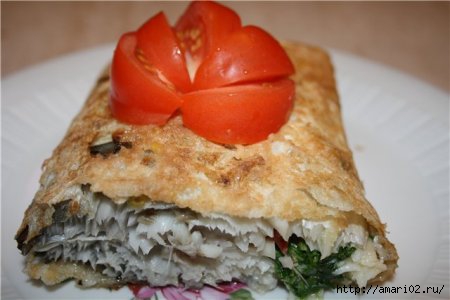
Запечённая рыба в лаваше

Понедельник, 20 Мая 2013 г. 12:34 + в цитатник
Это цитата сообщения Шрек_Лесной [Прочитать целиком + В свой цитатник или сообщество!]

Запечённая рыба в лаваше.

А так Вы пробовали приготовить рыбу? Очень оригинально и вкусно. Запечённая рыба в лаваше готовится  быстро. Кто ещё не пробовал этого блюда- попробуйте!

1366315632_ryba-v-lavashe-1 (450x300, 64Kb)

Читать далее...
Рубрики:  Кулинария

g>8 УБИЙСТВЕННЫХ АРОМАТОВ ПРОТИВ КОМАРОВ

Воскресенье, 19 Мая 2013 г. 21:54 + в цитатник
Это цитата сообщения shapo4ka90 [Прочитать целиком + В свой цитатник или сообщество!]

8 УБИЙСТВЕННЫХ АРОМАТОВ ПРОТИВ КОМАРОВ

lveMQy3CuNE (604x571, 109Kb)


1. Сто граммов камфары или валерьянки, испаряемые над горелкой, избавят от мух и комаров даже очень большие помещения.
 
2. Мелко нарезать свежие листья черемухи или рябины и натереть открытые участки кожи.
Читать далее...
Рубрики:  здоровье

Секреты ФШ

Пятница, 17 Мая 2013 г. 14:06 + в цитатник
Это цитата сообщения Нина_Гуревич [Прочитать целиком + В свой цитатник или сообщество!]

Секреты ФШ

88 советов по фотошопу.

1. Нажмите Tab, чтобы скрыть панель инструментов и палитры, Shift+Tab скроет только палитры.

2. Shift+клик по синей верхней полосе у панели инструментов или палитрах, переместит их к боковой границе окна.

3. Двойной клик по верхней синей полосе, в любом окне палитры, свернет ее.

4. Двойной клик по серому фону откроет диалоговое окно для открытия файла, Shift+двойной кликоткроет браузер Adobe Bridge.

5. Устали от серого фона вокруг изображения? Возьмите инструмент Paint Bucket Tool (Ведро), зажмите Shift+клик по серому фону и он сменится любым цветом, который Вы выбрали в качестве цвета переднего плана.

6. Чтобы выбрать все слои нажмите Alt+Ctrl+A.

7. Caps Lock сменит Ваш курсор на более четкий крестик.

8. Нажмите клавишу F, и Вы сможете выбрать один из 3х различных режимов экрана, что позволит сделать рабочую область больше.

9. Чтобы нарисовать прямую линию с помощью кисти или карандаша, сделайте один клик в точке начала, затем зажмите Shift+клик в точке конца.

10. Нажатый Ctrl превратит любой инструмент в Move Tool (Перемещение), пока удерживаете его.

11. Ctrl+Alt+клик создаст копию изображения и переместит его по ходу движения мышки.

12. Нажатый Space (Пробел) превратит любой инструмент в Hand Tool (Рука), пока удерживаете его.

13. Ctrl+Space+клик увеличит масштаб изображения, Alt+Space+клик - уменьшит.

14. Нажав Ctrl и "+" или "-" изменит масштаб изображения в процентах.

15. Если использовать Eyedropper Tool (Пипетка) с нажатой Alt - это позволит взять образец цвета для цвета фона.

16. Инстрмент Measure Tool (Линейка), сделайте линию, а затем зажмите Alt и создайте другую линю из конца первой - то Вы определите угол между ними.

17. Ctrl+Alt+Z и Ctrl+Shift+Z используйте для отмены и возврата ряда действий.

18. Alt+Backspace и Ctrl+Backspace зальет изображение цветом переднего плана и фона соответсвенно. Shift+Backspace вызовет диалоговое окно для заливки изображения.Alt+Shift+Backspace и Ctrl+Shift+Backspace зальет изображение цветом переднего плана и фона соответсвенно, но оставив при этом прозрачные места прозрачными.

19. Если зажать Alt и вызвать свободную трансформацию с помощью Ctrl+T, то трансформация будет производится над копей объекта. Ctrl+Shift+T повторит любые последние трансформации.

20. Рамер холста легко можно увеличить используя инструмент Crop Tool, растяните его за пределы холста и нажмите Ок.

21. Ctrl+J создаст копию текущего слоя.

22. Ctrl+Shift+E сольет все видимые слои в один, Ctrl+Shift+Alt+E сольет копию видимых слоев в один новый слой.

23. При использовании Marquee Tool (Выделение), зажмите Alt, чтобы сделать стартовую точку центром выделенной области.

24. Ctrl+D для снятия выделения, Ctrl+Shift+D для возврата выделения.

25. Когда Вы создаете выделение с помощью инструментов Marquee Tool, зажмите Space, чтобы переместить выделение, отпустите - чтобы продолжить выделять.

26. Нажав Shift и "+" или "-" сменит режим наложения слоя на: Normal, Dissolve, Multiply, Screen, Overlay

27. Если выбран инструмент Brush или любой другой, прозрачность слоя можно менять нажатием на соответсвующую цифру на клавиатуре: - при нажатии на одну цифру [4=40%] - для задания более точного % прозрачности [зажмите 7 а затем 2 даст в результате 72%].

28. Зажмите Alt и сделайте клик по значку глаза рядом с иконкой слоя на палитре слоев, чтобы скрыть все остальные слои, кроме текущего.

29. Образец цвета можно взять не только с изображения в Photoshop, но и за пределами программы. Уменьште окно фотошопа так, чтобы видеть изображение, на котором хотите определить цвет, возмите инструмент Eyedropper Tool (Пипетка), сделайте клик внутри фотошопа и не отпуская выведите ее за пределы окна.

30. Выберите слой, зажмите Alt и сделайте клик на границе между верхним и текущим слоем, чтобы создать Cliping Mask, т.о. верхний слой будет виден в рамках нижнего, нижний заменяет маску.

31. Удерживая Alt нажмите по кнопке создания нового слоя "Create a new layer" на палитре слоев, чтобы появилось диалоговое окно с настройками для нового слоя.

32. Выберите слой и удерживая нажатой Alt сделайте клик по мусорной карзине на палитре слоев, т.о. слой удалится без лишнего вопроса. Сделайте выделения для прозрачности где Вы хотите, перейдите на вкладку Channels и нажмите Ctrl+клик по кнопке "Create new channel", т.о. создатся альфа-канал только для выделенных областей.

33. File > Automate > Contact Sheet II - создаст небольшие превивьюшки для каждого файла, октрытого в данный момент в фотошопе, в отдельном документе в ряд и подпишет их.

34. У инструмента Move Tool в настройках доступна опция автовыделения слоя "Auto Select Layer" в зависимости от места клика.

35. Работая с инструментом Move Tool, нажав Alt+Shift+клик правой кнопкой мыши по различным объектам изображения, расположеных на различных слоях, позволит выделить все эти слои.

36. Работая с сеткой Grid, потяните за верхний левй угол, где расположены шкалы для Grid, и начало отсчета для них станет в том месте, где Вы отпустите клавишу мыши. Двойной клик в верхнем углу, сбросит точку отсчета в первоначальное положение.

37. Создав путь с помощью инструмента Pen Tool можно скрыть/показать его вновь с помощью комбинации Ctrl+Shift+H.

38. Управление навигацией с помощью клавиш может быть часто эффективней мышки: Home = пролистать в верхний левый угол End = пролистать в правый нижний угол PageUp = пролистать вверх на одну страницу PageDown = пролистать вниз на одну страницу Ctrl+PageUp = пролистать влево на одну страницу Ctrl+PageDown = пролистать вправо на одну страницу Shift+PageUp = пролистать вверх на 10 pixel Shift+PageDown = пролистать вниз на 10 pixel Ctrl+Shift+PageUp = пролистать влево на 10 pixel Ctrl+Shift+PageDown = пролистать вправо на 10 pixel

39. Ctrl+Tab переключит Вас между различными окнами с изображениями.

40. F12 вернет состояние изображения, которое было при последнем сохранении.

41. Горячие клавиши для Каналов: RGB, CMYK, Indexed color Ctrl+"~" = RGB Ctrl+1 = red Ctrl+2 = green Ctrl+3 = blue Ctrl+4 = other path Ctrl+9 = other path Ctrl+"~" = CMYK Ctrl+1 = light green Ctrl+2 = pink red Ctrl+3 = yellow Ctrl+4 = black Ctrl+5 = other path Ctrl+9 = other path Ctrl+1 = Indexed Ctrl+2 = other path Ctrl+9 = other path

42. Удерживая Ctrl Вы можете на палитре Navigator растянуть красный прямоугольник, масштабируя тем самым изображение.

43. Зажмите Alt и сделайте клик на любом шаге в истории, т.о. шаг скопируется.

44. Нажмите Alt и потяните за шаг из одного Action в другой, получите копию действия.

45. В фильтре Lens Flare (Filter > Render > Lens Flare) задать точные координаты можно зажавAlt+кликнув по окошку предпросмотра.

46. Удерживая Shift+Alt трансформация объекта будет производится пропорционально, из центра.

47. Если у Вас выбран инструмент Move Tool и Вы хотите что-то скопировать, просто зажмите Alt и потяните за изображение. Удерживая Shift+Alt объект легко переместить вдоль напрявляющих Grid.

48. Если Вы хотите выровнять горизонт или неровные края после сканирования, то возьмите инструмент Measure Tool (Линейка), проведите линию вдоль Вашей кривой, затем идем в Image> Rotate Canvas> Arbitrary, значения угла поворота фотошоп подставит сам, осталось нажать Ок и изображение повернуто.

49. Если Вы создаетет что-то в Illustrator'е, скоприуйте и вставьте в Photoshop, он спросит в каком виде вставлять: пиксельном либо в Shape.

50. Чтобы отобразить панель Rules, нажмите Ctrl+R.

51.Чтобы изображение было четко по центру Ctrl+A, Ctrl+X, Ctrl+V.

52. Ctr+E сольет текущий слой с нижележащим.

53. Если выбран инструмент Brush Tool, управлять диаметром кисти можно по средствам кнопок [ и ].

54. Двойной клик по инструменту Zoom Tool вернет масштаб изображения в 100%, а по инструментуHand Tool растянет изображение на область экрана.

55. Работа с текстом: Ctrl+H скроет выделение выделеных символов. Если у Вас выделены символы, сделайте клик в строке выбора типа шрифта и Вы можете использовать стрелки на клавиатуре для выбора типа шрифта. Alt+стрелка влево или вправо изменит отступ между символами на 10. Ctrl+Alt+стрелка влево или вправо изменит отступ между сиволами на 100.

56. Ctrl+Alt+T создаст копию объекта, который Вы хотите трансформировать.

57. Ctrl+Alt+стрелка вправо, влево, вверх или вниз скоприует текущий слой и сдвинет на 1px.

58. Смените активный слой при помощи Alt+[ или ].

59. Переместите активный слой вверх или вниз при помощи Ctrl+[ или].

60. Чтобы скрыть направляющие Grid, нажмите Ctrl+

61. Ctrl+[клавиша плюс] увеличит масштаб изображения, Ctrl+[клавиша минус] - уменьшит.Ctrl+Alt+[клавиша плюс] увеличит масштаб и размер окна, тоже самое для Ctrl+Alt+[клавиша минус].

62. Используя инструмент Polygonal Lasso Tool, нажмите Backspace, чтобы отменить последний шаг.

63. Нажмите X для перключения цвета переднего плана и фона местами.

64. Нажмите D чтобы сбросить настройки цветов для переднего плана и фона в цвета по умолчанию: черный и белый.

65. Чтобы отобразить палитру с настройками Brushes, нажмите F5.

66. Чтобы отобразить палитру Layers, нажмите F7.

67. Ctrl+клик по иконке слоя на палитре слоев создаст выделение содержимого слоя.

68. Если хотите увидеть содержимое маски слоя, то зажмите Alt и сделайте клик по маске слоя.

69. Alt+клик по иконке создания маски для слоя создаст черную маску .

70. Когда используете Polygonal Lasso Tool, зажмите Shift, чтобы создать прямые под углом с шагом в 45 градусов.

71. Для лучшей организации слоев - сгруппируйте выделенные, нажав Ctrl+G.

72. Ctrl+Shift+N создаст новый файл, с выводом диалогового окна; Ctrl+Shift+Alt+N создаст новый слой в рабочем файле.

73. Вернемся к кистям, клавиши [ и ] уменьшают и увеличивают диаметр кисти, а Shift+[ или ]изменят жесткость кисти.

74. Нажмите Alt, чтобы Burning Tool стал выполнять функцию Dodge Tool, и наоборот.

75. Stamp Tool клонирует участки изображения (Alt+клик - для определения участка для копирования). Это также работает, если в фотошоп открыто несколько изображений и Вы можете также клонировать любые участки из других изображений, достаточно лишь расположить изображения в пределах видимости на экране.

76. Ctrl+клик по иконке слоя создает выделение объекта на этом слое. Если необходимо выделить более чем 1 объект на нескольких слоях, удерживайте дополнительно еще и Shift.

77. Чтобы объединить палитры в одной, потяните за ярлычек любой вкладки на другую палитру к другим ярлычкам и она переместится.

78. Когда создаете текст, нажате на Enter создает новую строку, чтобы закончить писать нажмитеCtrl+Enter или Enter на цифровой клавиатуре.

79. Вы можете переместить слой на любое другое открытое изображение в фотошоп, т.о. создастся копия слоя. Удерживайте при перетаскивании нажатой Shift и содержимое слоя вставится четко по центру. 80. Создайте новый документ в Photoshop размером 500х500px, создайте новый слой, возьмите инструмент Brush Tool, кисть возмите стандартную круглую, любого диаметра и поставьте точку вверху по центру (позиция как в часах у 12). Нажмите Ctrl+Alt+T, это создаст копию точки и позволит ее трансформировать. Потяните за точку в центре трансформируемого объекта Pivot Point и установите ее четко по центру изображения, вверху впишите угол повора 30 градусов и нажмите Ок. А теперь трюк.... Нажмите Ctrl+Shift+Alt+T 10 раз и Вы увидите что получится!

81. Работая с инстрмуентом Move Tool Вы можете выбрать любой слой кликнув по части объекта с нажатым Ctrl.

82. Как выбрать группу слоев не используя палитру слоев? Как выделить один слой мы знаем из пункта 81, а добавить еще один слой в группу можно зажав Ctrl+Shift и сделав клик по части объекта, расоложенному на другом слое.

83. Удалить сразу несколько слоев можно простым пертаскиванием группы слоев на иконку корзины на палитре слоев, как выбрать группу знаем из пункта 82.

84. Удалить текущий слой можно зажав Alt и нажав 3 раза L.

85. После применения фильтра, его действие можно смягчить при помощи функции Fade, нажавShift+Ctrl+F. 86. Скопировать маску слоя можно перетянув ее с нажатым Alt на другой слой.

87. Из вертикальной направляющей Grid легко можно получить горизонтальную, выбрав инструментMove Tool, зажать Alt и кликнуть по самой направляющей. И наоборот.

88. Сохраняя документ при помощи Save for Web информация о документе теряется, чтобы сохранить информацию используйте Save As.

Материал из блога Лилички


Серия сообщений "уроки в фотошопе":
Часть 1 - Урок фотошоп - Рисуем цветные абстрактные линии в фотошопе
Часть 2 - Урок фотошопа - Блуждающее свечение на букве
...
Часть 11 - Анимация воды с помощью масок
Часть 12 - PSD исходник для оформления фото или текста от Ольги Бор(Урок фотошопа)
Часть 13 - Секреты ФШ
Рубрики:  Фотошоп

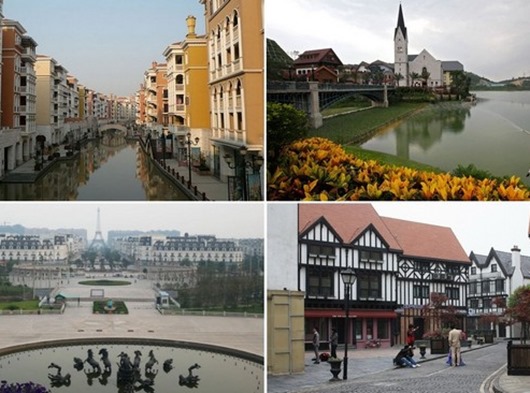
Как китайцы копируют мировую архитектуру

Понедельник, 13 Мая 2013 г. 14:40 + в цитатник
Это цитата сообщения angreal [Прочитать целиком + В свой цитатник или сообщество!]

Как китайцы копируют мировую архитектуру

chinese-Copies-1

Все привыкли к дешевым, но не очень качественным китайским копиям известных брендов электроники и моды. Но в Поднебесной умеют не только эту мелочь копировать. В стране за последние годы возведено множество архитектурных объектов, имеющих реальные прототипы в других странах мира. О об этих необычных подделках и пойдет речь в нашем обзоре…

Читать далее...
Рубрики:  Историческое

Голоса птиц: скворец

Понедельник, 13 Мая 2013 г. 12:28 + в цитатник
Это цитата сообщения Leykoteya [Прочитать целиком + В свой цитатник или сообщество!]

Голоса птиц: скворец


Борис Булгаков (653x700, 465Kb)

maer101 (700x700, 71Kb)
Автор фото: Борис Булгаков

48731838_44451151_1243661235_2 (419x89, 13Kb)

>самый красивый ПАСХАЛЬНЫЙ КУЛИЧ без замесов «Радужный»

Пятница, 03 Мая 2013 г. 00:02 + в цитатник
Это цитата сообщения галина5819 [Прочитать целиком + В свой цитатник или сообщество!]

самый красивый ПАСХАЛЬНЫЙ КУЛИЧ без замесов «Радужный»

Светлый праздник Пасха уже совсем скоро, но может кто то из Вас еще не определился с выбором теста для куличей или не располагает временем. Для вас я хочу предложить рецепт вкусного, ароматного кулича, который готовится очень легко, из доступного набора продуктов и без утомительных замесов.
1913279 (700x525, 138Kb)
0_87df6_24306109_S (109x150, 159Kb)Готовим и расписываем пасхальные куличи без замесов «Радужные»
Рубрики:  Выпечка

Фарфоровый сад Светланы Орешкиной

Понедельник, 29 Апреля 2013 г. 20:28 + в цитатник
Это цитата сообщения kroshka_50369 [Прочитать целиком + В свой цитатник или сообщество!]

Фарфоровый сад Светланы Орешкиной

Светлана Орешкина, художник. С 1990 года профессионально занимается фарфоровой миниатюрой. Это коллекционные вещи: колокольчики, чайные пары, чайники, сахарницы, ложечки, вазочки, шкатулки, напёрстки, фигурки зверей, башмачки и другое. Каждая работа слеплена и расписана вручную из полупрозрачного фарфора тонко, по эксклюзивной технологии.

Закончила Московский Государственный Открытый Педагогический Университет им, Шолохова (МГОПУ). Состоит в Творческом Союзе Художников России. Участник отечественных и зарубежных выставок. Родилась, живет и работает в Москве.

Очень красивые вещи >>>

Рубрики:  искусство

>Что такое HTML - урок 2 и 3. Видео HTML с нуля

Пятница, 26 Апреля 2013 г. 15:19 + в цитатник
Это цитата сообщения zerno-Ros [Прочитать целиком + В свой цитатник или сообщество!]

Что такое HTML - урок 2 и 3. Видео HTML с нуля

Итак, вместе изучаем язык HTML, столь необходимый человеку, покоряющему интернет-пространство. Нет, начало не совсем честное, лучше по-другому. Как хомяки тащим к себе всё в кладовку, при этом убеждаем себя, что когда-нибудь в будущей жизни овладеем премудростями HTML. Или хотя бы достанем из кладовки, стряхнем пыль и посмотрим.

1 снег-девушка-ожидание_XL (562x424, 741Kb)

Судя по тому, что прошлый урок "HTML с нуля" процитировали 200 человек, информация востребованная.

Не ругайте меня сильно за то, что не сразу выполняю свои обещания. Сегодня у нас "по просьбам трудящихся" второй и третий уроки
Читать далее...
Рубрики:  Для блога

Пырей ползучий

Пятница, 26 Апреля 2013 г. 12:06 + в цитатник
Это цитата сообщения Sophocles [Прочитать целиком + В свой цитатник или сообщество!]

Пырей ползучий


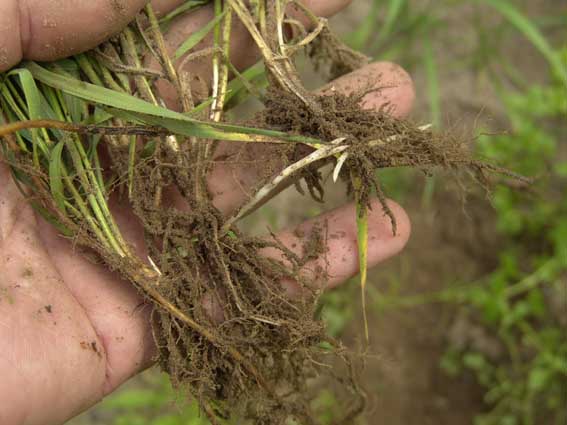
Пырей ползучий представляет собой многолетнее растение.Его длинные корневища находятся в почве в горизонтальном положении. Ветвящиеся корни на своих верхушках начинают загибаться и оказываются на поверхности почвы, тем самым появляется новая особь пырея.Цветет растение в конце весны-начале лета. Созревание плодов начинается в июле и длится до начала осени. Пырей встречается по всей России в садах, парках, пустырях, на лугах и опушках лесов.Сейчас мы воспринимаем это растение как злостный сорняк,но в тяжелые времена он спасал людей от голода. Его корневище сушили, мололи, а потом пекли лепешки. Весной понаблюдайте за кошками и собаками, именно пырей они едят с удовольствием после долгой зимы, стараются обогатить себя витаминами, а заодно и подлечить желудок.
Пырей содержит жирные масла, фруктозу, авелин, яблочную кислоту, слизь, левулезы и витамины. В траве этого растения содержится аскорбиновая кислота и каротин. Благодаря такому содержанию полезных веществ пырей обладает лечебными свойствами-мочегонным,болеутоляющим.Его применяют при водянке, нефрите, цистите и мочекаменной болезни(при уратных и оксалатных камнях).
Отвар из корневищ растения помогает уменьшить боли при ревматизме, артрите,остеохондрозе,подагре,желчнокаменной болезни,гастрите.
Пырей оказывает отхаркивающее действие,нормализует работу кишечника-отличное средство от запоров.Повышает аппетит, восстанавливает силы организма и нормализует сон и обмен веществ.Так же его применяют при ослаблении зрения, гипертонии, сахарном диабете и злокачественных опухолях(отвар корневищ пырея улучшает углеводный обмен и кроветворение).
Время сбора корней-ранняя весна и поздняя осень.
Отвар:4 столовые ложки сухих мелко измельченных корневищ пырея ползучего залить 1 л воды, кипятить до уменьшения объема на 1/4. Принимать по 1 столовой ложке 4-5 раз в день в течении месяца.
Настой:мелко изрезанные корневища (80 г) заливают 500мл воды, через несколько часов процеживают. Назначают внутрь по стакану 3 раза в день. Курс лечения — 3-4 нед.Противопоказан при индивидуальной непереносимости.
pyrej (500x332, 81Kb)f152-3 (567x425, 53Kb)

c5d7926f494a (413x48, 5Kb)

E-NUN


Серия сообщений "Лекарственные растения":

Часть 1 - Это чудо растение-Лофант анисовый
Часть 2 - Исландский мох
...
Часть 17 - Амарант
Часть 18 - Эстрагон(тархун)
Часть 19 - Пырей ползучий


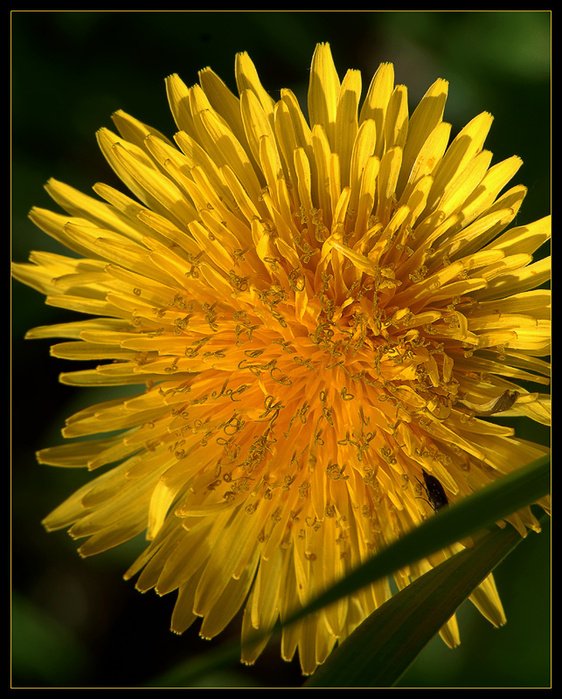
Легенды о цветах. Одуванчик - эликсир жизни.

Вторник, 23 Апреля 2013 г. 23:17 + в цитатник
Это цитата сообщения lady_confidence [Прочитать целиком + В свой цитатник или сообщество!]

Легенды о цветах. Одуванчик - эликсир жизни.


Одуванчик - эликсир жизни

 (562x699, 95Kb)

В давние времена на берегу Большой реки была маленькая деревушка. На самом ее краю стоял крошечный домик, похожий на теремок. В нем жила миловидная девочка. Она пасла козу и торговала молоком.В зеленом платье и золотисто-желтой косынке она с деревянным подойником обходила дома и каждому, кто желал, наливала молока в кувшин. Девочка была похожа на добрую фею. Веселая и улыбчивая, она для каждого находила доброе слово и каждому приносила благую весть: желала здоровья больным, мирила повздоривших супругов, а девушкам предсказывала скорое и счастливое замужество.Может быть, поэтому ее всюду и ждали с нетерпением, ибо ее приветливая улыбка несла солнце и весну даже в самые мрачные дома. Люди прозвали ее за это Молочницей-Отдуваночкой, так как она "отдувала", отгоняла от них тяжелые мысли и плохое настроение. Прозвище это звучало так мило, что ничуть не обижало девочку. Повзрослела Молочница-Отдуваночка и горячо полюбила Жаворонка за его песню без слов. Эта песня волновала ее до глубины души. Весь мир зазвучал для девушки песней Жаворонка. Тряхнет ли козочка головой, зазвенит ли на шее у нее бубенчик, а девушка уже бежит посмотреть, не летит ли Жаворонок над прогоном. Свистнет ли на старой липе иволга, Молочница-Отдуваночка сразу же спешит на этот зов, думая, что ее ждет Жаворонок. И по ночам ей снились его песня и призыв.

Счастье переполняло сердце девушки. Но длилось оно недолго. Она сама разрушила свою большую любовь. Ей захотелось узнать слова песни Жаворонка.

Он опустился к ней из поднебесья и пропел:

Нежна моя любовь к тебе,
как солнца первый луч,
но манит ввысь небес простор,
и зов его могуч".

Охватило девушку желание удержать любимого, оставить его рядом с собой навсегда, и бросилась она к нему с мольбой об этом. Но, вольная птица, Жаворонок взмыл в небо и улетел. Только теперь Молочница-Отдуваночка поняла, что, захотев лишить Жаворонка свободы, потеряла его любовь.

В отчаянии она взмахнула косынкой, и выпало из нее несколько золотых монеток.

И полетели золотые, закружились на сильном, ураганном ветру с Большой реки. Долго бушевал ветер и разносил золотые по всему свету. Там, где они падали, весной появлялось много золотистых цветов, которые люди с тех пор стали называть просто одуванчиками.

А Жаворонок кружит над ними и поет свою песню без слов.

 (500x366, 84Kb)


читать далее
Рубрики:  Искуство жить

Связать крючком по мастер классу цветочный мотив "Нарцис"

Суббота, 20 Апреля 2013 г. 20:58 + в цитатник
Это цитата сообщения ttalu [Прочитать целиком + В свой цитатник или сообщество!]

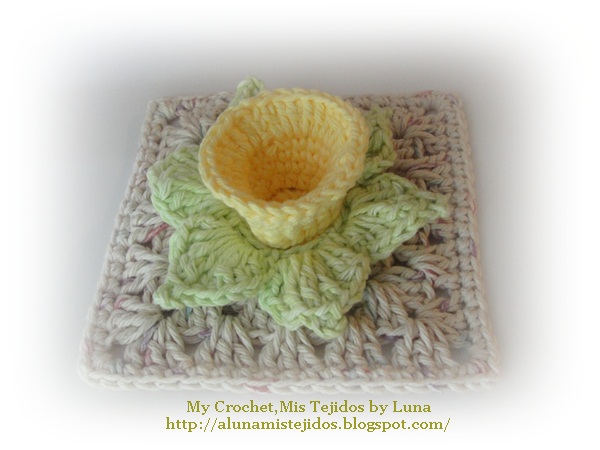
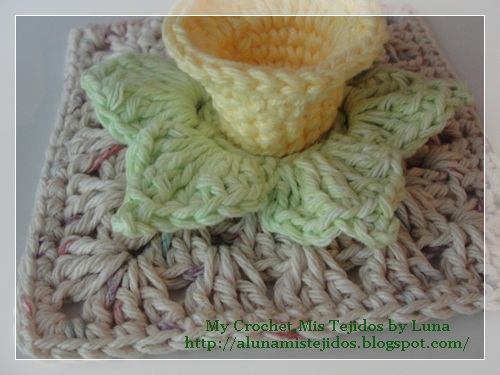
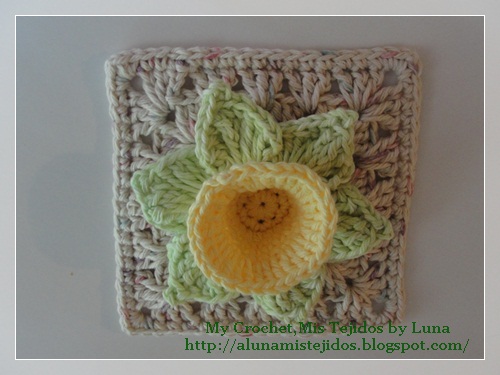
Связать крючком по мастер классу цветочный мотив "Нарцис"

Думаю, что и Вы еще не видели такого красивого мотива. Посмотрите мастер класс, в котором показано как можно связать крючком мотив с нарцисами и сам цветок как можно связать, а потом применить его для украшения, например, одежды или сумки

Еще есть цветочные мотивы по мастер классу ТУТТУТ и ТУТ

связать крючком мотив (259x194, 29Kb)
связать крючком мотив (600x450, 82Kb)

связать крючком мотив(500x375, 85Kb)

связать крючком мотив (500x375, 77Kb)

связать крючком мотив (600x450, 84Kb)

Читать далее...
Рубрики:  Вязанное искусство

30 творческих идей создания креативной мебели

Пятница, 05 Апреля 2013 г. 10:24 + в цитатник
Это цитата сообщения justvitek [Прочитать целиком + В свой цитатник или сообщество!]

30 творческих идей создания креативной мебели

Может не каждый из вас захочет или сможет сделать у себя дома такую мебель, но все равно взгляните на такие необычные, неординарные, с фантазией и с творческим подходом идеи по созданию мебели
 

                                                         30 ФОТО


mebeli-kreativnoy-sozdaniya-krasivye-fotografii-neobychnye-fotografii_64793318 (700x467, 87Kb)


mebeli-kreativnoy-sozdaniya-krasivye-fotografii-neobychnye-fotografii_177153482 (700x526, 64Kb)


mebeli-kreativnoy-sozdaniya-krasivye-fotografii-neobychnye-fotografii_268817020 (700x302, 27Kb)


mebeli-kreativnoy-sozdaniya-krasivye-fotografii-neobychnye-fotografii_336132596 (700x471, 58Kb)

 4208855_12 (150x67, 12Kb)
Рубрики:  Для дома

200 вкусных рецептов блинов и оладий

Среда, 20 Марта 2013 г. 10:13 + в цитатник
Это цитата сообщения Dama_Madama [Прочитать целиком + В свой цитатник или сообщество!]

Рубрики:  Выпечка

Розы в живописи (85 шт. фото)

Четверг, 14 Марта 2013 г. 13:26 + в цитатник
Это цитата сообщения teanika [Прочитать целиком + В свой цитатник или сообщество!]

Розы в живописи (85 шт. фото)


Розы из сада.
С.Акопов
 

Читать далее...
Рубрики:  Розы

Озеро Хиллер – розовое чудо Австралии - ФОТО

Суббота, 09 Марта 2013 г. 13:50 + в цитатник
Это цитата сообщения justvitek [Прочитать целиком + В свой цитатник или сообщество!]

Озеро Хиллер – розовое чудо Австралии - ФОТО

Это розовое озеро(свой цвет оно не меняет) находится в Австралии, оно является чудом и чем - то необычным даже для Австралии, где много редких, не где не встречающихся, необычных мест природы.  

Назвали этого розового красавца ,, озеро Халлер", расположено озеро на Среднем острове архипелага Решерш


                                               16 ФОТО


1 (640x418, 187Kb)


2 (640x353, 115Kb)


3 (640x433, 141Kb)


4 (640x425, 193Kb)

 4208855_16 (161x89, 16Kb)
Рубрики:  Природа

Ударим по сладкому№2

Суббота, 09 Марта 2013 г. 13:47 + в цитатник
Это цитата сообщения Арина_Ярига [Прочитать целиком + В свой цитатник или сообщество!]

Ударим по сладкому№2


Подготовила  для вас подборку моих любимых тортиков и пляцков .Все они мной были приготовлены и стали хитом  в моей семье


Лимонно-кокосовый торт.

Лимонно-кокосовый торт.
 
Читать далее...
Рубрики:  Выпечка

Без заголовка

Суббота, 09 Марта 2013 г. 13:39 + в цитатник
Это цитата сообщения Шрек_Лесной [Прочитать целиком + В свой цитатник или сообщество!]

Сырники в духовке.

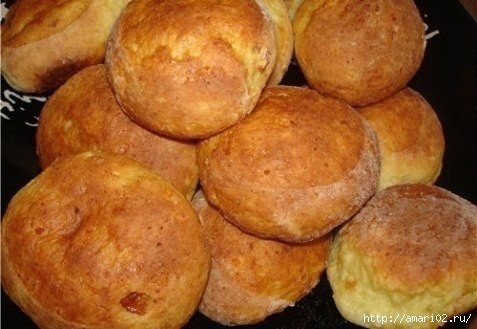
Очень вкусными и пышными получаются такие сырники в духовке. Что радует, так это то, что они жарятся не в масле. Вы избавитесь от жирных сырников. На вид они чем то напоминают сырные булочки. В общем - это то, что надо.

PCMBzilEFdg (477x329, 89Kb)

Читать далее...
Рубрики:  Кулинария/Запеканка


Поиск сообщений в распутица
Страницы: 27 ... 23 22 [21] 20 19 ..
.. 1 Календарь