10 секретов Skype. |
Skype для многих стал синонимом IP-телефонии и позволил значительно
экономить на телефонных счетах. Собранные нами 10 секретов этого
сервиса заставят вас полюбить его еще больше.
1. Как записать беседу в Skyp
Отсутствие встроенной возможности записать беседу в Skype компенсируется
сторонними программами и дополнениями. Самое удобное решение –
расширение под названием Pamela Call Recorder (Pamcorder.com).
Аддон автоматически подхватывает звонки и сохраняет записи в удобном
каталоге. Правда, в бесплатной версии утилиты продолжительность записи
ограничена 15 минутами.
Избежать лимита можно с помощью open-source программы Audacity (Audacity.sourceforge.net). Этот аудио-редактор запишет любую, даже самую долгую беседу, однако включать запись и сохранять аудиофайл придется вручную.
2. Как превратить Skype в камеру наблюдения
Для того, чтобы удаленно подключиться к домашнему компьютеру и посмотреть,
что там происходит, понадобятся два аккаунта в Skype и одна вебкамера. На домашнем компьютере нужно завести «служебного» пользователя и добавить в список его контактов ваш обычный аккаунт. В служебном аккаунте необходимо отметить следующие настройки:
- Безопасность >
-Принимать звонки и сообщения только от людей из моей записной книжки
- Звонки > Автоматически отвечать на входящие звонки
- Настройки видео > Включить Skype видео
- Настройки видео > Автоматически начинать видеотрансляцию
- Настройки видео > Автоматически принимать видео > ни от кого
Таким образом вы сможете звонить служебному пользователю с работы и в любое время видеть то, что видит домашняя вебкамера.
3. Как сохранить анонимность в Skype
Спрятаться за маской аватара помогут сервисы Gizmoz.com или CrazyTalk (CrazyTalk4Skype.reallusion.com), а изменить голос – программа Morph VOX Junior (ScreamingBee.com). В качестве альтернативного решения можно просто не включать вебкамеру или надеть на голову кастрюлю.
4. Как превратить Skype в детектор лжи или любви
Плагин KishKishопределяет правдивость слов собеседника с помощью технологии речевого анализа стресса. Перед этим программа обязательно предупреждает человека на другом конце провода о том, что его проверяют. А самым
толстокожим пригодится плагин Love-Detector.com, определяющий уровень влюбленности собеседника.
5. Как завести Skype, который всегда под рукой
Чтобы не расставаться с любимой программой во время командировок или отпуска, ее можно возить с собой на USB-флешке.- Создайте папку Skype на флешке.
- Скопируйте в эту папку файл skype.exe, который по умолчанию хранится в C:Program FilesSkypePhone.
- В папке Skype на USB-флешке с помощью Блокнота создайте файл runSkype.bat и сохраните в нем следующую строку:
Запускайте Skype на любом компьютере через файл runSkype.bat.
6. Как играть в онлайновые игры через Skype
Людей в вашем контактном листе Skype можно превратить в оппонентов по шашкам, шахматам и нардам – эти и другие развлечения ищите в игровом разделе Extras.skype.com/categories/14/good.
7. Как проверить качество связи в Skype
Добавьте пользователя echo123 в список своих контактов, позвоните ему, скажите какую-нибудь фразу, и вы услышите ее в ответ – с таким же качеством, как вас слышат другие.
8. Как поставить ссылку на номер в Skype
С помощью HTML можно разместить в блоге или в почтовом сообщении прямую ссылку на чей-то номер в Skype. Выглядит это так:
<A HREF="callto:ник">Позвоните мне через Skype</a>
Чтобы ссылка сработала, Skype должен быть запущен на компьютере пользователя, который кликнет по ссылке.
9. Как совместно редактировать документы через Skype
Аддон TalkAndWrite.com позволяет собеседникам в Skype просматривать один и тот же документ, аннотировать его, рисовать на нем и удалять нарисованное. Утилита также показывает курсор собеседника в режиме реального времени.
10. Как научить Skype экономить трафик
Skype не позволяет пользователям вручную определить скорость подключения, а самостоятельно оценивает ширину канала и использует его по полной. Сторонние утилиты наподобие NetLimiter.com или Traffic Shaper (Snipr.com/1rsw6) научат Skype быть более экономным.
источник - InternetUA
Серия сообщений "ПОЛЕЗНЫЕ ПРОГРАММЫ":
Часть 1 - Программа - Sqirlz Water Reflections version 2.0 + Руссификатор
Часть 2 - Программа для отделения объектов от фона
...
Часть 4 - Создаем флешки в программе Aleo Flash Intro Banner Maker.Часть первая.
Часть 5 - ПОЛЕЗНАЯ ФУНКЦИЯ СКАЙПА Скриншот
Часть 6 - 10 секретов Skype.
Часть 7 - *Как настроить скайп*
Часть 8 - Автоматическая запись разговоров в skype
Серия сообщений "SKYPE":
Часть 1 - ПОЛЕЗНАЯ ФУНКЦИЯ СКАЙПА Скриншот
Часть 2 - 10 секретов Skype.
Часть 3 - *Как настроить скайп*
Часть 4 - Автоматическая запись разговоров в skype
Часть 5 - Пользователей Skype атаковал агрессивный вирус
|
Метки: skype программы |
ПОЛЕЗНАЯ ФУНКЦИЯ СКАЙПА Скриншот |
 Здравствуйте, Друзья!
возможность отправлять скриншоты в скайпе собеседнику очень быстро и без каких-либо промежуточных программ.
Серия сообщений "ПОЛЕЗНЫЕ ПРОГРАММЫ":
Часть 1 - Программа - Sqirlz Water Reflections version 2.0 + Руссификатор
Часть 2 - Программа для отделения объектов от фона
Часть 3 - Радикал-Фото ShellExtension
Часть 4 - Создаем флешки в программе Aleo Flash Intro Banner Maker.Часть первая.
Часть 5 - ПОЛЕЗНАЯ ФУНКЦИЯ СКАЙПА Скриншот
Часть 6 - 10 секретов Skype.
Часть 7 - *Как настроить скайп*
Часть 8 - Автоматическая запись разговоров в skype
Серия сообщений "SKYPE":
Часть 1 - ПОЛЕЗНАЯ ФУНКЦИЯ СКАЙПА Скриншот
Часть 2 - 10 секретов Skype.
Часть 3 - *Как настроить скайп*
Часть 4 - Автоматическая запись разговоров в skype
Часть 5 - Пользователей Skype атаковал агрессивный вирус
|
Метки: Skype программы |
Фильтр 3d transform, отсутствующий в начальной комлектации версий CS3, CS4, CS5, CS6 + урок |
Скачать плагин и + урок по плагину
Скачайте файл 3D_Transform.8BF в низу в вложении, указанной в конце статьи, затем скопируйте его в папку с фильтрами (Plug-Ins). По умолчанию путь для установки будет C:\Program Files\Adobe\Adobe Photoshop CS\Plug-Ins
В программе Фотошоп этот фильтр будет находится во вкладке Фильтры-->Рендеринг-->3D Transform(Filter-->Render-->3d Transform)
При запуске плагина появляется следующе окно:

Как видно на рисунке, инструменты работы с изображением находятся в левой части окна, они разделены на четыре группы:
Серия сообщений "ПЛАГИНЫ/ФИЛЬТРЫ":
Часть 1 - Урок - Работа с фильтром EXTRACT (извлечь)
Часть 2 - Фильтр Извлечь (Extract), не вошедший в комплект Photoshop SC5 + урок
Часть 3 - Фильтр Extract. Вырезать картинку, поместить картинку на прозрачный фон
Часть 4 - Фильтр 3d transform, отсутствующий в начальной комлектации версий CS3, CS4, CS5, CS6 + урок
|
Метки: фотошоп фильтры и плагины все для фотошопа |
Сложное выделение волос за 5 минут в Photoshop CS5. |
Это моя проба

Очень понравился урок.
Исходники


Серия сообщений "ВЫДЕЛЕНИЕ ОБЪЕКТОВ":
Часть 1 - Урок - Работа с фильтром EXTRACT (извлечь)
Часть 2 - Фильтр Извлечь (Extract), не вошедший в комплект Photoshop SC5 + урок
Часть 3 - Фильтр Extract. Вырезать картинку, поместить картинку на прозрачный фон
Часть 4 - Сложное выделение волос за 5 минут в Photoshop CS5.
|
Метки: фотошоп все для фотошопа выделение |
Фильтр Extract. Вырезать картинку, поместить картинку на прозрачный фон |
Серия сообщений "ПЛАГИНЫ/ФИЛЬТРЫ":
Часть 1 - Урок - Работа с фильтром EXTRACT (извлечь)
Часть 2 - Фильтр Извлечь (Extract), не вошедший в комплект Photoshop SC5 + урок
Часть 3 - Фильтр Extract. Вырезать картинку, поместить картинку на прозрачный фон
Часть 4 - Фильтр 3d transform, отсутствующий в начальной комлектации версий CS3, CS4, CS5, CS6 + урок
Серия сообщений "ВЫДЕЛЕНИЕ ОБЪЕКТОВ":
Часть 1 - Урок - Работа с фильтром EXTRACT (извлечь)
Часть 2 - Фильтр Извлечь (Extract), не вошедший в комплект Photoshop SC5 + урок
Часть 3 - Фильтр Extract. Вырезать картинку, поместить картинку на прозрачный фон
Часть 4 - Сложное выделение волос за 5 минут в Photoshop CS5.
|
Метки: фотошоп фильтры и плагины выделение все для фотошопа |
Фильтр Извлечь (Extract), не вошедший в комплект Photoshop SC5 + урок |
В конце этой странички ( в вложении ) Вы можете скачать фильтр "Извлечь" (Extract), не вошедший в стандартный комплект поставки Photoshop SC5. В архиве находятся фильтр для 64 и 32-х битных версий Фотошопа. Для установки плагина, следует разместить файл ExtractPlus.8BF из папки нужной битности в папке Фотошопа
C:\Program Files\Adobe\Adobe Photoshop CS5\Plug-ins\Filters
С помощью данного фильтра у пользователя появляется возможность вырезания объектов из фото или рисунка с большой степенью точности. Интерфейс плагина на английском языке, привожу перевод команд интерфейса.
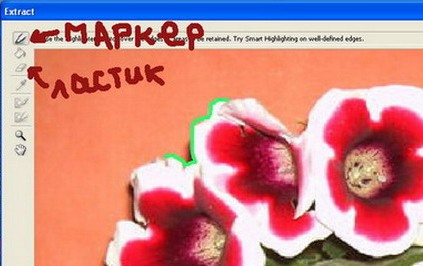
Инструменты в левой части окна фильтра(отображены в виде пиктограмм без подписей, названия инструментов открываются при наведении мыши, впрочем, по самим пиктограммам и так понятно):
Edge Highlighter Tool - инструмент выделения контура
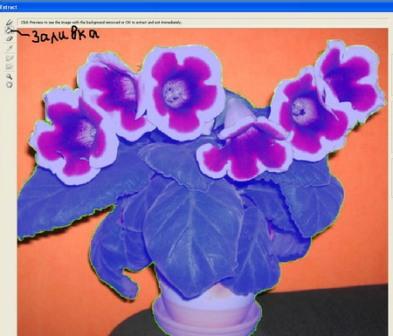
Fill Tol - инструмент заливки контура, заливка работает по принципу заливки быстрой маски
Eraser Tool- стирательная резинка для удаления участков контура
Zoom Tool - экранная лупа, для изменения масштабов отображения документа в окне плагина
Hand Tool - инструмент рука - для перемещения изображения по окну программы
Серия сообщений "ВСЕ ДЛЯ ФОТОШОПА":
Часть 1 - АНИМАЦИЯ "ТАНЦЫ". ИЗ ИНЕТА
Часть 2 - НОВОГОДНИЕ И ЗИМНИЕ КЛАСТЕРЫ-КОЛЛЕКЦИЯ.КЛИКАБЕЛЬНО
Часть 3 - Просто клад!
Часть 4 - Урок - Работа с фильтром EXTRACT (извлечь)
Часть 5 - Фильтр Извлечь (Extract), не вошедший в комплект Photoshop SC5 + урок
Часть 6 - Маски для фотошопа
Часть 7 - Маски для фотошопа ч2
Часть 8 - Маски для фотошопа ч3
Серия сообщений "ПЛАГИНЫ/ФИЛЬТРЫ":
Часть 1 - Урок - Работа с фильтром EXTRACT (извлечь)
Часть 2 - Фильтр Извлечь (Extract), не вошедший в комплект Photoshop SC5 + урок
Часть 3 - Фильтр Extract. Вырезать картинку, поместить картинку на прозрачный фон
Часть 4 - Фильтр 3d transform, отсутствующий в начальной комлектации версий CS3, CS4, CS5, CS6 + урок
Серия сообщений "ВЫДЕЛЕНИЕ ОБЪЕКТОВ":
Часть 1 - Урок - Работа с фильтром EXTRACT (извлечь)
Часть 2 - Фильтр Извлечь (Extract), не вошедший в комплект Photoshop SC5 + урок
Часть 3 - Фильтр Extract. Вырезать картинку, поместить картинку на прозрачный фон
Часть 4 - Сложное выделение волос за 5 минут в Photoshop CS5.
|
Метки: фотошоп выделение все для фотошопа фильтры и плагины |
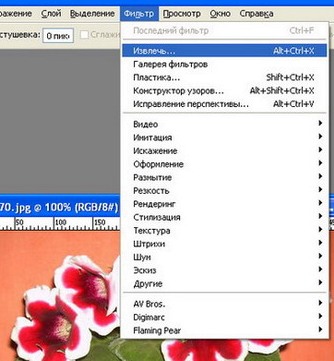
Урок - Работа с фильтром EXTRACT (извлечь) |
Серия сообщений "ВСЕ ДЛЯ ФОТОШОПА":
Часть 1 - АНИМАЦИЯ "ТАНЦЫ". ИЗ ИНЕТА
Часть 2 - НОВОГОДНИЕ И ЗИМНИЕ КЛАСТЕРЫ-КОЛЛЕКЦИЯ.КЛИКАБЕЛЬНО
Часть 3 - Просто клад!
Часть 4 - Урок - Работа с фильтром EXTRACT (извлечь)
Часть 5 - Фильтр Извлечь (Extract), не вошедший в комплект Photoshop SC5 + урок
Часть 6 - Маски для фотошопа
Часть 7 - Маски для фотошопа ч2
Часть 8 - Маски для фотошопа ч3
Серия сообщений "ПЛАГИНЫ/ФИЛЬТРЫ":
Часть 1 - Урок - Работа с фильтром EXTRACT (извлечь)
Часть 2 - Фильтр Извлечь (Extract), не вошедший в комплект Photoshop SC5 + урок
Часть 3 - Фильтр Extract. Вырезать картинку, поместить картинку на прозрачный фон
Часть 4 - Фильтр 3d transform, отсутствующий в начальной комлектации версий CS3, CS4, CS5, CS6 + урок
Серия сообщений "ВЫДЕЛЕНИЕ ОБЪЕКТОВ":
Часть 1 - Урок - Работа с фильтром EXTRACT (извлечь)
Часть 2 - Фильтр Извлечь (Extract), не вошедший в комплект Photoshop SC5 + урок
Часть 3 - Фильтр Extract. Вырезать картинку, поместить картинку на прозрачный фон
Часть 4 - Сложное выделение волос за 5 минут в Photoshop CS5.
|
Метки: фотошоп выделение фильтры и плагины |
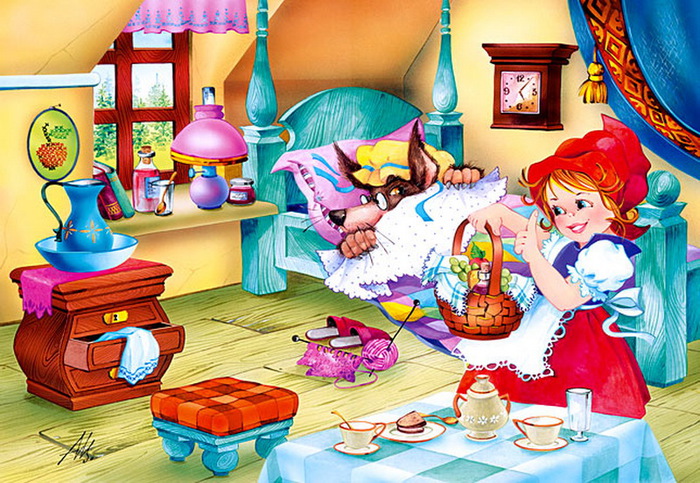
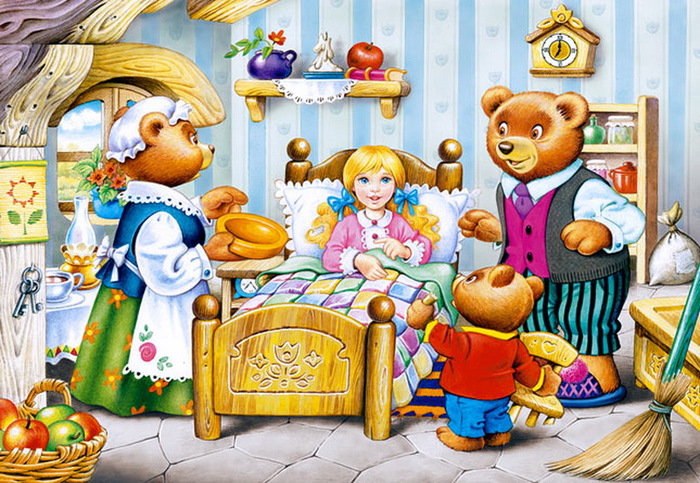
Яркие иллюстрации к детским сказкам |
|
Серия сообщений "ФОНЫ":
Часть 1 - Без заголовка
Часть 2 - РОМАНТИЧЕСКИЕ ФОНЫ ДЛЯ ДИЗАЙНА ОТКРЫТОК К 14 ФЕВРАЛЯ
Часть 3 - Яркие иллюстрации к детским сказкам
Часть 4 - В гостях у сказки
Часть 5 - Cкоро, скоро Новый Год...
Часть 6 - Сайты с большим колличеством обоев
|
Метки: иллюстрации фоны |
Создаем флешки в программе Aleo Flash Intro Banner Maker.Часть первая. |
Будем учиться создавать флеш–ролики (флешки) в программе Aleo Flash Intro Banner Maker. Скачать программу можно здесь Скачать Aleo Flash Intro Banner Maker3.1Rus.zip 6,17Мб, есть русификатор. Или скачать вот в этом моем сообщении: " Flash Intro Banner Maker V3.8 русифицированная" одну из последних версий этой программы Программа эта, небольшая по своему размеру, позволяет создать полноценный флеш для ваших веб-страничек. Вообще, с помощью Flash Banner Maker, можно создавать мультимедийный контент в формате Gif, AVI, и Flash. Мы же пока остововимся именно на создании флешек. Флешка очень интересный и интерактивный мультимедийный продукт. Даже в рекламный флешролик можно встроить игровые элементы, которые, несомненно, будут развлекать потребителей такой рекламы. Кроме того, в флешку можно встроить перенаправленную веб ссылку на необходимую страницу в сети. Все это делает Flash очень привлекательным элементом для оформления вэб страниц. Вот и научимся делать баннеры и флешколлажи для оформления дневников. С программой Aleo Flash Intro Banner Maker сделать это будет просто,поскольку программа имеет весьма удобный интерфейс в виде пошагового меню, пройдя по вкладкам которого и установив необходимые вам парамеры, а также загрузив изображения и готовые флешэлементы, вы в конце получите готовый для публикации флеш-ролик. Этот флешролик вы сможете сохранить себе на компьютер и затем разместить на флеш-хостингах для получения ссылки, а затем уже разместить флешки у себя в дневнике или на сайте. "ЧИТАЕМ ДАЛЕЕ" |
Серия сообщений "флеш-информеры,часики":
Часть 1 - Ура, я научилась делать часики.
Часть 2 - Как правильно записать код флешки или видео в рамочку для кодов.
...
Часть 9 - Флешки-часики "Винтаж"
Часть 10 - Флешинформер "До Нового Года осталось..."
Часть 11 - Создаем флешки в программе Aleo Flash Intro Banner Maker.Часть первая.
Часть 12 - Пошаговая инструкция по созданию флешролика в программе Aleo Flash Intro Banner Maker.
Часть 13 - "До Рождества осталось..." Обратный отсчет.
...
Часть 37 - Девчонки, у нас все сбудется...
Часть 38 - Флешки для эпиграфов с календариком часиками и радио.
Часть 39 - Весенние флеш плееры.
Серия сообщений "Уроки Flash":уроки в разных флешпрограммах, авторские уроки flash
Часть 1 - Делаем элементарные часики.Начинаем учиться созданию flash.
Часть 2 - Как правильно записать код флешки или видео в рамочку для кодов.
Часть 3 - Создаем флешки в программе Aleo Flash Intro Banner Maker.Часть первая.
Часть 4 - Пошаговая инструкция по созданию флешролика в программе Aleo Flash Intro Banner Maker.
Часть 5 - Создаем таймер обратного отсчета в программе Sothink SWFQuicker
...
Часть 11 - Делаем музыкальную флеш открытку в программе Sothink SWF Quicker.
Часть 12 - Гуси-лебеди. Урок с анимацией крыльев. Sothink SWF Quicker.
Часть 13 - Эффект колышущейся картинки с помощью маски. Урок для Sothink SWF Quicker.
Серия сообщений "ПОЛЕЗНЫЕ ПРОГРАММЫ":
Часть 1 - Программа - Sqirlz Water Reflections version 2.0 + Руссификатор
Часть 2 - Программа для отделения объектов от фона
Часть 3 - Радикал-Фото ShellExtension
Часть 4 - Создаем флешки в программе Aleo Flash Intro Banner Maker.Часть первая.
Часть 5 - ПОЛЕЗНАЯ ФУНКЦИЯ СКАЙПА Скриншот
Часть 6 - 10 секретов Skype.
Часть 7 - *Как настроить скайп*
Часть 8 - Автоматическая запись разговоров в skype
Серия сообщений "ПРОГРАММЫ FLASH":
Часть 1 - Создаем флешки в программе Aleo Flash Intro Banner Maker.Часть первая.
|
Метки: программы flash флеш уроки программы |
Где и как использовать ссылки на флешки |
Дорогие друзья, многие спрашивают как и где можно использовать готовые ссылки на флеш, описываю подробно.
1.
http://www.yapfiles.ru/files/311502/25.swf -это ссылка на флешку
2.
flash=800,600,здесь ссылка на флешку это формула, куда надо вставить ссылку, указанную выше, вместо слов «здесь ссылка на флешку»
3.
4.
flash=800,600, http://www.yapfiles.ru/files/311502/25.swf -так выглядит готовая формула со вставленной ссылкой, естественно, это все надо взять в квадратные скобки. Будьте внимательны, после цифр и запятой не должно быть пробела.
Теперь рассмотрим, где можно использовать флешки
1.
Вставить в комментарий, желательно вставить только ссылку, чтобы не нагружать пост флешкой, получатель кликнет на ссылку и увидит флешку
2.
Kто хочет научиться, ИДЕМ СЮДА

Серия сообщений "ФЛЭШКИ":
Часть 1 - НОВОГОДНЯЯ ФЛЭШ ОТКРЫТКА
Часть 2 - ФЛЕШ-ЭПИГРАФЫ ДЛЯ ДНЕВНИЧКОВ С КОДАМИ.1 ч
...
Часть 7 - Часы (золотое время)
Часть 8 - Flash материал.18(3)
Часть 9 - Где и как использовать ссылки на флешки
Часть 10 - «Шарики»
Часть 11 - Подборка детски флеш раскрашек.
Часть 12 - Для редких свободных минуток :) «Кто хочет стать миллионером»
Часть 13 - ГОВОРЯЩАЯ РЫБКА! Рыбка скажет все, что вы захотите.
Часть 14 - Без заголовка
Серия сообщений "FLASH УРОКИ":
Часть 1 - Где и как использовать ссылки на флешки
|
Метки: FLASH УРОКИ флэшки флеш уроки |
Flash материал.18(3) |
Серия сообщений "ФЛЭШКИ":
Часть 1 - НОВОГОДНЯЯ ФЛЭШ ОТКРЫТКА
Часть 2 - ФЛЕШ-ЭПИГРАФЫ ДЛЯ ДНЕВНИЧКОВ С КОДАМИ.1 ч
...
Часть 6 - Flash КОММЕНТАРИИ БЛАГОДАРНОСТИ - ДЕВУШКА С НОУТБУКОМ = КОД ***
Часть 7 - Часы (золотое время)
Часть 8 - Flash материал.18(3)
Часть 9 - Где и как использовать ссылки на флешки
Часть 10 - «Шарики»
...
Часть 12 - Для редких свободных минуток :) «Кто хочет стать миллионером»
Часть 13 - ГОВОРЯЩАЯ РЫБКА! Рыбка скажет все, что вы захотите.
Часть 14 - Без заголовка
Серия сообщений "Flash материал":
Часть 1 - Flash материал.18(3)
|
Метки: Flash материал флэшки |
Что такое HTML - урок 2 и 3. Видео HTML с нуля |
 Нет, начало не совсем честное, лучше по-другому. Как хомяки тащим к себе всё в кладовку, при этом убеждаем себя, что когда-нибудь в будущей жизни овладеем премудростями HTML. Или хотя бы достанем из кладовки, стряхнем пыль и посмотрим.
Серия сообщений "ОФОРМЛЕНИЕ ДНЕВНИКА":
Часть 1 - СИНЕНЬКИЙ ТАКОЙ ПЛЕЕР ДЛЯ БОЛЬШОГО КОЛИЧЕСТВА ПЕСЕН
Часть 2 - Оформление дневника
...
Часть 24 - Все УРОКИ по Ли ру от Putniza Strannaja
Часть 25 - Что такое HTML. Видео-уроки: HTML с нуля
Часть 26 - Что такое HTML - урок 2 и 3. Видео HTML с нуля
Часть 27 - Специальные символы
Часть 28 - Полезные ссылки
Серия сообщений "ШПАРГАЛКИ":
Часть 1 - ДЕЛАЕМ ПРОСТЫЕ ЧАСИКИ!
Часть 2 - ОФОРМЛЕНИЕ ПОСТОВ И ТЕКСТОВ
...
Часть 17 - Список уроков.Как ОФОРМИТЬ ДНЕВНИК.
Часть 18 - Что такое HTML. Видео-уроки: HTML с нуля
Часть 19 - Что такое HTML - урок 2 и 3. Видео HTML с нуля
Часть 20 - Погодный информер как ваше окно - пейзаж отражает погоду!
Часть 21 - Мне пришло письмо на Почту Мэйла...
Часть 22 - Полезные ссылки
Часть 23 - Бродилка по авторам анимации + ПРИГЛАШЕНИЕ
|
Метки: HTML коды все для днева оформление дневника уроки |
Что такое HTML. Видео-уроки: HTML с нуля |
 но придется.
Серия сообщений "ОФОРМЛЕНИЕ ДНЕВНИКА":
Часть 1 - СИНЕНЬКИЙ ТАКОЙ ПЛЕЕР ДЛЯ БОЛЬШОГО КОЛИЧЕСТВА ПЕСЕН
Часть 2 - Оформление дневника
...
Часть 23 - Список уроков.Как ОФОРМИТЬ ДНЕВНИК.
Часть 24 - Все УРОКИ по Ли ру от Putniza Strannaja
Часть 25 - Что такое HTML. Видео-уроки: HTML с нуля
Часть 26 - Что такое HTML - урок 2 и 3. Видео HTML с нуля
Часть 27 - Специальные символы
Часть 28 - Полезные ссылки
Серия сообщений "ШПАРГАЛКИ":
Часть 1 - ДЕЛАЕМ ПРОСТЫЕ ЧАСИКИ!
Часть 2 - ОФОРМЛЕНИЕ ПОСТОВ И ТЕКСТОВ
...
Часть 16 - Текстовые теги на Ли.Ру
Часть 17 - Список уроков.Как ОФОРМИТЬ ДНЕВНИК.
Часть 18 - Что такое HTML. Видео-уроки: HTML с нуля
Часть 19 - Что такое HTML - урок 2 и 3. Видео HTML с нуля
Часть 20 - Погодный информер как ваше окно - пейзаж отражает погоду!
Часть 21 - Мне пришло письмо на Почту Мэйла...
Часть 22 - Полезные ссылки
Часть 23 - Бродилка по авторам анимации + ПРИГЛАШЕНИЕ
|
Метки: HTML коды все для днева уроки оформление дневника |
Все УРОКИ по Ли ру от Putniza Strannaja |
Представляю сборный пост по "урокам по Ли ру от  Putniza_Strannaja". Как и все другие сборные посты, этот будет пополняться новой ссылкой сразу, после выхода нового урока по Ли ру. Обходимости в сохранении каждого урока нет ни какой, если вы устанавливаете баннер или кнопку у себя в дневнике. Они будут гарантировать вам:
1. Во-первых вы не пропустите новый урок.
2. Во-вторых все уроки будут вместе.
3. В-третьих - вы всегда любому новичку вместо ответа на вопрос, сможете указать источник ответов.
Внимание!
1. Автор в Личке не консультирует!
2. Все вопросы можно писать в комментариях к урокам.
3. Если такого урока вы не нашли, то оставьте свое пожелание в
комментарии к любому уроку, автор по мере возможности и своего желания напишет их.
4. Темы, которые составляют коммерческий интерес для автора, освящаться
не будут!
5. На вопросы вроде перечисленных, автор не отвечает:
- "А подскажите то, чего я сам(а) не знаю" - а я знаю?))
- "Как найти..." - есть поиск по дневу и гугл!
- "Я хочу сделать вон ту штучку, как у вас, подскажите!" - а я возможно не хочу
об этом рассказывать, смотрим пункт № 4.
Огромная просьба при составлении вопроса - четко формулировать его!
Серия сообщений "Бродилка или содержание": Часть 1 - Разрешите представиться, Putniza Strannaja!
Часть 2 - ФОНЫ бесшовные от Putniza_Strannaja.
...
Часть 13 - Поздравления
Часть 14 - Компьютеры и интернет
Часть 15 - Все УРОКИ по Ли ру от Putniza Strannaja
Часть 16 - Рамочки
Часть 17 - Смешное
...
Часть 31 - Приветствие читателя на Li.ru или правило блога "Putniza_Strannaja"
Часть 32 - Для чего нужен Li.ru и что на нем делать?
Часть 33 - ТЕХН. Рамочки мои
Серия сообщений "ОФОРМЛЕНИЕ ДНЕВНИКА":
Часть 1 - СИНЕНЬКИЙ ТАКОЙ ПЛЕЕР ДЛЯ БОЛЬШОГО КОЛИЧЕСТВА ПЕСЕН
Часть 2 - Оформление дневника
...
Часть 22 - Музыкальные Флэш-приветствия для эпиграфа
Часть 23 - Список уроков.Как ОФОРМИТЬ ДНЕВНИК.
Часть 24 - Все УРОКИ по Ли ру от Putniza Strannaja
Часть 25 - Что такое HTML. Видео-уроки: HTML с нуля
Часть 26 - Что такое HTML - урок 2 и 3. Видео HTML с нуля
Часть 27 - Специальные символы
Часть 28 - Полезные ссылки
|
Метки: лиру все для днева коды оформление дневника Html уроки |
Удаляем фон с помощью маски-слоя в Photoshop |

Отделение объекта от фона занятие трудоемкое и кропотливое. Но для создания коллажей хочется иметь свой собственный клипарт и мы идем на преодоление этих трудностей.
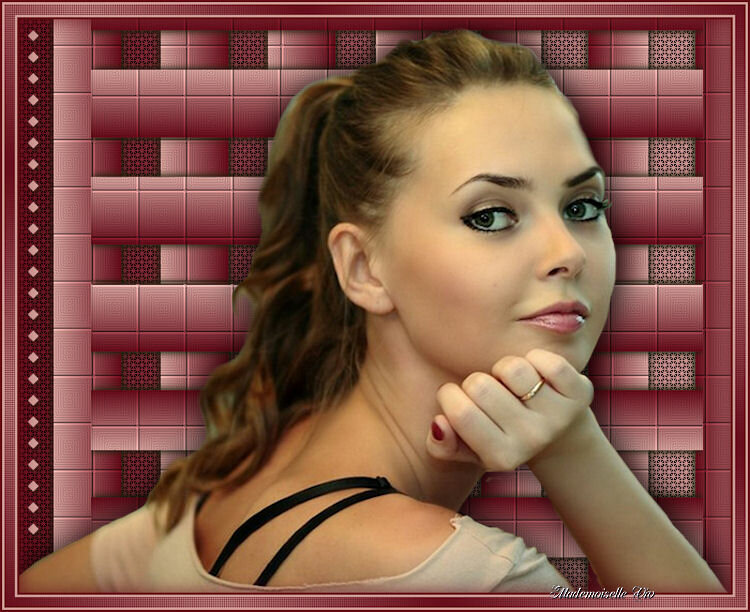
Я хочу познакомить Вас с одним из методов облечения этой работы.
Преимуществом этого метода является то, что исходное изображение сохраняется
и, если Вы при удалении слишком много стерли на изображении, вы можете снова восстановить исходное место и стирать снова.

Серия сообщений "УРОКИ ФП":
Часть 1 - УРОКИ ФП, МАСШТАБИРОВАНИЕ ФОНА
Часть 2 - ЗАГРУЖАЕМ В ФОТОШОП ДОПОЛНИТЕЛЬНЫЕ ЭЛЕМЕНТЫ
...
Часть 12 - Защита контента
Часть 13 - Работа с маской в Фотошопе: Маска через каналы слоев.
Часть 14 - Удаляем фон с помощью маски-слоя в Photoshop
Часть 15 - Урок ФШ - Плавный переход между картинками
Часть 16 - КАК СДЕЛАТЬ СВОЮ ПЕЧАТЬ В ФШ
...
Часть 19 - Быстро меняем цвет в ФШ
Часть 20 - Делаем анимацию зрачков глаз в Фотошопе
Часть 21 - Уроки анимации
Серия сообщений "ФОТОШОП":
Часть 1 - УСТАНАВЛИВАЕМ КИСТИ В ФОТОШОП
Часть 2 - Клипарт из картинки
...
Часть 6 - Как снять блокировку?...
Часть 7 - Работа с маской в Фотошопе: Маска через каналы слоев.
Часть 8 - Удаляем фон с помощью маски-слоя в Photoshop
Серия сообщений "МАСКИ":
Часть 1 - Работа с маской, раскрашиваем маску
Часть 2 - ПРИНЦИП РАБОТЫ МАСОК
Часть 3 - Работа с маской в Фотошопе: Маска через каналы слоев.
Часть 4 - Удаляем фон с помощью маски-слоя в Photoshop
Часть 5 - Маски для фотошопа
Часть 6 - Маски для фотошопа ч2
Часть 7 - Маски для фотошопа ч3
|
Метки: уроки фп маска выделение фотошоп фотошоп для начинающих уроки для начинающих |
Работа с маской в Фотошопе: Маска через каналы слоев. |
Серия сообщений "УРОКИ ФП":
Часть 1 - УРОКИ ФП, МАСШТАБИРОВАНИЕ ФОНА
Часть 2 - ЗАГРУЖАЕМ В ФОТОШОП ДОПОЛНИТЕЛЬНЫЕ ЭЛЕМЕНТЫ
...
Часть 11 - Делаем анимацию из видео клипа
Часть 12 - Защита контента
Часть 13 - Работа с маской в Фотошопе: Маска через каналы слоев.
Часть 14 - Удаляем фон с помощью маски-слоя в Photoshop
Часть 15 - Урок ФШ - Плавный переход между картинками
...
Часть 19 - Быстро меняем цвет в ФШ
Часть 20 - Делаем анимацию зрачков глаз в Фотошопе
Часть 21 - Уроки анимации
Серия сообщений "ФОТОШОП":
Часть 1 - УСТАНАВЛИВАЕМ КИСТИ В ФОТОШОП
Часть 2 - Клипарт из картинки
...
Часть 5 - Эффект вдавленного/выпуклого текста
Часть 6 - Как снять блокировку?...
Часть 7 - Работа с маской в Фотошопе: Маска через каналы слоев.
Часть 8 - Удаляем фон с помощью маски-слоя в Photoshop
Серия сообщений "МАСКИ":
Часть 1 - Работа с маской, раскрашиваем маску
Часть 2 - ПРИНЦИП РАБОТЫ МАСОК
Часть 3 - Работа с маской в Фотошопе: Маска через каналы слоев.
Часть 4 - Удаляем фон с помощью маски-слоя в Photoshop
Часть 5 - Маски для фотошопа
Часть 6 - Маски для фотошопа ч2
Часть 7 - Маски для фотошопа ч3
|
Метки: маска уроки фп уроки для начинающих фотошоп фотошоп для начинающих |
Нежный романтический скрап набор "Romantic heart" |


 Все элементы здесь
Серия сообщений "СКРАП НАБОРЫ":
Часть 1 - СКРАП НАБОР VALENTINE's DAY
Часть 2 - Valentine elements
...
Часть 25 - Скрап набор "Gluttony - Обжорство"
Часть 26 - Красивый скрап набор в африканском стиле 'Reggae's world'
Часть 27 - Нежный романтический скрап набор "Romantic heart"
Серия сообщений "РОМАНТИЧЕСКИЕ":
Часть 1 - Скрап набор "For Mom" - "Для Мамы"
Часть 2 - Нежный, цветочно-романтический скрап набор "Old Roses"
Часть 3 - Нежный романтический скрап набор "Romantic heart"
|
Метки: scrap скрап набор скрап наборы романтический |
Красивый зимний скрап набор "Icy Winter" - Ледяная зима |


Серия сообщений "ЗИМНИЕ СКРАП НАБОРЫ":
Часть 1 - Красивый зимний скрап набор Wild Winter
Часть 2 - Роскошный зимний скрап набор Peaceful Winter
Часть 3 - Нежный зимний скрап набор Winter Dream
Часть 4 - Красивый зимний скрап набор "Icy Winter" - Ледяная зима
|
Метки: scrap скрап набор скрап наборы зимний зима |
Нежный зимний скрап набор Winter Dream |


Серия сообщений "ЗИМНИЕ СКРАП НАБОРЫ":
Часть 1 - Красивый зимний скрап набор Wild Winter
Часть 2 - Роскошный зимний скрап набор Peaceful Winter
Часть 3 - Нежный зимний скрап набор Winter Dream
Часть 4 - Красивый зимний скрап набор "Icy Winter" - Ледяная зима
|
Метки: scrap скрап набор скрап наборы зима зимний |
Роскошный зимний скрап набор Peaceful Winter |


Серия сообщений "ЗИМНИЕ СКРАП НАБОРЫ":
Часть 1 - Красивый зимний скрап набор Wild Winter
Часть 2 - Роскошный зимний скрап набор Peaceful Winter
Часть 3 - Нежный зимний скрап набор Winter Dream
Часть 4 - Красивый зимний скрап набор "Icy Winter" - Ледяная зима
|
Метки: скрап наборы скрап набор зима зимний scrap |