-Рубрики

 -

Быстрый переход по страницам блога ���:

 -Поиск по дневнику

Поиск сообщений в слб

 -Подписка по e-mail


 -Статистика

Статистика LiveInternet.ru: показано количество хитов и посетителей
Создан: 07.07.2011
Записей: 7142
Комментариев: 125
Написано: 7274


Без заголовка

Вторник, 26 Марта 2013 г. 08:52 + в цитатник
Это цитата сообщения ТанюшкА_5 [Прочитать целиком + В свой цитатник или сообщество!]

Виды теста


Виды теста

 
Дальше
Рубрики:  тесто

Без заголовка

Вторник, 26 Марта 2013 г. 08:51 + в цитатник
Это цитата сообщения ТанюшкА_5 [Прочитать целиком + В свой цитатник или сообщество!]

Плюшки


Воздушные плюшки


плюшки рецепт

«А мы тут плюшками балуемся!» Присоединяйтесь!  Никто не сможет отказаться от удовольствия отведать этих замечательных , воздушных, ароматных плюшек с чаем!  Вот вам секретный рецепт с фото- получается быстро, красиво и вкусно! 

Далее
Рубрики:  тесто

Без заголовка

Вторник, 26 Марта 2013 г. 08:49 + в цитатник
Это цитата сообщения Сахарина [Прочитать целиком + В свой цитатник или сообщество!]

"Фигурки из теста и шоколада"


Фигурки из теста и шоколада_Страница_01 (511x700, 499Kb)


Читать далее...
Рубрики:  выпечка

Без заголовка

Вторник, 26 Марта 2013 г. 08:49 + в цитатник
Это цитата сообщения Жанна_Лях [Прочитать целиком + В свой цитатник или сообщество!]

ВЫПЕЧКА ИЗ ЭСТОНИИ

y_08e51852 (700x467, 113Kb)

Читать далее...
Рубрики:  выпечка

Без заголовка

Вторник, 26 Марта 2013 г. 08:48 + в цитатник
Это цитата сообщения Добрая_Фея [Прочитать целиком + В свой цитатник или сообщество!]

Интересные пироги Ольги Смирновой..

4303628_tvorozhnyiypirogtsvetok_2_ (700x512, 310Kb)

Вот Вам несколько интересных идей от Ольги Смирновой с сайта "Вот такие пироги"
Читать далее...
Рубрики:  выпечка

Без заголовка

Вторник, 26 Марта 2013 г. 08:47 + в цитатник
Это цитата сообщения Добрая_Фея [Прочитать целиком + В свой цитатник или сообщество!]

Праздничная выпечка "Сердце не обманет" или пост о том как красиво украсить выпечку...

4303628_IMG_7546 (700x579, 345Kb)

Хотелось порадовать Вас к праздничку  вот таким постом с красивой выпечкой, и МК с украшением выпечки... буду рада если Вам понравится пост!!! С праздничком мои любимые читатели!!!

Читать далее...
Рубрики:  выпечка

Без заголовка

Вторник, 26 Марта 2013 г. 08:42 + в цитатник
Это цитата сообщения Radeia [Прочитать целиком + В свой цитатник или сообщество!]

Схемы

Название: Лотосы
Автор: Radeia
Создана: 23.03.2013 06:11
Скопировали: 4 раз
Установили: 4 раз
Примерить схему | Cохранить себе


Название: Весеннее цветение -2
Автор: Radeia
Создана: 23.03.2013 11:10
Скопировали: 3 раз
Установили: 1 раз
Примерить схему | Cохранить себе


Название: Красота роз -5
Автор: Radeia
Создана: 23.03.2013 11:20
Скопировали: 3 раз
Установили: 2 раз
Примерить схему | Cохранить себе


Название: Любимые ромашки -7
Автор: Radeia
Создана: 23.03.2013 11:26
Скопировали: 10 раз
Установили: 6 раз
Примерить схему | Cохранить себе


Название: Любимые ромашки -7
Автор: Radeia
Создана: 23.03.2013 12:53
Скопировали: 4 раз
Установили: 2 раз
Примерить схему | Cохранить себе

Без заголовка

Вторник, 26 Марта 2013 г. 08:40 + в цитатник
Это цитата сообщения Schamada [Прочитать целиком + В свой цитатник или сообщество!]

Поздравляю: У Вас вирус))

0 (443x350, 222Kb)
Хочу рассказать, как мы с мужем вирус победили. Две недели назад, мой муж пожаловался на то, что не может зайти в "Мой Мир" и в "Одноклассники". Всплывало окно, где просили отправить по такому-то адресу СМС. Он попытался, но в ответ приходило что-то несуразное в китайских иероглифах. Неделю прождали и потом я обратилась к своей постоянной подруге, блогеру - лидеру на нашем "дорогом Мейле" И что вы думаете? Она меня успокоила: -"Я тебя поздравляю, твой муж поймал вирус"
- Как? Когда?,Каким образом? Этого не может быть!!! "Может"-сказала она...Кстати, эти вопросы даже неуместны .. Тем более я её -ЭЛЕН ДАРСИ знаю давно и в течении 4 лет она помогает мне выйти из любой ситуации.И что бы я без неё делала...?!?
Ну раз вирус, надо принимать "антибиотик".А какой?,это уже Элен выписала "рецепт")))... Спасибо ей и тройной поклон... С помощью Элен и блогера из Службы поддержки (куда она меня "послалА", мы вытащили вирус из компьютера и помахали ручкой.
На первый взгляд безобидный, не блокирующий полностью компьютер, вирус сумел - таки заблокировать излюбленные места моего мужа... Действовали строго по описанию и что Вы думаете? Вылечили!
Конечно, я помучилась немного , потому что надо было найти соответствующую папку. .. Даю ссылку на всякий случай. Этот пост не надо цитировать,просто возьмите на заметку этот сайт с описанием как удалить вирус и сохранить нужные данные на файле hosts. Всё Здесь И......... БУДЬТЕ ЗДОРОВЫ!
Рубрики:  компьютер

Без заголовка

Вторник, 26 Марта 2013 г. 08:39 + в цитатник
Это цитата сообщения f_antaz [Прочитать целиком + В свой цитатник или сообщество!]

7 скрытых функций компьютерной мыши

Клавиатура и мышь являются уже настолько привычными вещами в нашей жизни, что кажется тут уж точно нас не могут подстерегать никакие сюрпризы. Тем не менее, бывает что и совершенно привычные продукты имеют не совсем очевидные свойства и функции. Сегодня мы хотим вас познакомить, а некоторым просто напомнить о нескольких скрытых способах использования компьютерной мыши.

shutterstock_114507247
Copyright Shutterstock


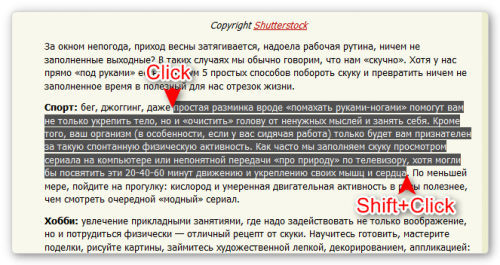
1. Выделение части текста

Мы все знаем, что для выделения текста необходимо зажать левую кнопку мыши и провести курсором по нужному участку текста. Однако, если нам надо выделить текст на длинной странице, то есть с прокруткой, это не всегда удобно. Поэтому используйте следующую комбинацию: щелкните мышкой в начале нужного места, затем перейдите в конец требуемого выделения и щелкните еще раз, но удерживая при этом зажатый Shift. Все пространство между двумя кликами выделится.

2013-03-18_11h44_31

2. Переходы назад-вперед в браузере

В браузере для перехода на предыдущую или следующую страницу совсем не обязательно щелкать по соответствующим кнопкам на панели инструментов программы. Можно просто зажать Shift и покрутить колесико мыши вперед или назад.

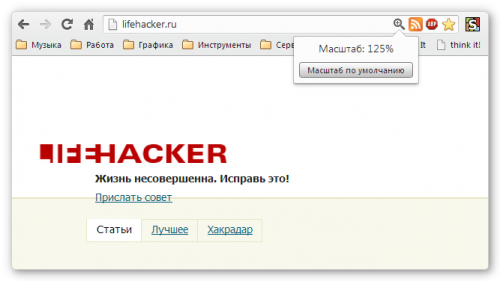
3. Увеличение и уменьшение масштаба

Вы можете изменять масштаб отображения открытой страницы просто покрутив скролл с зажатой одновременно на клавиатуре кнопкой CTRL. Этот способ работает в большом количестве программ, в том числе во многих просмотрщиках изображений.

2013-03-18_12h16_16

4. Двойной и тройной клик

Все знают, что для выделения слова нужно просто два раза быстро по нему щелкнуть мышкой. Но если вы выполните тройной щелчок, то сможете выделить сразу целый абзац текста. Попробуйте, это гораздо удобнее, чем тянуть курсором выделение до конца абзаца.

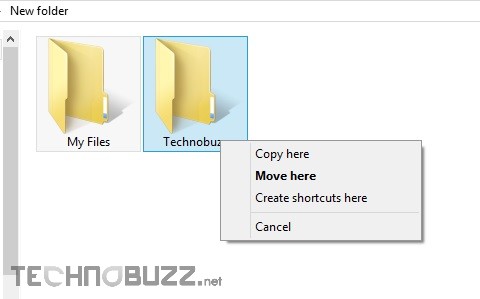
5. Перетаскивание правой кнопкой мыши

Для того, чтобы переместить файлы в Windows мы используем метод drag’n'drop, то есть берем элемент, перетаскиваем в нужное место и там бросаем. Но можно сделать то же самое правой кнопкой и тогда мы увидим контекстное меню, позволяющее не только переместить, но и скопировать файл, а также создать ярлык в нужном месте.

Drag-With-Right-Click

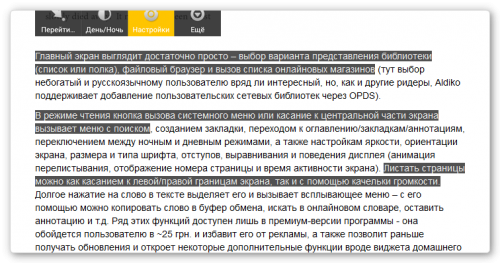
6. Выбор нескольких фрагментов в тексте

Если вы работаете с длинным текстом, в котором вам необходимо вырезать только интересующие вас фрагменты, то совсем не обязательно делать это поштучно. Можно зажать клавишу CTRL и выделять нужные слова, предложения, абзацы. Затем скопировать все это одним махом в нужное место.

2013-03-18_12h49_44

7. Открытие ссылок в новой вкладке

Многие пользователи уже давно привыкли, что для открытия ссылки в новой вкладке можно нажать среднюю кнопку мыши. Однако, если колесико сломалось и не кликает, то полезно вспомнить, что обычный щелчок с зажатой кнопкой CTRL приводит к такому же результату.

Хотите еще и про клавиатуру? Тогда вам сюда.

(via)

Дмитрий Горчаков
 

Автор: Дмитрий Горчаков

Рубрики:  компьютер

Без заголовка

Вторник, 26 Марта 2013 г. 08:39 + в цитатник
Это цитата сообщения Владимир_Шильников [Прочитать целиком + В свой цитатник или сообщество!]

Быстрая разблокировка компьютера.

antiwinblok01Последние несколько лет использовал загрузочный диск AntiWinLocker. Главное его достоинство — разблокировать компьютер можно буквально за пару кликов. И она бесплатна для домашнего использования.

Как это происходит:


  1. Вы скачиваете образ диска AntiWinLocker

  2. Записываете Программу на диск с помощью любой программы для записи (например ImgBurn)

  3. Скачиваете, распечатываете и читаете инструкцию в картинках
Читать далее...
Рубрики:  компьютер

Без заголовка

Вторник, 26 Марта 2013 г. 08:39 + в цитатник
Это цитата сообщения Lenyr [Прочитать целиком + В свой цитатник или сообщество!]

Как удалить вирус без помощи антивирусных программ

Что делать если из-за вируса не включается диспетчер задач?
Что делать если из-за вируса не включаются антивирусные программы??
Следовать этой инструкции, не более…

Инструкция
Что вам понадобится:
Руки
Компьютер
Вирус

1 шаг
Нужно перезагрузить комп, и войти в безопасный режим. Не знаете как это сделать?? Как только комп начнёт перезагружаться, нажимаете клавишу F8. Получилось??
Отлично. Половину работы сделали. Так как любой вирус попадает первым делом в автозагрузку, а в безопасном режиме открываются только проверенное ПО (Програмное Обеспечение)

Читать далее...
Рубрики:  компьютер

Без заголовка

Вторник, 26 Марта 2013 г. 08:38 + в цитатник
Это цитата сообщения Владимир_Шильников [Прочитать целиком + В свой цитатник или сообщество!]

Опасные файлы.

Опытного пользователя от начинающего можно отличить по одному очень явному признаку – знание расширений файлов. Первые легко могут сказать, чем является тот или иной файл — картинкой, программой, а какой лучше не открывать без проверки антивирусом. Вторые вовсе не понимают, о чем речь и как собственно выглядят эти расширения. Эта статья предоставит вам необходимый минимум знаний, который понадобится для того, чтобы безопасно работать на компьютере.

Расширения – что это такое?


Википедия определяет это понятие как последовательность символов, которые добавляются к имени файла и используются для идентификации его формата. Это самый распространенный способ, с помощью которого можно определить тип данных, сохраненных в файле.

Читать далее...
Рубрики:  компьютер

Без заголовка

Вторник, 26 Марта 2013 г. 08:37 + в цитатник
Это цитата сообщения SvetlanaT [Прочитать целиком + В свой цитатник или сообщество!]

Осваиваем компьютер.

97180841_1 (630x143, 42Kb)
Я не особо продвинутая в компьютерном плане.
Иногда столько вопросов, как и что сделать на компе, а ответов нет.
Вот нашла для себя шпаргалочку и хочу с вами ею поделиться.
Может быть и вы здесь найдёте ответы на ваши вопросы.

SvetlanaT
Рубрики:  компьютер

Без заголовка

Вторник, 26 Марта 2013 г. 08:37 + в цитатник
Это цитата сообщения Umna_ja [Прочитать целиком + В свой цитатник или сообщество!]

Как посмотреть свои сохраненные пароли?


Часто вводя логин и пароль на очередном сайте мы нажимаем кнопку «запомнить пароль», благополучно теряя его на просторах памяти, а все ли знают как его потом посмотреть? Нет? Тогда Вы попали по адресу. В этой статье я расскажу и даже покажу, как посмотреть свои сохраненные пароли в разных интернет-браузерах.

Как посмотреть пароли в Mozilla Firefox

Открываем браузер и вверху на панели инструментом нажимаем Инструменты — Настройки — Защита — Сохраненные пароли. Вы уведите адреса сайтов и пароли.


как посмотреть пароль в Firefox

Как посмотреть пароли в Google Chrome

Открываем Google Chrome, заходим в настройки (гаечный ключ) — Настройки — Показать дополнительные настройки — Пароли и формы — Управление сохраненными паролями. Откроется таблица с адресами сайтов и паролями. Выбираем нужные, жмем показать.


как посмотреть пароли в google chrome


источник 


Серия сообщений "Освоение компьютера *Umna.ja*":
Часть 1 - "Как правильно установить или удалить Flash Player"
Часть 2 - Виджет с фотографиями профилей Mail.ru на своем сайте
...
Часть 8 - По просьбам новичков!!
Часть 9 - Специальная вставка в Microsoft Word ?
Часть 10 - Как посмотреть свои сохраненные пароли?
Рубрики:  компьютер

Без заголовка

Вторник, 26 Марта 2013 г. 08:37 + в цитатник
Это цитата сообщения Оксана_Лютова [Прочитать целиком + В свой цитатник или сообщество!]

Засекреченные «горячие» клавиши Windows 7. Как это работает


Рубрики:  компьютер

Без заголовка

Вторник, 26 Марта 2013 г. 08:35 + в цитатник
Это цитата сообщения Владимир_Шильников [Прочитать целиком + В свой цитатник или сообщество!]

Бесплатные аналоги платных программ.

Список бесплатного программного обеспечения, которое может заменить лицензионные коммерческие пакеты.Если вы обнаружите нерабочую ссылку, просьба написать об этом Администратору.


Читать далее...
Рубрики:  компьютер

Без заголовка

Вторник, 26 Марта 2013 г. 08:34 + в цитатник
Это цитата сообщения Тагильчанка [Прочитать целиком + В свой цитатник или сообщество!]

Как полностью удалить любую программу с компьютера


Как полностью удалить любую программу

Удаление программ стандартными Windows-методами
(Пуск – Настройка – Панель управления – Установка и удаление программ)
– это безусловно лучше, чем просто удалить папку программы,
но всё же даже после такого удаления в системе остаются записи в реестре,
или скрытые где-нибудь папки, которые скопившись в n-ом количестве
являются причиной сбоев и подтормаживаний системы.
Сегодня я расскажу как быстро удалить любую программу(даже ту,
которой нету в списке установленных программ) при этом не оставив
следов после этой программы в реестре, на жестком диске, или где-либо еще.


Что это и как установить.

В этом легком деле нам поможет отличная и совершенно бесплатная программа –
Revo Uninstaller.
Собственно, занимается эта программа тем, что позволяет удалить любые
программы вместе со всеми созданными и забытыми стандартным деинсталятором
записями в реестре, папками, настройками и прочим мусором.
Пользуясь случаем, выражаю благодарность и своё уважение тем кто её создал
ибо программка действительно сильная.

Скачать программу можно с сайта разработчиков –ВОТ ПРЯМАЯ ССЫЛКА

Либо с моего файлового архива, а точнее ОТСЮДА

Программа поддерживает русский язык и проста в управлении.
О установке рассказывать не буду – там всё просто, а посему приступлю сразу
к рассказу о том, как ей пользоваться.

Используем.

После установки запускаем программу и видим следующее окно:


Собственно, теперь о том как удалить что-либо начисто.
В списке установленных программ выбираем любую программу,
которую хотим удалить и жмем.. “Удалить“.

Внимание. Не “Удалить элемент“, а “Удалить“.

* Программа спросит подтверждение удаления, жмем Да, если выбрали
программу правильно.
* Далее нам будет предложено 4 режима: Встроенный, Безопасный, Средний,
Расширенный. Выбираем Расширенный и жмем Далее.
* Запустится удаление выбранной программы – сначала будет обычный
деинсталятор встроенный в программу. Если надо, то жмем Далее, или Next,
или Uninstall, или что там предложат. Вообщем удаляем программу её
встроенным деинсталятором. После того, как программа будет удалена
этими средствами автоматически запустится сканер на оставшиеся “следы” в системе.
* Он(сканер) может найти, а может не найти что-то оставшееся в реестре,
или на жестком диске. Если найдет в реестре, то выделяем все найденные
галочками записи и жмем Удалить, а после удаления – Далее. Точно так же
поступаем, если будут найдены забытые папки.
* Если же не будет найдено ничего, то стандартный деинсталятор отработал
свою задачу на 100%.. за что ему спасибо.
* Всё. На этом удаление завершено.
После этих манипуляций вы можете быть уверены, что после удаления
программы в системе не осталось мусора,
или как говорил один мой друг “подарочков”

Ой. А что, если..

Что делать, если программы нету в списке программ, а вы хотите её удалить
и скажем видите её в трее, или просто окошко программы где-то всплывает?
Или что делать, если вы хотите убрать какую-либо программу из автозагрузки,
но не знаете как и её не видно менеджерами автозагрузки?
Не беда.
Для этого в Revo Uninstaller есть так называемый Режим Охоты. Звучит сурово
и работает так же. Как с этим режимом работать и что он дает?

* Жмем на кнопочку Режим охоты в окне программы.
* Сама программа сворачивается в трей, а у нас появляется
прицел, который можно двигать мышкой.
* Перетаскиваем этот прицел на окно программы, иконку в трее,
ярлык, или вообще что-нибудь видное от той программы, что хотим удалить.
* Прицел сразу распознает что это и предложит на выбор:
Деинсталлировать, остановить автозапуск, завершить процесс,
завершить и удалить процесс, открыть содержащую объект папку,
спросить у Google, свойства или отмена. В зависимости от того,
что вы хотите сделать с программой\процессом выберите нужный вариант.

Еще не всё.

Помимо этого программа имеет:

* Встроенный Менеджер автозагрузки, который выводит
что за программы загружаются вместе с Windows и
позволяет их отключить\включить.
* Инструментарий Windows, который поможет быстро
запустить ту, или иную службу в системе.
* И чистильщик ненужных файлов, который может удалить
временные файлы браузеров, Microsoft Office и просто некоторые
Windows следы вашей работы.

Найти всё это можно на вкладке Инструменты в окне программы. Они все просты
в управлении, везде есть русское описание. Так что не пропадете
и в подробности вдаваться не буду.

Что касается кнопки Удалить элемент - она нужна, если программа
не удаляется напрочь, но видеть её в списке установленных программ
больше не хочется. Тогда можете нажать эту
кнопочку и программка удалится из списка.

Послесловие.

Теперь вы знаете как правильно удалять программы, а точнее еще один
способ содержания компьютера в чистоте.
Наверняка за время пока Вы не пользовались этой программой у Вас
на компьютере скопилось много мусора.
На сегодня всё


P.S. От себя лично добавлю,
когда я скачала,установила,разобралась и удалила те программы,которые
как мне казалось я уже удалила,комп стал работать быстрее,потому
что мусора эта программа нашла много..

Ваша Любаша.


из блога IRINI


Рубрики:  компьютер

Без заголовка

Вторник, 26 Марта 2013 г. 08:33 + в цитатник
Это цитата сообщения Владимир_Шильников [Прочитать целиком + В свой цитатник или сообщество!]

38 клавиатурных сокращений, которые работают в любом браузере.

Горячие клавиши браузераПривет всем! Сегодня решил немного отвлечься от онлайн сервисов и приложений и написать небольшую инструкцию по работе с браузером, а точнее о горячих клавишах браузеров. Данные клавиатурные сокращения работаю во всех известных браузерах: Google Chrome, Internet Explorer, Mozilla Firefox, Opera, Safari и другие. Давайте рассмотрим более подробнее.

Работа с вкладками:


Ctrl+1-8 – Переключение на вкладку, положение которой на панели вкладок соответствует нажатой вами цифре.

Читать далее...
Рубрики:  компьютер

Без заголовка

Вторник, 26 Марта 2013 г. 08:32 + в цитатник
Это цитата сообщения Супер_Гарнюня [Прочитать целиком + В свой цитатник или сообщество!]

Ваша копия Windows 7 не является подлинной


Если у Вас стоит нелицензионная Windows 7 , то в один прекрасный момент может начать вылезать сообщение: «Ваша копия Windows не прошла проверку на подлинность». Если оставить все как есть, то рабочий стол станет чёрным, а внизу будет стоять сообщение: «Ваша копия Windows не является подлинной».

Справиться с этой проблемой Вам поможет эта пошаговая инструкция…

Читать далее...
Рубрики:  компьютер


Поиск сообщений в слб
Страницы: 357 ... 24 23 [22] 21 20 ..
.. 1 Календарь