Mастер-класс по обложке для паспорта. |
Mастер-класс по обложке для паспорта.
|
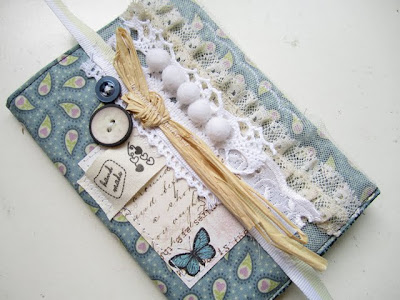
Мастер-класс: Шкатулка. |
Мастер-класс: Шкатулка.
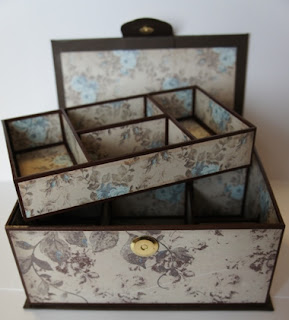
И так на понадобится:
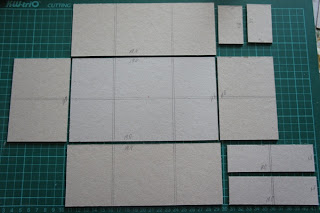
|
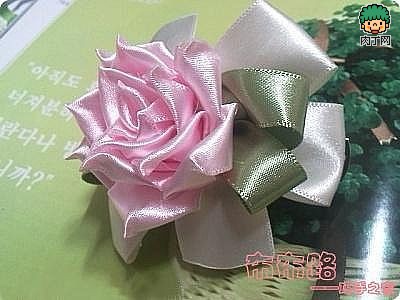
РОЗА из атласной ленты. |
|
Вышивка лентами |
|
Шьем сами новогодние игрушки. Pretty toys. |
|
Вырезаем к Новому году. Книга. |
|
Мастер-класс "Колодец" |
Мастер-класс "Колодец"
Источник. Далее текст автора.

|
Бусы. |

Вам понадобится: тонкий материал (шерсть, хлопок, шелк) в 2 раза большей длины, чем длина бус, деревянные бусины разных размеров, ножницы, нитки, иголка.
1 Cкладываем полосу ткани вдвое изнаночной стороной и прострачиваем по краю по всей длине. Аккуратно зашиваем один из концов полоски, а второй оставляем открытым.
2 Выворачиваем материал при помощи карандаша или вязального крючка. Нанизав полоску ткани до упора на крючок, продергиваем ее на лицевую сторону и расправляем.


3 Отступив от зашитого конца полоски-трубы 15–20 см (эта длина нам понадобится, для того чтобы завязывать бусы на шее), затягиваем первый узел.
4 Опускаем первую бусину (деревянный шарик или синтепон) через незастроченный конец нашей полоски так, чтобы она упиралась в узелок.
5 Завязываем нашу бусинку с другой стороны. Аккуратно расправляем и выравниваем материал, а затем опускаем следующую бусину.


6 Продолжаем таким же образом до тех пор, пока не получатся бусы нужной длины. Оставляем 15–20 см с другого конца полоски и зашиваем край.

(Домашний очаг)
|
Кожу и драп обвязать крючком. |
|
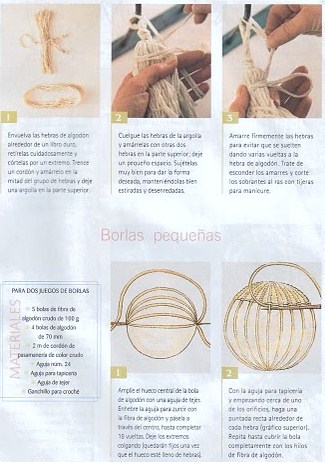
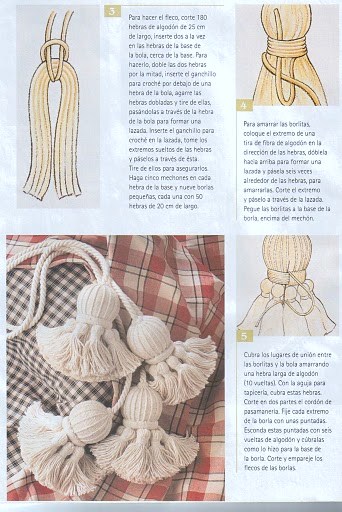
Делаем кисточку. |
|
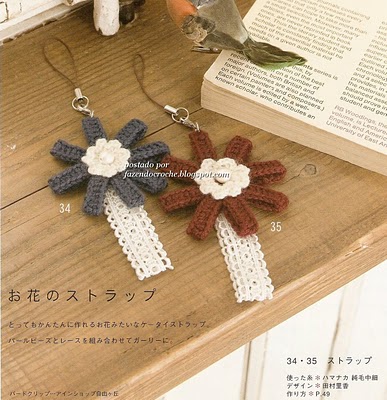
Броши "вязанный цветок" |
|
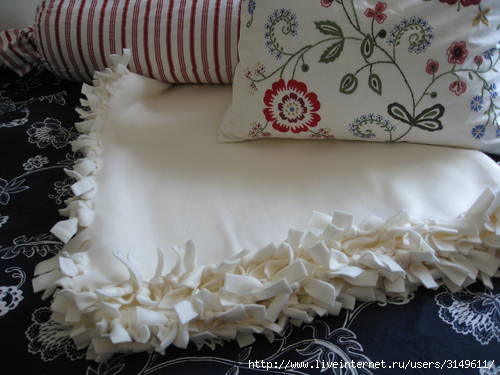
КОВРИК и ПОДУШЕЧКА, плед, шарф, ФУТБОЛКА с узелками.. |
|
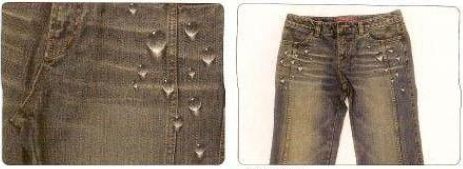
РИСУЕМ капельки росы. |
|
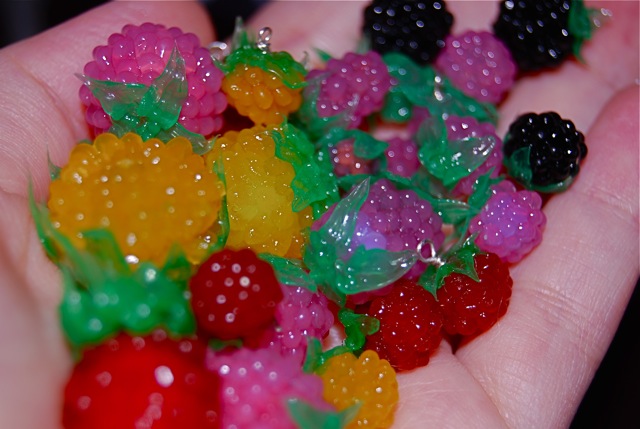
Делаем цветы и фрукты из силикона. |
Мастер-класс ведет Елена Самсонова
Предлагаю вам мастер-класс по изготовлению бусин из уксусного строительного силикона (кислотного силиконового герметика). При покупке герметика учитывайте, что кроме силиконовых продаются еще и другие (уретановые, акриловые и др.), свойства которых в данной статье не рассматриваются. Итак, если вы купили в хозяйственном или строительном магазине силиконовый прозрачный герметик (можно еще купить белый и также его подкрасить, или синий, красный или черный, к которым краситель можно не добавлять), открыли его и почувствовали запах уксуса — вы купили именно тот, про который мы будем говорить ниже.
|
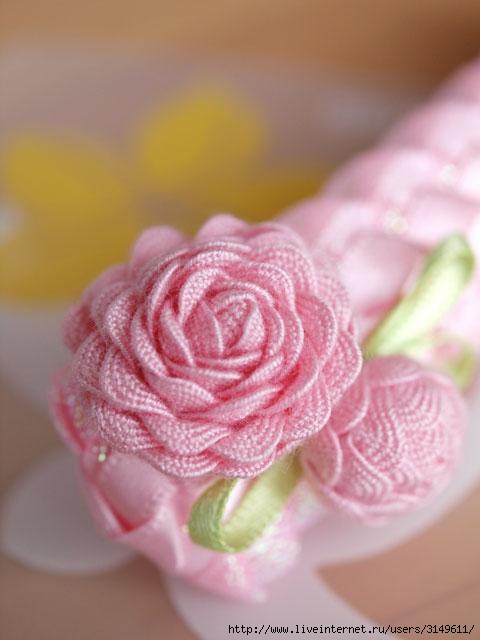
РОЗОЧКА из тесьмы. |
|
Вышевка лентами видео мастер-классы. |
Показаны видеоролики с 1 по 35
|
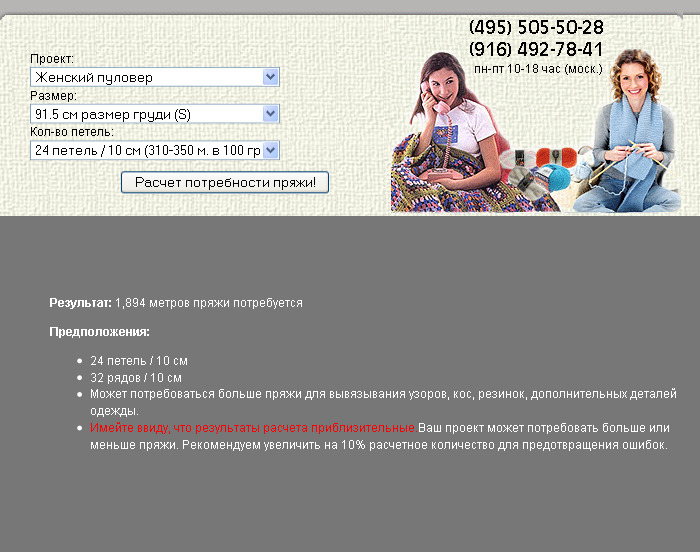
Калькулятор пряжи, канвы и т.д. |
|
Как делать фото своих поделок |
Это интересно Здравствуйте, дорогие мои! Вот, наконец, дошли руки до… внимание... до описания того, как я делаю фотографии своих поделочек. Внимание еще раз! Я лишь познакомлю вас с тем как делаю это я, помните, что методов множеств...
Это интересно
Здравствуйте, дорогие мои!
Вот, наконец, дошли руки до… внимание... до описания того, как я делаюфотографии своих поделочек.
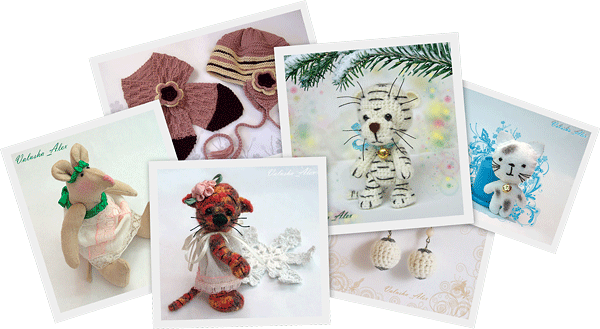
Внимание еще раз! Я лишь познакомлю вас с тем как делаю это я, помните, что методов множество и мой не единственный и уж тем более не лучший!
Что нам потребуется (читать обязательно):
– Предмет съемки (небольшой объект который просто необходимо запечатлеть для истории)
– Фотоаппарат с возможностью: ручной настройки белого; установки на штатив; с автоспуском; макро-режимом; никакой вспышки (она, конечно, будет, но использовать мы ее не станем)! Желательно, но не обязательно, ручная настройка диафрагмы и выдержки.
– Больше листы подходящего цвета, к примеру, 2 белых листа размера А3.
– Яркий источник света. Тут оговорюсь, настольная лампа направленная сбоку на объект – это самая большая ошибка, так как она делает страшную и ужасную тень! Самый лучший вариант – естественное освещение возле окна или на лоджии/балконе. (Мне повезло – у нас яркая люминесцентная элиминация по периметру комнаты – ее вполне хватает.)
– Штатив. Если нет штатива, есть выход – стул повыше и куча книжек на нем – не самый лучший вариант – но тоже вариант, а если сверху пристроить мягкую подушку, можно делать фото и под углом!
– Стол или тумба или любая поверхность, на которой у нас будет стоять наш объект съемки
– Для дальнейшей обработки полученных кадров потребуется Photoshop. Я буду объяснять на примере Photoshop CS4 русская версия.
Итак, приступим!
ЧАСТЬ 1: Как правильно фотографировать.
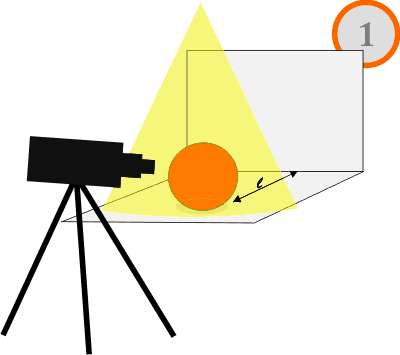
Вначале давайте определимся – что самое главное – это показать наш объект, а не фон или тени. Поэтому, находим подходящее место с правильным светом (таким светом при котором нет резких теней от объекта съемки!!!), устанавливаем листы А3 – наш фон, ставим объект съемки таким образом, чтобы расстояние l – было максимально возможным (рис.1). Делается это для того, чтобы не создавалось в итоге впечатления замкнутости пространства – это вторая ошибка при подобной съемке. Ставим штатив с фотоаппаратом. Должно выглядеть это примерно так:
Настраиваем фотоаппарат. Для начала убираем вспышку. Устанавливаем такой режим съемки, в котором есть возможность сделать вышеперечисленные настройки. У меня это возможно как в авто режиме, таки и в полностью ручном.
Выбираем ручную установку баланса белого (смотрите настройки вашей камеры), для этого подносим наш фотоаппарат к заранее установленному объекту съемки и подставляем белый лист А4 перед объективом, жмем «применить» на фотоаппарате. Наш фотоаппарат должен самонастроить восприятие цветов по этому листу в наших световых условиях.
И так, почти все готово. Выставляем на фотоаппарате макрорежим. Направляем объектив на предмет съемки и устанавливаем автоспуск – жмем на спуск и оставляем фотоаппарат в покое, пока не произведется снимок. Фотографируем так до потери пульса с разных углов и высоты.
Дополнение: ручной режим. Если вы хотите поставить акцент на объекте – сделать в фокусе лишь какую-то небольшую его часть, то вы можете поиграть с настройками выдержки и диафрагмой.
Итак. Изменяя величину диафрагмы мы можем менять глубину резкости(далее ГРИП) и светосилу объектива (светосила объектива — величина, характеризующая освещенность изображения). А именно при уменьшении значения диафрагмы (увеличении диафрагменного числа) ГРИП будет увеличиваться, и соответственно при увеличении значения диафрагмы (уменьшении диафрагменного числа) ГРИП будет уменьшаться.
Но при этом вы заметите, что чем меньшее число диафрагмы вы выставите (чем шире открыт объектив), тем более яркое, а то и засвеченное выйдет изображение. И напротив, чем большее число диафрагмы будут (чем больше закрыт объектив) – тем темнее станет ваш кадр. Для того чтобы не нарушить яркость изображения, надо параллельно с диафрагмой менять выдержку. Т.е. при маленьких значениях диафрагмы, выдержку надо также уменьшать и соответственно при больших значения диафрагмы – выдержку надо увеличивать.
ЧАСТЬ 2: Как довести сделанное фото до ума.
Скидываем наши уже правильные кадры с фотоаппарата на компьютер, запускаем Photoshop и приступаем к обработке наиболее удачных из них.
Вот исходное изображение, с которым будем работать:
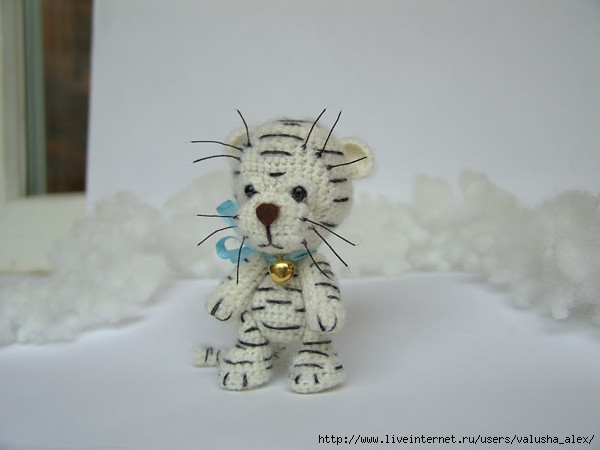
Фото сделано на лоджии, свет из окна падает на объект. Настройки съемки были такие:
Дафрагма: 2.2;
Выдержка: 1/30 сек;
ISO: 64;
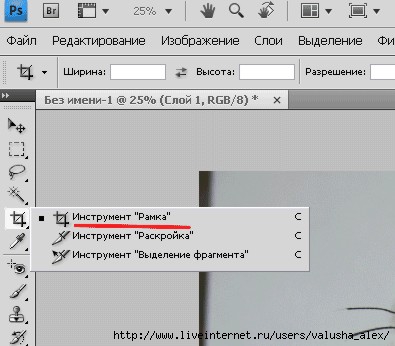
Для начала открываем фото в Photoshop, затем кадрируем его с помощью инструмента «Рамка»
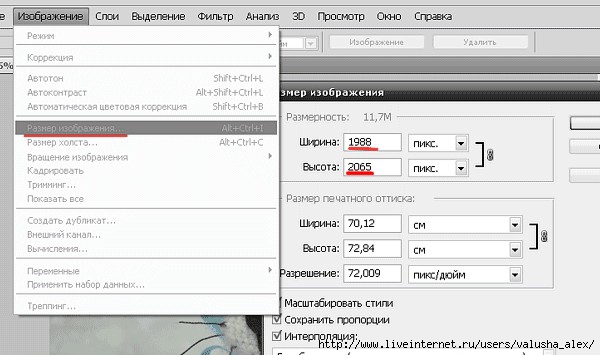
Теперь уменьшаем наше изображения до подходящего размера. Для этого заходим в меню Изображение -> Размер изображения, выставляем значение для высоты – 600, при этом ширина подтянется до нужного размера сама.
Затем с помощью инструмента «Штамп» убираем темный уголок.
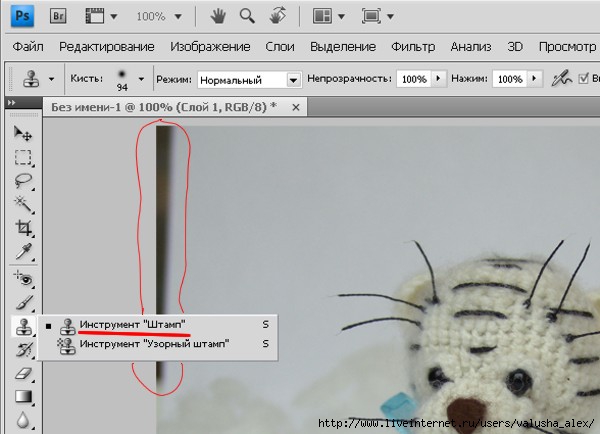
Должно получится следующее:
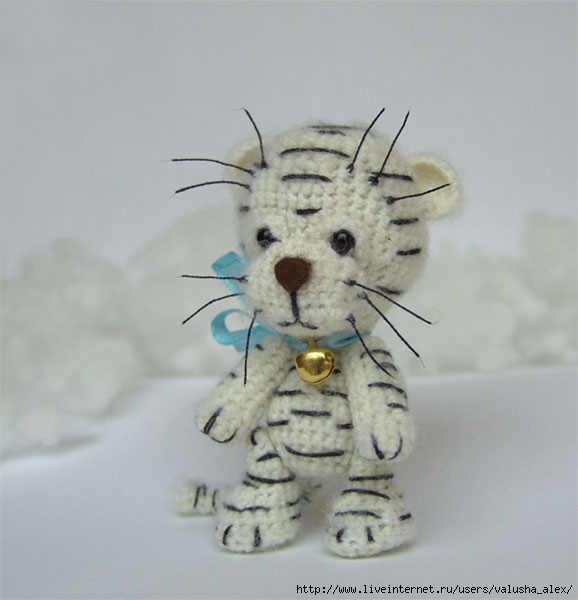
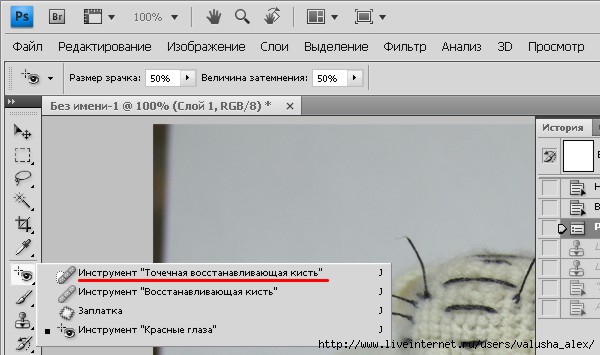
С помощью «Штампа» или еще одного инструмента «Точечная восстанавливающая кисть» можно удалить пятна на фоне, стыковочную линию двух листов и много другое. Удерживая нажатой кнопку Alt показываем кисти место для «трансплантации», кликаем по нему и потом начинаем удалять проблемные места, уже просто нажимая на левую клавишу мыши, кликая по проблемным местам.
Когда все проблемы фона удалены, приступаем к улучшению нашего фото. Заходим в меню Фильтр -> Усиление резкости.
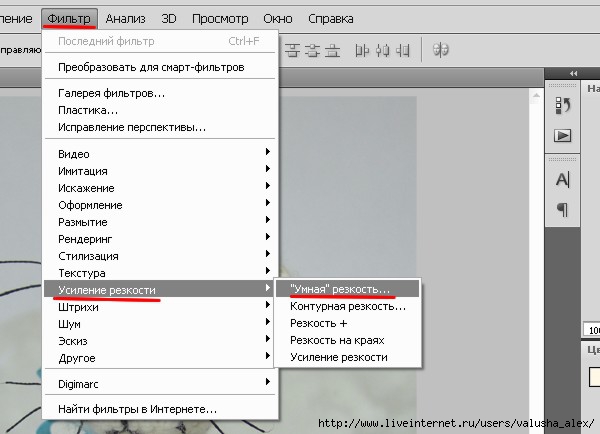
В появившемся окне выставляем следующие настройки (подчеркнуто красным):
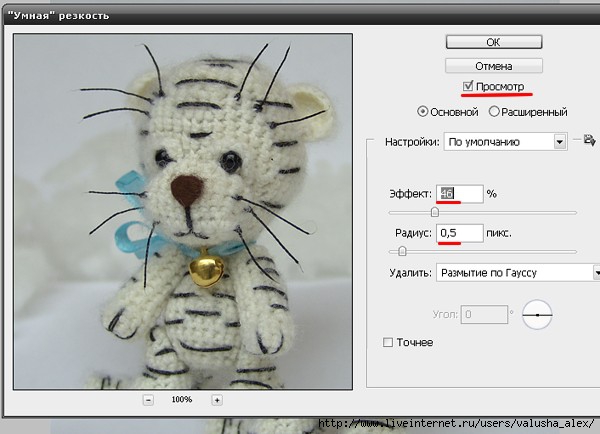
Наше изображение приобрело недостающую резкость!
Теперь надо подправить свет/цвет картинки. Для этого заходим в меню Изображение -> Автоконтраст.
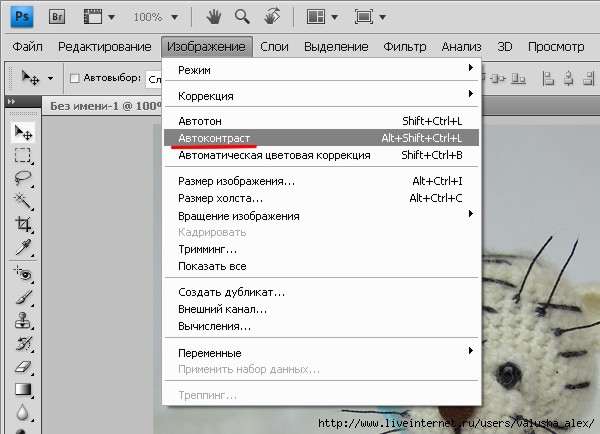
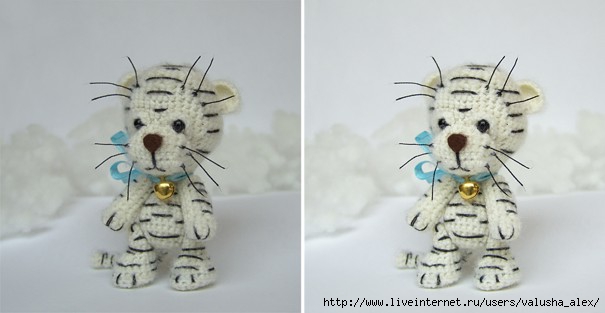
Вот что у вас должно получится (было/стало). Иногда можно поиграть с уровнями, цветом-контрастом, автотоном, авто. цветовой коррекцией и .т. В данном случае оказалось достаточным просто нажать «Автоконтраст».
В принципе на этом можно закончить, главное мы сделали – цветокоррекция проведена успешно. Дальше идут украшательства: добавление текста подписи, всевозможные вставные объекты, подкраска и т.п. В данном случае я добавила веточку елки, подпись с эффектом тени, яркий задник для подписи и конфетти-пятна по бокам от тигрика.
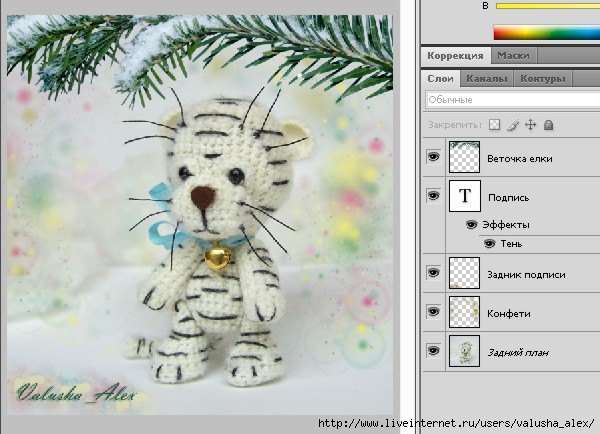
А вот и результат:
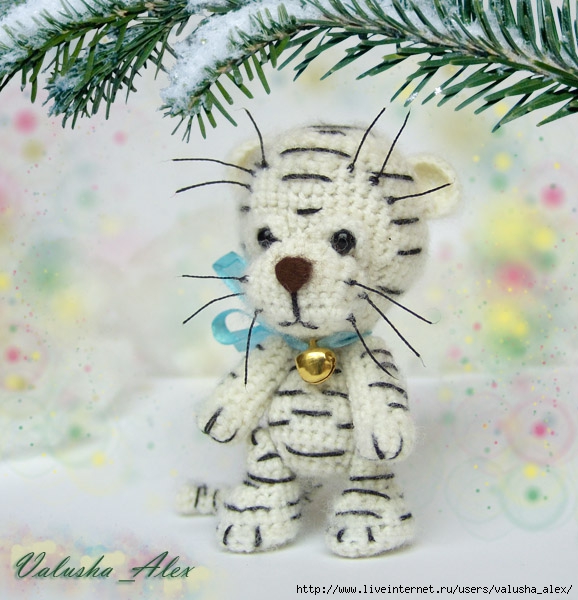
Надеюсь, основные принципы стали понятными. Если что не ясно, задавайте вопросы, с удовольствием отвечу.
|
как изменить масштаб выкройки |
Как же быть, если вам захочется сшить или связать не маленького львёнка, помещающегося на ладошке, а огромного льва? Нет ничего проще! Надо только увеличить выкройку. Ваш компьютер, конечно, поможет вам в этом.
С помощью компьютера изменить масштаб изображений можно очень быстро и легко. Для этого можно воспользоваться разными способами, ведь существует множество графических программ вроде Фотошопа. Если у вас стоит эта программа и вы ею пользовались хотя бы раз, вы, скорее всего, знаете, что надо делать. Но на всякий случай напомню.
Фотошоп:
Щелкаем по картинке (или по выкройке) правой кнопкой мыши. В контекстном меню выбираем "Сохранить как". Сохраняем в той папке, в которой вам потом будет удобно искать. Так можно сохранить сколько угодно картинок. Далее запускаем Фотошоп, и в нем открываем нашу выкройку. Теперь надо нажать в меню кнопку "Изображение", и во всплывающем меню выбрать "Размер изображения". Здесь можно установить любые нужные вам значения (обратите внимание на то, чтобы они выражались в сантиметрах). По умолчанию здесь установлена птичка на строчке "Сохранять пропорции", лучше ее не трогать. После изменения размера можно выкройку отпечатать.
Обратите внимание: все выкройки вычерчены на стандартных листах формата А4, поэтому, если вы хотите сшить игрушку такого размера, какой предполагался изначально ее выкройкой, установите ширину изображения равной 20-21 см, а высота установится автоматически.
Word:
Щелкнем по картинке правой кнопкой мыши, выберем "Копировать". Затем открываем Word, вставляем в него скопированное изображение. Опять щелкаем по изображению (уже в Word'е) правой кнопкой, выбираем "Формат рисунка". Откроется окно, в котором нам будет нужна вкладка "Размер". Здесь есть раздел "Размер и поворот". Устанавливаем высоту или ширину нужного значения (в оригинале - ширина 21 см, но вы можете выбрать свою - больше или меньше). Опять же не советую трогать галочку на строчке "Сохранить пропорции". Теперь можно печатать.
Ручной способ:
Можно также воспользоваться старым проверенным способом. Многие знают этот способ увеличения рисунков - при помощи сетки из квадратов. Надо переснять выкройку понравившейся вам игрушки на тетрадный лист в клеточку (или самим расчертить лист клетками), а на другом листе, побольше, вычертить сетку из более крупных квадратов. Рассчитать их размер можно так: если, к примеру, мы хотим увеличить выкройку в 4 раза, значит, длину стороны квадрата на первом листе (с маленькой выкройкой) надо умножить на 4. На тетрадном листе длина стороны квадрата 0,5 см, значит, умножив её на 4, получаем 2 см.
| Расчертим большой лист такой сеткой и перенесём весь рисунок с маленького листа.
Для облегчения процесса можно сначала проставить точки в местах пересечения контуров выкройки с линиями сетки, а затем соединить их. Следует отметить, что чем мельче сетка в первоначальном варианте выкройки, тем точнее получается выкройка. Наоборот: |
 |
|
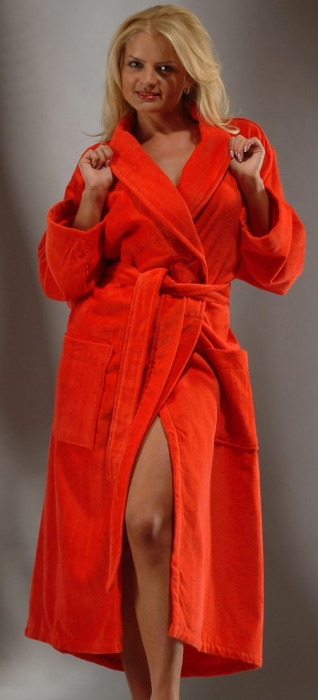
махровый халат |
|