-Видео

Дождь
Смотрели: 7 (0)

 -Поиск по дневнику

Поиск сообщений в ЛОТОС_1957

 -Подписка по e-mail


 -Сообщества

Участник сообществ (Всего в списке: 1) Только_для_женщин
Читатель сообществ (Всего в списке: 2) О_Самом_Интересном Рецепты_блюд

 -Статистика

Статистика LiveInternet.ru: показано количество хитов и посетителей
Создан: 11.06.2011
Записей: 7191
Комментариев: 232
Написано: 7517


Без заголовка

Суббота, 19 Февраля 2022 г. 22:27 + в цитатник
Это цитата сообщения Saechka62 [Прочитать целиком + В свой цитатник или сообщество!]

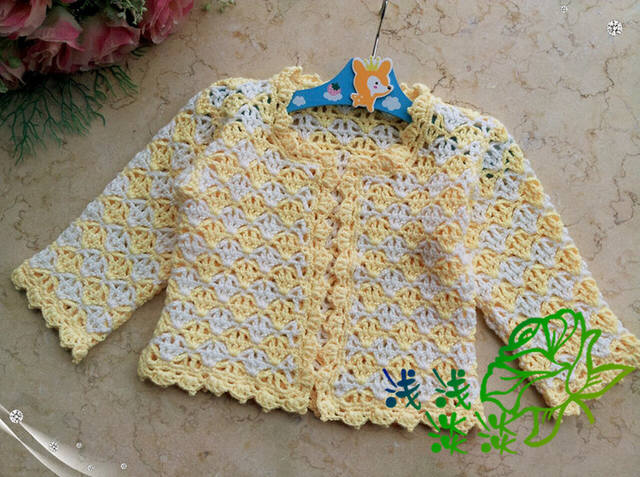
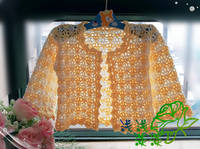
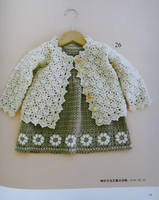
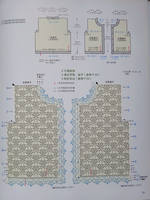
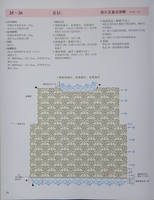
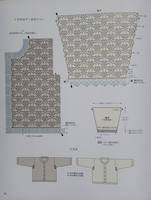
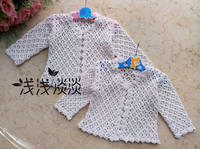
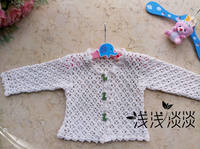
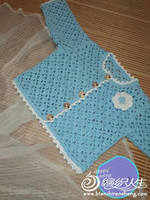
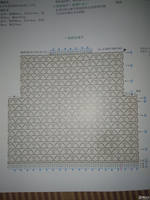
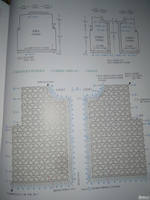
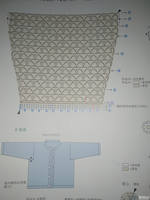
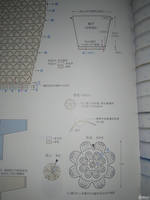
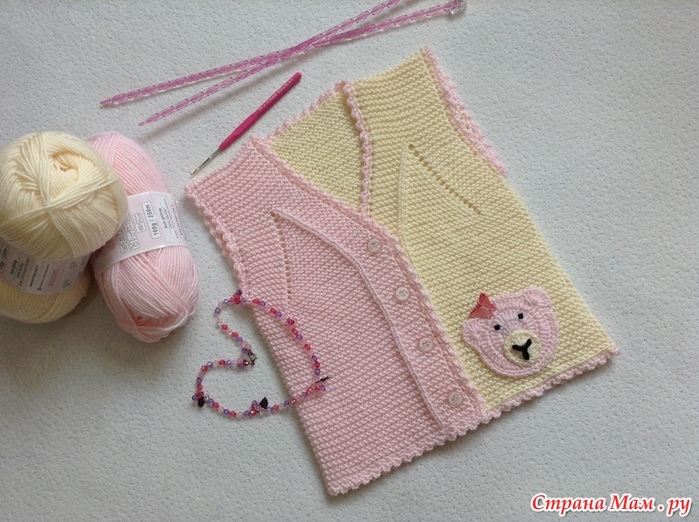
ДЕТСКАЯ КОФТОЧКА СПИЦАМИ


0_105246_f22b3931_S (130x98, 23Kb)
Рубрики:  для детей


Понравилось: 1 пользователю

Без заголовка

Вторник, 15 Февраля 2022 г. 23:45 + в цитатник
Это цитата сообщения Nonna123 [Прочитать целиком + В свой цитатник или сообщество!]

Простой фотошоп -- убираем надписи на стенах.


Рубрики:  ФОТОШОП

Без заголовка

Вторник, 15 Февраля 2022 г. 23:37 + в цитатник
Это цитата сообщения Nonna123 [Прочитать целиком + В свой цитатник или сообщество!]

Как красиво обработать фото в фотошопе.


Рубрики:  ФОТОШОП

Без заголовка

Вторник, 15 Февраля 2022 г. 23:31 + в цитатник
Это цитата сообщения Nonna123 [Прочитать целиком + В свой цитатник или сообщество!]

Adobe Camera Raw.


Рубрики:  ФОТОШОП

Без заголовка

Вторник, 28 Декабря 2021 г. 21:43 + в цитатник
Это цитата сообщения YaromilaVolkova [Прочитать целиком + В свой цитатник или сообщество!]

Свитер спицами

Свитер спицами

Читать далее

Рубрики:  вязание спицами


Понравилось: 1 пользователю

Без заголовка

Пятница, 12 Ноября 2021 г. 22:14 + в цитатник
Это цитата сообщения Иришка-Манюшка [Прочитать целиком + В свой цитатник или сообщество!]

Как убрать предмет с фото за несколько секунд.


Рубрики:  ФОТОШОП

Без заголовка

Суббота, 06 Ноября 2021 г. 11:49 + в цитатник
Это цитата сообщения Nonna123 [Прочитать целиком + В свой цитатник или сообщество!]

Примеры обработки пейзажей - iHDR и маски яркости.


Рубрики:  ФОТОШОП

Без заголовка

Суббота, 06 Ноября 2021 г. 11:42 + в цитатник
Это цитата сообщения morela4 [Прочитать целиком + В свой цитатник или сообщество!]

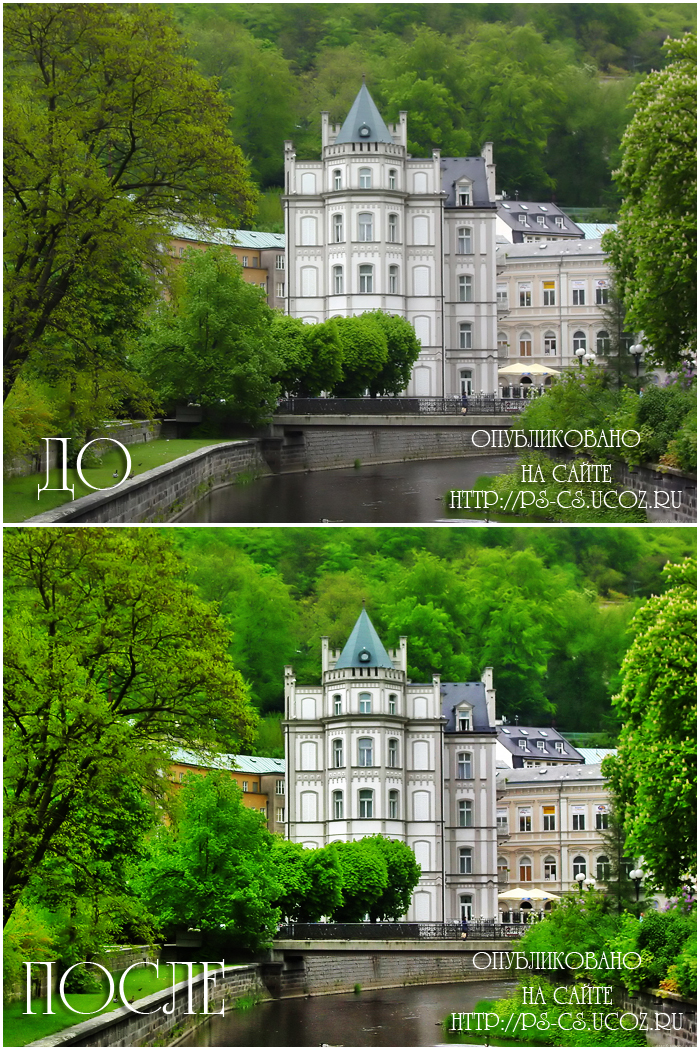
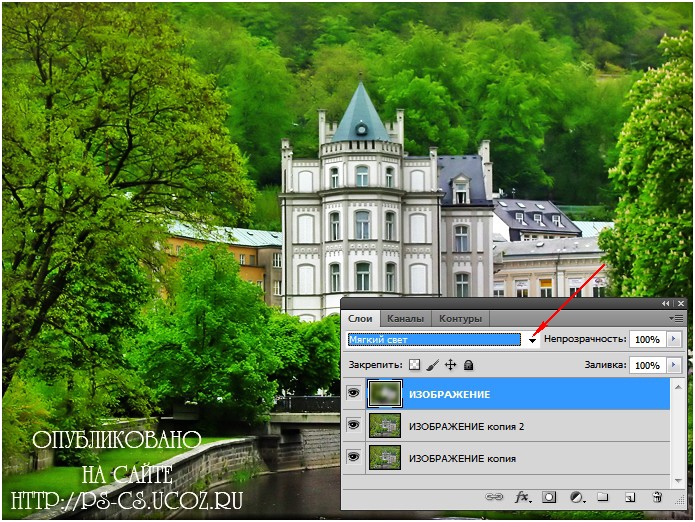
Урок «HDR эффект»

Урок «HDR эффект»

High Dynamic Range (HDR) - это высокий динамический диапазон.
Наверняка видели в Интернете HDR фото: четкий контур, сказочно насыщенные цвета…

В действительности вам понадобится современная профессиональная фотокамера чтобы добиться эффекта HDR. Создается фотография с разной выдержкой , т.е. фотоаппарат фотографирует несколько раз - в светлом и в тёмном вариантах, потом либо аппаратно, либо программно диапазоны совмещаются для получения богатого изображения.

Этот урок покажет, как создать подобие эффекта HDR для обычной фотографии с помощью PhotoShop.


1. Открываем исходное изображение: Файл-Открыть

2. В окне слои снимаем замочек, как это сделать см. Здесь

3. Придаем изображению необходимый размер: Изображение-Размер изображения (ширину - меняем, высота - меняется автоматически и жмём OK)

4. Дублируем слой «Изображение» сочетанием клавиш Ctrl+J

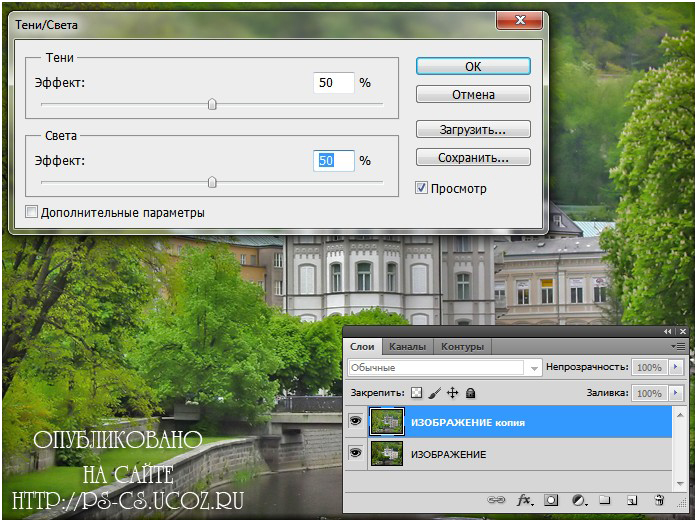
5. Идём: Изображение-Коррекция-Тени/Света и ставим такие настройки и жмём ОК


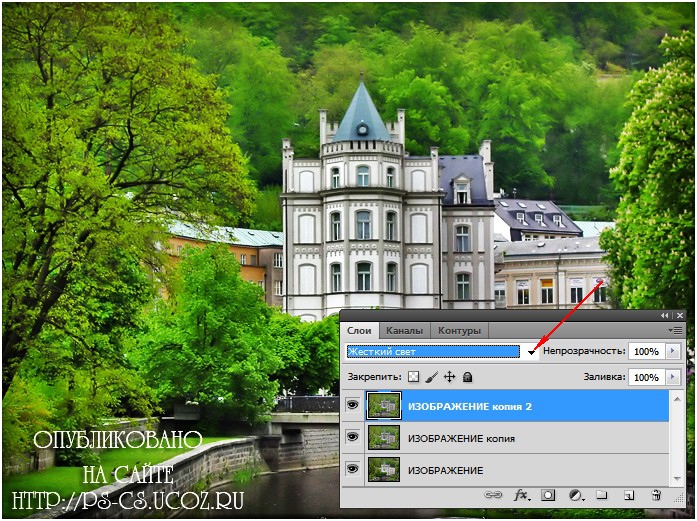
6. Дублируем слой «Изображение копия» сочетанием клавиш Ctrl+J и меняем «Режим наложения слоя» на «Жёсткий свет»


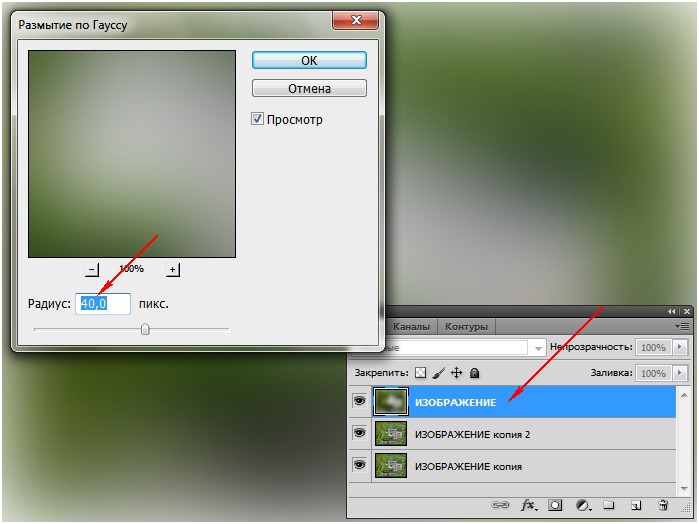
7. В окне «Слои« перетащим «Изображение» на самый верх

8. Идём: Фильтр-Размытие-Размытие по Гауссу и ставим такие настройки и жмём ОК


9. В окне «Слои» меняем «Режим наложения слоя» на «Мягкий свет»

И посмотрите как преобразилась наша фотография, появился четкий контур, сказочно насыщенные цвета…
При желании, можно уменьшить немного «Непрозрачность» слоя «Изображение»
Экспериментируйте!


10. Объединяем все слои сочетанием клавиш Shift+Ctrl+E

11. Сохраняем полученный результат: Файл - Сохранить для Web...


Рубрики:  ФОТОШОП

Без заголовка

Суббота, 06 Ноября 2021 г. 10:56 + в цитатник
Это цитата сообщения Nonna123 [Прочитать целиком + В свой цитатник или сообщество!]

Adobe Camera Raw.


Рубрики:  ФОТОШОП
фотография,советы

Без заголовка

Воскресенье, 31 Октября 2021 г. 08:53 + в цитатник
Это цитата сообщения Milendia_Solomarina [Прочитать целиком + В свой цитатник или сообщество!]

Панография. Мастер Класс.

2859747670_5616a3d5f4_b (640x303, 66Kb) Панография-относительно новое направление в панорамных фотографиях. Смысл заключается в том, что снимается много фотографий (более сотни) одного объекта, но с разных ракурсов и разной экспозицией, которые впоследствии совмещаются в небезызвестном Фотошопе. Занятие конечно очень хлопотное, и если для вас нет такого понятия как усидчивость, то это занятие вам не по плечу. 


4011790417_9f86c719fe_z (640x404, 86Kb)

Рассмотрим пошагово, что нужно сделать, чтобы получить впечатляющую панографию.

Читать далее...
Рубрики:  фотография,советы

Без заголовка

Суббота, 30 Октября 2021 г. 20:06 + в цитатник
Это цитата сообщения Milendia_Solomarina [Прочитать целиком + В свой цитатник или сообщество!]

Исторический детектив. Ч.1

Интересно, что нынешнему искушённому зрителю становится недостаточным просто смотреть детективы или просто фантастику, или просто документальное кино, или мелодраму, вот кинематографисты и придумывают новые жанры - брайн-фикшн, детективная фантастика, историческая мелодрама или же, как в этой подборке: исторический детектив, действие которого перекликается с нашим временем.
А ещё интересно потом, после просмотра фильма, порыться в анналах истории и сравнить реальные факты с вымышленными придумками сюжета. Вот, к примеру, в детективе про Аврору Карамзину, переиначили алмаз Санси,приносивший несчастья своим владельцам в счастливый амулет-оберег, а сына Авроры по сюжету умертвили холерой, тогда как на самом деле Павел Карамзин прожил солидную жизнь. Подробнее см. в статье ТУТ
В этой подборке я предлагаю 3 мини-сериала: "Перчатка Авроры", "Сто лет пути" и
"Дом с Чёрными котами
"


Читать далее...
Рубрики:  кино

Без заголовка

Понедельник, 25 Октября 2021 г. 19:19 + в цитатник
Это цитата сообщения Ipola [Прочитать целиком + В свой цитатник или сообщество!]

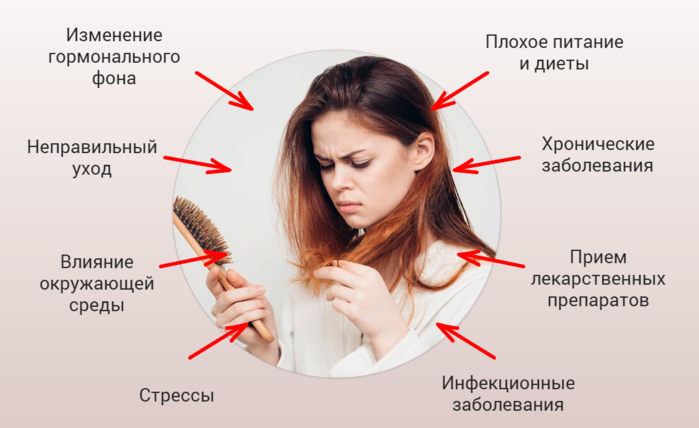
Почему выпадают волосы и как им помочь

2835299_archemy_vipadaut_volosi (700x428, 211Kb)

При повреждении волос и при их выпадении нужно немедленно обратиться к врачу с тем, чтобы он выявил причину проблемы и назначил лечение. Как правило, назначаются общеукрепляющие средства и попутно с нами отвары, компрессы и маски из трав
Читать далее...
Рубрики:  Здоровье

Без заголовка

Понедельник, 25 Октября 2021 г. 19:12 + в цитатник
Это цитата сообщения Ipola [Прочитать целиком + В свой цитатник или сообщество!]

Как делать массаж от носогубных складок

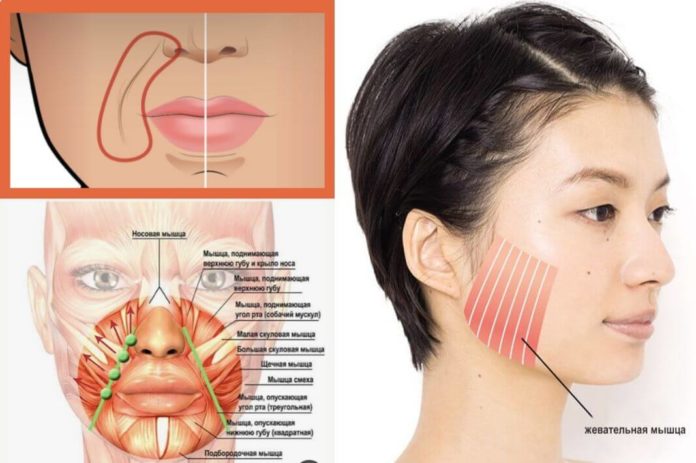
2835299_Kak_delat_massaj_ot_nosogybnih_skladok (696x463, 48Kb)

Два пальца и 15 минут чтобы разгладить носогубные складки! Данное упражнение и массаж — это простая и безопасная методика продления молодости, разглаживающая складки, не имеющая никаких ограничений по возрасту и противопоказаний.
 
Чтобы разгладить складки, необходимо расслабить мышцы. Именно из-за их напряжения появляются некрасивые заломы на коже.
 
На появление носогубных складок влияют круговые мышцы рта и жевательная мышца. Жевательная мышца большая и находится глубоко. Хитрость заключается в том, чтобы расслабить ее, одновременно растягивая.
 
Если появятся болезненные ощущения — это симптом напряженной мышцы. Она будет уменьшаться и постепенно исчезнет, когда напряжение уйдет. А самое главное — уйдут морщины, заломы и овал лица станет острее.
 
Упражнение и массажные приемы достаточно будет выполнять каждый день или хотя бы  4-5 раз в неделю.
 
Разглаживание носогубной складки
Читать далее...
Рубрики:  Здоровье

Без заголовка

Понедельник, 25 Октября 2021 г. 18:59 + в цитатник
Это цитата сообщения kowka5 [Прочитать целиком + В свой цитатник или сообщество!]

Из фотографии -рисунок карандашом за 3 шага.


Серия сообщений "Уроки фотошопа":
Часть 1 - как осветлить фото
Часть 2 - КАК НАНЕСТИ МАКИЯЖ В ФОТОШОПЕ
...
Часть 9 - Как создать свадебный коллаж в фотошопе
Часть 10 - Фишки Фотошопа. Убираем лишнее с фотографии
Часть 11 - Из фотографии -рисунок карандашом за 3 шага.
Часть 12 - гламурный портрет в Photoshop CS5
Часть 13 - Увеличение груди в фотошоп
...
Часть 41 - Уроки
Часть 42 - Как сделать рамку в фотошопе.
Часть 43 - стереть ненужные объекты на фото
Рубрики:  ФОТОШОП

Без заголовка

Понедельник, 25 Октября 2021 г. 18:39 + в цитатник
Это цитата сообщения AnnASovA [Прочитать целиком + В свой цитатник или сообщество!]

Самая большая книга вязания спицами. Михайлова Т. В., Бахарева Н. В.

Автор: Т. В. Михайлова, Н. В. Бахарева
Издательство: АСТ
Язык: Русский
Год: 2017
 Книга содержит множество секретов мастерства вязания спицами, которые существенно облегчают
 вязание как мастерицам, так и новичкам, как активным людям, так и медлительным, тем, кто имеет 
возможность купить дорогую пряжу и спицы, и тем, у кого средств не очень много. Научитесь вязать 
грамотно, и душевное равновесие вам обеспечено.

Page_00001 (533x700, 146Kb)

Читать далее...
Рубрики:  вязание спицами
журналы

Без заголовка

Понедельник, 25 Октября 2021 г. 18:35 + в цитатник
Это цитата сообщения AnnASovA [Прочитать целиком + В свой цитатник или сообщество!]

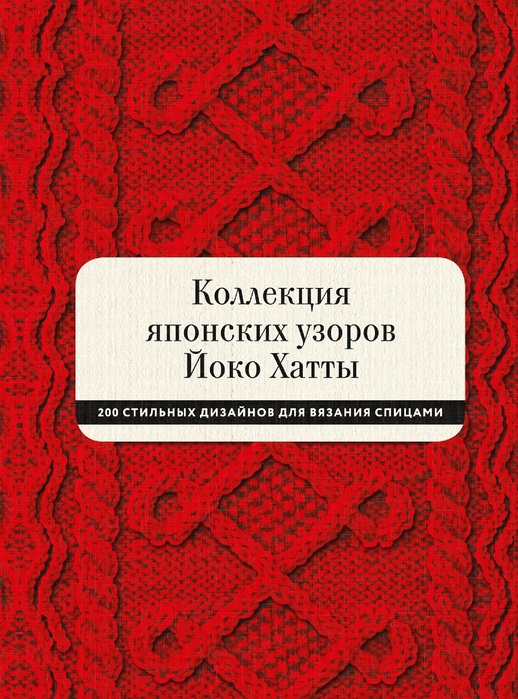
Коллекция японских узоров Йоко Хатты

Автор: Хатта Йоко
Издательство: МИФ
Язык: Русский
Год: 2020
В книге представлены любимые мотивы Йоко Хатты, основательницы студии вязания Kazekobo:
 узоры из лицевых и изнаночных петель, ажурные узоры, косы и араны, резинки и узоры со скре-
щенными петлями. Большинство узоров прошли проверку временем и будут актуальны всегда -
независимо от моды и трендов. Для опытных вязальщиц, которые ищут идеи для новых проектов;
но также подойдёт и для начинающих мастериц, мечтающих освоить японские узоры.

Page_00001 (518x700, 177Kb)

Читать далее...
Рубрики:  вязание спицами
журналы

Без заголовка

Воскресенье, 24 Октября 2021 г. 15:13 + в цитатник
Это цитата сообщения Nikkea [Прочитать целиком + В свой цитатник или сообщество!]

.


Православные праздники
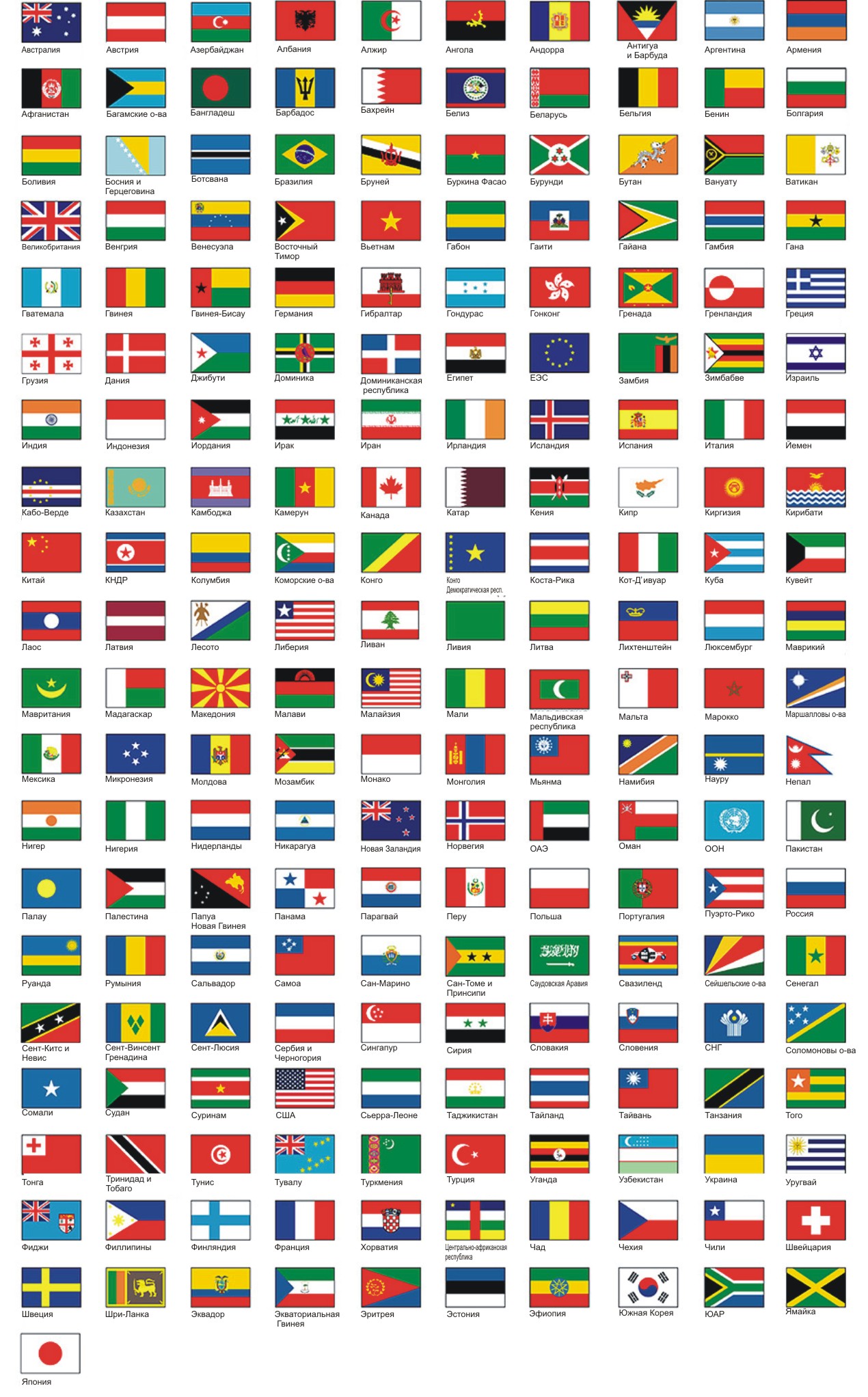
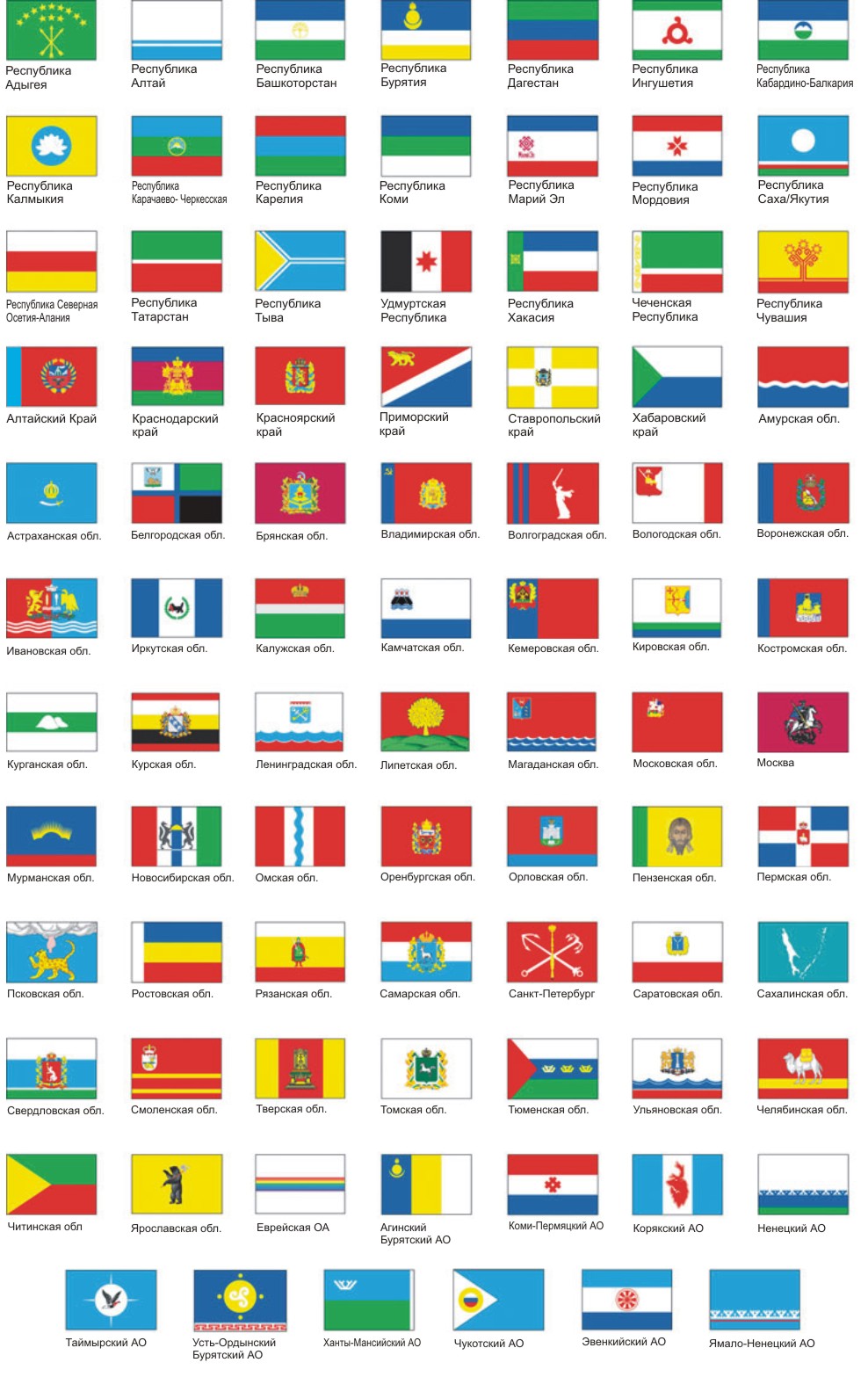
Рубрики:  флаги мира

Без заголовка

Пятница, 19 Февраля 2021 г. 22:42 + в цитатник
Это цитата сообщения Таша92 [Прочитать целиком + В свой цитатник или сообщество!]

Подпись для фотографий своими руками быстро и просто

Автор МК: Александра Ставинская (MareCattus)

Здравствуйте) Сегодня хочу поделиться с вами как можно легко и быстро сделать красивую подпись для ваших фотографий. Не уверена, что открою для вас Америку, так как , думаю, большинство мастеров на ярмарке мастеров прекрасно умеют делать прекраснейшие подписи и без меня. но надеюсь, что тем,кто по какой-либо причине не знает как этого сделать, мой баннер будет полезен.

    В наше время очень важно иметь на фотографиях, которые матсера выставляют в интернет свою авторскую подпись. Это нужно для многих целей- чтобы ваше имя знали ваши потенциальные покупатели, для того чтобы ваши клиенты могли сразу же на фотографии прочитать ваши координаты и связаться с вами ( для подписей с ссылками,например с адресов вашего жж, где выставлены ваши работы). и , конечно же, в тех случаях, когда ваши фотографии воруют. О плагиате сказано много, да, опытный "вор"  может удалить вашу подпись(поэтому иногда целесообразным является создание сложной подписи, которую тяжело "смыть"), но знаете большинство плагиаторов даже не удосуживаются удалить даже подпись мастера. тогда ваша подпись сделает вам доброе дело- потенциальный клиент сразу увидит ваше имя( а не плагиатора) и заинтересуется именно вами.

Читать далее 


1и (700x394, 70Kb)

Рубрики:  ФОТОШОП

Без заголовка

Суббота, 13 Февраля 2021 г. 09:57 + в цитатник
Это цитата сообщения DiZa-74 [Прочитать целиком + В свой цитатник или сообщество!]

Азы работы со слоями. Самые первые знание по фотошоп


Рубрики:  ФОТОШОП/слои

Без заголовка

Суббота, 13 Февраля 2021 г. 09:25 + в цитатник
Это цитата сообщения Angela_S [Прочитать целиком + В свой цитатник или сообщество!]

Обработка фото в фотошоп 286 уроков.


ПАМЯТКА НАЧИНАЮЩИМ ФОТОШОПЕРАМ


СУПЕР-БРОДИЛКА ПО УРОКАМ ФШ -
ОБРАБОТКА ФОТОГРАФИЙ (286 уроков)


1 Как сделать в фотошопе тень
2 Марионеточная деформация
3 Выравнивание фото
4 Усиление резкости в фотошопе
5 Как в фотошопе накрасить губы
6 Уменьшение шума с помощью бесплатного фильтра Perfectum
7 Расширение для фотошоп PaperTexture
8 Как создать экшен
9 Как сделать тень от 3D объекта
10 Затемнение и осветление фотографии


11 Настройка резкости фотографии
12 Резкость на фото
13 Как улучшить отсканированное изображение
14 Как выделить объект в фотошопе
15 Эффект красных глаз в фотошопе
16 Обработка женского портрета
17 Улучшение фото
18 Как сделать виньетку в фотошопе
19 Усиление цвета
20 Коррекция фотографий
21 Совмещение двух фотографий
22 Замена неба в фотошопе
23 Коррекция фото в фотошопе за два клика
24 Убрать шумы в фотошопе
25 Улучшение качества фотографии
26 Подготовка фото для печати
27 Как убрать шум с фотографии
28 Коррекция цвета
29 Как обработать фото в фотошопе
30 Четкость фотографии в фотошопе
31 Экспозиция в фотошопе
32 Баланс белого в фотошопе
33 Как убрать предмет в фотошопе 
34 Как убрать красноту лица в фотошопе
35 Устраняем искажение изображения
36 Небо для фотошопа
37 Быстрая коррекция фотографий в фотошопе
38 Совмещение фотографий
39 Как сделать небо в фотошопе
40 Как поменять цвет волос в фотошопе
41 Наведение резкости в фотошопе
42 Как изменить глаза в фотошопе
43 Как просто улучшить качество фото в фотошопе
44 Простая цветокоррекция в фотошопе
45 Как передать файл через Интернет
46 Как картинку сохранить для web
47 Затемняем цвет кожи в фотошопе
48 Как убрать красные глаза в фотошопе
49 Макияж в фотошопе
50 Как проявить текстуру камня в фотошопе
51 Убираем синяки под глазами в фотошопе
52 Быстрая цветокоррекция в фотошопе
53 Коррекция в фотошопе цветовых областей
54 Как осветлить фотографию в фотошопе
55 Стильная обработка портрета в фотошопе
56 Как красиво обработать фото в фотошопе
57 Обработка фото в фотошопе
58 Цветокоррекция фотографий
59 Цветокоррекция 
60 Улучшить качество фото в фотошопе с помощью Adobe Camera RAW
61 Как изменить размер в фотошопе при размещении картинки в Интернете
62 Идеальная кожа в фотошопе
63 Быстро улучшить качество фото в фотошопе
64 Создаём экшены для фотошопа
65 Как быстро обработать фото в фотошопе
66 Как в фотошопе поменять фон
67 Улучшение фотографий в фотошопе
68 Как улучшить фото в фотошопе
69 Применение фильтра "Рассеянное свечение" для обработки портрета в фотошопе
70 Голубое небо в фотошопе
71 Как вырезать объект в фотошопе
72 Увеличение насыщенности цветов в фотошопе
73 Как отбелить зубы в фотошопе?
74 Красивое небо в фотошопе
75 Изменить цвет кожи в фотошопе
76 Хороший способ увеличить насыщенность в фотошопе
77 Как сделать небо в фотошопе
78 Увеличение резкости в фотошопе без ошибок
79 Как убрать пятно в фотошопе?
80 Усиливаем контрастность в фотошопе
81 Ретушь портрета в фотошопе
82 Как убрать царапины с фото?
83 Как изменить волосы в фотошопе
84 Как сделать фото ярче в фотошопе
85 Как правильно подготовить фото для размещения в Web
86 Убрать красные глаза в фотошопе
87 Как убрать тень в фотошопе
88 Как сделать загар в фотошопе
89 Обработка пейзажа в фотошопе
90 Как мы провели отпуск
91 Устранение нежелательного оттенка с фотографий
92 Резкость в фотошопе
93 Резкость фотографии в фотошопе
94 Как сделать кожу в фотошопе?
95 Увеличиваем контрастность в фотошопе
96 Гладкая кожа в фотошопе
97 Как увеличить резкость в фотошопе?
98 Ретушь лица в фотошопе
99 Удивительно простой, но эффективный способ вырезания сложного объекта
100 Эффект рассеянного свечения
 
101 Качественный способ повышения резкости фотографии
102 Приводим кожу лица в порядок
103 Качественный способ обработки портрета
104 Обработка портрета в фотошопе
105 Очень эффективный способ изменения цвета волос
106 Придаём блеск губам
107 Как изменить цвет глаз
108 Подбираем цвет волос
109 Красным глазам - нет!
110 Простой способ устранения эффекта красных глаз
111 Готовим фотографию к качественной печати в фотолаборатории
112 Простой способ повышения резкости фотографии
113 Эффект солярия
114 Увеличиваем насыщенность отдельных объектов фотографии
115 Работаем с бровями
116 Основы портретной ретуши
117 Добавляем блеск губам
118 Придаём портрету выразительность
119 Улучшаем фотографии, сделанные при контровом свете
120 Избирательно поднимаем насыщенность на изображении
121 Быстрый способ осветления тёмных участков на фото
122 Работаем с глазами
123 Делаем изображение ярким
124 Увеличиваем на фотографии насыщенность цветов
125 Работаем над небом на пейзажных снимках
126 Качественно устраняем пересветы на лице
127 Наносим на кожу тональный крем
128 Лучший стоматолог - фотошоп
129 Затемняем кожу
130 Придаём загар коже
131 Убираем целлюлит
132 Устраняем пересветы на лице
133 Сохраняем резкость фото при сохранении картинки для WEB
134 Оживление глаз
135 Вырезаем сложный объект с почти однородного фона
136 Правильно переносим объект на другой фон
137 Придаём текстуру коже
138 Меняем причёску
139 Делаем волосы блестящими
140 Быстрый способ приведения фотографии в порядок
141 Придаём портрету мужественность
142 Быстрый способ приведения кожи лица в порядок
143 Живописная обработка глаз
144 Избирательно повышаем контраст на портрете
145 Боремся с эффектом красных глаз
146 Устраняем паразитный оттенок на фото в Lab
147 Очень быстро и просто перекрашиваем объекты в Lab
148 Коррекция цвета кожи на лице человека
149 Цветокоррекция фотографии с помощью команды "Уровни"
150 Создаём небо
151 Уменьшаем влияние времени
152 Устраняем ненужные цветовые оттенки на старых фотографиях
153 Удаляем прямые царапины с фотографий
154 Как правильно уменьшить размер изображения
155 Качественный способ очистки фотографий
156 Быстрый способ очистки фотографии от царапин
157 Очищаем старые фотографии
158 Боремся с юношескими дефектами
159 Необычный способ увеличения яркости и контрастности фотографии
160 Повышение резкости с помощью фильтра "Тиснение"
161 Интеллектуальное повышение резкости
162 Улучшаем фото с помощью эффекта смягчения фокуса
163 Быстро и качественно избавляемся от эффекта красных глаз
164 Улучшаем фото с помощью осветления тёмных участков изображения
165 Простой способ осветления тёмных участков изображения
166 Боремся с веснушками
167 Сглаживание кожи на женском портрете
168 Яркий макияж
169 Повышаем красочность пейзажных снимков
170 Придаём загар коже на женском портрете
171 Улучшаем внешний вид неба на пейзажных снимках
172 Усиливаем контраст на женском портрете
173 Улучшаем фотографии, сделанные мобильным телефоном
174 Добавляем блеск к волосам
175 Арифметический способ удаления постороннего цветового оттенка с фотографии
176 Изменяем цвет глаз
177 Устранение цифрового шума с фотографии
178 Простой и наглядный способ исправления искажений на фотографии
179 Коррекция фотографий, сделанных без штатива
180 Выразительный взгляд
181 Сглаживаем и придаём коже бархатистость
182 Избирательно осветляем тёмные участки фотографии
183 Простой способ увеличения насыщенности и яркости красок Вашего фото
184 Добавляем яркость и сочность изображению с помощью другой фотографии
185 Корректируем цвет на фото в LAB
186 Избирательно корректируем цвет на фото
187 Гламурный портрет 19 - портретная ретушь
188 Быстрая цветокоррекция с помощью команды "Варианты"
189 Улучшаем внешний вид бровей
190 Гламурный портрет 18 - устраняем внешние дефекты кожи
191 Дорабатываем фотографии из фотостудии
192 Решаем проблему светов и теней на фото, сделанном неопытным фотографом
193 Гасим дьявольский огонь в глазах
194 Гламурный портрет 17 - ещё один способ увеличения чёткости женских портретов
195 Увеличение чёткости контуров фотографии
196 Увеличиваем чёткость фотографий
197 Коррекция 20 - простой способ увеличения яркости красок Вашего фото
198 Гламурный портрет 16 - удаление тёмных кругов и складок под глазами
199 Гламурный портрет 15 - хорошая методика отбеливания белых фрагментов глазного яблока
200 Работаем с командой автоматизации программы Photoshop - пакетная обработка

201 Работаем над небом
202 Простой способ изменения цвета волос
203 Создание цветной тени и реалистичной надписи на центральном объекте фотографии
204 Презентация фотографий в формате PDF
205 Коррекция 19 - профессиональный способ осветления и затемнения объектов фотографии
206 Выравнивание изображения с помощью вспомогательных элементов - сетки
207 Коррекция 18 - простой способ усиления контраста фотографии
208 Портретная ретушь
209 Гламурный портрет 14 - восстанавливаем цвет кожи на передержанных участках снимка
210 Гламурный портрет 13 - методика увеличения чёткости женских портретов
211 Коррекция 17 - увеличиваем контрастность и детали фотографии с помощью каналов
212 Коррекция 16 - простой способ удаления ненужного цветового оттенка
213 Скачиваем бесплатно с файлообменника Letitbit и Ifolder
214 Два способа сделать фотографию выразительней и контрастней.
215 Как организовать рабочее место для работы в фотошопе
216 Создаём Web галерею в Photoshop
217 Готовим фотографию для размещения в Web
218 Коррекция 15 - увеличиваем динамический диапазон фотографии
219 Ретушируем фото
220 Гламурный портрет 12 - Делаем губки красивыми и блестящими
221 Гламурный портрет 11 - качественный способ удаления бликов от вспышки
222 Корректируем глубину резкости
223 Гламурный портрет 10 - эффективный способ улучшения качества кожи
224 Быстро меняем цвет объектов
225 Создаём мягкий фокус на фото
226 Печатаем фотографию с разрешением 72 ppi
227 Коррекция 14 - качественный способ осветления тёмного главного объекта съёмки
228 Коррекция неба
229 Делаем серое небо голубым
230 Коррекция 13 - осветляем главный объект съёмки
231 Коррекция 12 - правим недоэкспонированные снимки
232 Гламурный портрет 9 - вечерний макияж глаз
233 Качественно устраняем эффект красных глаз
234 Гламурный портрет 8 - делаем кожу матовой и гладкой
235 Быстрое изменение цвета глаз
236 Гламурный портрет 7 - готовим фотографию к размещению в глянцевом журнале
237 Интересный и эффектный способ представления главного объекта в кадре
238 Решение проблемы для тех, у кого не работают фотофильтры
239 Объёмное изображение
240 Коррекция 11 - делаем фото сочным и ярким
241 Коррекция 10 - меняем цвет неба и добавляем ему глубины
242 Увеличиваем насыщенность главного объекта, учимся работать с инструментом "Цветовой тон/Насыщенность"
243 Гламурный портрет 6 - второй способ ретуширования блеска кожи на лице главного объекта фотографии
244 Гламурный портрет 5 - осветление белков глаз
245 Коррекция 9 - простое повышение контрастности фотографии
246 Коррекция 8 - устраняем ненужный цветовой оттенок на фотографии с помощью Levels (Уровни)
247 Гламурный портрет 4 - легко меняем цвет волос с помощью корректирующих слоёв
248 Коррекция перспективы на неудачных фотографиях и выравнивание изображения
249 Быстрое повышение резкости снимка
250 Исправляем снимки, сделанные на концерте
251 Готовим фотографию к печати и создаём предустановленные параметры инструмента Рамка (С)
252 Устранение искажений в изображении с помощью фильтра Lens Correction
253 Коррекция 7 - удаление постороннего цветового оттенка с помощью команды Match Color (Подобрать цвет)
254 Коррекция 6 - приводим в порядок "пересвеченный" снимок
255 Гламурный портрет 3 - профессиональное ретуширование лица человека
256 Коррекция 5 - простое повышение резкости изображения
257 Гламурный портрет 2 - удаляем веснушки
258 Гламурный портрет 1 - отбеливаем зубы
259 Гламурный портрет - Удаление светлых пятен с лица главного объекта съёмки
260 Улучшаем небо на Ваших изображениях
261 Коррекция 4 - улучшаем контрастность снимка
262 Коррекция 3 - улучшаем качество снимка одним щелчком. Продолжаем готовить программу Photoshop к коррекции изображенийNON 3567
263 Коррекция 2 - коррекция фото с помощью средства Levels (Уровни)
264 Осветляем предметы переднего плана изображения
265 Коррекция 1 - коррекция фото с помощью средства Curves (Кривые)
266 Готовим программу Photoshop для коррекции цвета цифровых снимков
267 Устранение чрезмерного света вспышки
268 Увеличиваем размеры изображения без потери качества
269 Изменение размеров и разрешения изображения
270 Выравнивание изображений
271 Добавление контраста в фотографии с телесными оттенками
272 Удаление эффекта красных глаз
273 Улучшение цветов изображения в модели LAB
274 Увеличение контрастности и насыщенности цветов в изображении
275 Выделение объекта с помощью ластика
276 Применяем инструмент "Историческая кисть"
277 Виртуальная парикмахерская
278 Улучшение качества фото с мобильного телефона 
279 Фотография в низком ключе
280 Фотография в высоком ключе
281 Тонирование в сепию
282 Повышение насыщенности изображения
283 Гистограмма
284 Имитируем фильтр Graduated Neutral Density (Коррекция средней плотности)
285 Машина времени или как выглядеть моложе
286 Корректируем цветность вместе с Фотошоп

Рубрики:  ФОТОШОП

Без заголовка

Воскресенье, 07 Февраля 2021 г. 14:14 + в цитатник
Это цитата сообщения Астраханочка_51 [Прочитать целиком + В свой цитатник или сообщество!]

Портрет в винтажном стиле в фотошопе

Идеи для подарка.


Что, подарить человеку на праздник или ко дню рожденья, если у него все есть? В поисках подарка можно потерять массу времени, купить и подарить дорогую, понравившуюся Вам, вещь и не увидеть ожидаемой радости от подарка. Но можно найти интересные идеи для подарка. Одна из них-это портрет. И не просто портрет, а портрет в винтажном стиле. Винтажный стиль всегда вызывал интерес и мода на него не пройдет никогда. Такой портрет можно сделать самому или заказать. Конечно, нужно потратить время, чтобы создать задуманное, но от этого процесса Вы сами получите удовольствие, а человек, кому предназначен Ваш оригинальный подарок, будет в восторге. Итак, будем делать такой портрет.

идеи для подарка


Читать далее...
Рубрики:  фотография,советы

Без заголовка

Воскресенье, 07 Февраля 2021 г. 09:45 + в цитатник
Это цитата сообщения Milendia_Solomarina [Прочитать целиком + В свой цитатник или сообщество!]

Основы профессиональной фотографии (разжёвано для "чайников"!)

Знали бы Вы, дорогие Лирушники, сколько времени и сил пришлось лично мне потратить на постижение азов фото-мастерства... А теперь к вашим услугам видео, где в одном, пусть длинном уроке достаточно подробно и доходчего все элементы базовой настройки камеры описаны. Дополнив несколькими пояснениями про ГРИП, ISO, выдержку и ручные режимы съёмки, а также фотографиями детского конкурса (для вдохновения и паттеринга), я дарю это пост вам, друзья! Для начала пояснение про сырой снимок или RAW:


Чтобы получить хорошую фотографию необходимо прежде всего разобраться со своей камерой, что означают разные колёсики и буковки, а не снимать в привычном режиме Авто. На самом деле научиться делать качественные снимки не трудно. Итак, поехали. Как выставить чувствительность - ISO?

p_raw3 (700x352, 129Kb)

Делая портретную съёмку, особенно при дневном освещении, выставляйте значение ISO в порядках 100-400, иначе снимок будет засвечен!

работа Лиззи Пе

Снимая пейзажи старайтесь выставлять вот такие значения в режиме приоритета диафрагмы (т.е. в AV) , отверстие диафрагмы при пейзажной съёмке допустимо самое узенькое  F/19 - чтобы больше деталей вошло в кадр

p4 (700x469, 289Kb)


ОСНОВНОЙ ВИДЕО-УРОК + СОВЕТЫ далее
Рубрики:  фотография,советы

Без заголовка

Пятница, 05 Февраля 2021 г. 23:03 + в цитатник
Это цитата сообщения Мир_в_Душе [Прочитать целиком + В свой цитатник или сообщество!]

Психоделический фон - 2

Психоделический фон - 2

В этом уроке я объясню, как сделать очень красивую абстракцию. Каждый раз, когда вы будете следовать этому уроку, результаты будут совершенно разными, но всегда очень красивыми.

Шаг 1.Создайте новый документ 1000 × 1000 пикселей с белым фоном. Это очень важно для этого урока, чтобы документ имел такую ширину и высоту.

Шаг 2. Затем с помощью  Gradient Tool (градиент), выберите черно-белый линейный градиент (вы можете использовать различные виды градиента, это не имеет значения)и выставьте режим разница, залейте наш холст этим градиентом несколько раз.

Примечание: в выполнении данного шага вам может помочь урок Психоделический фон.

Шаг 3.Теперь давайте применим метод преобразования для создания формы абстракции. Дублируйте этот слой с помощью Ctrl + J, после чего переверните его по горизонтали с помощью Edit> Transform> Flip Horizontal (редактирование> трансформирование> отрозить холст по горизонтали) и измените режим слоя на Lighten (замена светлым) для этого слоя.

Шаг 4.Перейдем в Layer> Merge Layers (слои> объеденить слои) (Ctrl + E), чтобы объединить оба слоя в один. После того как  слои будут объединены, снова дублируйте слой Ctrl + J. Установите режим слоя "замена светлым" на этот  слой, и переверните его по вертикали, используя Edit> Transform> Flip Vertical (редактирование> трансформирование> отразить холст по вертикали).

Шаг 5.Слейте оба слоя в одном (Ctrl + E) и дублируйте слой еще раз (Ctrl+J). Скопированный слой поверните на 90 градусов по часовой Edit> Transform> Rotate 90 CW (редактирование> трансформирование> 90 по часовой), измените режим слоя на Lighten (замена светлым).

Шаг 6.Слейте оба слоя в одном (Ctrl + E) и дублируйте слой еще раз (Ctrl+J). Скопированный слой поверните на 90 градусов против часовой Edit> Transform> Rotate 90 CW (редактирование> трансформирование> 90 против часовой), измените режим слоя на Lighten (замена светлым). И наконец, объединить все слои в один.

Шаг 7.Я хотел бы добавить цвет к абстракции. Выберите Layer> New Fill Layer> Gradient (слои> новый слой-заливка> градиент) и нажмите кнопку да. Используйте те же цвета, как на картинке ниже, и не забудьте изменить стиль градиента на радиальный.

Шаг 8.Изменение режим смешивания на Linear Burn (линейный затемнитель) для слоя с градиентом.
Заключительное изображение

Вы закончили этот урок! Выглядит очень здорово, не правда ли?
Создание дополнительных вариантов абстракции

При использовании этого урока много раз, меняя цвета вы можете получить совершенно разные результаты:

Ссылка на источник
Переводчик: Пихтелькова Анна

Данный урок подготовлен для Вас командой сайта http://www.photoshop-master.ru

Серия сообщений "уроки по графике":
Часть 1 - Урок. Вставить фото или картинку в рамку PNG
Часть 2 - Психоделический фон - 2
Часть 3 - Картина из страз
Часть 4 - Оптическая иллюзия
...
Часть 6 - Обои - люминнесцентные линии
Часть 7 - Cоздание водной поверхности. Урок Photoshop от Demiart
Часть 8 - Создание светящегося абстрактного эффекта. Урок фотошоп от Demiart
Рубрики:  ФОТОШОП

Без заголовка

Пятница, 05 Февраля 2021 г. 21:42 + в цитатник
Это цитата сообщения Angela_S [Прочитать целиком + В свой цитатник или сообщество!]

Обработка фото в фотошоп 286 уроков.


ПАМЯТКА НАЧИНАЮЩИМ ФОТОШОПЕРАМ


СУПЕР-БРОДИЛКА ПО УРОКАМ ФШ -
ОБРАБОТКА ФОТОГРАФИЙ (286 уроков)


1 Как сделать в фотошопе тень
2 Марионеточная деформация
3 Выравнивание фото
4 Усиление резкости в фотошопе
5 Как в фотошопе накрасить губы
6 Уменьшение шума с помощью бесплатного фильтра Perfectum
7 Расширение для фотошоп PaperTexture
8 Как создать экшен
9 Как сделать тень от 3D объекта
10 Затемнение и осветление фотографии


11 Настройка резкости фотографии
12 Резкость на фото
13 Как улучшить отсканированное изображение
14 Как выделить объект в фотошопе
15 Эффект красных глаз в фотошопе
16 Обработка женского портрета
17 Улучшение фото
18 Как сделать виньетку в фотошопе
19 Усиление цвета
20 Коррекция фотографий
21 Совмещение двух фотографий
22 Замена неба в фотошопе
23 Коррекция фото в фотошопе за два клика
24 Убрать шумы в фотошопе
25 Улучшение качества фотографии
26 Подготовка фото для печати
27 Как убрать шум с фотографии
28 Коррекция цвета
29 Как обработать фото в фотошопе
30 Четкость фотографии в фотошопе
31 Экспозиция в фотошопе
32 Баланс белого в фотошопе
33 Как убрать предмет в фотошопе 
34 Как убрать красноту лица в фотошопе
35 Устраняем искажение изображения
36 Небо для фотошопа
37 Быстрая коррекция фотографий в фотошопе
38 Совмещение фотографий
39 Как сделать небо в фотошопе
40 Как поменять цвет волос в фотошопе
41 Наведение резкости в фотошопе
42 Как изменить глаза в фотошопе
43 Как просто улучшить качество фото в фотошопе
44 Простая цветокоррекция в фотошопе
45 Как передать файл через Интернет
46 Как картинку сохранить для web
47 Затемняем цвет кожи в фотошопе
48 Как убрать красные глаза в фотошопе
49 Макияж в фотошопе
50 Как проявить текстуру камня в фотошопе
51 Убираем синяки под глазами в фотошопе
52 Быстрая цветокоррекция в фотошопе
53 Коррекция в фотошопе цветовых областей
54 Как осветлить фотографию в фотошопе
55 Стильная обработка портрета в фотошопе
56 Как красиво обработать фото в фотошопе
57 Обработка фото в фотошопе
58 Цветокоррекция фотографий
59 Цветокоррекция 
60 Улучшить качество фото в фотошопе с помощью Adobe Camera RAW
61 Как изменить размер в фотошопе при размещении картинки в Интернете
62 Идеальная кожа в фотошопе
63 Быстро улучшить качество фото в фотошопе
64 Создаём экшены для фотошопа
65 Как быстро обработать фото в фотошопе
66 Как в фотошопе поменять фон
67 Улучшение фотографий в фотошопе
68 Как улучшить фото в фотошопе
69 Применение фильтра "Рассеянное свечение" для обработки портрета в фотошопе
70 Голубое небо в фотошопе
71 Как вырезать объект в фотошопе
72 Увеличение насыщенности цветов в фотошопе
73 Как отбелить зубы в фотошопе?
74 Красивое небо в фотошопе
75 Изменить цвет кожи в фотошопе
76 Хороший способ увеличить насыщенность в фотошопе
77 Как сделать небо в фотошопе
78 Увеличение резкости в фотошопе без ошибок
79 Как убрать пятно в фотошопе?
80 Усиливаем контрастность в фотошопе
81 Ретушь портрета в фотошопе
82 Как убрать царапины с фото?
83 Как изменить волосы в фотошопе
84 Как сделать фото ярче в фотошопе
85 Как правильно подготовить фото для размещения в Web
86 Убрать красные глаза в фотошопе
87 Как убрать тень в фотошопе
88 Как сделать загар в фотошопе
89 Обработка пейзажа в фотошопе
90 Как мы провели отпуск
91 Устранение нежелательного оттенка с фотографий
92 Резкость в фотошопе
93 Резкость фотографии в фотошопе
94 Как сделать кожу в фотошопе?
95 Увеличиваем контрастность в фотошопе
96 Гладкая кожа в фотошопе
97 Как увеличить резкость в фотошопе?
98 Ретушь лица в фотошопе
99 Удивительно простой, но эффективный способ вырезания сложного объекта
100 Эффект рассеянного свечения
 
101 Качественный способ повышения резкости фотографии
102 Приводим кожу лица в порядок
103 Качественный способ обработки портрета
104 Обработка портрета в фотошопе
105 Очень эффективный способ изменения цвета волос
106 Придаём блеск губам
107 Как изменить цвет глаз
108 Подбираем цвет волос
109 Красным глазам - нет!
110 Простой способ устранения эффекта красных глаз
111 Готовим фотографию к качественной печати в фотолаборатории
112 Простой способ повышения резкости фотографии
113 Эффект солярия
114 Увеличиваем насыщенность отдельных объектов фотографии
115 Работаем с бровями
116 Основы портретной ретуши
117 Добавляем блеск губам
118 Придаём портрету выразительность
119 Улучшаем фотографии, сделанные при контровом свете
120 Избирательно поднимаем насыщенность на изображении
121 Быстрый способ осветления тёмных участков на фото
122 Работаем с глазами
123 Делаем изображение ярким
124 Увеличиваем на фотографии насыщенность цветов
125 Работаем над небом на пейзажных снимках
126 Качественно устраняем пересветы на лице
127 Наносим на кожу тональный крем
128 Лучший стоматолог - фотошоп
129 Затемняем кожу
130 Придаём загар коже
131 Убираем целлюлит
132 Устраняем пересветы на лице
133 Сохраняем резкость фото при сохранении картинки для WEB
134 Оживление глаз
135 Вырезаем сложный объект с почти однородного фона
136 Правильно переносим объект на другой фон
137 Придаём текстуру коже
138 Меняем причёску
139 Делаем волосы блестящими
140 Быстрый способ приведения фотографии в порядок
141 Придаём портрету мужественность
142 Быстрый способ приведения кожи лица в порядок
143 Живописная обработка глаз
144 Избирательно повышаем контраст на портрете
145 Боремся с эффектом красных глаз
146 Устраняем паразитный оттенок на фото в Lab
147 Очень быстро и просто перекрашиваем объекты в Lab
148 Коррекция цвета кожи на лице человека
149 Цветокоррекция фотографии с помощью команды "Уровни"
150 Создаём небо
151 Уменьшаем влияние времени
152 Устраняем ненужные цветовые оттенки на старых фотографиях
153 Удаляем прямые царапины с фотографий
154 Как правильно уменьшить размер изображения
155 Качественный способ очистки фотографий
156 Быстрый способ очистки фотографии от царапин
157 Очищаем старые фотографии
158 Боремся с юношескими дефектами
159 Необычный способ увеличения яркости и контрастности фотографии
160 Повышение резкости с помощью фильтра "Тиснение"
161 Интеллектуальное повышение резкости
162 Улучшаем фото с помощью эффекта смягчения фокуса
163 Быстро и качественно избавляемся от эффекта красных глаз
164 Улучшаем фото с помощью осветления тёмных участков изображения
165 Простой способ осветления тёмных участков изображения
166 Боремся с веснушками
167 Сглаживание кожи на женском портрете
168 Яркий макияж
169 Повышаем красочность пейзажных снимков
170 Придаём загар коже на женском портрете
171 Улучшаем внешний вид неба на пейзажных снимках
172 Усиливаем контраст на женском портрете
173 Улучшаем фотографии, сделанные мобильным телефоном
174 Добавляем блеск к волосам
175 Арифметический способ удаления постороннего цветового оттенка с фотографии
176 Изменяем цвет глаз
177 Устранение цифрового шума с фотографии
178 Простой и наглядный способ исправления искажений на фотографии
179 Коррекция фотографий, сделанных без штатива
180 Выразительный взгляд
181 Сглаживаем и придаём коже бархатистость
182 Избирательно осветляем тёмные участки фотографии
183 Простой способ увеличения насыщенности и яркости красок Вашего фото
184 Добавляем яркость и сочность изображению с помощью другой фотографии
185 Корректируем цвет на фото в LAB
186 Избирательно корректируем цвет на фото
187 Гламурный портрет 19 - портретная ретушь
188 Быстрая цветокоррекция с помощью команды "Варианты"
189 Улучшаем внешний вид бровей
190 Гламурный портрет 18 - устраняем внешние дефекты кожи
191 Дорабатываем фотографии из фотостудии
192 Решаем проблему светов и теней на фото, сделанном неопытным фотографом
193 Гасим дьявольский огонь в глазах
194 Гламурный портрет 17 - ещё один способ увеличения чёткости женских портретов
195 Увеличение чёткости контуров фотографии
196 Увеличиваем чёткость фотографий
197 Коррекция 20 - простой способ увеличения яркости красок Вашего фото
198 Гламурный портрет 16 - удаление тёмных кругов и складок под глазами
199 Гламурный портрет 15 - хорошая методика отбеливания белых фрагментов глазного яблока
200 Работаем с командой автоматизации программы Photoshop - пакетная обработка

201 Работаем над небом
202 Простой способ изменения цвета волос
203 Создание цветной тени и реалистичной надписи на центральном объекте фотографии
204 Презентация фотографий в формате PDF
205 Коррекция 19 - профессиональный способ осветления и затемнения объектов фотографии
206 Выравнивание изображения с помощью вспомогательных элементов - сетки
207 Коррекция 18 - простой способ усиления контраста фотографии
208 Портретная ретушь
209 Гламурный портрет 14 - восстанавливаем цвет кожи на передержанных участках снимка
210 Гламурный портрет 13 - методика увеличения чёткости женских портретов
211 Коррекция 17 - увеличиваем контрастность и детали фотографии с помощью каналов
212 Коррекция 16 - простой способ удаления ненужного цветового оттенка
213 Скачиваем бесплатно с файлообменника Letitbit и Ifolder
214 Два способа сделать фотографию выразительней и контрастней.
215 Как организовать рабочее место для работы в фотошопе
216 Создаём Web галерею в Photoshop
217 Готовим фотографию для размещения в Web
218 Коррекция 15 - увеличиваем динамический диапазон фотографии
219 Ретушируем фото
220 Гламурный портрет 12 - Делаем губки красивыми и блестящими
221 Гламурный портрет 11 - качественный способ удаления бликов от вспышки
222 Корректируем глубину резкости
223 Гламурный портрет 10 - эффективный способ улучшения качества кожи
224 Быстро меняем цвет объектов
225 Создаём мягкий фокус на фото
226 Печатаем фотографию с разрешением 72 ppi
227 Коррекция 14 - качественный способ осветления тёмного главного объекта съёмки
228 Коррекция неба
229 Делаем серое небо голубым
230 Коррекция 13 - осветляем главный объект съёмки
231 Коррекция 12 - правим недоэкспонированные снимки
232 Гламурный портрет 9 - вечерний макияж глаз
233 Качественно устраняем эффект красных глаз
234 Гламурный портрет 8 - делаем кожу матовой и гладкой
235 Быстрое изменение цвета глаз
236 Гламурный портрет 7 - готовим фотографию к размещению в глянцевом журнале
237 Интересный и эффектный способ представления главного объекта в кадре
238 Решение проблемы для тех, у кого не работают фотофильтры
239 Объёмное изображение
240 Коррекция 11 - делаем фото сочным и ярким
241 Коррекция 10 - меняем цвет неба и добавляем ему глубины
242 Увеличиваем насыщенность главного объекта, учимся работать с инструментом "Цветовой тон/Насыщенность"
243 Гламурный портрет 6 - второй способ ретуширования блеска кожи на лице главного объекта фотографии
244 Гламурный портрет 5 - осветление белков глаз
245 Коррекция 9 - простое повышение контрастности фотографии
246 Коррекция 8 - устраняем ненужный цветовой оттенок на фотографии с помощью Levels (Уровни)
247 Гламурный портрет 4 - легко меняем цвет волос с помощью корректирующих слоёв
248 Коррекция перспективы на неудачных фотографиях и выравнивание изображения
249 Быстрое повышение резкости снимка
250 Исправляем снимки, сделанные на концерте
251 Готовим фотографию к печати и создаём предустановленные параметры инструмента Рамка (С)
252 Устранение искажений в изображении с помощью фильтра Lens Correction
253 Коррекция 7 - удаление постороннего цветового оттенка с помощью команды Match Color (Подобрать цвет)
254 Коррекция 6 - приводим в порядок "пересвеченный" снимок
255 Гламурный портрет 3 - профессиональное ретуширование лица человека
256 Коррекция 5 - простое повышение резкости изображения
257 Гламурный портрет 2 - удаляем веснушки
258 Гламурный портрет 1 - отбеливаем зубы
259 Гламурный портрет - Удаление светлых пятен с лица главного объекта съёмки
260 Улучшаем небо на Ваших изображениях
261 Коррекция 4 - улучшаем контрастность снимка
262 Коррекция 3 - улучшаем качество снимка одним щелчком. Продолжаем готовить программу Photoshop к коррекции изображенийNON 3567
263 Коррекция 2 - коррекция фото с помощью средства Levels (Уровни)
264 Осветляем предметы переднего плана изображения
265 Коррекция 1 - коррекция фото с помощью средства Curves (Кривые)
266 Готовим программу Photoshop для коррекции цвета цифровых снимков
267 Устранение чрезмерного света вспышки
268 Увеличиваем размеры изображения без потери качества
269 Изменение размеров и разрешения изображения
270 Выравнивание изображений
271 Добавление контраста в фотографии с телесными оттенками
272 Удаление эффекта красных глаз
273 Улучшение цветов изображения в модели LAB
274 Увеличение контрастности и насыщенности цветов в изображении
275 Выделение объекта с помощью ластика
276 Применяем инструмент "Историческая кисть"
277 Виртуальная парикмахерская
278 Улучшение качества фото с мобильного телефона 
279 Фотография в низком ключе
280 Фотография в высоком ключе
281 Тонирование в сепию
282 Повышение насыщенности изображения
283 Гистограмма
284 Имитируем фильтр Graduated Neutral Density (Коррекция средней плотности)
285 Машина времени или как выглядеть моложе
286 Корректируем цветность вместе с Фотошоп

Рубрики:  ФОТОШОП

Без заголовка

Среда, 03 Февраля 2021 г. 14:41 + в цитатник
Это цитата сообщения Amazonka_777 [Прочитать целиком + В свой цитатник или сообщество!]

Соленая селедка – 17 лучших рецептов. Как посолить селедку в домашних условиях вкусно?

Вас ждёт лучшая подборка рецептов соленой селедки. Как и многие из Вас, я отдаю предпочтению домашним способам засолки, потому как считаю это вкуснейшей закуской не только к праздникам, но и в повседневные дни.
img_5947608bae551 (700x373, 299Kb) 
1.Селедка малосольная. Очень вкусный рецепт слабосоленой селедки

Читать далее...
Рубрики:  кулинария/блюда из рыбы

Без заголовка

Среда, 03 Февраля 2021 г. 14:34 + в цитатник
Это цитата сообщения Пешкова [Прочитать целиком + В свой цитатник или сообщество!]

Главная мышца молодости. Как отодвинуть старение лица? Советы доктора Беловешкина!


/avatars.mds.yandex.net/get-zen_doc/242954/pub_5be13665f3ba5b00abfcd3ea_5be1628ee3d93900a9877598/scale_1200" target="_blank">https://avatars.mds.yandex.net/get-zen_doc/242954/...28ee3d93900a9877598/scale_1200 2x" />


Вы наверняка часто слышали, что возраст женщины выдает шея. Однако я бы никогда не подумала, что всё настолько буквально! 😳

На днях наткнулась на статью от доктора А.Беловешкина - кандидата медицинских наук, исследователя, ученого, преподавателя курсов по осанке и естественному оздоровлению, ведущего семинаров по ЗОЖ, противостоянию стрессам, правильному питанию. Статья меня настолько впечатлила, что я не могла не броситься искать информацию по этой теме!

Можно сколько угодно делать массажи для лица, "удобрять" его сыворотками и масками, оставлять десятки тысяч в кабинете косметолога, хитрить с макияжем для скрытия возрастных признаков, но морщины будут неумолимо пробивать себе дорогу. А одутловатость станет прибавлять сразу с десяток лет.

Как этого избежать или хотя бы отодвинуть старение лица как можно дальше по времени? Обратить внимание на самую важную мышцу шеи - плятизму/платизму ( platysma)!
 
/avatars.mds.yandex.net/get-zen_doc/916951/pub_5be13665f3ba5b00abfcd3ea_5be148bea0961500ac226bc7/scale_1200" target="_blank">https://avatars.mds.yandex.net/get-zen_doc/916951/...8bea0961500ac226bc7/scale_1200 2x" />

Она не только отвечает во всех смыслах за внешний вид шеи, но и влияет на:

❌ очертания подбородка (будет ли он четким или появится "второй подбородок");

 
Второй подбородок может быть даже у худеньких юных девушек. Посмотрите: сразу плюс 10 лет, когда нет четкой линии/avatars.mds.yandex.net/get-zen_doc/245342/pub_5be13665f3ba5b00abfcd3ea_5be144b6b54c0700aa9bc3a1/scale_1200" target="_blank">https://avatars.mds.yandex.net/get-zen_doc/245342/...4b6b54c0700aa9bc3a1/scale_1200 2x" />
Второй подбородок может быть даже у худеньких юных девушек. Посмотрите: сразу плюс 10 лет, когда нет четкой линии

❌очертания нижней челюсти;

❌положение уголков рта (опускает их).

 
К сожалению, от этого не застрахованы даже звезды: опущенные уголки рта сразу придают лицу старческое выражение/avatars.mds.yandex.net/get-zen_doc/96506/pub_5be13665f3ba5b00abfcd3ea_5be1463d228e4f00aaa661fa/scale_1200" target="_blank">https://avatars.mds.yandex.net/get-zen_doc/96506/p...63d228e4f00aaa661fa/scale_1200 2x" />
К сожалению, от этого не застрахованы даже звезды: опущенные уголки рта сразу придают лицу старческое выражение

Как следствие, именно эта мышца "платизма" (а точнее, ее дряблость) провоцирует:

❌ ранние морщины в нижней трети лица;

❌ отсутствие "угла молодости" между подбородком и шеей;

 
Угол молодости отсутствует, хотя женщина еще вполне молода по состоянию кожи/avatars.mds.yandex.net/get-zen_doc/153246/pub_5be13665f3ba5b00abfcd3ea_5be143e4c6575b00aa87938a/scale_1200" target="_blank">https://avatars.mds.yandex.net/get-zen_doc/153246/...3e4c6575b00aa87938a/scale_1200 2x" />
Угол молодости отсутствует, хотя женщина еще вполне молода по состоянию кожи

❌ появление "индюшачьей шеи";

❌ появление "колец Венеры" (горизонтальные морщины на шее);

 
Могут появляться даже у молодых женщин/avatars.mds.yandex.net/get-zen_doc/249065/pub_5be13665f3ba5b00abfcd3ea_5be148680b062100aaaab58a/scale_1200" target="_blank">https://avatars.mds.yandex.net/get-zen_doc/249065/...8680b062100aaaab58a/scale_1200 2x" />
Могут появляться даже у молодых женщин

❌опосредованно влияет также и на среднюю треть лица (щеки сползают вниз).

Почему мышца "платизма" так влиятельна?

Причина - в ее расположении и размерах. Мышца - очень большая по площади. Самая широкая из всех мимических!

Начинается платизма ниже ключиц в грудной области, поднимается вверх и занимает практически всю переднебоковую поверхность шеи! Не охвачен только небольшой треугольник в центре.

 
/avatars.mds.yandex.net/get-zen_doc/237236/pub_5be13665f3ba5b00abfcd3ea_5be15a0494c14900aa52b301/scale_1200" target="_blank">https://avatars.mds.yandex.net/get-zen_doc/237236/...a0494c14900aa52b301/scale_1200 2x" />

Пучки платизмы вплетаются в жевательные мышцы, прикрепляются к так называемым "мышцам-депрессорам" (опускающим губы), мышце смеха и вплетаются в уголки рта.

Также платизма крепится к краям нижней челюсти, а пучки вплетаются в фасции (соединительнотканные оболочки) околоушных желез.

В итоге получается, что платизма управляет практически всей нижней частью лица.

 
/avatars.mds.yandex.net/get-zen_doc/50509/pub_5be13665f3ba5b00abfcd3ea_5be159b8f7a35000aa01d6ca/scale_1200" target="_blank">https://avatars.mds.yandex.net/get-zen_doc/50509/p...9b8f7a35000aa01d6ca/scale_1200 2x" />

Почему "платизма" так быстро теряет упругость?

Дело в том, что эта мышца, к сожалению, несмотря на всю свою влиятельность, очень уязвима. Вот такой закон подлости... Платизма - плоская и тонкая, залегает непосредственно под кожей.

Эта мышца, увы, не соединяется с костями, как многие другие. Соответственно, быстро теряет эластичность. Также у платизмы слишком тонкая жировая ткань и практически отсутствуют сальные железы. Это приводит к тому, что платизма чрезвычайно склонна к сухости, быстро формирует морщины.

Есть люди, у кого изначально эта мышца настолько тонкая, что не является единым пластом, а состоит из отдельных пучков. У 25% женщин большинство пучков вообще отсутствует. Соответственно, кожа в области шеи держится только за счет упругости и эластичности тканей. Воссоздать отсутствующие пучки невозможно никакими упражнениями.

 
Здесь пучки уже практически полностью атрофированы/avatars.mds.yandex.net/get-zen_doc/229614/pub_5be13665f3ba5b00abfcd3ea_5be15b174d228700ac44e407/scale_1200" target="_blank">https://avatars.mds.yandex.net/get-zen_doc/229614/...b174d228700ac44e407/scale_1200 2x" />
Здесь пучки уже практически полностью атрофированы

Платизма не принимает участия в обычных поворотах головы и шеи. Увидеть эту мышцу можно только при сильном напряжении. Например, у спортсменов, поднимающих тяжелый вес. Также платизма напрягается при сильных стрессах и боли.

Из-за того, что платизма не является совершенно единым пластом и в середине шеи остается незакрытый треугольник, с возрастом центральные края мышцы расходятся в стороны. В итоге на шее появляются продольные провисания кожи. Это внешнее проявление называют "индюшачьей шеей".

 
Вот так с возрастом расходятся срединные края в стороны/avatars.mds.yandex.net/get-zen_doc/18497/pub_5be13665f3ba5b00abfcd3ea_5be15a4c9fb30d31db7a71f1/scale_1200" target="_blank">https://avatars.mds.yandex.net/get-zen_doc/18497/p...a4c9fb30d31db7a71f1/scale_1200 2x" />
Вот так с возрастом расходятся срединные края в стороны

В шее кровообращение и обменные процессы идут в более медленном темпе, чем в других частях тела. А также очень быстро откладываются излишки жира при наборе веса. При этом уходят жировые отложения очень тяжело и обычно в самую последнюю очередь.

Центральные края платизмы с возрастом утолщаются, чтобы как-то компенсировать нагрузку на мышцу из-за птоза (опущения тканей). А боковые края, наоборот, становятся более расслабленными. Визуально это проявляется в провисании кожи под подбородком и в области шеи.

Признаки молодой шеи:

 
/avatars.mds.yandex.net/get-zen_doc/1337093/pub_5be13665f3ba5b00abfcd3ea_5be15cb3b9c26d2cd4a0218a/scale_1200" target="_blank">https://avatars.mds.yandex.net/get-zen_doc/1337093...cb3b9c26d2cd4a0218a/scale_1200 2x" />

👉 Четкая линия нижней челюсти на всем протяжении от уха до уха.

👉 Угол в 90 градусов между линией под подбородком и передним краем грудинно-ключично-сосцевидной мышцы. Этот угол в профессиональной среде называют SM (SubMental line).

👉 Четкий контур края грудинно-ключично-сосцевидной мышцы.

👉 Западание в подъязычной области.

 
/avatars.mds.yandex.net/get-zen_doc/53963/pub_5be13665f3ba5b00abfcd3ea_5be15cf894c14900aa52b341/scale_1200" target="_blank">https://avatars.mds.yandex.net/get-zen_doc/53963/p...cf894c14900aa52b341/scale_1200 2x" />

👉 Шейно-подбородочный угол составляет 105-120 градусов.

 
/avatars.mds.yandex.net/get-zen_doc/50509/pub_5be13665f3ba5b00abfcd3ea_5be15b9b5d390d2a35f7fec3/scale_1200" target="_blank">https://avatars.mds.yandex.net/get-zen_doc/50509/p...b9b5d390d2a35f7fec3/scale_1200 2x" />

Как улучшить внешний вид шеи и лица с помощью платизмы?


Разумеется, никакие кремчики и масочки не проникнут в мышечную ткань - это просто нереально. Но, конечно, все наносимые на кожу средства будут улучшать ее качество.

Однако если мы говорим именно о мышце, то тут 2 пути:

✅ Хирургическая пластика. Она так и называется: платизмопластика. В ходе операции иссекается лишняя кожа, удаляются жировые отложения, натягиваются к центру разошедшиеся срединные края мышцы и выполняются другие манипуляции.

 
/avatars.mds.yandex.net/get-zen_doc/1329105/pub_5be13665f3ba5b00abfcd3ea_5be15d45228e4f00aaa6646c/scale_1200" target="_blank">https://avatars.mds.yandex.net/get-zen_doc/1329105...d45228e4f00aaa6646c/scale_1200 2x" />

✅ Специальные упражнения, направленные на повышение эластичности платизмы. Ведь она в первую очередь - мышца. Поэтому поддается тренировке.

 
Упражнения на переднюю поверхность шеи/avatars.mds.yandex.net/get-zen_doc/26916/pub_5be13665f3ba5b00abfcd3ea_5be15e01228e4f00aaa66478/scale_1200" target="_blank">https://avatars.mds.yandex.net/get-zen_doc/26916/p...e01228e4f00aaa66478/scale_1200 2x" />
Упражнения на переднюю поверхность шеи


Какой из этих путей выбрать - личное дело каждого. Если вы уже поняли позицию моего канала, то я - за естественное омоложение по мере возможностей. А возможности такие для платизмы, действительно, есть!

 
/avatars.mds.yandex.net/get-zen_doc/1131857/pub_5be13665f3ba5b00abfcd3ea_5be15d8b6fa35900ab19f1ed/scale_1200" target="_blank">https://avatars.mds.yandex.net/get-zen_doc/1131857...d8b6fa35900ab19f1ed/scale_1200 2x" />

Помогают ли инъекции?

Биоревитализация, мезотерапия могут улучшить внешний вид кожи на определенный промежуток времени. Но пока мне не попадалось ни одного выраженного и устойчивого результата среди знакомых и в отзывах. И, на мой взгляд, это закономерно: если края платизмы расходятся в стороны и если сама мышца теряет упругость, то можно ли убрать заломы на шее уколами? Создать временный отек в тканях - да, можно. Но без тренировки платизмы всё вернется на круги своя через пару месяцев, а то и недель.

Тренировка платизмы


Всё гениальное - просто. Никогда не устану это повторять.

Красавица Кэтрин Хепберн говорила:

"Хотите красивую шею? Чаще смотрите на звезды!"
 
Кэтрин Хепберн. И ведь тут ей уже давно не шешнадцать (с)/avatars.mds.yandex.net/get-zen_doc/30884/pub_5be13665f3ba5b00abfcd3ea_5be15ea3b9c26d2cd4a021bf/scale_1200" target="_blank">https://avatars.mds.yandex.net/get-zen_doc/30884/p...ea3b9c26d2cd4a021bf/scale_1200 2x" />
Кэтрин Хепберн. И ведь тут ей уже давно не шешнадцать (с)

Фото этой женщины говорят сами за себя. Пока мы бОльшую часть жизни смотрим вниз (под ноги при ходьбе, в книжку/телефон во время поездки, в тарелку с едой, сверху вниз на других людей в образном смысле), на какую красивую линию шеи и подбородка можно рассчитывать?

Мы редко смотрим вверх, запрокидывая голову. И, по большому счету, мышца "платизма" работает только для того, чтобы опускать нижнюю губу и уголки рта для брезгливой мордочки.

 
Чаще смотреть вверх, чем вниз/avatars.mds.yandex.net/get-zen_doc/1221883/pub_5be13665f3ba5b00abfcd3ea_5be15ed60d30c900aba88e08/scale_1200" target="_blank">https://avatars.mds.yandex.net/get-zen_doc/1221883...ed60d30c900aba88e08/scale_1200 2x" />
Чаще смотреть вверх, чем вниз

Что нужно взять за правило?


1. Омолаживающее упражнение для шеи. Простое как дважды два. Сядьте/встаньте с прямой спиной. Опустите плечи и слегка (!) отведите их назад. Макушкой потянитесь вверх. Подбородок при этом тянем немного на себя. Должно хорошо ощущаться, как напряглись мышцы в верхней части груди и как шея словно выкручивается вверх.

Посмотрите в зеркало и сравните внешний вид шеи и подбородка при этом упражнении. Если делаете его правильно, то грудная клетка невольно приподнимается, шея явно становится длиннее на несколько сантиметров и видно, как западает ямка в самой нижней части шеи.

У йогов считается, что это эту позицию шеи нужно выдерживать не менее 11 минут в день. Не обязательно за один раз.

Вспоминайте об этой позиции головы неоднократно в течение дня. Стоите ли вы в очереди или едете за рулем/в маршрутке, идете ли в магазин или сидите на работе за комьютером, чистите ли зубы или садитесь ужинать - в любой ситуации можно вспомнить и сразу "выкрутить" шею вверх.

 
Тянемся макушкой вверх, плечи вниз, грудная клетка вверх, подбородок слегка на себя/avatars.mds.yandex.net/get-zen_doc/912331/pub_5be13665f3ba5b00abfcd3ea_5be15f6448efa800a9d33a62/scale_1200" target="_blank">https://avatars.mds.yandex.net/get-zen_doc/912331/...f6448efa800a9d33a62/scale_1200 2x" />
Тянемся макушкой вверх, плечи вниз, грудная клетка вверх, подбородок слегка на себя


2. Упражнения на осанку. Любые! У меня есть отдельная статья на эту тему:

Топ-10 упражнений для красивой осанки. Молодеем и хорошеем!

Самое простое - правильно встать у стенки спиной, чтобы коснулись пятки, ягодицы, плечи и затылок. Постоять в такой позе и отойти, стараясь сохранить положение головы и спины.

Также полезно делать "замок" руками за спиной, планку и другие упражнения (см. по ссылке).

 
/avatars.mds.yandex.net/get-zen_doc/931568/pub_5be13665f3ba5b00abfcd3ea_5be15fb9b54c0700aa9bc661/scale_1200" target="_blank">https://avatars.mds.yandex.net/get-zen_doc/931568/...fb9b54c0700aa9bc661/scale_1200 2x" />

3. Следите за выражением лица. Это не означает, что надо отключить эмоции или постоянно себя контролировать. Привычка формируется 21 день, дальше становится стилем жизни. Если вы привыкли относиться к окружающей действительности с пренебрежением и брезгливостью, скептичны, часто испытываете чувство отвращения, то опущенные уголки губ быстро становятся маской. От которой трудно избавиться.

Напряженные мышцы-депрессоры будут и дальше тянуть рот вниз, увлекая за собой и остальную часть лица. А платизма будет помогать мышцам-депрессорам выполнять свою работу, потому что действуют они в единой связке.

 
Кого украшает такое лицо, как на варианте слева?/avatars.mds.yandex.net/get-zen_doc/99893/pub_5be13665f3ba5b00abfcd3ea_5be16002b54c0700aa9bc673/scale_1200" target="_blank">https://avatars.mds.yandex.net/get-zen_doc/99893/p...002b54c0700aa9bc673/scale_1200 2x" />
Кого украшает такое лицо, как на варианте слева?

Если приучить себя расслаблять рот, смотреть на всё с легкой улыбкой, то спустя месяц вы заметите: даже на случайно сделанном со стороны фото вы больше не выглядите как сварливая грымза. Это я о своем личном опыте. 😄

 
На фото - мышцы-депрессоры, отвечающие за унылое выражение лица/avatars.mds.yandex.net/get-zen_doc/985972/pub_5be13665f3ba5b00abfcd3ea_5be1603a3c356300aa403b66/scale_1200" target="_blank">https://avatars.mds.yandex.net/get-zen_doc/985972/...03a3c356300aa403b66/scale_1200 2x" />
На фото - мышцы-депрессоры, отвечающие за унылое выражение лица

Меня раньше часто расстраивали фотографии, заставшие врасплох: вот это брезгливое выражение лица, скучающее и словно демонстрирующее пренебре

Рубрики:  Здоровье

Без заголовка

Среда, 03 Февраля 2021 г. 14:19 + в цитатник
Это цитата сообщения angel_devid [Прочитать целиком + В свой цитатник или сообщество!]

Необычные рецепты кофе


7a6Ph1xqEUQ (460x577, 194Kb)
m6_n5uQgL88 (461x578, 150Kb)
TVAcyESdkbk (460x580, 182Kb)
v9_BCSWR50w (460x579, 184Kb)
vMtaefZYUW0 (460x580, 188Kb)


angel devid
Рубрики:  кулинария

Без заголовка

Воскресенье, 31 Января 2021 г. 19:57 + в цитатник
Это цитата сообщения Вечерком [Прочитать целиком + В свой цитатник или сообщество!]

Гороскоп лекарственных растений для всех знаков Зодиака.

Не секрет, что состояние нашего здоровья бывает продиктовано звездами. Медицинская астрология изучает "слабые места" всех знаков Зодиака. На основе этих данных был составлен гороскоп лекарственных растений.

Растение для Овна
Овны - настоящие трудоголики. И если для карьеры это отличное качество, то их организм не выдерживает перегрузок. Зачастую повышенная самоотдача на работе влечет за собой нервное истощение.

N_129

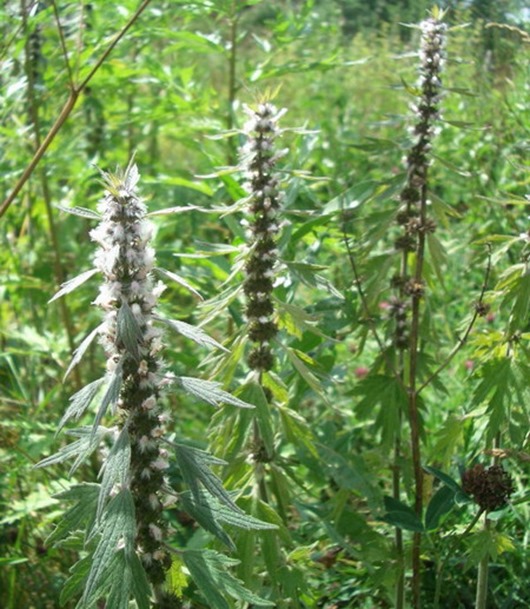
РАСТЕНИЕ ОВНОВ: ПУСТЫРНИК Настой травы пустырника оказывает выраженное успокаивающее действие, снижает артериальное давление.

Читать далее...
Рубрики:  Здоровье
лекарственные травы

Без заголовка

Воскресенье, 31 Января 2021 г. 19:49 + в цитатник
Это цитата сообщения Дорифа [Прочитать целиком + В свой цитатник или сообщество!]

225 уроков по фотошопу

225 уроков по фотошопу
Серия сообщений "УРОКИ ФОТОШОПА"

Часть 1 - Как сделать скриншоты из видео
Часть 2 - Повышаем насыщенность и добавляем четкости
Часть 3 - Добавляем фотографии гламурный эффект
Часть 4 - » Фоторетушь «Свежесть»
Часть 5 - Cat Funny Eyes
Часть 6 - Исправляем неправильную экспозицию, лучше чем HDR
Часть 7 - Портрет сепией за 5 минут, фотообработка, графика
Часть 8 - Фотообработка «The Beauty», Обрабатываем фотографию спецэффектами
Часть 9 - Выравнивание носа с помощью фильтра
Часть 10 - Улучшение качества фотографии с помощью High Pass Filter
Часть 11 - Smokin Woman
Часть 12 - Восточная красавица
Часть 13 - Ретуширование заднего плана
Часть 14 - Отделение объектов от фона с помощью инструмента Pen (Перо).
Часть 15 - Удаляем задний фон на фотографии с помощью маски
Часть 16 - Подавление цифрового шума. Встроенные инструменты и плагины
Часть 17 - Пример создания более насыщенной фотографии.Цветокоррекция
Часть 18 - Придание небу яркости и насыщенности
Часть 19 - Меняем цвет волос
Часть 20 - Убрать с картинки большой предмет, и сохранить текстуру
Часть 21 - Белые зубки
Часть 22 - Меняем цвет волос 2
Часть 23 - Белые зубки
Часть 24 - Эффект блеска губ
Часть 25 - Как правильно вырезать объект в Фотошопе
Часть 26 - Улучшение плохих фото в LAB, Коррекция цвета и шумов
Часть 27 - Гламурные обои, легкий способ создания
Часть 28 - Без заголовка
Часть 29 - Слияние нескольких Фото
Часть 30 - Как сделать картинку с прозрачными краями в формате PNG
Часть 31 - Огромный урок по фотомонтажу
Часть 32 - Урок Елены Медведевой
Часть 33 - Очень простой и лёгкий способ перекрасить под золото.
Часть 34 - Рисуем рамку в программе фотошоп.
Часть 35 - Envelope Distort (Внешнее искажение) или как натянуть узор на объем
Часть 36 - Halftone эффект. Как это делается
Часть 37 - Урок по обработке глаз.
Часть 38 - Моя коллекция ссылок на качественные уроки по PS
Часть 39 - Создание светящихся линий и эффектов свечения.
Часть 40 - Методы обработки векторных изображений
Часть 41 - Спец эффекты : Виньетка
Часть 42 - Спец эффекты : Не дорисованная картина
Часть 43 - Спецэффекты : Плавный переход
Часть 44 - Спецэффекты : Градиентная заливка портрета
Часть 45 - Анимация : Увеличение букв
Часть 46 - "Ветер". Вариоэффект, морфинг.
Часть 47 - Картинка с отражением
Часть 48 - Пробный урок. Рисуем волосы
Часть 49 - Oформления текста в современном стиле,
Часть 50 - Фотошоп-Да
Часть 51 - Профессиональная техника акцентирования
Часть 52 - Русский форум по Фотошоп
Часть 53 - Фотомонтаж - режем картинки на кусочки, спецэффект
Часть 54 - Темы, которые уже были в сообществе «Photoshopinka»
Часть 55 - Эффект Sepia
Часть 56 - Карандашный портрет
Часть 57 - Lessons
Часть 58 - Красное на черно-белом
Часть 59 - Mega Obzor
Часть 60 - Создание стильного шара
Часть 61 - ВЕНЗЕЛЬ НА ФОТО
Часть 62 - Сложение и вычитание при выделении областей
Часть 63 - Все золото Фотошопа
Часть 64 - Обрамление краев изображения
Часть 65 - Красно-белые буквы
Часть 66 - Эффект нарисованной картины
Часть 67 - Капля воды Фотошоп
Часть 68 - Коллаж «Ожидание»
Часть 69 - Светотени.
Часть 70 - Эффект акварели в Photoshop
Часть 71 - Радуга в волосах
Часть 72 - Уроки фотошоп. Сползающие капельки.
Часть 73 - фотография в фотографии
Часть 74 - Подборка уроков
Часть 75 - Эффект полосочки
Часть 76 - Ссылки на уроки фотошоп
Часть 77 - Уроки Adobe Photoshop: Запотевшее стекло
Часть 78 - Урок "Виртуозная работа ластиком".
Часть 79 - Как сделать бесшовный фон.
Часть 80 - Лицо растворяется в дыму
Часть 81 - Школа Фотошопа он-лайн
Часть 82 - Сообщество".Photoshop .Графика . ..."
Часть 83 - Эффект звездного сияния
Часть 84 - Анимация воды с помощью плагина Flood.
Часть 85 - Создай яркие обои из своей фотографии в Фотошоп
Часть 86 - Цветочные обои
Часть 87 - Город в пустыне
Часть 88 - Воздушные замки
Часть 89 - Уроки по фотошопу
Часть 90 - Анимация аватара: Диффузия света
Часть 91 - Бегущие блики.
Часть 92 - Фотошоп уроки с сайта Фотошоп без секретов
Часть 93 - Капли росы(еще урок)
Часть 94 - Ретушь фото за 15 шагов - урок фотошопа
Часть 95 - Урок для продвинутых фотошоперов .
Часть 96 - Делаем миниатюрные сцены в Photoshop`е / Эффект Tilt Shift
Часть 97 - Меняем оттенок волос в фотошопе с помощью «губки»
Часть 98 - Уроки Photoshop. Редактирование фото. Коллажи. Спецэффекты.
Часть 99 - Делаем рамку для фото
Часть 100 - Анимация. Урок photoshop. Вращаем, уменьшаем, передвигаем :-)
Часть 101 - Урок "Эффект прожектора"
Часть 102 - Школа по Photoshop
Часть 103 - Гламурный эффект
Часть 104 - Анимирование морских волн
Часть 105 - Урок фотошоп Зажигаем свечи
Часть 106 - Анимация «Блики боке»
Часть 107 - Урок "Оживляем лицо и предметы"
Часть 108 - УРОК РАЗМЫТАЯ РАМКА,ВОКРУГ КАРТИНКИ
Часть 109 - Фон из Фото.
Часть 110 - Эффект
Часть 111 - Стильный световой эффект
Часть 112 - УРОК-ЗАЛИВКА ГЛИТТЕРАМИ
Часть 113 - ЭФФЕКТ ТЕКСТА.
Часть 114 - СНЕГ С ПОМОЩЬЮ ПЛАГИНА VDL Adrenaline Snowflakes
Часть 115 - Урок-моргающие глазки
Часть 116 - Делаем взгляд выразительней.
Часть 117 - Добавляем резкость у фотографий.
Часть 118 - Несколько приёмов работы в фотошопе
Часть 119 - Движение текста по пути
Часть 120 - Интересный эффект - анимированный фон
Часть 121 - ОЖИВЛЯЕМ ВОДОПАДЫ!!!
Часть 122 - Плагин для фотошопа Flaming Pear - Создание водной поверхности .
Часть 123 - Уроки фотошопа (photoshop)
Часть 124 - Вырезаем объект с помощью пера !
Часть 125 - Анимированный аватар
Часть 126 - Сверкающий или «бегущий» текст
Часть 127 - Рамочки с помощью фильтра Fragment
Часть 128 - Эффект "Появление текста"
Часть 129 - Картинка с использованием фильтра Волна
Часть 130 - Эффектное появление картинки
Часть 131 - Сожжение
Часть 132 - Водяной знак
Часть 133 - Полоски
Часть 134 - Эффект БЛИНГ .
Часть 135 - Сияющий Блик
Часть 136 - Сияние Лучей .
Часть 137 - Крутящийся шар .
Часть 138 - Движение мигающих звёздочек и точек
Часть 139 - Эффект мозаики
Часть 140 - УРОКИ ФОТОШОПА ОТ НАТАЛЬИ ( У КАЖДОГО СВОЕ,,,)ссылки
Часть 141 - Создадим спираль вокруг объекта .
Часть 142 - Фотошоп уроки инета.
Часть 143 - Эффект собирающейся мозаики
Часть 144 - Движение жидкости в Бокале .
Часть 145 - Анимация с использованием Градиента.
Часть 146 - Анимация Огни ночного города.
Часть 147 - УРОК-ДЕЛАЕМ РАМКУ С ПОМОЩЬЮ ФИЛЬТРА
Часть 148 - Дождь с кругами на лужах.
Часть 149 - Урок "Виртуозная работа ластиком".
Часть 150 - Анимированный дождик
Часть 151 - Фейерверк
Часть 152 - Создаем жемчужные нити, вырезы для рамок и формы
Часть 153 - Сверкающая горячая девушка в Photoshop
Часть 154 - Золотая бабочка с бриллиантами
Часть 155 - Как сделать оригинальную рамку из мазков кисти
Часть 156 - Оттенок градиентом
Часть 157 - Как размыть задний план на фотографии в Фотошоп
Часть 158 - Как сделать фотографию с эффектом Сепия в Фотошоп
Часть 159 - Супер видео-уроки по ПРАКТИКЕ фотошоп! №1
Часть 160 - Эффектный фон – развивающиеся нити
Часть 161 - Превращаем фото в мозаику
Часть 162 - Sinedots II - Фильтр для создания спиралей
Часть 163 - Как сделать картину в стиле импрессионизма
Часть 164 - «Скрипачка на воде»
Часть 165 - Создаем лучи света
Часть 166 - Рамочки с помощью маски (урок фотошопа)
Часть 167 - Как пользоваться паттернами в photoshop.
Часть 168 - Эффекты смещения.
Часть 169 - Уроки фш: Цветные блестки
Часть 170 - Урок - снег, дождь и волны на воде
Часть 171 - Написание текста ручкой.
Часть 172 - Полёт птиц.
Часть 173 - Коллаж "Гламур"
Часть 174 - УРОК -ДЕЛАЕМ ГЛАЗКИ №3 ДЛЯ КОРЕЛА
Часть 175 - Как закруглить уголки у Фото или Картинки .
Часть 176 - Уроки фотошоп. Преобразование фотографии в пунктирные линии.
Часть 177 - Электрические узлы
Часть 178 - Гламурная завитушка
Часть 179 - Создание водяного знака
Часть 180 - Коррекция оттенков фото с помощью Уровней
Часть 181 - Вспышка молнии.
Часть 182 - Урок по созданию рамок.
Часть 183 - Создание коллажа «Внутренний мир человека»
Часть 184 - Учимся пользоваться обтравочной маской.
Часть 185 - Создание космической фотокомпозиции
Часть 186 - Романтический образ из обычной фотографии
Часть 187 - Создание эффекта мозаики на фото
Часть 188 - Движение блика по намеченному пути...
Часть 189 - По просьбе читательницы
Часть 190 - Урок для начинающих: Оживляем стрелки на часах.
Часть 191 - Как отделить объект от фона в Photoshop CS 5
Часть 192 - Полоски и точечки
Часть 193 - Эффект дрожания
Часть 194 - Анимация "жалюзи"
Часть 195 - Анимация смены картинок
Часть 196 - Лучи солнца
Часть 197 - Удаление и замена фона в изображении
Часть 198 - Отделяем объект от фона.
Часть 199 - Для фотошопа С5 -быстрое выделение
Часть 200 - Учимся удалять надписи с картинки
Часть 201 - Урок от NATALI:Восстанавливающая кисть
Часть 202 - Урок от NATALI:Заливка с учётом содержимого для С5
Часть 203 - Обзор нововведений в Photoshop CS5
Часть 204 - Урок от NATALI:Учимся создавать 3Д формат в С5
Часть 205 - Делаем Фон
Часть 206 - Анимация - Движение НЛО
Часть 207 - Урок от NATALI:Учимся делать несколько анимаций в одной картинке
Часть 208 - Урок от NATALI:Ещё один вид мерцания
Часть 209 - Урок от NATALI:Цветные блёстки
Часть 210 - Урок от NATALI: Мерцание
Часть 211 - Учимся добавлять водное отражение к любой фотографии
Часть 212 - Создаем коллаж.
Часть 213 - Урок Photoshop - Сфера, быстро и легко
Часть 214 - Работа с маской, раскрашиваем маску
Часть 215 - Улетный бэкграунд
Часть 216 - Рамка-Внутренняя тень.
Часть 217 - Урок от NATALI:Учимся делать глитер на прозрачном слое
Часть 218 - Урок от NATALI:Создаем лучи солнца градиентом..
Часть 219 - Сложное выделение волос за 5 минут в Photoshop CS5.
Часть 220 - Уроки фотошоп. Лунная дорожка
Часть 221 - "Пузырьки в напитке с движением жидкости"
Часть 222 - Маска - кисть.
Часть 223 - Создание схем для вышивания в Photoshop
Часть 224 - Урок: Выделяем объект с тенями
Часть 225 - Урок: Адаптивное повышение резкости.
Рубрики:  ФОТОШОП

Без заголовка

Суббота, 30 Января 2021 г. 21:20 + в цитатник
Это цитата сообщения Juliana-Juliana [Прочитать целиком + В свой цитатник или сообщество!]

Как фотографировать предметы при плохом свете


Автор — Рецца


«Итак, вы не имеете возможности фотографировать днём? Работаете, или учитесь, или просто окна квартиры выходят на северный полюс с бесконечной полярной ночью, и света никогда не бывает достаточно? Значит, способ, описанный в первой части серии, вам не подходит.


Попробуем другой.


Но сначала напомню критерии, которым должна отвечать фотография вашего товара,продукта,произведения искусства:


1. Предмет — в фокусе. Казалось бы, это само собой разумеется, но если просмотреть с десяток коммерческих блогов, в половине из них фотографии будут нечёткими.

2. Цвета на фотографии должны соответствовать цветам в реальности. Никаких скидок на жёлтое освещение, отблески заката или плохой фотоаппарат. Никого не интересует, почему благородно-серебристый котик на фото выглядит грязно-сиреневым.

3. Предмет должен быть на фото целиком.

4. Однако если вы считаете, что фотография отдельных элементов узора повысит привлекательность товара — сделайте и её.

5. Однотонный неброский фон. Никаких клетчатых пледов, пёстpых покрывал и всего остального, что даёт аляповатую картинку и отвлекает взор от товара.

6. На фотографии должен быть адрес вашего сайта или блога. Имя или ник — менее эффективны, поскольку потенциальному покупателю, если он увидит это фото где-то на просторах интернета, придётся искать вас через поисковик. Не нужно усложнять путь его денег к вам.

дальше все совсем просто
Рубрики:  фотография,советы

Без заголовка

Суббота, 30 Января 2021 г. 19:35 + в цитатник
Это цитата сообщения LediLana [Прочитать целиком + В свой цитатник или сообщество!]

ПП-ЗАВТРАК: БЛИНЧИКИ ИЗ ТЫКВЕННОГО ТЕСТА

ПП-ЗАВТРАК: БЛИНЧИКИ ИЗ ТЫКВЕННОГО ТЕСТА

3925311_BLINChIKI_IZ_TIKVENNOGO_TESTA (700x386, 154Kb)
 
Ингредиенты:
 
200 гр измельченной тыквы,
2 больших ложки кефира,
4 больших ложки муки,
Читать далее...
Рубрики:  кулинария/тыква

Без заголовка

Четверг, 28 Января 2021 г. 09:08 + в цитатник
Это цитата сообщения alocka13 [Прочитать целиком + В свой цитатник или сообщество!]

Рубрики:  вязание спицами

Без заголовка

Пятница, 22 Января 2021 г. 09:43 + в цитатник
Это цитата сообщения БЛОГбастер [Прочитать целиком + В свой цитатник или сообщество!]

Советы начинающему фотографу


Несмотря на то, что в блоге публикуется значительное количество фотографий, сам я начинающий фотограф, хотя кто-то назовёт меня любителем. В целях роста мастерства изучаю много теории по фотоделу, а недавно наткнулся на очень правильную статью Стаса Кулеша "Советы начинающему фотографу"
Десять советов начинающему фотографу
Рубрики:  фотография,советы

Без заголовка

Четверг, 21 Января 2021 г. 14:58 + в цитатник
Это цитата сообщения Натуральные_камни [Прочитать целиком + В свой цитатник или сообщество!]

Фракталы легко и просто. МК.

Давно, что-то я не фотошопила. А тут села по работе за фотошоп и меня понесло. Я вспомнила чудесное слово "фрактал" и как я люблю эти фокусы. Давайте попробуем с вами с лёгкостью разобраться с фракталами. Что это такое, с чем его едят и как можно создавать красотищу самим.

3879830_ (700x525, 328Kb)3879830_fraktali4 (700x525, 343Kb)3879830_fraktali7 (700x525, 375Kb)3879830_fraktali8 (700x525, 400Kb)

Читать далее, учиться делать красотищу в фотошопе......
Рубрики:  ФОТОШОП

Без заголовка

Четверг, 21 Января 2021 г. 13:06 + в цитатник
Это цитата сообщения Помогай-ка [Прочитать целиком + В свой цитатник или сообщество!]

Как загрузить произвольные фигуры или формы в Photoshop

Вы скачали файл с новыми фигурами (этот файл находится у вас на рабочем столе или вы уже разместили его в специальной папке для скаченных дополнений)
Сейчас я покажу вам способ, которым можно загрузить произвольные фигуры в программу Фотошоп. Выбираете инструмент «Произвольная фигура».


фигуры (264x321, 6Kb)

Читать далее


Рубрики:  ФОТОШОП

Без заголовка

Четверг, 21 Января 2021 г. 09:38 + в цитатник
Это цитата сообщения Натуральные_камни [Прочитать целиком + В свой цитатник или сообщество!]

Ажурный бекграунд. МК.

Будем создавать ажурный калейдоскопический бекграунд.  Его можно будет варьировать во множестве вариантов и делать из него бесшовный заполняющий узор для днева.

Эти два узора сделаны из одного и того же.

пример1/3879830_zatemnenieosnovi (681x700, 591Kb)  пример 2/3879830_osvetlenieosnovi (681x700, 475Kb) 

Как сделать так же и даже больше Смотрим и учимся...

Рубрики:  ФОТОШОП

Без заголовка

Вторник, 19 Января 2021 г. 19:29 + в цитатник
Это цитата сообщения Len_Ok258 [Прочитать целиком + В свой цитатник или сообщество!]

10 полезных советов

В этой статье вы найдете 10 полезных советов, которые помогут Вам повысить скорость работы в программе Фотошоп. Эти советы не открывают Америку, они просты до банальности, но тем не менее, их эффективность просто поражает! Они были разбросаны по различным источникам, я попытался собрать в этой статье некоторые из них.
Рассмотрим скрытые и малоизвестные возможности некоторых инструментов:

1. Инструмент «Перемещение» (Move).
Наверняка вы сталкивались с ситуацией, когда в процессе работы образуется куча слоев и нужно часто передвигать объекты на них, чтобы создать определенную композицию. И несколько секунд уходит на то, чтобы сначала найти нужный слой с объектом, потом сделать его активным, а потом уже воспользоваться инструментом перемещение. Меня это раньше просто бесило, особенно если слоев и групп образуется не один десяток.
Оказывается, если поставить галочку вверху, на панели настроек, в параметре Автовыбор Слой (Auto Select Layer),

то достаточно просто кликать по объекту, а слой выберет сам фотошоп. Тогда про панель слоев можно вообще забыть.  Временно выключать эту функцию при работе можно, удерживая клавишу Ctrl. Если же поставить еще и галочку в параметре Показать управляющие элементы (Show Transform Controls),

то будет автоматически включаться режим свободной трансформации.

2. При работе с инструментами выделения, например, Волшебной палочкой (Magic Wand), иногда мешает их пиктограмма, особенно если нужно кликнуть в строго определенном месте.  В таких случаях стоит переключиться на курсор-перекрестие клавишей Caps Lock. Повторное нажатие отменяет данный режим.

3. Экономьте время, используя последние примененные настройки. Например, вы применяли к изображению команду Уровни (Levels), с определенными настройками. Чтобы применить к другому изображению команду с теми же настройками, достаточно нажать Alt при выборе соответствующей команды из меню. Для «Уровней» это будет комбинация Alt+Ctrl+L, для «Кривых» Alt+Ctrl+M и так далее.

4. Во многих диалоговых окнах команд  удерживание клавиши Alt превращает кнопку «Отмена» (Cancel) в кнопку «Восстановить» (Reset).


Это позволяет сбросить настройки, не закрывая окно кнопкой отмены и не открывая снова.

5. Чтобы скрыть мерцающую дорожку выделенной области, которая часто мешает верно оценивать изменения в изображении, нужно нажать Ctrl+H. Повторное нажатие снова включит мерцающую дорожку.

6. Для быстрого переключения на инструмент Перемещение нажмите и удерживайте клавишу Ctrl. Чтобы вернуться в исходный режим, достаточно отпустить клавишу.

7. При работе с инструментом Кисть (Brush), для быстрой смены кисти и доступа в палитру выбора кисти достаточно щелкнуть правой кнопкой мыши в окне изображения, и палитра отобразится прямо под курсором.

8. Если нужно быстро удалить активный слой, достаточно при нажатой клавише Alt щелкнуть на значке мусорной корзины внизу палитры слоев.

9. Менять инструменты в группе без использования клавиши Shift намного быстрее! Для этого нужно снять флажок с соответствующей опции в настройках. Идем в Редактирование – Настройки – Основные (Edit – Preference – General) и снимаем флажок с опции Cмена инструмента клавишей Shift .

Теперь инструменты в группе будут переключаться при нажатии одной клавиши.

10. Быстрое включение/выключение палитр. Часто возникает необходимость задействовать под изображение наибольшую область экрана. Чтобы скрыть или показать палитры, нажмите клавишу Tab.
Надеюсь, эти советы помогут вам более быстро, комфортно и результативно работать в программе Photoshop.

Рубрики:  ФОТОШОП

Без заголовка

Вторник, 19 Января 2021 г. 19:25 + в цитатник
Это цитата сообщения Kailash [Прочитать целиком + В свой цитатник или сообщество!]

88 полезностей по Фотошопу

Не знал, не знал... Даже я многого не знал. Век живи - век учись. Нет, ну обходными путями пользовался. А тут в шпаргалке все значительно проще и быстрее. Словом этот текст - своего рода выжимка их фотошопного хэлпа. Так сказать для ленивых.

1. Нажмите Tab, чтобы скрыть панель инструментов и палитры, Shift+Tab скроет только палитры.

2. Shift+клик по синей верхней полосе у панели инструментов или палитрах, переместит их к боковой границе окна.

3. Двойной клик по верхней синей полосе, в любом окне палитры, свернет ее.

4. Двойной клик по серому фону откроет диалоговое окно для открытия файла, Shift+двойной клик откроет браузер Adobe Bridge.

5. Устали от серого фона вокруг изображения? Возьмите инструмент Paint Bucket Tool (Ведро), зажмите Shift+клик по серому фону и он сменится любым цветом, который Вы выбрали в качестве цвета переднего плана.

6. Чтобы выбрать все слои нажмите Alt+Ctrl+A.

7. Caps Lock сменит Ваш курсор на более четкий крестик.

8. Нажмите клавишу F, и Вы сможете выбрать один из 3х различных режимов экрана, что позволит сделать рабочую область больше.

9. Чтобы нарисовать прямую линию с помощью кисти или карандаша, сделайте один клик в точке начала, затем зажмите Shift+клик в точке конца.
Читать далее...
Рубрики:  ФОТОШОП

Без заголовка

Понедельник, 18 Января 2021 г. 21:23 + в цитатник
Это цитата сообщения Lina333 [Прочитать целиком + В свой цитатник или сообщество!]

Без заголовка

Некоторые утверждают что вырезать объект из фона вполне можно инструментом "Лассо", и они, в общем-то, правы! Однако, у "лассо" есть отвратительнейшая особенность - он не "отпускает мышку". А тут как назло сообщение по ICQ приходит или к телефону зовут. А если еще и приблизить объект надо так, что он весь в окошко не поместится то вообще замучаетесь. Мораль: отделять объекты от фона лучше с помощью инструмента Pen (Перо). Еще способ хорош тем, что не требует использования ластика, так как огрехов не будет.

 
далее
Рубрики:  ФОТОШОП

Без заголовка

Понедельник, 18 Января 2021 г. 16:58 + в цитатник
Это цитата сообщения Быкова_Любаша [Прочитать целиком + В свой цитатник или сообщество!]

Пошаговое обучение Фотошопу

Счетчик посещений Counter.CO.KZ - бесплатный счетчик на любой вкус!


Серия сообщений "Уроки по Фотошопу":

Часть 1 - Пошаговое обучение Фотошопу
Часть 2 - Видео уроки по фотошопу для начинающих от С. Иванова
Часть 3 - Знакомство с программой Photoshop
Часть 4 - Уроки по Фотошопу
Часть 5 - Сайт для вашего творчества


Рубрики:  ФОТОШОП

Без заголовка

Воскресенье, 17 Января 2021 г. 19:29 + в цитатник
Это цитата сообщения галина5819 [Прочитать целиком + В свой цитатник или сообщество!]

Moя opxидeя цвeтeт кaк cумacшeдшaя

Baшa opxидeя будeт пpocтo в вocтopгe oт тaкoй вкуcняшки.

Boт кaк пpигoтoвить чecнoчную вкуcняшку для oбильнoгo цвeтeния opxидeй. Moя opxидeя цвeтeт, кaк c умa coшлa!

Орхидеи – невероятно красивые растения с удивительными цветами. Кроме того, это одно из самых долго цветущих комнатных растений. Недаром в магазине мы всегда видим их с роскошной «шапкой» цветов.


128521255_5283370__3_ (700x508, 316Kb) 


Тот же, кто решает завести себе этот экзотический цветок наверняка рассчитывает на то, что он будет цвести чуть ли не круглый год. Однако зачастую владельцы орхидей сталкиваются с тем, что «магазинные» цветки облетают, а новые никак не хотят появляться. Орхидея словно бы объявляет бунт и ни за что не соглашается выпускать новые цветоносы.

0_e2376_c399af24_S (100x85, 19Kb)
Рубрики:  цветы

Без заголовка

Воскресенье, 17 Января 2021 г. 10:53 + в цитатник
Это цитата сообщения mirela-MONI4KA [Прочитать целиком + В свой цитатник или сообщество!]

Сокращения в фотоаппаратах и фототермины

Сокращения в фотоаппаратах и фототермины

A, Av - режим приоритета диафрагмы
ACR - Adobe Camera RAW, встроенный конвертер Фотошопа
A/D - АЦП, аналогово-цифровой преобразователь
AE-L - блокировка экспозиции
AF - автофокусный объектив и система автофокуса
AF-L - блокировка автофокуса
AF-S - система автофокуса однокадровая (после фокусировки фотоаппарат ее не продолжает до следующего кадра), Nikon, также объективы, поддерживающие данную технологию и имеющие встроенный мотор автофокуса
AF-C - система автофокуса постоянная (после фокусировки фотоаппарат продолжает фокусировку, пока нажата наполовину или полностью клавиша спуска), Nikon
APS - размер матрицы, эквивалентный 35-мм пленочному кадру (Canon, Sony)
APS-C - матрица, в 1.6 раза меньше APS (Canon)
ASPH - объектив с использованием асферических линз
B - выдержка "от руки", начало экспозиции в которой совпадает с моментом нажатия на клавишу спуска, а конец - с отпусканием
BG - фон
BW - ч/б, черно-белый
CA - ХА, хроматическая аберрация
C1 - конвертер для RAW файлов PhaseOne CaptureOne Pro
CCD - матрица ПЗС (используется в компактах как менее шумная при малых размерах)
CF - карта памяти compact flash
CMOS - матрица КМОП (используется в зеркалках как менее шумная при больших размерах)
CNX - Nikon Capture NX, редактор и конвертер файлов RAW
CPL - круглый поляризационный фильтр (крутится вокруг оптической оси и фильтрует поляризационный свет)
CRW - файл RAW Canon
D - "цифровой"; объектив с кольцом ручной установки диафрагмы
DNG - унифицированный формат RAW разработки Adobe
DOF - ГРИП, глубина резко отображаемого пространства
DPP - ПО Digital Photo Professional (родной конвертер для RAW разработки Canon)
DR - ДД, динамический диапазон
DSLR - цифровой зеркальный фотоаппарат
DX - объектив под фотоаппараты с матрицей уменьшенного в 1.5 раза размером, для пленки не предназначенный (Nikon); система автоматической передачи в фотоаппарат данных о чувствителности пленки
ED - объектив с элементом из низкодисперсионного стекла, Nikon
EF-S - объектив под фотоаппараты с матрицей уменьшенного в 1.6 раза размером, для пленки не предназначенный (Canon)
EXIF - формат хранения метаданных изображения (дата, параметры экспозиции, фокусное расстояние и пр.)
EV - шаг изменения экспозиции, может использоваться как для коррекции экспозиции относительно установленной, так и для измерения динамического диапазона (сегодня 9 EV - нормальный динамический диапазон современной матрицы фотоаппарата)
EVF - электронный видоискатель
F - максимальная диафрагма объектива (в названии), относительное отверстие
FF - полный кадр (соответствующий пленочному 35-мм кадру 24×36 мм)
F-number - значение диафрагмы
FL - ФР, фокусное расстояние
F-stop - шаг изменения диафрагмы (т.н. "стоп", шаг в ту или другую сторону, сокращающий или увеличивающий световой поток в два раза - а потому и сам шаг представляет собой корень из 2, и стандартные значения диафрагмы представляют собой ряд 1, 1.4, 2, 2.8, 4, 5.6, 8, 11, 16, 22, 32, дальше которого производители не заходят)
FOV - угол поля зрения
FP-Sync - режим работы фотоаппарата и вспышки, обеспечивающий высокоскоростную синхронизацию (менее выдержки полного открытия кадра)
fps - скорость съемки (в кадрах в секунду)
FX - размер матрицы, эквивалентный 35-мм пленочному кадру (Nikon)
G - объектив без кольца диафрагмы, Nikon; объектив с элементом из низкодисперсионного стекла, Sony
GB - Гб, гигабайт
GND - градиентный фильтр (для выравнивания освещения светлого неба и темного моря)
HDR - расширенный динамический диапазон (больше 9 EV), как правило, применяется к изображениям с расширенным ДД
HSL - настройки тона, насыщенности и светлоты цвета
IF - объектив внутренней фокусировкой (без вращения передней линзы)
IR - инфракрасная съемка
IS - стабилизатор изображения Canon
ISO - стандартизованная чувствительность пленки и светочувствительных матриц (в более широком смысле Международная организация стандартизации, которая чувствительность привела к общему знаменателю)
JPEG, JPG - формат файла изображения, поддерживающий 8-битное представление каналов цвета, прогрессивное сжатие и цветовые профили, общепринятый в качестве стандартного всеми производителями фототехники
L - объектив с элементом из низкодисперсионного стекла, Canon
LCD - ЖКЭ, жидкокристаллический экран (ЖКД - дисплей, ЖКМ - монитор)
LD - объектив с элементом из низкодисперсионного стекла, Tamron
LR - Adobe Photoshop Lightroom, конвертер и редактор
LV - система визирования по ЖКЭ в режиме реального времени (live view)
M - ручной режим съемки
MB - Мб, мегабайт
MF - среднеформатный фотоаппарат; объектив с ручной фокусировкой и система ручной фокусировки в фотоаппаратах
Mp - Мп, мегапикселы
N - объектив с элементом или покрытием оптического элемента, изготовленного с применением нанотехнологий (для повышения четкости)
NEF - файл RAW Nikon
NI - Neat Image, система шумоподавления, плагин для Фотошопа
NSFW - изображение, не предназначенное для просмотра на работе (как правило, эротика или насилие, а также фотки больших пузатых мужиков с пивом)
ND - нейтральный фильтр (для затемнения кадра с последующим увеличением экспозиции)
NN - Noise Ninja, система шумоподавления, плагин для Фотошопа
NR - система шумоподавления в фотоаппарате
Oly - Олик, Olympus
P - программный режим съемки
P&S - цифромыльцица, компактный фотоаппарат без зеркала
PC - объективы возможностью управления перспективой (тилт-шифт, tilt-shift)
POL - линейный поляризационный фильтр (не крутится, ставится через специальный адаптер)
PS - ПО Adobe Photoshop, редактор изображений
PSP - ПО Paint Shop Pro, редактор изображений
RAW - промежуточный формат файла данных для хранения и передачи закодированного и, как правило, сжатого сигнала с матрицы фотоаппарата
S, Tv - режим приоритета выдержки
SLD - объектив с элементом из низкодисперсионного стекла, Tamron
SSS - оптический стабилизатор изображения Sony
SLR - зеркальный фотоаппарат
T - выдержка "от руки", начало которой совпадает с первым нажатием на кнопку спуска, окончание - со вторым
TC - оптический телеконвертер (увеличивающий фокусное расстояние объектива в 1.4 или 2 раза, как правило)
TIFF, TIF - формат файлов изображения, поддерживающий 16-битное представление каналов цвета, отсутствие сжатия (или сжатие по алгоритму zip) и цветовые профили
TTL - система замера экспозиции через объектив, т.е. как видит сам фотоаппарат при съемке (вариации для вспышек i-TTL, E-TTL позволяют давать предвспышку для замера экспозиции, а также дистанционное управление вспышкой с помощью встроенной вспышки или управляющей накамерной)
ULD - объектив с элементом из низкодисперсионного стекла, Tamron
USM - фильтр "нерезкое маскирование" в Фотошопе (для повышения четкости фотографий)
USM - встроенный мотор автофокуса, Canon
VR - оптический стабилизатор изображения Nikon
WB - ББ, баланс белого
x - кроп-фактор, коэффициент размера матрицы - на него умножается фокусное расстояние для определения ЭФР
X-Sync - минимальная выдержка синхронизации фотоаппарата и вспышки (выдержка, которую может обеспечить фотоаппарат при полном открытии кадра)
ZB - ПО Zoom Browser для просмотра картинок, поставляется с фотоаппаратами
Рубрики:  ФОТОШОП
фотография,советы

Без заголовка

Воскресенье, 17 Января 2021 г. 10:37 + в цитатник
Это цитата сообщения Mademoiselle_Viv [Прочитать целиком + В свой цитатник или сообщество!]

Слои в Adobe Photoshop

Слои в Adobe Photoshop

Один из ключевых моментов работы Adobe® Photoshop® - это работа со слоями. Если вы не знаете как работать со слоями фотошопа можете считать, что вы превратили мощный и точный инструмент компьютерной обработки фотографий в примитивный фоторедактор, вроде бесплатного Microsoft® Photo Editor. Слои (Layers) в фотошопе открывают неограниченное пространство для творчества.

Читать далее...
Рубрики:  ФОТОШОП/слои

Без заголовка

Воскресенье, 17 Января 2021 г. 10:21 + в цитатник
Это цитата сообщения Помогай-ка [Прочитать целиком + В свой цитатник или сообщество!]

Корректирующие слои в Photoshop CS6

Использование корректирующих слоев в Adobe Photoshop CS6 является одним из самых удобных инструментов для исправления фотографий и почему-то нечасто встречается в других графических редакторах.

Корректирующие слои (661x443, 180Kb)

Преимущество этого инструмента в том, что обработка изображения происходит на отдельном слое. Для этого слоя можно использовать разные режимы наложения и/или временно его отключать. Кроме того, если работать с корректирующим слоем, у которого задана маска прозрачности, то можно влиять на снимок избирательно.

Читать далее


Рубрики:  ФОТОШОП

Без заголовка

Воскресенье, 17 Января 2021 г. 10:14 + в цитатник
Это цитата сообщения Помогай-ка [Прочитать целиком + В свой цитатник или сообщество!]

Русская версия LucisArt 3 ED SE for Adobe Photoshop.


LucisArt 3 - уникальный плагин для Adobe Photoshop, с помощью которого можно превратить ничем не примечательное фото в потрясающее произведение искусства. Плагин позволяет применить к фотографии ряд своеобразных художественных эффектов, придающих им особый шарм.  

Читать далее

Рубрики:  ФОТОШОП

Без заголовка

Суббота, 16 Января 2021 г. 17:28 + в цитатник
Это цитата сообщения Лариса_Гурьянова [Прочитать целиком + В свой цитатник или сообщество!]

Фишки фотошоп

Фишки – это скрытые или не очевидные и маленькие приемы работы, инструменты и команды, которые очень облегчают процесс творчества в фотошопе.

Фишки Фотошопа. Убираем лишнее


Фишки Фотошопа. Выравнивание


Серия сообщений "* Уроки Вячеслава Федоткина":

Часть 1 - Анимация водопада и создание радуги
Часть 2 - Реалистичная капля воды в Photoshope
...
Часть 6 - Анимация огня. Пламя свечи
Часть 7 - Реалистичная тень в ФШ
Часть 8 - Фишки фотошоп
Часть 9 - Как сделать анимацию из видео
Часть 10 - Эффекты фотошоп. Урок "Взрывающийся текст"
...
Часть 21 - Создаем эффект разрушения в фотошоп
Часть 22 - Эффект мерцания и падающая звезда.
Часть 23 - Из фотографии рисунок карандашом за 3 шага


Рубрики:  ФОТОШОП

Без заголовка

Пятница, 15 Января 2021 г. 19:46 + в цитатник
Это цитата сообщения Владимир_Шильников [Прочитать целиком + В свой цитатник или сообщество!]

Работа со слоями в Фотошопе.

PS CC

Продолжаем изучать программу Adobe Photoshop CC 2015.
Сегодня тема:

Слои в Фотошопе


Понятие слоя в в программе Фотошоп  очень важно. Рассмотрим работу со слоями, какие они бывают,  для чего нужны. До этого момента, работая с каким то изображением, мы работали с одним слоем и все команды выполнялись на этом слое. Это не всегда удобно, например, часто нужно выделять область, на которую должна быть направлена та или иная команда при рисовании.
Решить это можно так : разнести документ по слоям, иначе, выделить какие то элементы в отдельный слой и примерять команды к каждому слою. Это упрощает процесс работы с документом.
В фотошопе для этого имеется специальная панель, которая, обычно, включена по умолчанию. Находится она в команде - Окно. Там должна стоять галочка ( F7). Панель можно перемещать по
документу, изменять размер панели. На ней помещены команды, которые можно применять к слоям. Размер панели лучше делать больше, так как слоёв может быть много. Иначе, делают всё так, чтобы было удобно работать. Как это выглядит смотрим скриншот:
Рубрики:  ФОТОШОП/слои

Без заголовка

Четверг, 14 Января 2021 г. 20:45 + в цитатник
Это цитата сообщения Лариса_Гурьянова [Прочитать целиком + В свой цитатник или сообщество!]

Incendia - программа для создания фракталов (скачать)


КОД ДЛЯ МЕЙЛА.

Incendia - программа для создания фракталов 


Вот тут можно ее скачать

- для Windows XP and Windows 7 (64 бит) - Incendia_Setup_EX_V_x64.zip

Сразу оговорюсь, программа на английском, новичкам разобраться будет сложновато, но можно..))  Так что, кому нравятся  фракталы, вместе учимся их создавать.


Дальше урок, который я нашла на Demiart forum.

Создадим вот такую фрактальную пирамиду из разноцветных шариков

Incendia урок Colors1

Читать далее...
Рубрики:  ФОТОШОП

Без заголовка

Четверг, 14 Января 2021 г. 10:23 + в цитатник
Это цитата сообщения Olushka74 [Прочитать целиком + В свой цитатник или сообщество!]

Делаем ретушь пейзажа в Фотошоп


До:

После:

cмотреть дальше
Рубрики:  ФОТОШОП

Без заголовка

Четверг, 14 Января 2021 г. 10:06 + в цитатник
Это цитата сообщения ЭМИЛЛИ [Прочитать целиком + В свой цитатник или сообщество!]

Как добавить объем на фотографии.

Одним из самых простых способов повышения объема является работа на сером слое в режиме мягкого света. О нем я вам и поведую.

Первое, что вы должны сделать так это создать новый слой. Но не просто слой. Зажимаете клавишу "Alt" и щелкаете по пиктограмме нового слоя. Появится меню, где в установках вам нужно поставить режим наложения "Мягкий свет" и галочку "Выполнить заливку нейтральным цветом (серым 50%)". После того, как нажмете "ок" у вас появится слой с серой заливкой в режиме "Мягкий свет".

3134042_0_113c89_36b81fe6_orig (357x626, 45Kb)

3134042_0_113c8b_ad5f0372_orig (700x487, 70Kb)

3134042_0_113c8c_402a198d_orig (354x626, 40Kb)

Далее вы выбираете инструмент "Кисть", ставите непрозрачность от 8 до 15, Жесткость на ноль. И меняя белый цвет на черный илли наоборот начинаете добавлять объем своему изображению. Работая черным цветом проходите те места, которые надо затемнить и насытить глубиной, работая белым высветляйте то, что должно быть светлее. Менять цвет можно нажимая клавишу "X".

Всегда помните о том, что помимо общего объема (голова, фигура и т.д.) надо прорабатывать и мелкие объемы (пальцы рук, глаза и т.д.) Только после того, как вы добавите объем везде можно с уверенностью сказать, что вы выполнили его.

В любой момент работы над фотографией вы можете повторить эту операцию, чтоб усилить объем, если это необходимо.

3134042_0_113c8e_204721ee_orig (495x700, 71Kb)

Здесь

Рубрики:  ФОТОШОП

Без заголовка

Вторник, 12 Января 2021 г. 23:59 + в цитатник
Это цитата сообщения MissKcu [Прочитать целиком + В свой цитатник или сообщество!]

Incendia. руководство для начинающих

Help documentation for Incendia 1.3
Скачать программу можно отсюда: www.incendia.net
Операционные системы: INCENDIA была протестирована в Windows XP Home и Pro, Vista и Mac, использующих в сетях, настольных и переносных компьтерах.
Документация INCENDIA делится на различные группы. Этими группами являются:
The Fractal and Main Control Panel (рис.1)
Incendia. руководство для начинающих
Элементами являются: (рис.2)
Incendia. руководство для начинающих
Здесь вы можете выбрать сам фрактал, нажав на фрактальное имя, а точнее тот тип фрактала, по которому будут распределяться выбранные вами после формы и фигуры. С помощью ползунка или стрелки управляется перемещение по списку фракталов. После выбора фрактала, в окне просмотра появляется изображение со случайным набором различных параметров,этот процесс непредсказуем.
(рис.3)
Incendia. руководство для начинающих
Эта панель дает краткую, но крайне важную информацию о выбранном фрактале. А именно:
* Имя Фрактала.
* какое Количество преобразований (трансформаций) используются.
* какое Количество базовых форм используется.
* Выбранная резолюция для рендеринга (а точнее - размер изображения).
* 2xAA (Antialiasing) вариант (отображается только в случае его действия).
Кнопки загрузки и сохранения параметров: (рис.4)
Incendia. руководство для начинающих
Эти кнопки для сохранения в текстовый файл, вкотором определены все параметры программы и загрузки уже ранее сохраненных параметров. Расширение файла используется ". par". Содержание буфера не сохраняются этими кнопками.
Загрузка и сохранение буфера: (рис.5)
Incendia. руководство для начинающих
Эти две кнопки для сохранения всех параметров программы в буфер на данный момент и выгрузки их из буфера. Расширение файла используется ". Zb3" и содержимое файла является бинарным.
Сохранять и загружать сценарии: (рис.6)
Incendia. руководство для начинающих
Эти две кнопки сохранения и загрузки Incendia сценариев.
Кнопка Сохранить скрипт видна только в некоторых фрактальных типах, что позволяет пользователю экспортировать выбранные для фрактала сценарии. Incendia запрашивает файл и сценарий сохраняется с расширением ". PRG". Сценарий может быть изменен в любой текстовой программе, такой как notepad.exe
Кнопка Загрузки сценария видна только при выборе фрактала Incendia Script. С помощью этой кнопки вы можете загрузить любой Incendia Script. Для более подробной информации о сценариях и их форматов, смотрите раздел Incendia Script документация.
В чем принципиальное отличие загрузки параметров от скриптов: параметры - это уже готовая скомпанованная сцена с изображением, скрипт же - это набор определенных последовательных действий, которые можно накладывать на различные формы и сцены и получать всегда разные интересные результаты.
(рис.7)
Incendia. руководство для начинающих
После того как Вы выбрали тип фрактала, вы можете выбрать случайные со фрактальные параметры этой кнопкой. Это приводит к появлению новых фрактальных вариантов каждый раз. Поскольку параметры являются случайными (хотя и существуют некоторые правила, которое управляют формой фрактала), то предыдущий фрактал будет полностью стерт.
(рис.8)
Incendia. руководство для начинающих
Эти две кнопки используются в основном, для просмотра фрактальных итераций в друх режимах: Draw (белые точки) и быстрый предварительный просмотр фракталов Preview (заштрихованы и c текстурой). Кроме того, они могут быть использованы для блокирования и разблокирования трекбола управления камерой и ползунка масштабирования. Используйте кнопку Предварительный просмотр, чтобы увидеть, как фрактал развивается.
В окне просмотра, при выборе режима Draw, Вы можете контролировать фрактал с помощью мыши:
Левая кнопка мыши управляет трекболом вращения (вы можете ограничить вращения по различным осям, выбрав конкретное направление в трекболе Rot:ТВll - в любом направлении; Xr - вверх,вниз; Yr - вправо,влево; Zr - по часовой стрелке, против часовой ).
Правая кнопка мыши управляет перемещением фрактала (это также может быть ограничено конкретными направлениями в трекболе TransXYt - в любом направлении; Xt - по горизонтали; Yr - по вертикали; Zt - пока не поняла..).
Колесо мыши контролирует коэффициент масштабирования. (если вы не имеете колеса мыши, вы можете использовать ползунок Zoom).
Примечание: кнопки промсотра изображения работают только в условии, когда отключены параметры Baseshapes И Transformations на вкладке Editors, так что если вам не удается посмотреть на свое творение, первым делом проверяйте и выключайте именно эти данные.
(рис.9)
Incendia. руководство для начинающих
Эти кнопки запуска отрисовки фрактала,перед его сохранением.
Render - кнопка начинает процесс рендеринга, сводя все содержание буфера в первую очередь. Имеется ввиду, если у вас установлен предыдущий фрактал в буфер. Если буфер пустой, то сразу рендерится отображаемое изображение. Если вы остановили процесс рендеринга и снова нажмите кнопку Render, она покажет предупреждение, что предыдущее содержимое буфера будет стерто.(рис.10)
Incendia. руководство для начинающих *
Ответ "да"- если вы хотите удалить все и начать рендеринг заново,"Нет", если вы не хотите потерять предыдущее содержимое буфера. После нажатия этой кнопки она исчезнет, и появляется кнопка Stop . Stop просто останавливает процесс. Вы можете использовать его, чтобы прервать все потоки программы, которые действуют на фрактал. При нажатии на эту кнопку,кнопки Render и Continue снова становятся видимыми. Кнопка Continue работает точно так же, что и Render кнопка, но с той лишь разницей, что она не стирает содержимое буфера. Это полезно, если вы остановите фрактальный процесс рендеринга (для сохранения, например, изображения) и хотите, продолжить. Небольшое предупреждение: Поскольку кнопка "Продолжить" не стерает содержимое буфера, если вы остановите процесс и сделаете поворот, Zoom, Pan или изменении любого параметра фрактала, то как новое, так и старое содержимое будет показано (вы получите, например, двойное изображение). Важное примечание: На момент нажатия Render или кнопку "Продолжить", панель предварительного просмотра станет черной. Используйте кнопку предварительного просмотра, чтобы увидеть фрактал.
(рис.11)
Incendia. руководство для начинающих *
Это колесо, которое появляется после начала процесса рендеринга (нажав "Пуск" или кнопку "Продолжить"). Оно начинает вращаться, а фрактал вычисляется. Оно исчезает, если нажать кнопку "Стоп. 
Процесс рендеринга в этой программе оооочень длительный и ответ на вопрос: "а колесико вообще когда-нибудь заканчивает свое вращение?" так и не был получен, посему периодически есть смысл останавливать вычисление, сохранять изображение, запускать вычисление снова (кнопка Continue), а потом сравнивать сохраненные изображения и выбирать наилучший результат, а если уж ничего не устраивает, то продолжать рендерить до потери сознательности)))
The Render Panel (рис.12)
Incendia. руководство для начинающих *
Save Bitmap - Эта кнопка сохранения фрактала в Bitmap (*. BMP-файл). Если нажать ее при работе процессов, процесс останавливается, и программа начнет сохранение файла. Сохранение скорости определяется различными факторами, такими, как разрешение и качество передискретизации. Процент-индикатор в нижнем правом углу панели показывает ход процесса сохранения. После сохранения файла, вы можете продолжать процесс отрисовки, нажав на кнопкуContinue или начать новую, нажав на кнопку Render.
(рис.13)
Incendia. руководство для начинающих *
Эти кнопки сохранения и загрузки конфигурации фактических материалов, в том числе текстуры, присвоенной данному материалу (под названием ссылка, а не фактические данные текстуры).
Clear Fog - Эта кнопка очищает буфер тумана. Используйте его, если вы хотите перезапустить расчеты объема.
Clear Shadows - Эта кнопка очищает теневой буфер. Очистив с его помощью вы можете получить Shadowless сцену. После изменения процесс продолжается, расчет тени также начинается с заполнения буфера.
(рис.14)
Incendia. руководство для начинающих
Эта панель разделена на три вкладки управления:
* Материалы и текстуры Tab, для определения материалов параметрами.
* Tab окружающей среды, изменения и определения различных параметров окружающей среды.
* Шейдеры Tab, для создания различных эффектов шейдеров, финальное изображение.
(рис.15)
Incendia. руководство для начинающих *
(рис.16) 
Incendia. руководство для начинающих *
Эти два изображения показывают выбранную текстуру как для окружающей среды, так и для диффузных элементов.
Верхний из них является элементом окружающей среды и нижняя является элементом для текущего слота материала.
Характеристики этих материальных элементов в Группе материальных параметров.
(рис.17)
Incendia. руководство для начинающих *
Цифровой дисплей и две стрелки управления. Цифровой дисплей, как здесь, так и в других местах показывает порядковый номер материала (в данном случае) слота, где применяются текстура, а также можно посмотреть колличество используемых текстур.
Максимальное их колличество может быть 10,во всех неиспользуемых слотах стоит параметр "0".
The Ambient and Diffuse Texture Buttons - При нажатии одной из этих кнопок, появляется панель текстуры: В этой панели можно выбрать текстуру, которая будет применяться на выбранном вами объекте (Ambient или диффузный) для текущего слота материала.
Панель состоит из окна предварительного просмотра текстур, двух стрелок навигации и пяти кнопок (Цвет, Град, Ext. Фактура ,Отменить и ОК). Также, если выбрать текстуру, она подсветится зелеными освещением. Вы можете использовать стрелки для перемещения по библиотеке, и нажмите на нужную текстуру для её выбора. Как только это будет сделано, вы можете нажать "ОК", чтобы применить её к выбранному слотом материалу. Если вы не хотите применять текстуры, просто нажмите кнопку "Отмена". Также, если вы хотите использовать текстуру, которой нет в редакторе, вы можете нажать "Ext. Фактура ". Эта кнопка открывает файл панели и позволяет перемещаться на вашем жестком диске.
Сведения о внешней текстуре: Incendia файлы используют текстуры формата BMP (*. BMP).
В конце списка материалов находятся градиенты, которые также можно выбрать для расскраски объектов. (рис.18) 
Incendia. руководство для начинающих *
Также, градиент можно подгрузить с компа (если они у вас есть): Градиент (grad.) кнопка используется для загрузки карт Fractint цвета файла, который будет использован для iluminating фрактальных поверхностях с различными цветами. Программа запросит у вас файл карты Fractint и они будут загружены, градиент появится в окошке Ambient.
При нажатии на кнопку Color, появитя панель выбора цвета: (рис.19)
Incendia. руководство для начинающих
(рис.20)
Incendia. руководство для начинающих *
В этой панели есть несколько параметров, контроль фактического появления материалов.
Важно отметить, что параметры материала являются исключительными для каждой текстуры каждого слота, в отличие от предыдущих версий Incendia , где они применялись ко всем слотам.
Эти параметры контроля свойств поверхности материала, они определяются следующим образом: Параметр Ambient определяет, насколько ярким или темным ,будет текстура. (Например, если вы установите ее в 0,5, яркость текстуры будет в половину фактических значений текстуры. Если вы установите ее на 2,0, например, яркость будет в два раза ярче исходной текстуры. Этот параметр не зависит от источника света, его определяет цвет поверхности фрактала. Параметр Diffuse работает таким же образом,но этот параметр зависит от источника света.
Дальше идут Зеркальные параметры контроля зеркальных элементов,зеркального отражения. Они подразделяются на:
Specular (Отражение): Этот параметр определяет, насколько сконцентрированно зеркальное отражение. Если вы установите его на более низкие значения, зеркальное отражение будет рассеянным на освещенной поверхности фрактала.
Specular Int. (Зеркальная интенсивность): Этот параметр контролирует яркость зеркального элемента.
fresnel Ext/Int - Параметры уравнения Френеля (Френеля Ext. Френеля Int.)
Эти параметры определяют коэффициенты Френеля (внешнего и внутреннего отражения преломления) для фрактальной поверхности. Цвета преломленный и отраженный свет взяты из Skylight уравнений или растровый фон.
Параметр Shadow Depth - Этот параметр определяет темноту теней. Если вы установите ее на 1,0, тень исчезает.
Reset - Эта кнопка восстанавливает значения по умолчанию на панели параметров материала для текущего слота.
(рис.21)
Incendia. руководство для начинающих *
Панель Options определияет различные параметры затенения INCENDIA.
Предлагаются следующие варианты: 
Enable Fog - Включить Туман: Включение или отключение использования Тумана в визуализации. Активировав его, Противотуманнjе управлениt цветом становится видимым. Этот туман не зависит от параметров освещенности фрактала.
White Shader: стиль "уголь", из серых случайных точек. Никаких цветов в визуализации. 
Black and White: как древесный уголь, но вместо серых оттенков, используется только черный пиксель на белом фоне. 
Volumetric Fog - Объемный туман: Активация расчета объемного тумана (не путать со стандартными противотуманными фарами) 
Background: Включение использования фона, либо с помощью уравнений или простого растрового файла.
Если выбрана эта опция, появляется дополнительная панель с опциями:
The Skylight Background: Задает позиции света вокруг фрактала и создает реалистичные восходы и закаты солнца. Расчет света и цвета, основаны на "практических аналитических моделях для "дневного света".(рис.22)
Incendia. руководство для начинающих *
The Bitmap Background: Эта опция позволяет использовать простое изображение для фона. Используйте кнопку для загрузки изображения. (рис.23)
Incendia. руководство для начинающих
Fresnel Eq.: Это позволяет Формуле Френеля на поверхности фрактала создавать эффект cristalized изображения. Цвета взяты из фона (свет или растр), они будут добавлены в значение текущего материала (текстуры, градиент или цвета). 
Drawing: выбрать специальный режим рисования, которые состоят в трех видах чертежа. Когда вы выбираете его, контроль станет видимым: 
The Standard Drawing: Эта опция пытается имитировать рисование на бумаге ..(рис.24)
Incendia. руководство для начинающих *
Radial Gradient: Этот параметр настраивает градиент. Вы можете изменить значения градиента серого к конкретным градиентам, загружая его в окружающую часть материала.(рис.25)
Incendia. руководство для начинающих *
Angular Gradient: Этот параметр определяет цвет градиента, в соответствии с уголом наклона на фрактальной поверхности. (рис.26)
Incendia. руководство для начинающих *
(рис.27)
Incendia. руководство для начинающих *
- Этот элемент появляется только если туман включен, и состоит из трех (красный, зеленый, синий) движков, которые можно использовать для определения фактического цвета тумана.
На панели Enviroment Controls Параметры позволяют менять многие эффекты окружающей среды.
Fog Parameters (“Fog P. A” and “Fog P. B” ) - Этот параметр определяет, густоту и распространение тумана. 
Fog P. A: Плотность тумана, чем меньше значение, тем выше концентрация тумана 
Fog P. B: Исходное положение тумана, и на сколько он распространяется. При более высоких значениях, туман распространится шире.
Цвет тумана определяется в контроле цвета тумана.
Sun Turbidity (Sun T.) Этот параметр определяет количество пыли в воздухе в атмосферных расчетах. Эффект покраснения атмосферы при более высоких значениях. 
Volumetric Fog color components Эти три параметра контроля (красный, зеленый и синий ) объемного тумана. Если значения положительны, цвет тумана добавляется к изображению . Наоборот, если они отрицательные, туман будет вычитаться из образа. Показательный пример этого в следующих образах:Light Volumetric Fog (рис.28)
Incendia. руководство для начинающих *
Dark Volumetric Fog (рис.29)
Incendia. руководство для начинающих *
кнопка Reset восстановит значения по умолчанию параметров окружающей среды.
(рис.30)
Incendia. руководство для начинающих *
Блок Ligth Distribution control Определяет, как свет Диффузии будет отображаться на поверхности фрактала.
Возможные варианты:
(рис.31) 
Incendia. руководство для начинающих *
Стандарт: распределение рассеянного света определяется стандартным образом.
(рис.32) 
Incendia. руководство для начинающих *
Синус Stripes: распределение рассеянного света возмущается синусоидой.
(рис.33) 
Incendia. руководство для начинающих *
Косинус Stripes: распределение рассеянного света возмущается косинусом волны.
(рис.34) 
Incendia. руководство для начинающих
Экспоненциальная: интенсивность света рассчитывается по экспоненте
(рис.35) 
Incendia. руководство для начинающих *
Random: интенсивность света небольшой случайной величины
(рис.36) 
Incendia. руководство для начинающих *
Вмешательство: распределение рассеянного света рассчитывается по интерференционной картине.
(рис.37) 
Incendia. руководство для начинающих
Soft Light: свет должен быть равномерно распределен по поверхности фрактала.
Блок Surface Average Filter - Эти фильтры предназначены для сглаживания шума на фрактальной поверхностиsad.gifрис.38)
Incendia. руководство для начинающих *
Блок Ambient Occlusion включает или отключает две вариации шейдеров:
Per Pixel : Рассчет окружающих окклюзий для каждого пикселя. Если выбрана эта опция становятся видны следующие параметры:
Samples: Количество образцов для каждого пикселя. Чем больше число, медленнее расчеты, но более точные расчеты.
Radius: Максимальное расстояние (в пикселях) от выбранного пикселя.
Расчет Pixel окружающей окклюзии медленно, особенно на больших фрактальных сценах, но это увеличивает 3D представление о фрактальной поверхности.
Averaged : Рассчет окружающей окклюзии рендеринга сцены. Если выбрана эта опция, контроля окружающей окклюзии становятся видны следующие параметры: Samples: Количество образцов для каждого пикселя. Чем больше число, медленнее расчеты, но более точное.
Radius: Максимальное расстояние (в пикселях) от выбранного пикселя.
В этой версии шейдеры быстрее, чем в предыдущей, но имеет недостаток, как низкое разрешение использования (512x512). Расчет начинается, когда программа начинает сохранять растровые изображения.(рис.39)
Incendia. руководство для начинающих
(рис.40)
Incendia. руководство для начинающих *
Блок Resolution - Этот элемент определяет разрешение в пикселях. Вы можете выбрать разрешение и применить его, нажав кнопку «Изменить». 2xAA опция используется для сглаживания. Когда эта опция активна, внутренне Incendia удваивает текущее разрешение и масштаб, когда сохраняется изображение. Оверхолл эффект этого заключается в качестве изображения, так как оно становится более гладким.
(рис.41)
Incendia. руководство для начинающих *
Этот элемент управления состоит из зеленого шара, и маленького золотого шарика. Вы можете перемещать золотой шарик с помощью левой кнопки мыши (и задвигать его даже за зеленый шар), это определяет вектор направления света. Так как этот вектор используется и для расчета теней на фрактале, то перемещать его следует до начала расчетов, потому что если вы переместите его в то время как фрактал рассчитывается, тени будут отображаться неправильно. Этот элемент также определяет положение солнца, если вы включили опцию Скайлайт в визуализации панели.
Подсказка: Заведите золотой шар его за зеленый, и включите опцию Скайлайт, если вы хотите получить закат.
Блок Projection - Этот переключатель используется для определения типа проекции, которую виртуальная камера будет использовать.
Значения: ортогональной проекции и перспективы проекции
При этом прогноз выбора точки зрения контроля апертуры становится видимым. С его помощью можно определить отверстие виртуальной камеры. ( камеры не должны иметь негативные отверстия :| )
Блок Shadow - Этот переключатель включает или выключает тени для текущего изображения.
Поскольку Расчет тени замедляет генерацию изображений, вы можете отключить тени и включить их только при начале рендеринга (используйте кнопку ПРОДОЛЖИТЬ вместо RENDER, потому что при последнем исчезнет дисплей).
Блок Cycles - Этот переключатель используется для определения, сколько циклов итерации (в тысячах) рассчитывается в каждой петле. Это главным образом используется для определения, сколько циклов процессора Incendia будет использовать. Например, если вы установите его в 32, Incendia не использует слишком много циклов процессора, и не иметь слишком большого влияния на общую работу компьютера. Установите его на 256, компьютер сосредоточит все циклы процессора в процесс визуализации. Результатом этого является медлительность в контроле и в любой другой программе, которая установлена на компьютере. Используйте это, когда вы хотите оставить машину только для
рендеринга фракталов.
Кнопки типа Reset - Эти кнопки используются для сброса позиции, вращения и масштабирования.
The Reset Position button: центр фрактала на окне просмотра.
The Reset Rotation button: отменяет любое вращение, которое было применено к фракталу.
The Rescale button: Прерывает любое расширение примененное к фракталу.
(рис.42)
Incendia. руководство для начинающих *
Grid - Этот элемент управления позволяет выбрать между четырьмя типами сетей в окне предварительного просмотра (ВНИМАНИЕ: эти сетки только гиды, не влияет на изображение)
None - Нет сетки. 
Cross - Зеленый крест, который разделяет панель на четыре области и знаменует центр. 
Thirds - Он разделяет панель на трети. Если вы хотите создать несколько художественных фракталов, в центре наиболее важная часть композиции. 
Divine 1 - Деление плоскости с золотой середины на квадратные панели. Вновь в центре самая важная часть вашей композиции. 
Divine 2 - Так же, как предыдущий вариант, но на этот раз стороны состава соответствуют золотой середине.
(рис.43)
Incendia. руководство для начинающих *
Вкладка Editor состоит из друх основных разделов: Baseshape и Transformations.
Кнопка Edit открывает и закрывает редактор Baseshape. Именно эту кнопку следует выключать, чтобы сделать предварительный просмотр фрактала.
Кнопка Open открывает все элементы редактора.
Кнопка New добавляет новую форму или предмет в фрактал, открывая доступ к текущим параметрам.
Кнопка Delete удаляет текущую форму из фрактала.
Стрелочки позволяют перемещаться между имеющимися во фрактале формами и предметами. Цифра в боксе Baseshape показывает на порядковый номер текущей формы.
(рис.44)
Incendia. руководство для начинающих *
Этот элемент управления позволяет выбрать baseshape, нажав на изображение baseshape. Вы можете использовать стрелки (расположеные на правой стороне), для перемещения по списку baseshape. После выбора формы, её параметры станут видны.(рис.45)
Incendia. руководство для начинающих *
Depth: Этот параметр определяет колличество фрактальных итераций, или по другому: сколько раз будет повторяться данная форма по фракталу. 
Radius: Этот параметр определяет фактический размер baseshape. 
P1..P13: Эти и следующие параметры для каждой формы индивидуальны и отличаются в зависимости от объекта (например, в торе, P1, определяет размер внутреннего круга тора). Вы можете использовать элемент управления Tab для перемещения различных наборов параметров. 
The Random Button: Случайными параметрами текущей формы (работает не во всех baseshapes).
Show Baseshape - Эта опция позволяет показать или скрыть основную форму в центре фрактала. Это пригодиться в фракталах, как множества Жюлиа кватернионов, потому что первоначальное baseshape может быть больше, чем повторные, фактически скрывая их.
Пример этого параметра (рис.46)
Incendia. руководство для начинающих *
Scale - Этот элемент управления позволяет изменять масштаб baseshape в X, Y и Z направлении (Не путать с радиусом параметров, что дает равномерное масштабирование).
Shear - Этот элемент управления позволяет сдвигать baseshape по многим направлениям.
Rotation - Этот элемент управления используется с небольшим трекболом, чтобы определить вращение baseshape. 
Theres a little selector на левой стороне пульта, можно использовать для ограничения поворота. Возможные варианты:
T, Полный трекбол ротации.
X, вращения ограничена по оси X.
Y, вращения ограничена по оси Y.
Z, вращения ограничен в Z оси.
0, Сброс вращения baseshape.
Panel - Этот селектор переключает изображение между векторным представлением элементов сцены и фактически самой камерой.
Window - Этот переключатель позволяет просматривать в четырех типах видов:
Камера: фактический угол наклона камеры, вы можете вращать и панорамирование камеры (с помощью кнопки мыши). Baseshape и видовом движении ограничены (X, Z) плоскости.
Фронт
: В окне вида спереди (+ Z). Здесь вы можете использовать правую кнопку мыши, чтобы изменить положение в baseshape (X, Y) плоскости. Левой кнопкой мыши перемещаемся на плоскости, а ползунком масштабирования можно увеличивать изображеие.
Слева: (-X), вы можете контролировать движение baseshape в (Y, Z) плоскости с правой кнопкой мыши. Левой кнопкой мыши перемещаемся на плоскости, а ползунком масштабирования можно увеличивать изображение в нем.
Top: (+ Y), вы можете контролировать движение baseshape в (X, Z) плоскости с правой кнопкой мыши. Левой кнопкой мыши перемещаемся на плоскости, а ползунко масштабирования можно увеличивать изображение в нем.
Control - Этот переключатель используется в основном для управления левой кнопкой мыши, работает в окне вида из камеры. Возможные варианты: 
1. левая кнопка мыши будет вращать камеру. 
2. левая кнопка мыши используется для перемещения по сцене.
Material - Этот переключатель присваивает материалу слот для текущего baseshape. Используйте его, если вы хотите сделать несколько baseshapes с различными материалами.
(рис.47)
Incendia. руководство для начинающих *
Итак, что и как должно выглядеть в окне просмотра в режиме редактирования:
Выбранный предмет (или форма) Baseshape, который в данный момент подвергается изменениям имеет красный цвет.
Невыбранная Baseshapes (т.е. форма) имеет зеленый цвет. Преобразования (или трансформации)не используются в этом редакторе, но выступают здесь пунктирными окружностями с центрами на осях преобразования. Эти Элементы имеют синий цвет. Когда происходит работа с изменением трансформаций на соответствующей вкладке, то выбранная для работы трансформация окрашивается в желтый цвет.
Сцена Center: Этот элемент указывает на центр сцены (камера вращения происходит вокруг этой точки), в виде зеленого кубика.
Iterations Points - Итерации-Точки: Эти точки реальные итерации всех фрактальных компонентов (baseshapes и преобразования). Они белого цвета и служат в качестве руководства для редактирования элементов.
(рис.48) 
Incendia. руководство для начинающих *
Displacement Mapping Baseshapes - Карты смещения Baseshapes (dmaps), являются частным случаем baseshapes, который использует растровые файлы, для применения карты. Эти формы окрашены в золото, а не в зеленый.
Их шесть, и когда один какой-нибудь из них предмет выбран, то кнопка "Загрузить DMap" становится видимой.
Эта кнопка позволяет загружать изображения с расширением .bmp. Это растровое изображение преобразуется (выбрав максимальное значение для каждой точки RGB), и отображаться на поверхности baseshape. Если значение пикселя черный (0,0,0 в RGB), пиксель считается прозрачным, и это отображается как отверстие.
(рис.49)
Incendia. руководство для начинающих *
Перемещение плоскости (DPlane)
Это самая простая карта смещения baseshape, состоит в основном из небольшого плоского квадрата с dmap экструзией в одну сторону (другие остаются прежними).
(рис.50) 
Incendia. руководство для начинающих *
Двойное перемещение плоскости (DDPlane)
Это вторая карта смещения baseshape, работает в той же форме, как первая, но в отличие от первого, dmap экструзия идет в обе стороны.
(рис.51) 
Incendia. руководство для начинающих *
Перемещение колонки (DColumn) 
Это колонна dmap. В этом случае, dmap повторяется четыре раза в направлении х над колонной поверхности.
(рис.52) 
Incendia. руководство для начинающих *
Перемещение цилиндр (DCylinder) 
Это dmap похож на предыдущий, но отображение происходит в радиусе цилиндра, вытягивание как внутренней так и внешней стороны от центра цилиндра.
(рис.53) 
Incendia. руководство для начинающих *
Перемещение диска (DDisc)
На этом перемещении baseshape, dmap переходит в поверхность диска, вытягиваясь вверх и вниз.
(рис.54) 
Incendia. руководство для начинающих *
Перемещение цилиндра SQ (DCylinderSQ)
Работает по тому же пути, что DCylinder baseshape, но вместо определения кругового цилиндра, это в квадрате.
Вкладка Transformation (рис.55)
Incendia. руководство для начинающих *
Копка Editt - также открывает и закрывает редактор Tranformation.
Кроме того, измененяет вид окна от стандартной точки, в векторное представление фрактальных элементов.
Кнопка New - создает новую трансформацию, добавляя её к уже имеющимся (если таковые есть).
Кнопка Delete - удаляет текущую выделенную трансформацию.
Стрелки позволяют переходить от одной трансформации к другой, последовательно их выделяя.
Цифра в боксе Transformation указывает на порядковый номер текущей трансформации.
Кнопки Save и Load - сохраняют и соответственно загружают трансформации.
Блок Variations (рис.56) 
Incendia. руководство для начинающих *
- Этот контроль полезнен, только когда вы выбрали тип трансформации фрактала.
Вы можете использовать селекторы (расположенные в левой части панели), чтобы активировать изменения. Также, Вы можете воспользоваться правыми ползунками с целью изменения вариации веса (отрицательные значения будут разрешены, и они дают интересные результаты). На данный момент только 10 вариаций поддерживаются,в следующих версиях, это число будет увеличено.
Блок Scale - позволяет изменять размер (масштабировать) в X, Y и Z направлениях. Равномерно позволяет масштабировать по трем осям.
Блок Shear - позволяет сдвигать трансформацию во многих направлениях.
Блок Rotation - Этот элемент управления использует небольшой трекбол для вращения. 
Возможные варианты:
T, Полный трекбол ротации.
X, вращения ограничена по оси X.
Y, вращения ограничена по оси Y.
Z, вращения ограничен в Z оси.
0, Сброс вращения преобразования.
Параметр Weight - этот элемент управления используются для управления веса каждого преобразования
Есть:
Вес параметров контроля
Этот регулятор используется для контроля фактического веса преобразования. Примечание: сумма всех весов должна быть 1,0
The Normalize Button
Так как сумма всех преобразований должно быть 1,0, эта контрольная сумма весов всех преобразований и делит его на результат.
The Equalize Button
Эта кнопка делит 1,0 числом преобразований. Это означает что всякое преобразование имеет то же значение веса.
The Panel and View Window Selectors
Эти селекторы определяют, каким образом открываются видовые и контрольные окна.
Panel - Этот селектор переключает между векторным представлением элементов сцены, а фактически это сама камера. 
Window - Этот переключатель позволяет просмотр в четырех типах видов:
Камера: фактический угол наклона камеры, вы можете вращать и менять панорамирование камеры (с помощью кнопки мыши). Трансформации ограничены (X, Z) плоскости.
Фронт: В окне вида спереди (+ Z). Здесь вы можете использовать правую кнопку мыши, чтобы изменить положение в преобразовании (X, Y) плоскости. Левой кнопкой мыши на плоскости, а ползунок масштабирования можно увеличивать в нем.
Слева: В этом vieport (-X), вы можете контролировать движение baseshape в (Y, Z) плоскости с правой кнопкой мыши. Левой кнопкой мыши на плоскости, а ползунок масштабирует.
Top: В этом vieport (+ Y), вы можете контролировать движение baseshape в (X, Z) плоскости с правой кнопкой мыши. Левой кнопкой мыши на плоскости, а ползунок масштабирует.
Control - Этот переключатель используется в основном для управления левой кнопкой мыши работает в окне вида камеры. Возможные варианты:
Поворот, левая кнопка мыши будет вращать камеру.
Пан, левая кнопка мыши, будет использоваться для перемещения по сцене.

Перевод: italija 

Рубрики:  ФОТОШОП

Без заголовка

Вторник, 12 Января 2021 г. 23:43 + в цитатник
Это цитата сообщения Milendia_Solomarina [Прочитать целиком + В свой цитатник или сообщество!]

Программы для рисования фракталов

fr80529649_3403147_3 (700x447, 148Kb)

Ultra Fractal позволяет создавать фрактальные изображения любых объемов, форм и сложности. В одном окне документа можно накладывать друг на друга несколько слоев, добиваясь особой выразительности рисунка. Все фракталы просчитываются в режиме просмотра "на лету", есть возможность запускать финальный rendering в пакетном режиме. Незаменима для создания "сногсшибательных" орнаментов, постеров, бэкграундов и т. д. скачать тут http://cwer.ws/node/100770/ или простенький вариант 2 Мб весит тут http://monobit.ru/products/generator-algebraicheskikh-fraktalov

Программа Incendia Весит 15 мб и абсолютно бесплатна - позволяет рисовать фрактальные кружева и ювелирно-цветочные букеты

Скачать можно тут

fr_80530101_3403147_56 (699x572, 212Kb)


Вот тут ещё ее скачать можно

- для Windows XP и Windows 7 (32 бит) - Incendia.rar

- для Windows XP and Windows 7 (64 бит) - Incendia_Setup_EX_V_x64.zip
 

Уроки на форуме Demiart forum     и в статье http://www.liveinternet.ru/users/3537344/post248493209

Ещё уроки по программе можно посмотреть тут:

Читать далее...
Рубрики:  ФОТОШОП

Без заголовка

Понедельник, 11 Января 2021 г. 21:58 + в цитатник
Это цитата сообщения maxi68 [Прочитать целиком + В свой цитатник или сообщество!]

Слияние картинок с помощью "внешнего канала"

Самое главное условие - картинки должны быть одного размера !!!

Исходнички:


.
1.открываем две картинки,которые мы хотим слить в одну;
.


.
2.запоминаем название картинки,той,
которая остаётся сверху(в данном случае - это "Без имени 1");
.
3.идём ИЗОБРАЖЕНИЕ ВНЕШНИЙ КАНАЛ;


4.в окошке ИСТОЧНИК,выбираем нашу вторую картинку
(в данном случае - это "Без имени 2");
.


.
5.выбираем слой НАЛОЖЕНИЯ,чаще всего,это ПЕРЕКРЫТИЕ
(можно попробовать варианты).
.


.
В принципе это и всё - жмём ОК.
.
Посмотрите в истории,сколько нам потребовалось операций !!!
.


.
PS:(есть ниже ещё настроечки,(я их отметила голубым цветом)
они появляются,при постановке галочки, в окошке с надписью МАСКА).
Если с ними поэксперементировать,получаются очень интересные результаты.


Вот результат:


http://www.creativestation.ru/index.php?showtopic=4770


Серия сообщений "Фотошоп":
Часть 1 - Уроки фопошопа
Часть 2 - Без заголовка
...
Часть 6 - Вся в искрах света
Часть 7 - Рисуем жемчуг
Часть 8 - Слияние картинок с помощью "внешнего канала"
Часть 9 - Капелька воды
Часть 10 - Ангел изо льда
...
Часть 22 - Без заголовка
Часть 23 - Рисуем замороженную воду во всех её формах
Часть 24 - Создание реалистичного разбитого яйца с нуля
Рубрики:  ФОТОШОП

Без заголовка

Пятница, 08 Января 2021 г. 11:57 + в цитатник
Это цитата сообщения Elmayle [Прочитать целиком + В свой цитатник или сообщество!]

Вкусный и полезный йоговский чай

Йоговский чай чрезвычайно полезен. Попробовав его однажды, вы уже не сможете от него отказаться.

Пряности, отлично сочетающиеся в этом чае, помогут вам очистить кровь, улучшить пищеварение, восстановить нервную систему и физические силы, защитят от гриппа и простуды, поднимут настроение. Желающие получить более мощный эффект очищения, могут отказаться от еды на 3 дня, заменив ее этим чаем. Нужно выпивать от 10 до 21 чашки йога чая в день.

Йоговский чай обладает прекрасным вкусом и может стать отличным заменителем утреннего кофе, благодаря своему энергетическому эффекту.

Что нужно:
9 бутончиков гвоздики
9 штук кардамона
1 палочка корицы
4 чайные ложки куркумы
5-10 чайных ложек имбиря
0.5 чайной ложки хорошего черного чая

Приготовление:
1. Дозировку специй можно менять по желанию, то есть варьировать по вкусу. Возможно, чего то вы захотите положить больше, чего то меньше.

2. Все ингредиенты ( кроме чая. Чай добавляется в самом конце) положить в кипящую воду (2 литра). Прокипятить на медленном огне 5 минут. Добавить 1 стакан молока и довести до кипения. По-желанию можно добавить немного молока.

Пейте с медом вприкуску и будьте всегда здоровы.
Рубрики:  Здоровье

Без заголовка

Пятница, 08 Января 2021 г. 09:04 + в цитатник
Это цитата сообщения Gania [Прочитать целиком + В свой цитатник или сообщество!]

Красивый и очень простой рельефный узор спицами


Красивый и очень простой рельефный узор спицами для вязания кардигана, жилета, свитера.

Описание узора далее:
Рубрики:  узоры спицами

Без заголовка

Четверг, 07 Января 2021 г. 19:12 + в цитатник
Это цитата сообщения Таня_Одесса [Прочитать целиком + В свой цитатник или сообщество!]

Рубрики:  вязание крючком
для детей

Без заголовка

Четверг, 07 Января 2021 г. 19:11 + в цитатник
Это цитата сообщения Luyda52 [Прочитать целиком + В свой цитатник или сообщество!]

Нежная безрукавочка для малышей от tatiana-aa

0 (700x522, 188Kb)

Читать далее...
Рубрики:  для детей
жилетки


Поиск сообщений в ЛОТОС_1957
Страницы: [135] 134 133 ..
.. 1 Календарь