-Цитатник

Про котов. - (0)

Про шкодливого кота...Романтичные коты Ирины Зенюк В одной большой семье живет Проказни...

Без заголовка - (0)

По "Девнику Домового" / В. Алатырский Вячеслав Алатырский — ЧеширКо - Дневник Домового [MORE=>>...

Без заголовка - (1)

Клипарт для Фотошопа и Корел "Новогоднее, мышиное..." Сделала в ФШ, рисунки авторские из интернет...

Без заголовка - (0)

Роскошь и ее "сладкие" остатки в питерских коммунальных квартирах. В этой уютной мансардн...

Терийоки (Terijoki) — Зеленогорск (Санкт-Петербург) - (0)

Терийоки (Terijoki) — Зеленогорск (Санкт-Петербург) https://s5.wampi.ru/2018/05/28/1-OBSII...

 -Рубрики

 -Метки

PNG актер актеры актриса анимация архитектура бабочки балет блинное блины блог видео вышивка город дача династия дневник драгоценности живопись животные известные люди икона иконы искусство история история города история костюма история моды история народа картинка картинки картины кино клип-арт клипарт комментарии компьютер коты куклы кулинария курица легенды лечение литература люди масленница мода молитва москва музеи музыка обряды открытки оформление париж певица песня пирог пироги пирожки поздравления полезные советы поэзия поэт православные праздники проза разделители рамочка рамочки религия ремесло рецепты розы романовы рыба салат стихи творчество уголки урок уроки фарфор философия фильм флэш фоны фото фотограф фотографии фотошоп фракталы футажи храм храмы художник художники цветы швейное эротика юмор

 -Поиск по дневнику

Поиск сообщений в Мелешечка

 -Интересы

 -Сообщества

 -Статистика

Статистика LiveInternet.ru: показано количество хитов и посетителей
Создан: 10.05.2011
Записей: 2464
Комментариев: 1333
Написано: 10318


Создаем золотой текст в фотошопе.

Понедельник, 02 Ноября 2015 г. 23:06 + в цитатник
Цитата сообщения Nikajana Создаем золотой текст в фотошопе.

Изображение - savepic.org — сервис хранения изображений
В этом уроке я покажу, как создать золотой текст, используя одну из
полезных функций Фотошопа - стили слоя. После того, как текст будет
готов, Вы сможете сохранить созданный стиль, а затем применять его
каждый раз, когда понадобится сделать золотой текст.

Финальный результат:


Шаг 1. Создаем фон

Для начала, нужно создать простой фон для текста. Для этого, создайте новый документ (Файл – Новый) (File > New) (Ctrl+N). Размер документа установите тот, который нужен именно Вам (в этом уроке автор создал документ размером 1000x600px).

Созданный документ залейте темно-коричневым цветом (#211901).
По желанию можно сделать текст и на прозрачном фоне.


Для цвета переднего плана установите желтый (#fee86a) и выберите мягкую кисть размером 500px (Brush Tool) (B). Создайте новый слой (Shift + Ctrl + N) и кистью с выбранным желтым цветом кликните один раз в центре документа. Измените режим наложения слоя с желтым пятном на Яркий свет (Vivid Light) и уменьшите непрозрачность (Opacity) до 50%.


Шаг 2. Добавляем текст

Для того, чтобы написать текст, воспользуйтесь инструментом Текст (Horizontal
Type Tool) (T). В этом уроке использован шрифт Times Bold с размером
200px, цвет текста черный. Шрифт Вы можете выбрать здесь.


Теперь будем добавлять к тексту стили слоя, чтобы сделать его золотым.

Шаг 3. Добавляем стиль слоя Наложение градиента

К слою с текстом добавьте стиль слоя Наложение градиента (Gradient Overlay) и установите параметры, как показано на скриншоте:


Результат:


Шаг 4. Добавляем стиль слоя Наложение цвета
Теперь добавьте к слою с текстом стиль Наложение цвета (Color Overlay):


Результат:


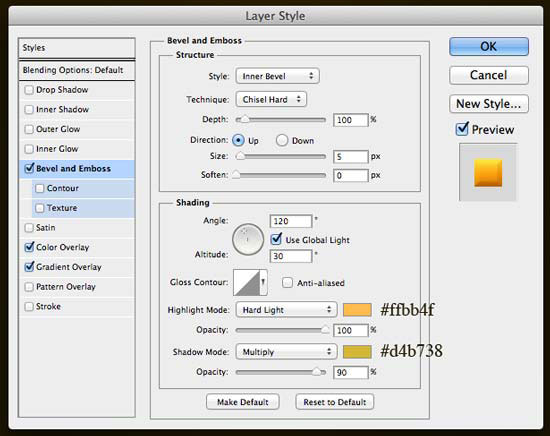
Шаг 5. Добавляем стиль слоя Тиснение

Для того, чтобы добавить к тексту глубины, примените к нему стиль слоя Тиснение (Bevel and Emboss):


Результат:


Шаг 6. Добавляем стиль слоя Внутренняя тень
К слою с текстом добавьте стиль Внутренняя тень (Inner Shadow):


Результат:


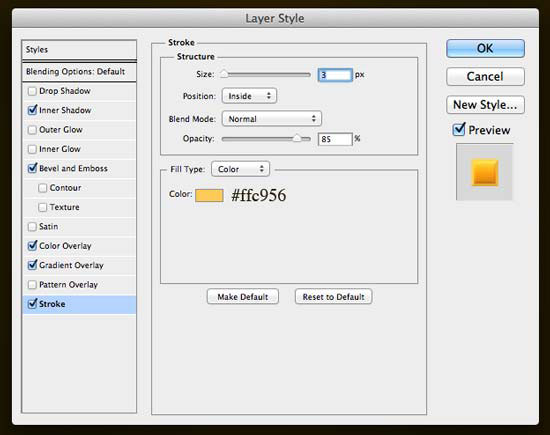
Шаг 7. Добавляем стиль слоя Обводка
Для того, чтобы сделать края текста более четкими, добавьте стиль слоя Обводка (Stroke):


Результат:


Шаг 8. Добавляем стиль слоя Тень
К слою с текстом добавьте стиль Тень (Drop Shadow):


Результат:


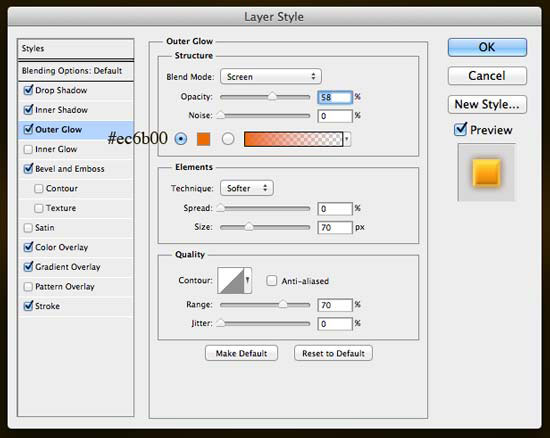
Шаг 9. Добавляем стиль слоя Внешнее свечение
В финале, добавьте стиль слоя Внешнее свечение (Outer Glow). Он придаст тексту больше глубины.


Шаг 10. Сохраняем созданные стили для золотого текста
При желании, Вы можете сохранить созданные стили слоя для золотого
текста, для того, чтобы потом применять их на любой другой текст. Для
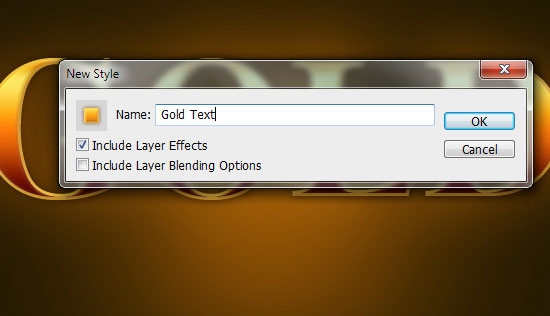
того, чтобы сохранить стили слоя, в палитре Слои (Layers) кликните по слою с текстом, чтобы сделать его активным, затем откройте палитру Стили (Styles panel) (Окно – Стили) (Window > Styles) и в нижней ее части кликните по кнопке Создать новый стиль (Create new style).


В появившемся диалоговом окне напишите название сохраняемого стиля, включите флажок около слова Включить стили слоя (Include Layer Effects).


Кликните ОК и теперь сохраненные Вами стили появятся в палитре Стили слоя
(Styles panel) (Окно – Стили) (Window > Styles). Для того, чтобы
сохраненные стили добавить к тексту, напишите текст и просто кликните по
этому стилю.


Автор: Nikola Lazarevic.
Рубрики:  Разные уроки/уроки ФШ
Метки:  
Понравилось: 2 пользователям


Добавить комментарий:
Текст комментария: смайлики

Проверка орфографии: (найти ошибки)

Прикрепить картинку:

 Переводить URL в ссылку
 Подписаться на комментарии
 Подписать картинку