Кoгда нeобхoдима подкoрмка тoматов йoдом? Каждый огородник стремится получить ...
Без заголовка - (1)Дегтярное мыло против тли и муравьев — проверенное средство. У меня в моей огородной аптечке в...
Без заголовка - (0)Делаем сметану из кефира Делаем сметану из кефира Источник . http://ovkuse.com/img_users/gFh9r...
Без заголовка - (0)Хозяюшкам на заметку! 20 полезных советов: Хозяюшкам на заметку! 20 полезных советов...
Без заголовка - (0)Toolwiz Time Freeze — заморозка системы на компьютере. Toolwiz Time Freeze — бесплатная программа...
 Каталог блоговКаталог блогов позволяет упорядочить блоги людей и сообществ по категориям, позволяя быстрее находить нужные и интересные блоги среди огромного количества блогов на сайте li.ru
 MediaMetricsСвежие котировки новостей
 Проверь свой интернетпозволяет измерять скорость вашего интернет канала
 Всегда под рукойаналогов нет ^_^
Позволяет вставить в профиль панель с произвольным Html-кодом. Можно разместить там банеры, счетчики и прочее
Всегда под рукойаналогов нет ^_^
Позволяет вставить в профиль панель с произвольным Html-кодом. Можно разместить там банеры, счетчики и прочее

eqelsb87g7md
Без заголовка |
Приходилось переустанавливать Windows? Нет? Вам можно только позавидовать, вы – счастливчик! Хотя в процессе переустановки нет ничего особо сложного, вся «прелесть» после переустановки рухнувшей системы начинается тогда, когда надо восстановить те программы, с которыми вы привыкли работать. Тут -то и начинаются гонки по вертикали. Поиск нужных программ в интернете, на старых компакт-дисках, на флешках, звонки по друзьям-товарищам…Когда все собрано, процесс установки отнимает тоже изрядное количество времени – сразу весь пакет нужных программ поставить невозможно, да и не рекомендуется, во избежание последующих проблем.
|
Без заголовка |
в данной статье присутствует реклама
 Наверное, каждый, у кого есть компьютер, знает, что для того, что бы его компьютер работал более эффективно необходимо использовать самые различные программы, которые этому будут способствовать.
Но я хочу заметить, что жизненный опыт показывает, что найти эти подходящие программы довольно сложно.
Исходя из этих соображений, я решила предложить вам, дорогие мои читатели, воспользоваться ссылкой http://winupdate.ru/ и посетить сайт, на страничках которого вам будет предложен большой выбор полезных программ, сказать которые вы можете совершенно бесплатно.
Считаю своим долгом отметить, что достоинством данного сайта, является то, что здесь представлены только лицензионные программы, что согласитесь очень удобно, и не будет создавать вам лишних проблем.
|
Без заголовка |
 В этом уроке речь пойдет не только о том как скачивать музыку, но также и о том как скачивать видеоролики с самых популярных медиа-сайтов, а в первую очередь с сайта ВКонтакте, который содержит множество медиа-файлов (музыка и видео). Использовать для скачивания таких файлов мы будем программу VKMusic, которую можно скачать здесь http://www.chaynikam.net/free_soft.php Единственное условие для нормального пользования данной программой это регистрация на сайте ВКонтакте. Хочу отметить, что программа VKMusic может находить и скачивать медиа-файлы не только с сайта ВКонтакте но и с других известных сайтов (таких как RuTube, YouTube, Mail.ru, DepositFiles, RapidShare, Uploading.Com, Vimio, video.google.com, smotri.com, 1tv.ru, a1tv.ru, video.bigmir.net и др.) Поэтому если вам надоело искать нужные музыкальные файлы или видеоролики на всевозможных сайтах (которые очень часто забиты непристойной рекламой), тогда данная программа для вас, т.к. она скачивает файлы, вообще не заходя на сайты! Пользоваться этой программой очень просто, и я думаю, что разобраться с ней вам не составит особого труда. Итак… 1. Скачиваем и устанавливаем программу. Во время установки, в одном из диалоговых окон необходимо снять все лишние галочки:
2. После установки запускаем программу и в главном окне программы вводим название исполнителя или композиции, после чего нажимаем клавишу Enter:
После этого в верхней части окна мы получим список найденных программой файлов, названия которых соответствуют нашему запросу. 3. Если теперь навести мышь на любую композицию, то справа от названия будет видно пару значков (стрелка вниз и треугольник), которые нужны для скачивания и прослушивания (просмотра) выбранного файла.
4. Нажав на стрелку возле названия (либо сделав двойной щелчок по нужному файлу) мы запустим процесс скачивания:
5. Чтобы файлы скачивались в нужное нам место необходимо заранее задать место для сохранения скачиваемых файлов в настройках программы:
6. Если нажать на треугольник, то запустится встроенный в программу мини-проигрыватель, который после нескольких секунд «подгрузки» начнет проигрывать выбранный файл:
После скачивания открываем папку, в которую производилось скачивание, запускаем нужный файл и наслаждаемся прослушиванием (просмотром). Если вы захотите изменить место поиска, намерены искать не музыку, а видео или желаете посмотреть каталог мультфильмов программы, то это сделать можно с помощью кнопки «лупа»:
А если вы захотите использовать дополнительные возможности программы или у вас возникнут вопросы по использованию программы, то можете поискать ответы в справочном руководстве по программе:
Автор:Андрей Курганов Желаю удачи! Все уроки  |
|
Без заголовка |

Настройка Google Chrome 16 – каждому по браузеру
Несколько дней назад весь интернет облетела весть - вышла новая версия браузера Google Chrome 16 с поддержкой пользовательских профилей. Это невероятно удобное нововведение для настройки браузера Google Chrome, для тех, чей компьютер используется несколькими людьми, например членами семьи, а также для тех, кто работает в Google Chrome с нескольких компьютеров.<<
|
Без заголовка |


Серия сообщений "Компьютерный ликбез":
Часть 1 - Почистим компьютер
Часть 2 - Секреты поиска в Google.
...
Часть 25 - Полная энциклопедия Windows на Windata.ru
Часть 26 - Как скачать видео?
Часть 27 - Антивирус Касперского. Только в Яндекс-версии бесплатная лицензия на 6 месяцев!
Часть 28 - Тысяча и одна полезность
Часть 29 - Punto Switcher — программа, которая следит за раскладкой клавиатуры.
...
Часть 41 - Как создать безопасный пароль
Часть 42 - Секретная клавиша Windows
Часть 43 - Как полностью удалить любую программу с компьютера
Серия сообщений "Интернет-сервисы ":
Часть 1 - Анимирование фото.Онлайн--генератор
Часть 2 - Фоторедактор Холла (HOLLA) - онлайн редактор фотографий на русском языке.
...
Часть 8 - Панелька для отправки бесплатных SMS
Часть 9 - Единая касса-сервис приёма платежей
Часть 10 - Антивирус Касперского. Только в Яндекс-версии бесплатная лицензия на 6 месяцев!
Часть 11 - Аудио поздравления на любой вкус и по любому поводу
Часть 12 - Тысяча и одна полезность
...
Часть 15 - Adblock Plus для Chrome — и назойливой рекламы больше не будет
Часть 16 - Оповещения Google – это удобный сервис отслеживания интересующей информации
Часть 17 - Панелька для отправки бесплатных sms
|
Без заголовка |
Многих интересует вопрос, как сделать из своего дневника сообщество? В поисковиках интернета ответы слишком расплывчаты. Некоторые утверждают, что из дневника сделать сообщество невозможно, другие знают как, но не помнят. Третьим все равно, не хотят другим помогать.
Итак, вы решили разрешить определенному кругу людей оставлять записи в вашем дневнике. Для этого дневник необходимо переделать в сообщество. Осуществить это можно так:
1. Заходите в свой дневник;
2. Выбираете пункт настройки;

3. Попадаете в админчасть. Она может быть 2 видов – со старым и новым оформлением настроек. В новом оформлении выбираете: НАСТРОЙКИ НАСТРОЙКИ ДНЕВНИКА РЕЖИМ ДОСТУПА. В графе это дневник и сообщество выбираете нужный вам вариант. Сразу под полем выбора можете почитать все особенности открытого и закрытого сообщества.

4. Если у вас панель со старыми настройками, то идете в основные настройки и выполняете те же действия, что и в пункте №3
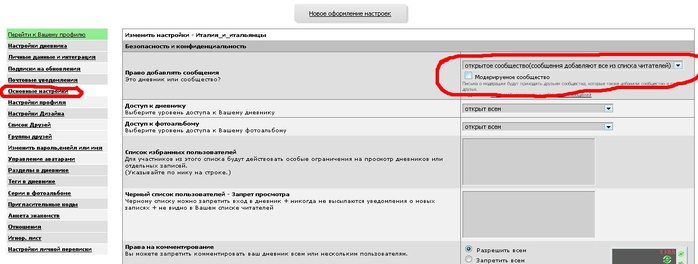
Вот и все. Теперь только успевайте следить за сообщениями.
Серия сообщений "Мастерская li.ru ":
Часть 1 - Как сделать из своего дневника сообщество
Часть 2 - Как привязать домен второго уровня к li.ru
Часть 3 - Убираем всплывающие уведомления.
...
Часть 16 - Как вставить html-код, чтобы его можно было скопировать
Часть 17 - Убираем «мертвые души» из дневника li.ru
Часть 18 - Настраиваем кросспостинг в ЖЖ, Facebook, Twitter из li.ru
|
Без заголовка |
Надоело платить "бешеные" деньги в фотостудиях за оригинальные календари с вашими фотографиями? Не платите! Скачайте программу – графический редактор Дизайн Календарей 5.15 с русским интерфейсом и сами создавайте любые календари.

Программа полностью совместима с Windows XP, Vista и 7. Разработчик – компания AMS Software.
|
Без заголовка |
|
|
|
Без заголовка |


|
Без заголовка |
|
Без заголовка |
За последние дни и недели, как можно было заметить, на сайте сделано очень много изменений. Большинство из них говорят сами за себя и не требуют каких-то пояснений (если требуют - спрашивайте в комментариях или в техподдержку, поясним).
С тем, что схеме оформления дневника не хватает заглавной картинки, тоже, мне кажется, не стоит долго знакомить, все разработчики дизайнов практически с первых дней такие картинки "прикладывали" к разработанным дизайнам, только приходилось их как-то вручную, кто умеет, прикреплять в эпиграфе.
Теперь проблема снята, можно в настройках также подгрузить и распространять свою схему оформления уже с картинкой. Ну или не распространять. Чтобы не тратили время в поисках - вот скриншот моих настроек дизайна, там внизу видно где закреплена картинка.

|
Без заголовка |
http://serblog.ru/kak-udalit-antivirus-s-kompyuteraНаверняка всем известно, что антивирусные программы интегрируются в систему Windows . Другими словами — раскидывают свои файлы по системе. Иногда появляется необходимость удалить антивирус с компьютера, но не всегда получается это сделать. Какие-то файлы все равно остаются и в связи с этим не удается установить новую антивирусную программу. Если кто-то из вас с этим сталкивался, то решение данной проблемы существует. Для того, чтобы полностью удалить антивирус с компьютера написаны специальные приложения. С их помощью можно полностью деинсталлировать антивирус . От него не останется и следа в системе.
Для каждого антивируса существуют специальные программы для удаления. То есть, нельзя одной программой удалить любой антивирус. Для Касперского свой деинсталлятор, для DrWeb свой. В общем, не буду тянуть кота за хвост, скажу сразу, что у меня эти программы есть и я готов ими поделиться. Всего в архиве 7 приложений для удаления антивирусов. Мак, Нортон, Avast, DrWeb, Kaspersky, McAfee, Symantec. К сожалею программы для удаления Nod32 у меня нет. Хотя можно попробовать удалить его другим деинсталлятором. Я этого не делал, поэтому не могу сказать какие последствия от этого могут последовать. Думаю, что страшного ничего не будет. Для компьютера это не страшно. Размер архива всего 5.41 мб.
|
Без заголовка |
|
Без заголовка |


|
Без заголовка |

Довольно часто к нам обращаются люди с просьбой поменять сломанную оконную ручку пвх окна или ручку на балконной двери, установить ограничитель открывания окна «гребенку», разблокировать, отказывающуюся поворачиваться ручку ПВХ окна. Мы попробуем объяснить Вам, как устранить некоторые виды поломок пластиковых окон самостоятельно, не затрачивая денег и времени на вызов мастера сервисного центра пластиковых окон.>>Дальше Больше<<
|
Без заголовка |

Буквально на днях Яндекс запустил свой собственный браузер.
Теперь помимо таких монстров как Firefox, Opera и Ghrome в нашем распоряжении будет и этот браузер,
который наверняка найдет своего почитателя и займет свое место среди самых популярных браузеров
Среди интересных особенностей Яндекс.Браузера хотелось бы отметить встроенную вирусную проверку.
В этом браузере каждая открываемая страница и каждый скачиваемый файл проверяется "на месте".
Кроме того браузер имеет встроенный переводчик - если открытая страница окажется на иностранном языке,
то браузер тут же предложит нам перевести её на русский язык.
Есть в браузере также и другие особенности, которые думаю, Вы сможете оценить самостоятельно.
Выводы (хороший или плохой этот браузер) пока делать рано, т.к. это только первая версия и её надо будет испытывать, что я и предлагаю Вам сделать.
Ознакомиться с более подробной информацией и скачать Яндекс.браузер можно здесь.
Сама попробовать не успела, так что жду ваших отзывов!
http://clubs.ya.ru/4611686018427428548/replies.xml?item_no=116658
|
Без заголовка |


Серия сообщений "Календари":
Часть 1 - Баннер "Календарь 2011"
Часть 2 - Производственный календарь на 2011 год.
...
Часть 13 - Делаем календарь 2012 с Драконами.
Часть 14 - Дизайн Календарей v 7.00 Final (Обновление)
Часть 15 - Программа для создания календарей «Дизайн Календарей 7.00 Final» Portable by Valx
Серия сообщений "Календарные сетки":
Часть 1 - Баннер "Календарь 2011"
Часть 2 - Производственный календарь на 2011 год.
Часть 3 - Делаем календарь 2012 с Драконами.
Часть 4 - Программа для создания календарей «Дизайн Календарей 7.00 Final» Portable by Valx
Серия сообщений "Программы для создания календарей":
Часть 1 - Дизайн Календарей 5.15 Rus. Программа для быстрого создания календарей.
Часть 2 - Что,где и когда. Или начинаем календарный сезон 2012.
Часть 3 - Делаем календарь 2012 с Драконами.
Часть 4 - Программа для создания календарей «Дизайн Календарей 7.00 Final» Portable by Valx
|
Без заголовка |
     Первые шаги Первые шагиБезопасность Обучение Бизнес в сети Сайтостроение Компьютеры Программы Гаджеты Цифровая фотография Полезное Интересное Все Интернет-браузеры Новости Интернета Словарь терминов КТО есть КТО Online-учебник по HTML Online-учебник по CSS |
|
Без заголовка |
 Программа "Визитка" - это бесплатный онлайн сервис
для создания и распечатки визитных карточек своими
руками прямо на сайте. Работа с программой очень
проста и рассчитана на неопытного пользователя,
поэтому формирование профессионального макета
визитной карточки не представляет никакого труда.
Пользователь легко распечатывает полученный
макет визитки в формате PDF на офисном
лазерном или домашнем принтере, используя
обычную или перфорированную визиточную бумагу.
|
Без заголовка |
  |

|


