Без заголовка |
Если вы не владеете живописью, то у настенной росписи есть альтернативные варианты. Можно использовать «волшебную» рекламную пленку Orakal и применить трафарет. Еще можно приобрести наклейки на стену. Все это очень красиво, но не сравнится с росписью стен. Предлагаю интересную статью, для тех, кто более или менее силен в живописном искусстве, кого интересует настенная роспись. Статья раскрывает секреты профессионалов и поможет вам расписать стены самим, своими руками.
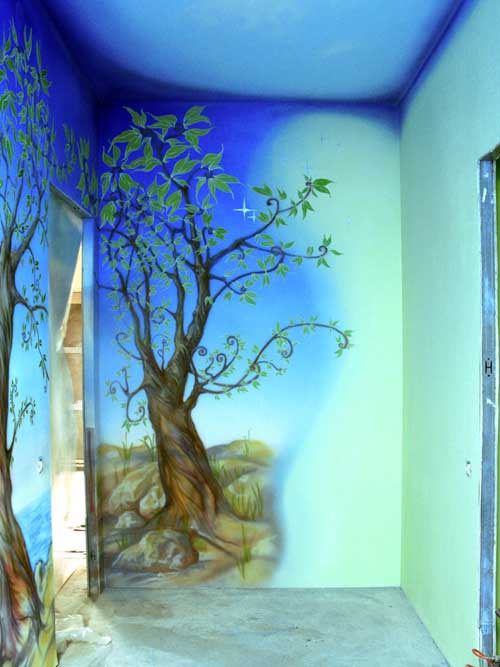
Сначала нам необходимо:
1. Определить, где роспись будет уместнее всего. Она должна или подчеркнуть, или выделить пространство. В таком случае настенная картина будет притягивать к себе. С помощью настенной росписи можно замаскировать какое-то неудачное место. Тогда роспись должна быть легкой, ненавязчивой, словно «выплывающей» из стены.
2. Подобрать изображение-исходник для росписи стены. Для этого к нашим услугам пространство интернета.
3. Подготовить фон для настенной росписи.
4. Подобрать краски для росписи.
|
Без заголовка |

Источник. Далее текст автора
Добрый день, дорогие девушки-мастерицы! Держала в руках скотч от Тима Хольтца и думала, куда же расходовать 30 метров...
Хорошо бы штампануть быстренько нужный кусочек и приклеить, как клевое название набора бумаги "Отрежь и приклей". Так и у нас будет - отрежь, покрась, поставь штамп и приклей. Вот, собственно, и весь ход мастер-класса)).
И немного подробнее.
Нам понадобится малярный скотч на бумажной основе (купить его можно в канцтоварах и хозяйственных магазинах), только не хватайтесь за хольтцовский!! (он на картинке справа)

Серия сообщений "скрап":
Часть 1 - Без заголовка
|
|
Без заголовка |
Поскольку каждый из нас в той или иной степени работает с программой Excel, предлагаю несколько полезных советов, которые, возможно, кому-то облегчат жизнь :)
Спасибо всем моим коллегам – гидам/консультантам по работе с Excel.
"Клавиша F4"
Это очень полезная клавиша, которая помогает экономить время и избавляет от лишних телодвижений.
Например, в моей практике очень актуальна в работе функция вставки новой строки. Для этого, как известно, обычно надо проделать несколько действий, а именно:
1) установить курсор мыши на ячейку, расположенную ниже той, куда вы хотите добавить строку;
2) щелкнуть левой кнопкой мыши;
3) в появившемся окне выбрать "строку" и нажать ОК;
4) спуститься на следующую строку и т.д.
А если надо добавить 20 или, еще хуже, 100 строчек? Это же огромная потеря времени + нудная неэффективная работа.
Но этого можно избежать. Достаточно лишь один раз вставить строку и нажать клавишу F4 ровно столько раз, сколько вам необходимо строк.
И это относится практически ко всем операциям в Excel. Т.е. клавиша F4 повторяет за вами последнее проделанное действие, и это может быть не только вставка строки.
Этим способом можно выравнивать ячейки, изменять размер и т.д.
Итак, не нужно повторять команды многократно, достаточно лишь нажать на клавишу F4.
"Выбор из списка"
При вводе какого-либо текста Excel анализирует расположенные выше ячейки и, если подобное слово встречается выше, предлагает внести его без набора букв. Это очень удобно.
Но если имеются похожие слова, то приходится ввести большую их часть, прежде чем программа предложит вам нужное слово.
В подобных случаях необходимо щелкнуть правой кнопкой мыши по следующей ячейке и нажать на опцию "выбрать из раскрывающегося списка". И нужный вам текст будет занесён.
"CTRL+D "
Данное сочетание клавиш повторяет всё написанное в ячейке выше. Но казалось бы, а зачем нужны эти клавиши, если стоит вписать пару букв и Excel сам предложит вам слово, расположенное выше.
Прелесть же сочетания клавиш CTRL+D в том, что оно повторяет как числа, так и текст. И плюс к этому еще и форматирование.
Данное сочетание клавиш работает и при включенном Caps Lock, и при русской раскладке клавиатуры ( в этом случае будет CTRL+в).
"Невидимый апостроф"
Попробуйте ввести в Excel число 0005. Программа его не поймет и автоматически преобразует в 5. Ведь, действительно, числа 0005 в природе не существует.
Выйти из подобной ситуации можно, преобразовав формат ячейки из "общего" в "текстовый". Но есть способ быстрее и удобнее.
Необходимо перед числом поставить значок апострофа ( ‘ ). Да, именно того, который делит клавишу "Э" в английской раскладке клавиатуры.
Символ будет виден только в строке формул. В самой рабочей области и при печати его видно не будет.
" Горячие клавиши"
Существует огромное количество горячих клавиш.
Самые полезные:
F-8 - режим редактирования ячеек
F8+ALT - список макросов
CTRL+ пробел - выделить столбец
SHIFT+пробел - выделить строку
CTRL+END - переводит курсор на последнюю заполненную ячейку
CTRL+DOWN - переводит курсор на последнюю заполненную ячейку столбца
CTRL+UP - наоборот
SHIFT+F10 - вызов контекстного меню
CTRL+Page Down - переход с листа на лист.
SHIFT+F11 - создание нового листа.
"Ввод дробных чисел"
Пользуетесь ли вы вводом дробей?
Большинство пользователей считает, что Excel просто проклял эти дроби, отказываясь их вводить в другом формате ячеек, кроме «дробного».
В общем формате он переделывает их в дату, а в числовом - в результат деления числителя и знаменателя. А ведь дроби встречаются не так часто, что бы для них переводить формат ячеек в «дробный» сразу диапазон. Вот и приходится для каждой ячейки, где должна поселиться дробь, индивидуально менять формат ячеек.
Как заранее оповестить Excel о том, что сейчас в него будет введена дробь, даже при «стандартном» формате ячейки? Для этого перед вводом дроби впишите 0 (ноль), поставьте пробел и «вбивайте» дробь. После этого ноль исчезнет, а Excel перестанет переводить дробь в дату.
«Фотография ячеек»
В Excel есть функция аналогичная «Print Screen». Но в отличие от последней клавиши, которая фотографирует весь экран, у нашей любимой программы возможностей побольше.
Мы можем « сфотографировать» определенный участок листа или диаграмму в формате рисунка.
Делается это так. Сначала выделяется диапазон и, удерживая клавишу Shift, заходим в раздел меню «Правка». С меню произошли изменения!!! Там появилась новая команда «Копировать рисунок». Её-то и нужно нажать, а в появившемся окошке указываем «как на экране» и шлепаем «ОК».
Теперь фотографию ячеек можно вставлять в виде рисунка. И не только в Excel.
Насчет диаграмм почти всё также. Сначала активируем диаграмму и выбираем «копировать рисунок». После этого диаграмму можно вставлять как рисунок без всяких секторов и составных частей.
"Разбивка текста на несколько столбцов"
Необходимо разбить текст из одного столбца на несколько других. Например, сейчас в столбце «А» имеются фамилия, имя, отчество сотрудников фирмы. А нам крайне важно, что бы фамилия была в столбце «А», имя - в «В», а отчество - в «С».
Особенно часто такая необходимость появляется при конвертировании данных из других программ, когда все данные оказываются в одном столбце.
Операцию по расчленению столбца надо начать с того, что, выделив нужный столбец, пройти «данные» - «текст по столбцам…».
В появившемся окне укажите формат данных. Как правило, это «с разделителями», ведь наверняка между данными, которые вам нужно разделить, имеется пробел или знак препинания. Нажимаем далее.
На втором шаге выбираем, что именно находится между словами, обычно это пробел. Ставим галочку и жмем далее.
Серия сообщений "Компик":
Часть 1 - Лечим компик
Часть 2 - Как восстановить утраченное
...
Часть 15 - Без заголовка
Часть 16 - Без заголовка
Часть 17 - Без заголовка
|
|
Без заголовка |
Вчера рассказывал о функция программы для чистки системного "мусора" компьютера CCleaner (смотрите пост "Программа для очистки и настройки компьютера CCleaner").

Пользуюсь еще совсем простенькой программой, которая сама находит то, что нужно (и можно!) удалить и успешно удаляет при нажатии всего лишь на одну кнопку.
Знакомьтесь, WinScrab: Очистка диска.

Программа маленькая (435 КБ) и не требует установки. При запуске она покажет вам, сколько временных файлов можно удалить. На рисунке выше их 83. Могу уверить, что при первом запуске на вашем компьютере, из будет больше тысячи.
Серия сообщений "Компик":
Часть 1 - Лечим компик
Часть 2 - Как восстановить утраченное
...
Часть 14 - Без заголовка
Часть 15 - Без заголовка
Часть 16 - Без заголовка
Часть 17 - Без заголовка
|
|
Без заголовка |
На вид простенькая программа, которая записывает и копирует CD и DVD диски. Имеет виртуальный привод и прекрасно работает с образами. Можно переконвертировать аудиодиски в "народные" форматы mp3 и wma. Совершенно спокойно копирует файлы на HDD. А вот фишка этой программы заключается в трех архиважных умениях:
Прошу любить и жаловать: StarBurn 12r10

Скачать с DepositFiles (11,42 Мб)
Серия сообщений "Копирование данных":
Часть 1 - Качаем сайты на жесткий диск.
Часть 2 - Прожигать значит копировать.
Часть 3 - И прожигает и бекап делает.
Часть 4 - Копировальня на дому.
Часть 5 - Только для торрент-трекеров!
...
Часть 7 - Заменитель Nero для копирования дисков.
Часть 8 - Синхрофазатрон на вашем ПК!
Часть 9 - Локальная сеть на дому.
Серия сообщений "Компик":
Часть 1 - Лечим компик
Часть 2 - Как восстановить утраченное
...
Часть 13 - Без заголовка
Часть 14 - Без заголовка
Часть 15 - Без заголовка
Часть 16 - Без заголовка
Часть 17 - Без заголовка
|
|
Без заголовка |
 ОООООЧЕНЬ ПОЛЕЗНАЯ ПРОГРАММА фото на документы профи, у меня у самой несколько раз было, что срочно, ну прям, горит - нужны фотки на документы, а времени их сделать, катострофически не хватает! (мне бы эту программку тогда!) Но теперь у каждого есть возможность сделать фото на документы у себя дома самостоятельно!

Программа очень удобна и проста в использовании, с помощью которой за несколько минут можно получить фотографию на документ профессионального качества. А нужно всего лишь выбрать из каталога фотографию, разметить ее при помощи удобной системы маркеров, отредактировать и затем распечатать или сохранить готовый набор фотографий - ВСЕ ГОТОВО! При необходимости можно отредактировать фотографию прямо в программе: настроить яркость, контраст, резкость, провести цветокоррекцию и т.п. Благодаря высокому качеству обработки и удобству в работе "Фото на документы Профи" может использоваться как в фотосалонах, так и в домашних условиях.
 Встроенная библиотека одежды предлагает широкий выбор костюмов - более 100 вариантов в полной версии, включая мужскую и женскую одежду, гражданские костюмы и военную форму. Кроме того, есть возможность сравнить разные варианты одежды, подстроить цветовой оттенок костюма и импортировать новые костюмы из Photoshop.
СКАЧАТЬ Фото на документы Профи
Серия сообщений "Компик":
Часть 1 - Лечим компик
Часть 2 - Как восстановить утраченное
...
Часть 12 - Без заголовка
Часть 13 - Без заголовка
Часть 14 - Без заголовка
Часть 15 - Без заголовка
Часть 16 - Без заголовка
Часть 17 - Без заголовка
|
|
Без заголовка |
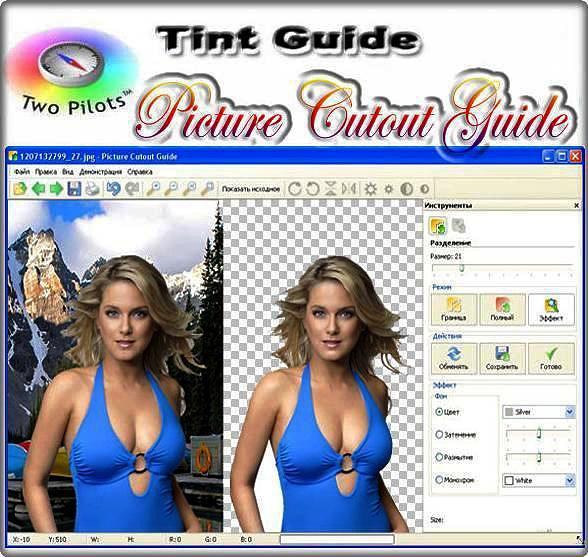
Picture Cutout Guide – простенькая программа,предназначенная для отделение объекта от фона и фотомонтажа. Если вам потребуется вырезать объект (человека, животное, автомобиль и др.) из одного изображения и переместить на другое, а у Вас нет специальных навыков и времени для детального изучения программ, то Picture Cutout Guide даст Вам возможность сделать фотомонтаж без специальной подготовки.
Серия сообщений "Компик":
Часть 1 - Лечим компик
Часть 2 - Как восстановить утраченное
...
Часть 11 - Без заголовка
Часть 12 - Без заголовка
Часть 13 - Без заголовка
Часть 14 - Без заголовка
Часть 15 - Без заголовка
Часть 16 - Без заголовка
Часть 17 - Без заголовка
|
|
Без заголовка |

Серия сообщений "Компик":
Часть 1 - Лечим компик
Часть 2 - Как восстановить утраченное
...
Часть 10 - Без заголовка
Часть 11 - Без заголовка
Часть 12 - Без заголовка
Часть 13 - Без заголовка
Часть 14 - Без заголовка
Часть 15 - Без заголовка
Часть 16 - Без заголовка
Часть 17 - Без заголовка
|
|
Без заголовка |

 Программа "Визитка" - это бесплатный онлайн сервис для создания и распечатки визитных карточек своими руками прямо на сайте. Работа с программой очень проста и рассчитана на неопытного пользователя, поэтому формирование профессионального макета визитной карточки не представляет никакого труда. Пользователь легко распечатывает полученный />макет визитки в формате PDF на офисном лазерном или домашнем принтере, используя обычную или перфорированную визиточную бумагу.
Серия сообщений "Компик":
Часть 1 - Лечим компик
Часть 2 - Как восстановить утраченное
...
Часть 9 - Без заголовка
Часть 10 - Без заголовка
Часть 11 - Без заголовка
Часть 12 - Без заголовка
Часть 13 - Без заголовка
...
Часть 15 - Без заголовка
Часть 16 - Без заголовка
Часть 17 - Без заголовка
|
|
Без заголовка |
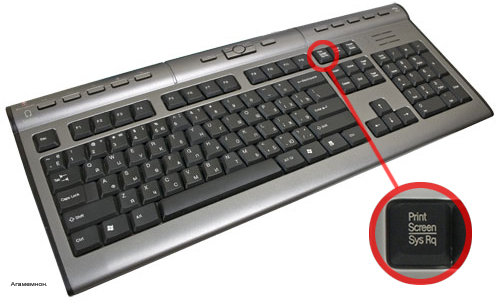 Иногда возникает необходимость отснять (сделать фотографию) того, что находится у Вас на экране монитора. Скриншот экрана или «снимок экрана» — это изображение, зафиксированное с компьютера, которое показывает, что видит пользователь на экране.
Серия сообщений "Компик":
Часть 1 - Лечим компик
Часть 2 - Как восстановить утраченное
...
Часть 8 - Без заголовка
Часть 9 - Без заголовка
Часть 10 - Без заголовка
Часть 11 - Без заголовка
Часть 12 - Без заголовка
...
Часть 15 - Без заголовка
Часть 16 - Без заголовка
Часть 17 - Без заголовка
|
|
Без заголовка |
|
Серия сообщений "Компик":
Часть 1 - Лечим компик
Часть 2 - Как восстановить утраченное
...
Часть 7 - Без заголовка
Часть 8 - Без заголовка
Часть 9 - Без заголовка
Часть 10 - Без заголовка
Часть 11 - Без заголовка
...
Часть 15 - Без заголовка
Часть 16 - Без заголовка
Часть 17 - Без заголовка
|
|
Без заголовка |

Серия сообщений "Компик":
Часть 1 - Лечим компик
Часть 2 - Как восстановить утраченное
...
Часть 6 - Без заголовка
Часть 7 - Без заголовка
Часть 8 - Без заголовка
Часть 9 - Без заголовка
Часть 10 - Без заголовка
...
Часть 15 - Без заголовка
Часть 16 - Без заголовка
Часть 17 - Без заголовка
|
|
Без заголовка |

 В данном уроке мы с вами научимся буквально за пару кликов сохранять любую интернет-страницу в файл формата pdf.
Серия сообщений "Компик":
Часть 1 - Лечим компик
Часть 2 - Как восстановить утраченное
...
Часть 5 - Без заголовка
Часть 6 - Без заголовка
Часть 7 - Без заголовка
Часть 8 - Без заголовка
Часть 9 - Без заголовка
...
Часть 15 - Без заголовка
Часть 16 - Без заголовка
Часть 17 - Без заголовка
|
|
Без заголовка |
 Бизнес идеи для женщин: букеты из конфет.
Сейчас появилось новое направление на рынке подарков – букеты из конфет. Это очень оригинальный, красивый и вкусный подарок. Он подходит для праздничного стола: к юбилеям, семейным торжествам, школьным праздникам. Для детей такой подарок очень актуален. Намного приятнее получить эксклюзивный яркий букетик из конфет, чем обычную коробку. Если вы обладаете фантазией и у вас «оч.умелые ручки», можете попробовать себя в этом виде бизнеса.
Этот бизнес еще не «раскручен» у нас. Люди не часто покупают такого рода изделия: зачем тратить много денег на несколько красивых конфет, когда можно обойтись одной коробкой? И дешевле, и больше. Поэтому для массового потребления такие товары пока недоступны. Но если вы сможете найти им рынок сбыта – вы будете «в шоколаде». Такой вид бизнеса можно отнести к разряду домашнего. Поэтому заниматься изготовлением конфетных букетов может человек, у которого много времени: это домохозяйки, пенсионерки и люди, у которых эта идея - хобби.
<<
|
Без заголовка |
Предлагаю вашему вниманию замечательный мастер-класс по созданию розы и бутона из гофрированной бумаги.
Автор этого МК: Нина Героник, полюбоваться ее чудесными работами вы можете здесь: http://ninageronik.gallery.ru


|
Без заголовка |
Как сделать миник!!! МК!!!
Как сделать вот такие миники
|
Без заголовка |
|
|
|
|
|
МК ПО ИЗГОТОВЛЕНИЮ ПАРУСОВ http://www.liveinternet.ru/users/3824100/post178108754/
МК ПО ИЗГОТОВЛЕНИЮ КОНФЕТНОГО ДЕРЕВА http://www.liveinternet.ru/users/3824100/post178107892/
МК ПО ИЗГОТОВЛЕНИЮ ВИНОГРАДНОЙ КИСТИ http://www.liveinternet.ru/users/3824100/post178107795/
МК ПО ИЗГОТОВЛЕНИЮ ВЕТКИ РЯБИНЫ http://www.liveinternet.ru/users/3824100/post178107747/
МК ПО ИЗГОТОВЛЕНИЮ АНТУРИУМА http://www.liveinternet.ru/users/3824100/post178107392/
МК ПО ИЗГОТОВЛЕНИЮ ТЮЛЬПАНОВ http://www.liveinternet.ru/users/3824100/post178105741/
МК ПО ИЗГОТОВЛЕНИЮ ИРИСОВ http://www.liveinternet.ru/users/3824100/post178104046/
МК ПО ИЗГОТОВЛЕНИЮ КАЛЛА http://www.liveinternet.ru/users/3824100/post178103934/
МК ПО ИЗГОТОВЛЕНИЮ РОЗЫ http://www.liveinternet.ru/users/3824100/post178103884/
МК ПО ИЗГОТОВЛЕНИЮ ЛАНДЫША http://www.liveinternet.ru/users/3824100/post178103832/
МК ДУШИСТЫЙ ГОРОШЕК http://www.liveinternet.ru/users/3824100/post178103798/
МК ПО ИЗГОТОВЛЕНИЮ БУТОНОВ http://www.liveinternet.ru/users/3824100/post178103720/
МК ПО ИЗГОТОВЛЕНИЮ НАРЦИССА http://www.liveinternet.ru/users/3824100/post178103532/
МК ПО ИЗГОТОВЛЕНИЮ КОЛОКОЛЬЧИКА http://www.liveinternet.ru/users/3824100/post178103498/
|
Без заголовка |
|
Без заголовка |
|
Без заголовка |
Найдено на сайте http://lady.mail.ru
Букет из конфет в буквальном смысле придется по вкусу самым избалованным и капризным дамам. Немного терпения и труда – и сладкий комплимент готов!
Материалы и инструменты, которые нам понадобятся:


Приступаем! Сперва нам нужно изготовить декоративные элементы из бусинок и листочков.

|
Без заголовка |

|
Без заголовка |
|
Без заголовка |

 |
 |
 |
 |
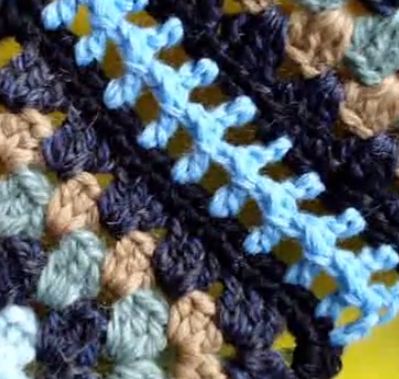 |
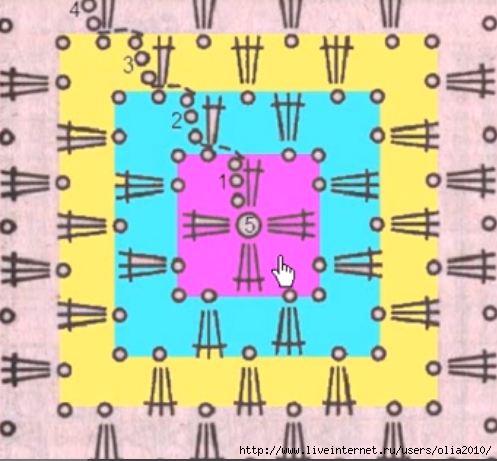
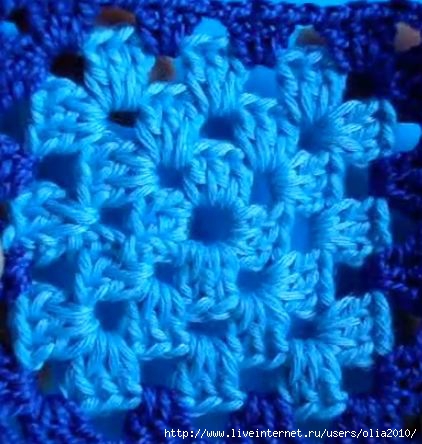
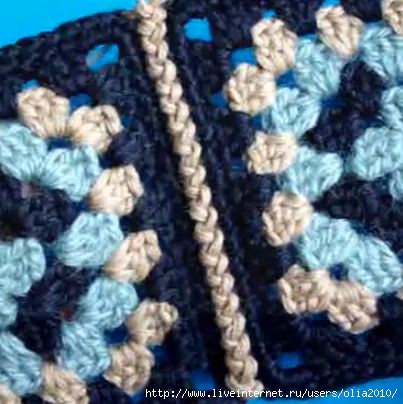
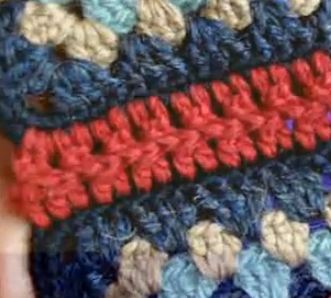
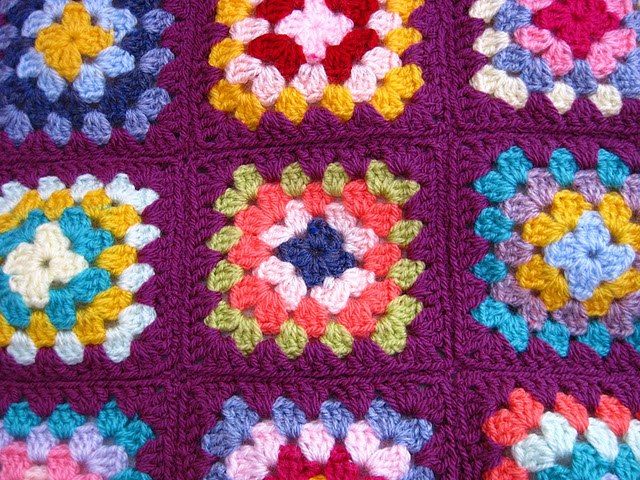
"Бабушкин квадрат" на красной дорожке и на подиуме...
Перед цитированием жмем кнопочку "ПОНРАВИЛОСЬ"
Заранее спасибо  Ваша
Ваша  olia2010

|
Без заголовка |
Мое упущение, что я не опубликовала МК по своей шишке здесь. А его уже стянули и во всю цитируют.
Публикую его у себя. Сама шишка и санки, были опубликованы у меня раньше.

|
Без заголовка |
Представляю вам корзинки которые я делала специально для этого МК всю неделю.

|


 Особенно актуально для тех, у кого слабенький комп.


