Цветовой тест Люшера |
Тест Люшера основан на том опытном факте, что выбор цвета отражает нередко направленность исытуемого на определенную деятельность, настроение, функциональное состояние и наиболее устойчивые черты личности. Это т.н. «глубинный» тест. Предпочтение того или иного цвета неосознанное. Значения цветов в их психологической интерпретации определялись в ходе разностороннего обследования многочисленного контингента различных испытуемых.
жми на картинку

Удивительно тонкий и точный анализ.
Серия сообщений " тесты":
Часть 1 - "Тест-игра. Для тех, кому скучно. :)"
Часть 2 - Хочешь узнать своё имя по-шотландски?
...
Часть 17 - Цвет и характер (тест)
Часть 18 - КАКАЯ У ВАС ГРУППА КРОВИ?
Часть 19 - Цветовой тест Люшера
Часть 20 - Узнаём,есть ли проблемы у вас с весом.
Часть 21 - А вы владеете фотографической памятью?
...
Часть 27 - Ногти и характер
Часть 28 - Нумерология и магия чисел.
Часть 29 - цвет вашего имени..
Метки: тесты |
Очень красиво, но без перевода... |
Метки: вязание крючком |
Удлиненный ажурный жакет |


Метки: вязание спицами |
Коллекция салфеток |
|
Метки: вязание крючком салфетки |
Бант - звезда, быстро и просто. Видео. |
В этом видео показан способ изготовления бантов-звезд без использования шаблона, с помощью пальцев. Видео с японского шоу "Ito-ke no shokutaku". Эти банты можно использовать не только для оформления подарка, но и для формирования кроны новогоднего топиария, который сам по себе хороший, оригинальный подарок к Новому году.
Метки: ленты |
Роза из ленты. Мастер-класс. |
Широкую ленту 50мм , нарежьте на отрезки 10,5 см-8шт.11,5-9шт(можно больше или меньше,всё зависит от того, какой цветок вы хотите изготовить). Обрезанные края ленты, лучше опалить зажигалкой или спичками. Начинаем складывать бутон.
ИЗГОТОВЛЕНИЕ БУТОНА.
Загибаем правый край ленты,фиксируем булавкой
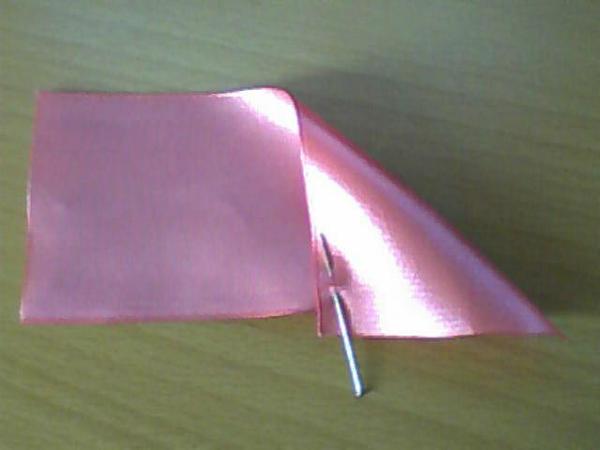
Загнутый край, загибаем ещё раз и фиксируем ниткой в два сложения.
Метки: цветы |
Бабочка в технике ПЕРГАМАНО. Мастер класс. |


Метки: мк |
Серьги из оригами. |

Украшения из бумаги очень популярные среди молодежи. Их может сделать своими руками каждая девушка, а так же парень в подарок для своей девушки. Для создания украшений в технике оригами нужна бумага и умелые ручки мастера. В зависимости от украшения подбираются петли для сережек или застежка для браслета или ожерелья.
Красивые серьги в технике оригами – дешевое и стильное украшение, которое можно подобрать по цвету к любому наряду. Это оригами называется спираль и оно состоит из четырех квадратных листов бумаги.
Серьги сделаны из маленьких квадратов. Для создания нарядных серёжек можно взять красивую тонкую дизайнерскую бумагу. Перед работой освойте это оригами на больших листах из школьной тетради.
Берём квадрат, например, из бумаги зелёного цвета и складываем её от угла к углу, чтобы получились линии от изгибов.

Продолжаем складывать квадрат как показано на рисунке.


Такая треугольная фигура будет началом создания спирали.

Складываем концы для последующего удобства в работе.

Подготовленная заготовка для складывания её в спираль. Делаем таких же ещё три заготовки белого, голубого и желтого цвета.

Начинаем складывать спираль. Кладём рядом белый и желтый треугольник.

Перпендикулярно кладём зелёный треугольник так, чтобы один конец зелёного был под желтым, а другой над белым. Дальше – одна часть голубого треугольника должна быть под белым, а другая над желтым треугольником.

Начинаем складывать концы треугольников по спирали.


Продолжаем складывать элементы, пока не дойдём до конца.
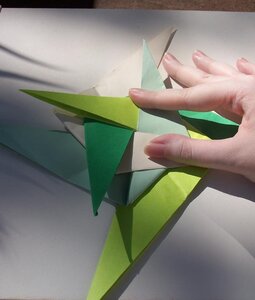
Так же складываем и обратную сторону спиральной фигуры.

Торчащие концы скручиваем.

Возьмите концы полученной спирали и растяните их, чтобы фигура стала объемной. Крепим петли для серёжек.

Автор этих замечательных маленьких бумажных спиралей Laura.

Метки: оригамми |
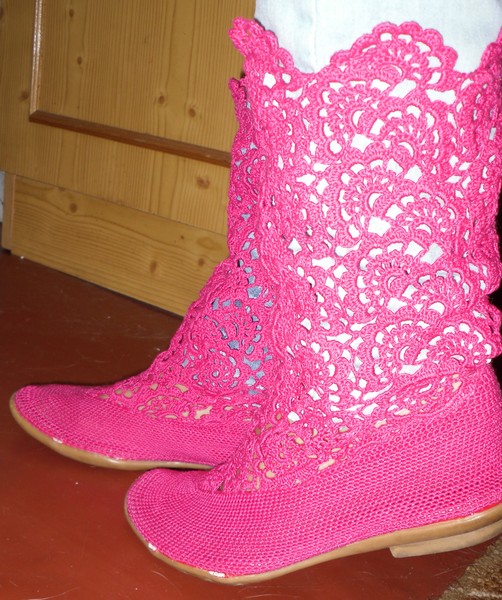
Как вязать ажурные угги. |
Метки: вязание крючком |
Елочка из бисера. |
Ёлочка из рубки.

Продолжая рассказывать о разных деревьях из бисера, этот мастер-класс с пошаговыми фотографиями и подробными описаниями научит Вас делать своими руками чудесные миниатюрные деревца из бисера и проволоки. Не за горами новый год, поэтому делать будем ёлочку.
Для изготовления своими руками одной бисерной ёлочки Вам потребуется:

Метки: своими руками бисер |
Розы из бумаги. Мастер класс. |
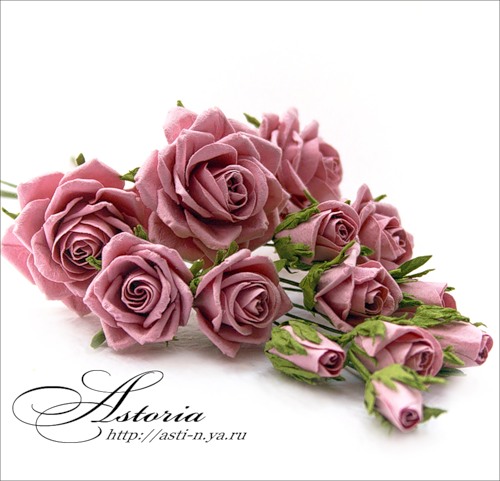
Компостер на 37мм
Плотность бумаги 120.
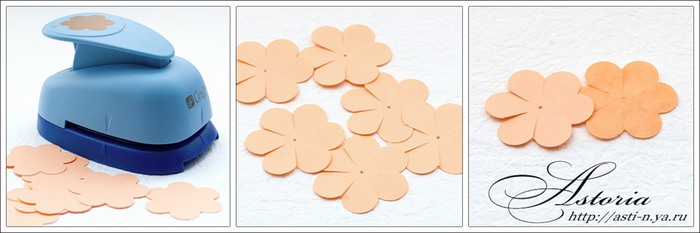
Если нет компостера, воспользуйтесь шаблоном скачать
Метки: декор идеи |
Лилия из бумаги. Мастер класс с фотографиями. |

Предлагаю сделать бумажную версию одного из самых красивых и ароматных цветов – лилию. Её можно сделать из бумаги любого цвета – однотонной или цветной. Просто подберите бумагу в соответствии с настроением, стилем, декором.
Andrea сделала много фотографий по изготовлению лилии. Ориентируясь на фотографии, можно легко превратить лист бумаги в очаровательный цветок, который использовать для декора. Величина цветка будет зависеть от размера бумаги. Цветок настолько живописный, что украсит и упаковку для подарка, и праздничную открытку, если сделать его поменьше.
Для изготовления лилии использовать квадратный лист бумаги. Начать работу из складывания квадратного листа с угла к углу, чтобы получился треугольник.

Метки: декор идеи |
Плетеный забор, так называемый плетень, своими руками. Советы по изготовлению |
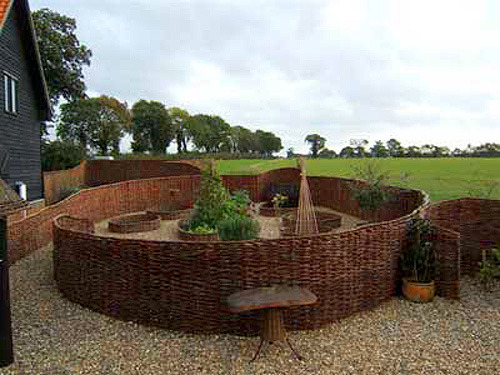
Метки: сад своими руками |
Бутылка в виде дамы. Мастер класс. |

Вот такая бутылка получается, если её декорировать старыми эластичными колготками. Мастер класс от Галины Тихоновой
Метки: ручная работа декор |
....Как избавиться от вируса Snatch.exe |
Сегодня началась новая волна распостранения вируса «Snatch.exe» по аське.
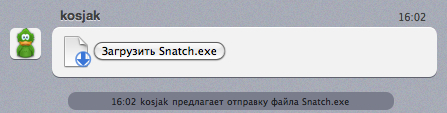
Принцип действия: вы получаете по аське от знакомого предложение загрузить файл «Snatch.exe», а после того, как вы его загрузили этот вирус покажет вам картинку Земли и тем временем заразит ваш аськоклиент, украдет пароль от аськи и начнет рассылать этот файл всем вашим друзьям в контакт-листе от вашего имени.
Причем он снабжен примитивным ботом, который будет отвечать на вопросы собеседника по типу: «Что это за файл?» а он вам ответит «Это типа мини-игра, загружай, поиграешься.»
Поскольку это новая модификация вируса, то ни один из популярных антивирусов его не определяет (Kaspersky, Dr.Web, Avira, AVG, NOD32) вот что говорит VirusTotal по этому поводу: http://bit.ly/b3HbvL
Чтобы избавиться от этого вируса необходимо:
— В диспетчере задач снять процесс с названием «Snatch.exe»
— Запустить редактор реестра виндовса (Меню «Пуск» — Выполнить и в строчке написав regedit нажмите Enter)
— далее в редакторе выберите поиск (F3) и осуществите поиск по слову snatch и удалите все эти ключи содержащие это слово
— зайдите в папку, в которую вы скачивали этот файл и удалите его вручную (с корзини не забудьте его так же удалить)
— переустановите ваш ICQ клиент ( заново скачав его с офсайта )
— поменяйте пароль на аську
Еще можете скачать trial версию антивируса BitDefender который умеет определять и удалять этот вирус. Ссылка на скачивание: http://www.bitdefender.com/download/antivirus.html
После того, как антивирус очистит ваш комп от вирусов, можете его удалить или же купить лицензию для него. Но лично я рекомендую к использованию антивирус Avira (он бесплатный, эффективный и не тормозит работу компьютера). Ссылка на скачивание: http://www.free-av.com/en/trialpay_download/1/avira_antivir_personal__free_antivirus.html (уверен, что уже завтра в обновлениях антивируса он уже сможет находить и определять вирус Snatch.exe)
p.s. Поскольку счас все ломанулись менять свои пароли, то функция смены пароля в ICQ не работает ни в клиентах ни на сайте. Ждите, думаю завтра уже все наладится.
Метки: компьютер |
Ссылки на уроки Photoshop'a (Часть первая) |
От сообществ  Photoshopia и Photoshopinka
Уроки анимации или все, что нужно для изготовления аватар:
Блики
Блестки1
Блестки2
Блестки3
Блестки4
Исчезающий текст
Вращающийся шар
Летящие звезды
Моргающие глаза
Мигающая надпись
Металлический блеск
Огонь
Переливы цветов
Прыгающие буквы
Помехи
Слайд шоу 1
Слайд шоу
Слезы
Эффект написания текста
Текст из звезд
Эффект лупы в движении
Текст в движении
УРОКИ:
Простейшая рамка
Рисуем море
Космический восход
Рисование линий и овалов (вкратце)
Изготавливаем кисти сами
Взрывающийся текст
Урок по рисованию абстракции
Огненная надпись
Проблема пересвеченного неба
Эффект видеокамеры
Создаем аватар из видеофайла
Искусственное старение фотографий
Эффект капающей крови с текста
Рисуем шрам
Придание фотографии 3D реализма
Как нарисовать сердце
Хрустальное яблоко
Матрица
Зачищенная поверхность
Буквы изо льда
Капли на стекле
Еще капли
Сказочная обработка
Рисуем дождь
Частично цветная фотография
Стеклянный шар
Куриное яйцо
Текстурный фон
Как добавлять в фотошоп кисти и плагины
Градиенты
Улучшение отсканированного изображения
Аудио-интерфейс
Делаем скрытое изображение
Рисуем жемчуг
Объединение фотографий
Эффект снега в CS2
Замороженные буквы
Рисуем ручку
Электрический разряд
Что такое Action
Выделение, режим быстрой маски
Рамка с размытием и широкими краями
Свой Style
Рамка с неровными краями
Быстрая обработка портретов
Рисуем маслом
Раскрашиваем черно-белое фото
Рисуем планету
Создание колец вокруг планеты
Рисуем туманность
Замена фона
Рисуем веревку
Рисуем меч
Сказочная метель
Карандашная растушевка
Убираем шумы на фотографии
Рисуем глаза
Рисуем трехмерную книгу
Горящий текст
Замороженные буквы
Рисуем атом
Меняем фон у портрета
Метки: компьютер |
уроки фотошопа |
Метки: компьютер |
о кодах |
Картинка обтекаемая текстом Не забывайте, что картинка должна быть не очень большой, иначе текст просто выдавит ее вверх. цифровые значения vspace="10" и hspace="10"- это всего навсего расстояние от картинки к тексту вправо и вниз, можно их менять, по вашему вкусу. Не забывайте, что картинка должна быть не очень большой, иначе текст просто выдавит ее вверх. цифровые значения vspace="10" и hspace="10"- это всего навсего расстояние от картинки к тексту вправо и вниз, можно их менять, по вашему вкусу. |
Код обтекания картинки текстом <img src="httр:адрес картинки" align="left" vspace="10" hspace="30" alt=>"здесь нет картинки, хотя должно быть изображение. Какое оно будет, решать вам" |
|||
Картинка слева от текста  Снова пишем свой текст. Если картинка длинная, бордюрного типа, то и весь текст будет вдоль нее. Если не очень большая, то продолжится ниже. Снова предупреждение в постах, картинка не должна превышать размер 200 в ширину иначе просто снова уйдет вверх. Снова пишем свой текст. Если картинка длинная, бордюрного типа, то и весь текст будет вдоль нее. Если не очень большая, то продолжится ниже. Снова предупреждение в постах, картинка не должна превышать размер 200 в ширину иначе просто снова уйдет вверх. |
Код картинки слева <img src="URL адрес картинки" align="left" border="0"> И снова пишем свой текст, или стихотворение, или.... придумали? молодцы! |
|||
Картинка справа от текста: Все правила написания для правой стороны такие же , как и для левой. |
Код для картинки с права: <img src="URL адрес картинки" align="right" border="0">Пишем свой текст, что напишем, то и увидим |
|||
| Картинка в центре текста: Обратите внимание, что текст пишется перед кодом и после кода. Это для того, чтобы обтекание было полноценным,  и как бы обкутывало вашу картинку. Поэтому, часть текста вверху, часть внизу и создают такой эффект. и как бы обкутывало вашу картинку. Поэтому, часть текста вверху, часть внизу и создают такой эффект. |
Код для картинки в центре текста: Первая часть текста <img src="URL адрес картинки" align="middle" border="0"> Вторая часть текста. |
|||
Текст между двух картинок
|
Код для текста между двух картинок <table align=center border=0> <tr> <td><img src="URL адрес КАРТИНКИ"></td> <td>Текст, который красиво расположится между картинками.</td> <td><img src="URL адрес КАРТИНКИ"></td> </tr> </table> |
|||
Картинка между текстом
|
Код для картинки между текстом <table align=center border=0> <tr> <td>ТЕКСТ</td> <td><img src="URL адрес КАРТИНКИ"></td> <td>ТЕКСТ</td> </tr> </table> |
Метки: компьютер |
Коды |
Чтобы сделать картинку "кликабельной", не обязательно пользоваться специальными услугами фотохостинга. Достаточно вставить адрес_картинки в следующий код (2 раза): |
 Arnusha
Метки: компьютер |
клавиши |
В этом уроке я хочу рассказать Вам о назначении клавиш, при взгляде на которые сразу не понятно, что должно происходить при их нажатии. Это, разумеется, не буквенно-цифровые клавиши, с ними и так всё понятно – что нарисовано, то и отобразится при нажатии. Правда, на некоторых буквенно-цифровых клавишах, нарисовано по три символа, и сразу тоже не понятно как отобразить какой-то из них. О том, как, с помощью каких клавиш и в каких режим отобразить каждый из символов, нарисованных на клавише, я тоже расскажу в этом уроке.
Давайте взглянем на обычную клавиатуру.

Метки: компьютер |