Как создать фильтр в Gmail? |
|
Цитата сообщения Legionary
Избавляемся от надоедливой рекламы на сайтах |
Цитата |

194 просмотров |

|
Серия сообщений "компьютер":
Часть 1 - Все для КОМПА -ИЗМЕРЯЕМ СКОРОСТЬ КОМПЬЮТЕРА
Часть 2 - Основы работы с windows. Урок с 31 по 44
...
Часть 28 - ИЗВЛЕКАЕМ ФАЙЛЫ С ПОМОЩЬЮ WinRar
Часть 29 - Вместо букв - квадратики ...
Часть 30 - Избавляемся от надоедливой рекламы на сайтах
Часть 31 - Клавиши на ноутбуке
Часть 32 - Осваиваем компьютер
Часть 33 - Компьютерные подсказки. Владельцам ноутбуков.
Часть 34 - Скачать музыку с Мейла на компьютер
|
|
Комментарии (0) |
ЛиРу - распределение постов дневника по рубрикам. |
|
Вместо букв - квадратики ... |
Вместо того, чтобы увидеть русские буквы, Вы видите квадратики, кракозябры и просто пустое место.Суть проблемы:
Правильно настраиваем Windows.
Правильно настраиваем Windows.
Прежде, чем принимать какие-то радикальные меры, настроим или проверим настройки Windows. Для этого откроим Панель управления (Control Panel) и выберем "Язык и региональные стандарты" (Regional and Languadge Options), на вкладке "Региональные стандарты" (Regional Options) находим раздел "Языковые стандарты и форматы" (Standarts and formats и Location) - он отвечает за то, в каком виде и на каком языке пишется дата, время, какие меры длины используются и так далее. В нашем случае его лучше всего ставить Русский (Russian). Второй параметр в разделе "Расположение" отвечает, в том числе, и за системные шрифты, это как раз то, что нам и нужно. Необходимо убедиться, что там выставлено - Россия (Russia).
Серия сообщений "компьютер":
Часть 1 - Все для КОМПА -ИЗМЕРЯЕМ СКОРОСТЬ КОМПЬЮТЕРА
Часть 2 - Основы работы с windows. Урок с 31 по 44
...
Часть 27 - Facebook. Как удалиться оттуда? Просто.
Часть 28 - ИЗВЛЕКАЕМ ФАЙЛЫ С ПОМОЩЬЮ WinRar
Часть 29 - Вместо букв - квадратики ...
Часть 30 - Избавляемся от надоедливой рекламы на сайтах
Часть 31 - Клавиши на ноутбуке
Часть 32 - Осваиваем компьютер
Часть 33 - Компьютерные подсказки. Владельцам ноутбуков.
Часть 34 - Скачать музыку с Мейла на компьютер
|
|
ИЗВЛЕКАЕМ ФАЙЛЫ С ПОМОЩЬЮ WinRar |
Серия сообщений "компьютер":
Часть 1 - Все для КОМПА -ИЗМЕРЯЕМ СКОРОСТЬ КОМПЬЮТЕРА
Часть 2 - Основы работы с windows. Урок с 31 по 44
...
Часть 26 - "Как почистить компьютер программой Ccleaner"
Часть 27 - Facebook. Как удалиться оттуда? Просто.
Часть 28 - ИЗВЛЕКАЕМ ФАЙЛЫ С ПОМОЩЬЮ WinRar
Часть 29 - Вместо букв - квадратики ...
Часть 30 - Избавляемся от надоедливой рекламы на сайтах
...
Часть 32 - Осваиваем компьютер
Часть 33 - Компьютерные подсказки. Владельцам ноутбуков.
Часть 34 - Скачать музыку с Мейла на компьютер
|
|
Facebook. Как удалиться оттуда? Просто. |
 Я вам должна сказать одну вещь: не нужно слова и убеждения других принимать на веру. Вы помните наших сладкоголосых политиков, начиная с Ленина. Да и Гитлер был весьма убедителен. Я ни то ни другое. И тем не менее, не думайте моей головой, думайте своей. Я не фантик Facebook, просто вижу, что многие не понимают сути сайта и не умеют пользоваться. То, что освоила и поняла, в простой форме излагаю. Все. Не агитирую и не приглашаю. Просто объясняю. Дальше ваш выбор.
Серия сообщений "компьютер":
Часть 1 - Все для КОМПА -ИЗМЕРЯЕМ СКОРОСТЬ КОМПЬЮТЕРА
Часть 2 - Основы работы с windows. Урок с 31 по 44
...
Часть 25 - Программа-антишпион
Часть 26 - "Как почистить компьютер программой Ccleaner"
Часть 27 - Facebook. Как удалиться оттуда? Просто.
Часть 28 - ИЗВЛЕКАЕМ ФАЙЛЫ С ПОМОЩЬЮ WinRar
Часть 29 - Вместо букв - квадратики ...
...
Часть 32 - Осваиваем компьютер
Часть 33 - Компьютерные подсказки. Владельцам ноутбуков.
Часть 34 - Скачать музыку с Мейла на компьютер
|
|
"Как почистить компьютер программой Ccleaner" |
 CCleaner
Программа для ухода за системой
Ежедневно работая на компьютере, мы запускаем множество разных процессов и программ (иногда даже этого не замечая). Например, просто сидим в Интернете (изучаем уроки сайта «Чайникам – Нет!»:)), общаемся по Аське или Скайпу, переписываемся с друзьями с помощью электронного почтового ящика, запускаем игры или всевозможные программы, устанавливаем новые игры, утилиты, драйвера или кодеки, удаляем уже ненужные программы и т.д. И делаем мы всё это, не задумываясь о том, что же в это время происходит в системе.
Серия сообщений "компьютер":
Часть 1 - Все для КОМПА -ИЗМЕРЯЕМ СКОРОСТЬ КОМПЬЮТЕРА
Часть 2 - Основы работы с windows. Урок с 31 по 44
...
Часть 24 - Компьютерные видеоуроки и обучающие видеокурсы
Часть 25 - Программа-антишпион
Часть 26 - "Как почистить компьютер программой Ccleaner"
Часть 27 - Facebook. Как удалиться оттуда? Просто.
Часть 28 - ИЗВЛЕКАЕМ ФАЙЛЫ С ПОМОЩЬЮ WinRar
...
Часть 32 - Осваиваем компьютер
Часть 33 - Компьютерные подсказки. Владельцам ноутбуков.
Часть 34 - Скачать музыку с Мейла на компьютер
|
|
Программа-антишпион |

Не так давно стала я замечать странности на своем компьютере.Помимо того,что он сильно начал тормозить,зависать,так еще дисковод сам по себе стал открываться.Комплексная проверка на вирусы ничего не дала.Заподозрила я,что завелся у меня "шпион".Стала искать программу,которая поможет мне его выявить и уничтожить.Нашла в интернете кучу всего,но при проверке этих программ всегда находился какой-нибудь вирус.Обратилась к друзьям и мне выслали замечательную программку Spybot - Search & Destroy.Она то мне и помогла!
Spybot - Search & Destroy (Спайбот - найти и уничтожить) сможет обнаруживать и удалить с Вашего компьютера любого рода шпионское программное обеспечение. Шпионское ПО (Spyware) - новый вид,который еще не очень хорошо распознают наши антивирусники.
Шпионское ПО тихохонько наблюдает за всем,что вы делаете на компьютере, чтобы собрать нужную информацию и передать хозяину.Вот некоторые признаки того,что у Вас завелся "шпион":появились в браузере новые панели инструментов,которые Вы не устанавливали,изменилась стартовая страница,самопроизвольно открывается-закрывается дисковод. Но даже если этого нет , то "шпионы" все равно могут быть ! Spybot - Search & Destroy бесплатен, поэтому будет только лучше, если Вы лишний раз проверите свой компьютер.
Spybot - Search & Destroy может так же удалять "следы присутствия" (usage tracks).то есть если Вы пользуетесь компьютером не один и не хотите,чтобы другие пользователи знали чем Вы занимались,куда ходили.
Итак,кто хочет,может скачать приложение с letitbit.net
Серия сообщений "компьютер":
Часть 1 - Все для КОМПА -ИЗМЕРЯЕМ СКОРОСТЬ КОМПЬЮТЕРА
Часть 2 - Основы работы с windows. Урок с 31 по 44
...
Часть 23 - Как полностью удалить из системы Mozilla Firefox
Часть 24 - Компьютерные видеоуроки и обучающие видеокурсы
Часть 25 - Программа-антишпион
Часть 26 - "Как почистить компьютер программой Ccleaner"
Часть 27 - Facebook. Как удалиться оттуда? Просто.
...
Часть 32 - Осваиваем компьютер
Часть 33 - Компьютерные подсказки. Владельцам ноутбуков.
Часть 34 - Скачать музыку с Мейла на компьютер
|
|
Компьютерные видеоуроки и обучающие видеокурсы |
|
Серия сообщений "компьютер":
Часть 1 - Все для КОМПА -ИЗМЕРЯЕМ СКОРОСТЬ КОМПЬЮТЕРА
Часть 2 - Основы работы с windows. Урок с 31 по 44
...
Часть 22 - УРОКИ -Подсказка.
Часть 23 - Как полностью удалить из системы Mozilla Firefox
Часть 24 - Компьютерные видеоуроки и обучающие видеокурсы
Часть 25 - Программа-антишпион
Часть 26 - "Как почистить компьютер программой Ccleaner"
...
Часть 32 - Осваиваем компьютер
Часть 33 - Компьютерные подсказки. Владельцам ноутбуков.
Часть 34 - Скачать музыку с Мейла на компьютер
|
|
Как полностью удалить из системы Mozilla Firefox |
 Если какое-либо приложение удалить с компьютера неправильно, то это может привести к возникновению проблем в дальнейшем использовании системы. В частности, если не полностью удалить Firefox, то при повторной установке данного браузера могут возникнуть ошибки. А как удалить Firefox правильно?
Не всегда стандартная процедура удаления, имеющаяся в установленной операционной системе, действительно полностью стирает все данные требуемого приложения. Так, в случае с Firefox необходимо выполнить еще несколько дополнительных шагов, прежде чем удалить Firefox полностью.
Серия сообщений "компьютер":
Часть 1 - Все для КОМПА -ИЗМЕРЯЕМ СКОРОСТЬ КОМПЬЮТЕРА
Часть 2 - Основы работы с windows. Урок с 31 по 44
...
Часть 21 - КАК УДАЛИТЬ СТРАНИЧКУ В КРУГУ ДРУЗЕЙ
Часть 22 - УРОКИ -Подсказка.
Часть 23 - Как полностью удалить из системы Mozilla Firefox
Часть 24 - Компьютерные видеоуроки и обучающие видеокурсы
Часть 25 - Программа-антишпион
...
Часть 32 - Осваиваем компьютер
Часть 33 - Компьютерные подсказки. Владельцам ноутбуков.
Часть 34 - Скачать музыку с Мейла на компьютер
|
|
УРОКИ -Подсказка. |
|
|
|
|
http://blogs.mail.ru/list/kapriz717/1325656C2E432E...page=#comment_1150BED85EBB5213
Серия сообщений "компьютер":
Часть 1 - Все для КОМПА -ИЗМЕРЯЕМ СКОРОСТЬ КОМПЬЮТЕРА
Часть 2 - Основы работы с windows. Урок с 31 по 44
...
Часть 20 - КАК УДАЛИТЬ СТРАНИЧКУ ВКОНТАКТЕ
Часть 21 - КАК УДАЛИТЬ СТРАНИЧКУ В КРУГУ ДРУЗЕЙ
Часть 22 - УРОКИ -Подсказка.
Часть 23 - Как полностью удалить из системы Mozilla Firefox
Часть 24 - Компьютерные видеоуроки и обучающие видеокурсы
...
Часть 32 - Осваиваем компьютер
Часть 33 - Компьютерные подсказки. Владельцам ноутбуков.
Часть 34 - Скачать музыку с Мейла на компьютер
|
|
КАК УДАЛИТЬ СТРАНИЧКУ В КРУГУ ДРУЗЕЙ |
|
Серия сообщений "компьютер":
Часть 1 - Все для КОМПА -ИЗМЕРЯЕМ СКОРОСТЬ КОМПЬЮТЕРА
Часть 2 - Основы работы с windows. Урок с 31 по 44
...
Часть 19 - как скачать в свой компьютер сразу целый альбом с Я.фоток.
Часть 20 - КАК УДАЛИТЬ СТРАНИЧКУ ВКОНТАКТЕ
Часть 21 - КАК УДАЛИТЬ СТРАНИЧКУ В КРУГУ ДРУЗЕЙ
Часть 22 - УРОКИ -Подсказка.
Часть 23 - Как полностью удалить из системы Mozilla Firefox
...
Часть 32 - Осваиваем компьютер
Часть 33 - Компьютерные подсказки. Владельцам ноутбуков.
Часть 34 - Скачать музыку с Мейла на компьютер
|
|
КАК УДАЛИТЬ СТРАНИЧКУ ВКОНТАКТЕ |
|
Серия сообщений "компьютер":
Часть 1 - Все для КОМПА -ИЗМЕРЯЕМ СКОРОСТЬ КОМПЬЮТЕРА
Часть 2 - Основы работы с windows. Урок с 31 по 44
...
Часть 18 - "Чиним" "ломаные" PNG-файлы.
Часть 19 - как скачать в свой компьютер сразу целый альбом с Я.фоток.
Часть 20 - КАК УДАЛИТЬ СТРАНИЧКУ ВКОНТАКТЕ
Часть 21 - КАК УДАЛИТЬ СТРАНИЧКУ В КРУГУ ДРУЗЕЙ
Часть 22 - УРОКИ -Подсказка.
...
Часть 32 - Осваиваем компьютер
Часть 33 - Компьютерные подсказки. Владельцам ноутбуков.
Часть 34 - Скачать музыку с Мейла на компьютер
|
|
как скачать в свой компьютер сразу целый альбом с Я.фоток. |
|
Серия сообщений "Уроки":учимсяЧасть 1 - Как оформить дневник
Часть 2 - Восстановление стертых фото
...
Часть 38 - ОЧЕНЬ ПОЛЕЗНАЯ В БЫТУ ФЛЭШКА
Часть 39 - Урок по удалению баннера вымогателя
Часть 40 - УРОК: как скачать в свой компьютер сразу целый альбом с Я.фоток.
Часть 41 - КАК УДАЛИТЬ СТРАНИЧКУ В ОДНОКЛАССНИКАХ
Часть 42 - Как найти и скопировать код Flash
...
Часть 44 - Новые правила для "Восстановления пароля к ПЯ
Часть 45 - Уроки от®™MONI4KA™®~} "В мой Мир".
Часть 46 - Урок. Вставляем вертикальные разделители
Серия сообщений "компьютер":
Часть 1 - Все для КОМПА -ИЗМЕРЯЕМ СКОРОСТЬ КОМПЬЮТЕРА
Часть 2 - Основы работы с windows. Урок с 31 по 44
...
Часть 17 - Как сделать скриншот
Часть 18 - "Чиним" "ломаные" PNG-файлы.
Часть 19 - как скачать в свой компьютер сразу целый альбом с Я.фоток.
Часть 20 - КАК УДАЛИТЬ СТРАНИЧКУ ВКОНТАКТЕ
Часть 21 - КАК УДАЛИТЬ СТРАНИЧКУ В КРУГУ ДРУЗЕЙ
...
Часть 32 - Осваиваем компьютер
Часть 33 - Компьютерные подсказки. Владельцам ноутбуков.
Часть 34 - Скачать музыку с Мейла на компьютер
|
|
"Чиним" "ломаные" PNG-файлы. |

Думаю, многие сталкивались с этой проблемой, но и уверена, что существует не один способ её решения.
Я же хочу поделиться своим способом, поскольку считаю его доступным всем (поскольку программка Microsoft Office Picture Manager установлена практически у всех) и очень простым.
Разговор пойдёт о так называемых "ломаных" графических PNG-файлах, попросту - картинок в формате PNG, которые, уж не знаю по каким причинам, маркируются как JPG. Если Вы видите эту картинку в интернете, то выглядит она совершенно нормально. Но вот как только попробуете применить её в Фотошопе...
Но давайте по порядку.
Серия сообщений "компьютер":
Часть 1 - Все для КОМПА -ИЗМЕРЯЕМ СКОРОСТЬ КОМПЬЮТЕРА
Часть 2 - Основы работы с windows. Урок с 31 по 44
...
Часть 16 - СОЗДАДИМ АРХИВ
Часть 17 - Как сделать скриншот
Часть 18 - "Чиним" "ломаные" PNG-файлы.
Часть 19 - как скачать в свой компьютер сразу целый альбом с Я.фоток.
Часть 20 - КАК УДАЛИТЬ СТРАНИЧКУ ВКОНТАКТЕ
...
Часть 32 - Осваиваем компьютер
Часть 33 - Компьютерные подсказки. Владельцам ноутбуков.
Часть 34 - Скачать музыку с Мейла на компьютер
|
|
Как сделать скриншот |
Серия сообщений "компьютер":
Часть 1 - Все для КОМПА -ИЗМЕРЯЕМ СКОРОСТЬ КОМПЬЮТЕРА
Часть 2 - Основы работы с windows. Урок с 31 по 44
...
Часть 15 - Фотография с монитора
Часть 16 - СОЗДАДИМ АРХИВ
Часть 17 - Как сделать скриншот
Часть 18 - "Чиним" "ломаные" PNG-файлы.
Часть 19 - как скачать в свой компьютер сразу целый альбом с Я.фоток.
...
Часть 32 - Осваиваем компьютер
Часть 33 - Компьютерные подсказки. Владельцам ноутбуков.
Часть 34 - Скачать музыку с Мейла на компьютер
|
|
СОЗДАДИМ АРХИВ |
 Уроки от Джулии Чтобы переслать какой-либо материал со своего компьютера друзьям, можно создать архив из любых файлов. Как это делается, расскажу на примере программы WinRar. Этот архиватор наверняка есть у всех. Выделяем группу файлов (документы, папки и т.д.), которые хотим поместить в архив. На одном из них (выделенных) ставим курсор и нажимаем правую кнопку мыши. В выпавшем контекстном меню выбираем пункт Добавить в архив...  Выскочит новое окно, где нужно указать имя архива, под которым мы хотим его сохранить. Только расширение rar сохраняем. И жмём ОК.  В той же папке появляется наш вновь созданный архив.  Теперь мы можем его отправлять друзьям по почте, прикрепив его к письму. А как же открыть полученный архив? Желаю удачи! Все уроки  |
 Nataliya_Bezushko
Серия сообщений "компьютер":
Часть 1 - Все для КОМПА -ИЗМЕРЯЕМ СКОРОСТЬ КОМПЬЮТЕРА
Часть 2 - Основы работы с windows. Урок с 31 по 44
...
Часть 14 - ОЧИСТИТЕ КЭШ - ПАМЯТЬ ВАШЕГО ИНТЕРНЕТ ОБОЗРЕВАТЕЛЯ
Часть 15 - Фотография с монитора
Часть 16 - СОЗДАДИМ АРХИВ
Часть 17 - Как сделать скриншот
Часть 18 - "Чиним" "ломаные" PNG-файлы.
...
Часть 32 - Осваиваем компьютер
Часть 33 - Компьютерные подсказки. Владельцам ноутбуков.
Часть 34 - Скачать музыку с Мейла на компьютер
|
|
Фотография с монитора |


Серия сообщений "компьютер":
Часть 1 - Все для КОМПА -ИЗМЕРЯЕМ СКОРОСТЬ КОМПЬЮТЕРА
Часть 2 - Основы работы с windows. Урок с 31 по 44
...
Часть 13 - для работы с файлами окна Windows
Часть 14 - ОЧИСТИТЕ КЭШ - ПАМЯТЬ ВАШЕГО ИНТЕРНЕТ ОБОЗРЕВАТЕЛЯ
Часть 15 - Фотография с монитора
Часть 16 - СОЗДАДИМ АРХИВ
Часть 17 - Как сделать скриншот
...
Часть 32 - Осваиваем компьютер
Часть 33 - Компьютерные подсказки. Владельцам ноутбуков.
Часть 34 - Скачать музыку с Мейла на компьютер
|
|
ОЧИСТИТЕ КЭШ - ПАМЯТЬ ВАШЕГО ИНТЕРНЕТ ОБОЗРЕВАТЕЛЯ |

Серия сообщений "компьютер":
Часть 1 - Все для КОМПА -ИЗМЕРЯЕМ СКОРОСТЬ КОМПЬЮТЕРА
Часть 2 - Основы работы с windows. Урок с 31 по 44
...
Часть 12 - Папка -Избранное
Часть 13 - для работы с файлами окна Windows
Часть 14 - ОЧИСТИТЕ КЭШ - ПАМЯТЬ ВАШЕГО ИНТЕРНЕТ ОБОЗРЕВАТЕЛЯ
Часть 15 - Фотография с монитора
Часть 16 - СОЗДАДИМ АРХИВ
...
Часть 32 - Осваиваем компьютер
Часть 33 - Компьютерные подсказки. Владельцам ноутбуков.
Часть 34 - Скачать музыку с Мейла на компьютер
|
|
для работы с файлами окна Windows |
Серия сообщений "компьютер":
Часть 1 - Все для КОМПА -ИЗМЕРЯЕМ СКОРОСТЬ КОМПЬЮТЕРА
Часть 2 - Основы работы с windows. Урок с 31 по 44
...
Часть 11 - Как увеличить размер шрифта при чтении страницы ?
Часть 12 - Папка -Избранное
Часть 13 - для работы с файлами окна Windows
Часть 14 - ОЧИСТИТЕ КЭШ - ПАМЯТЬ ВАШЕГО ИНТЕРНЕТ ОБОЗРЕВАТЕЛЯ
Часть 15 - Фотография с монитора
...
Часть 32 - Осваиваем компьютер
Часть 33 - Компьютерные подсказки. Владельцам ноутбуков.
Часть 34 - Скачать музыку с Мейла на компьютер
|
|





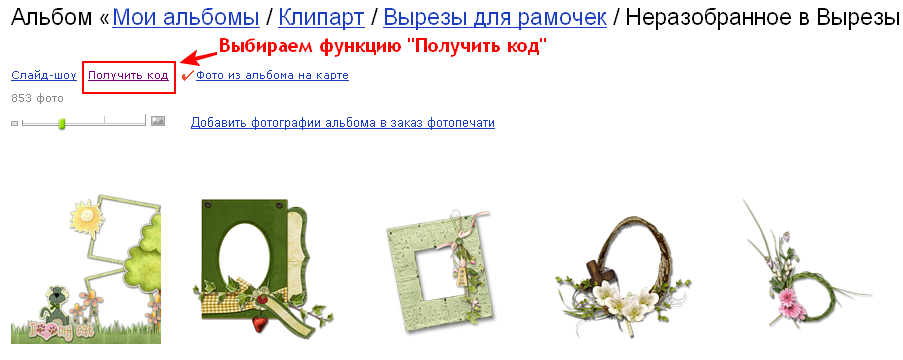
 Хочу вам рассказать, как можно скачать большое количество картинок