Для тех, кому есть, что спрятать от посторонних глаз. Создаем невидимую папку. |
Для тех, кому есть, что спрятать от посторонних глаз.

Создаём на рабочем столе новую папку

Выбираем пункт "Переименовать" ----> зажимая клавишу "Alt" и удерживая её нажатой, жмём по очереди цифры 2 5 5. (Обязательно жать их на дополнительной цифровой клавиатуре, которая расположена справа!)
|
Филейная коллекция |
http://www.stranamam.ru/post/6140711/
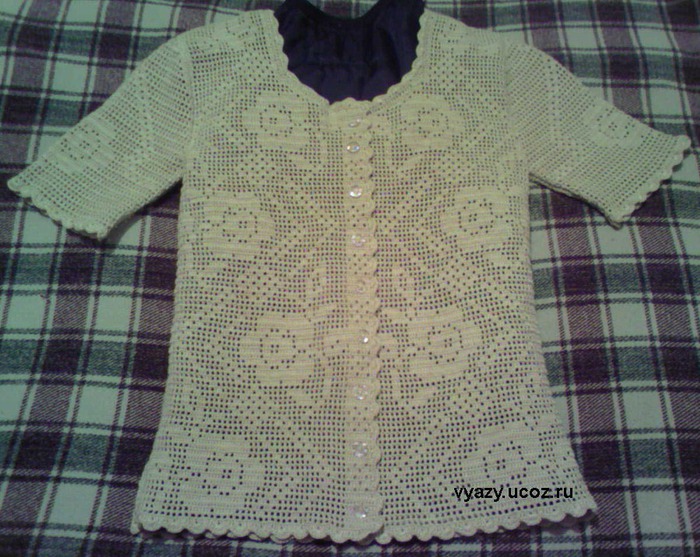
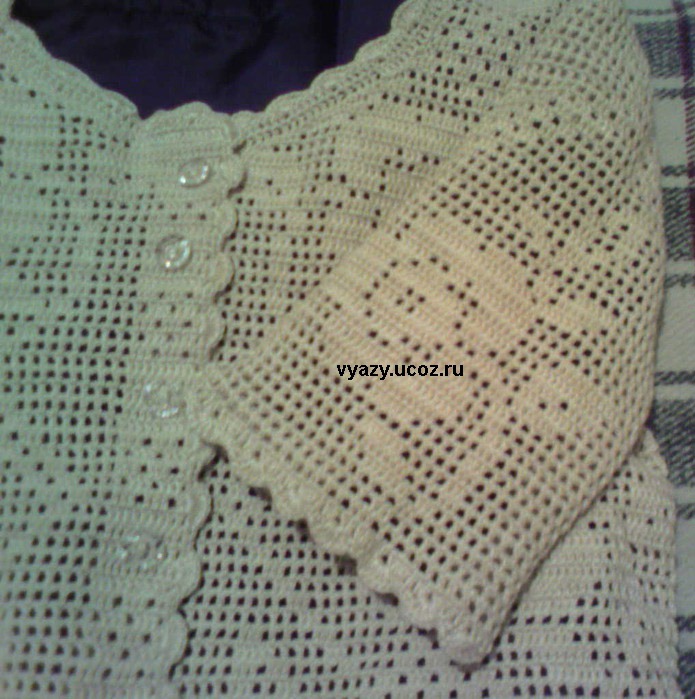
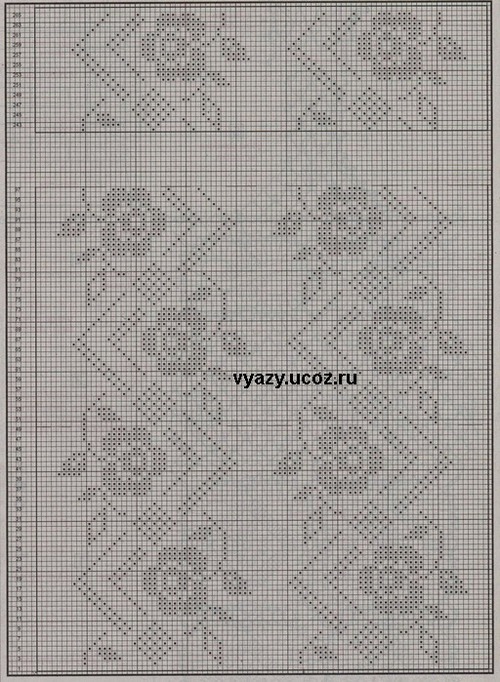
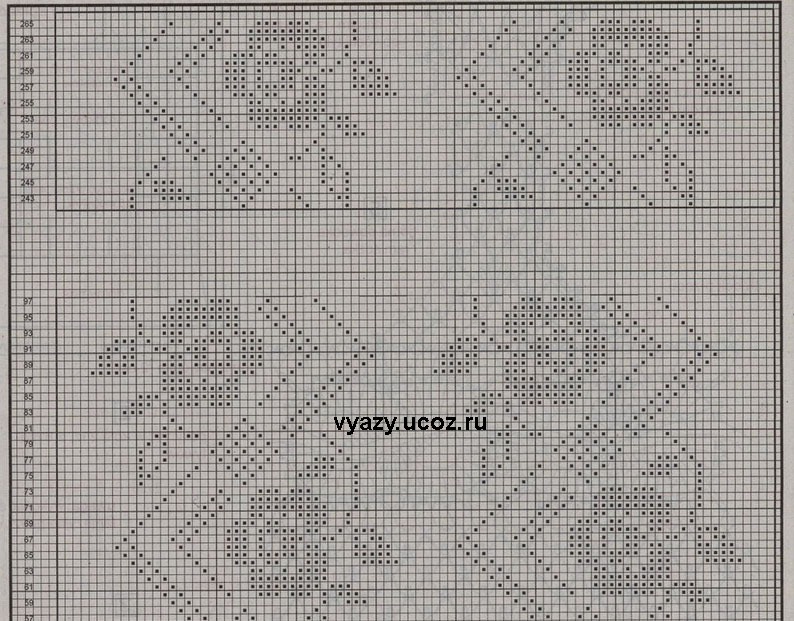
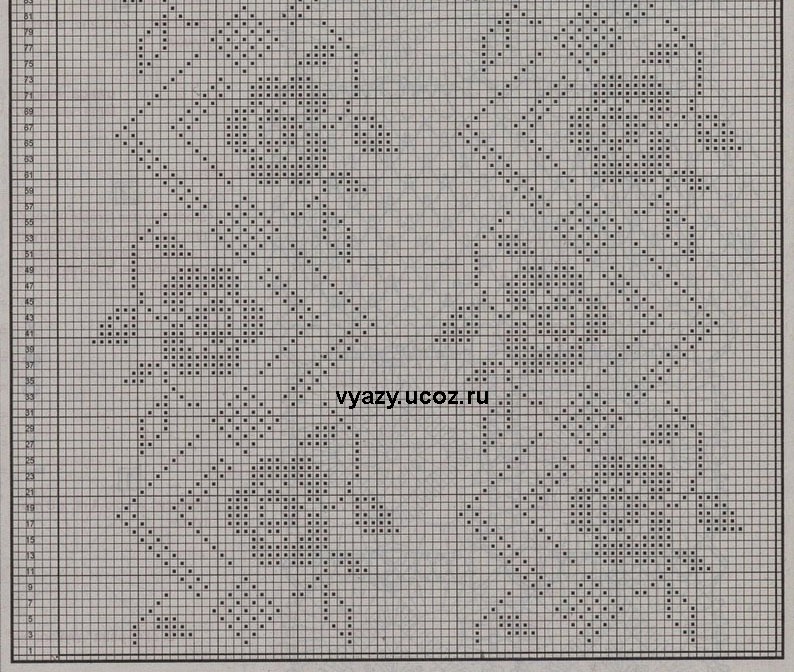
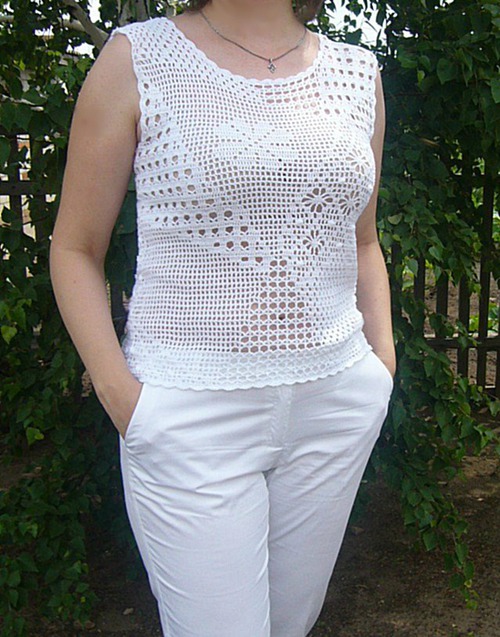
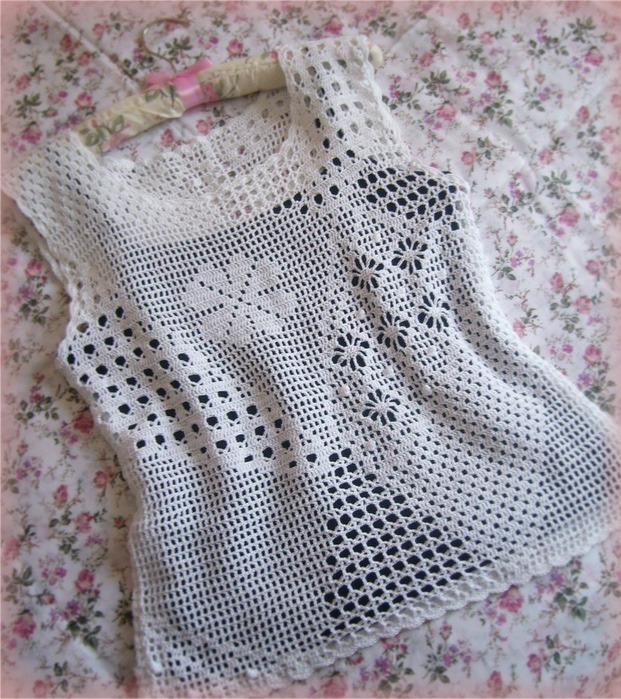
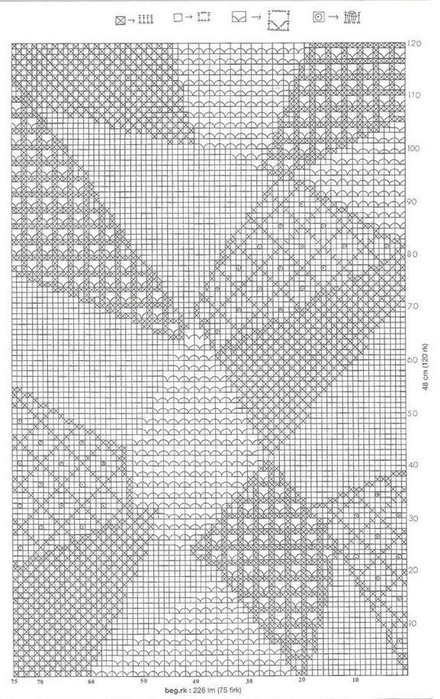
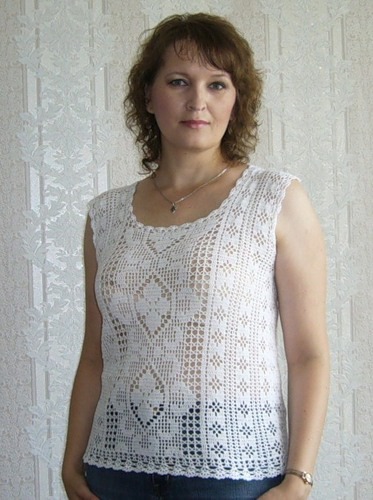
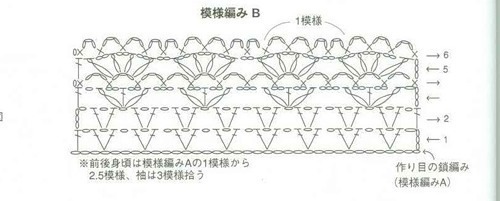
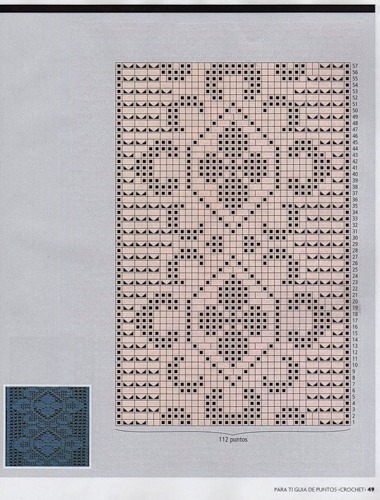
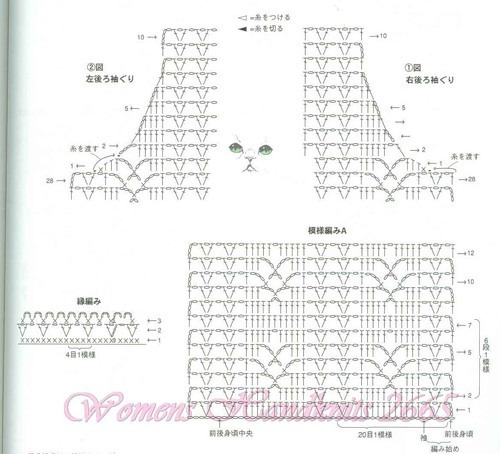
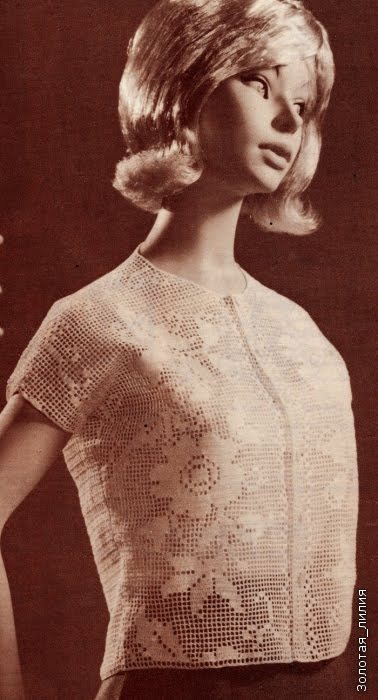
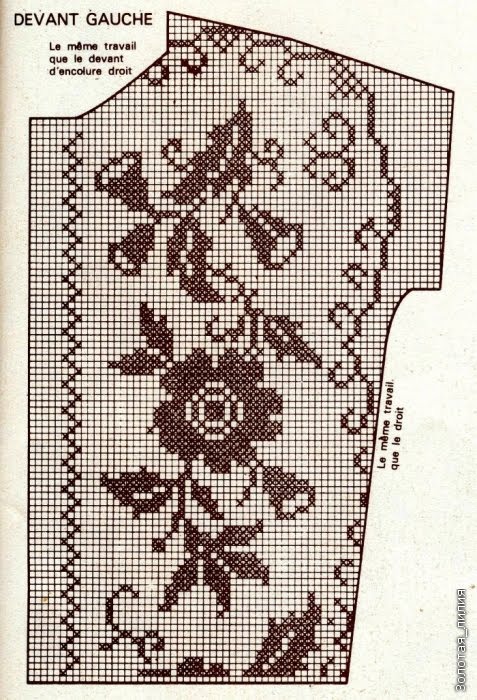
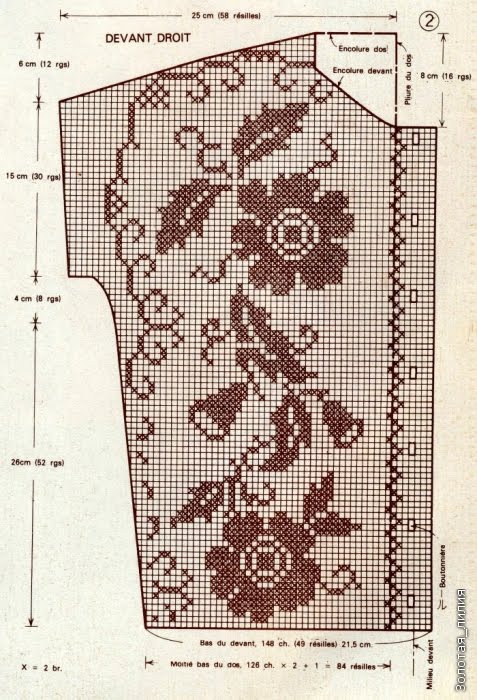
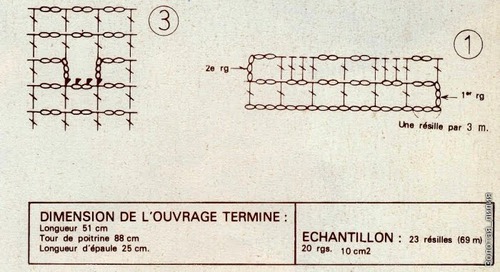
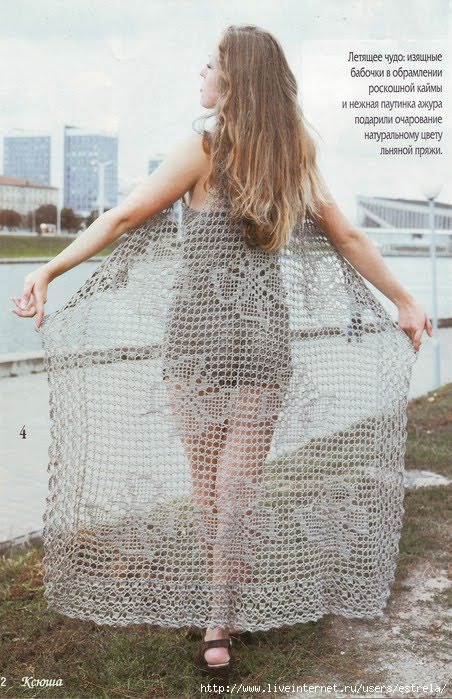
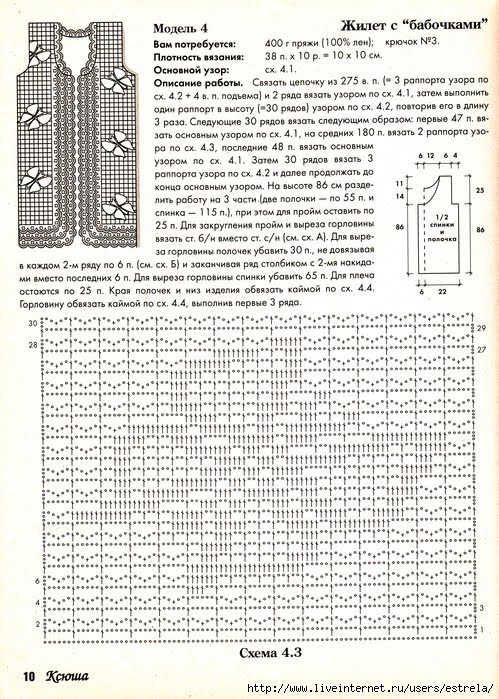
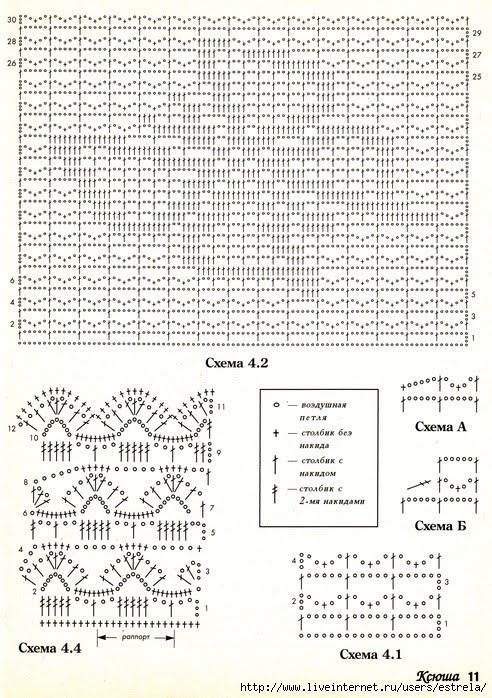
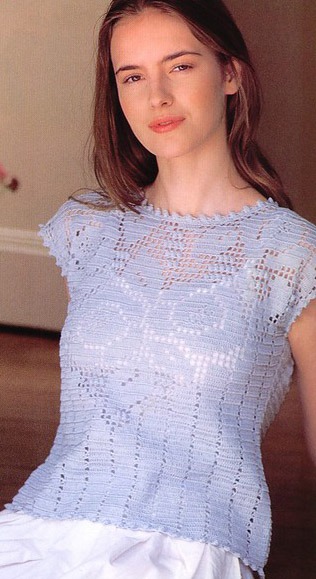
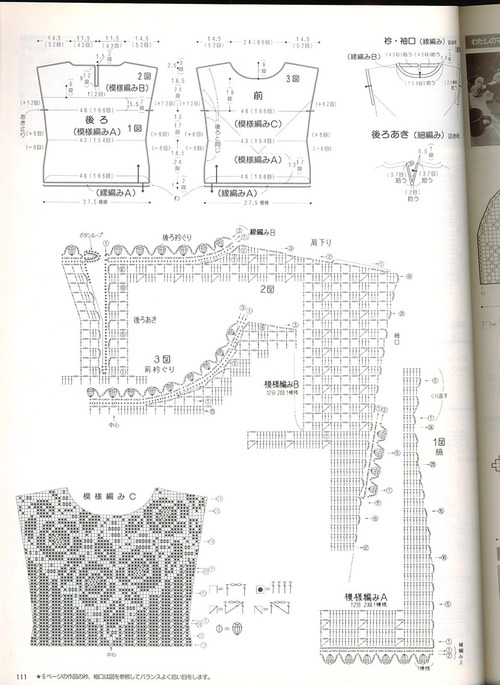
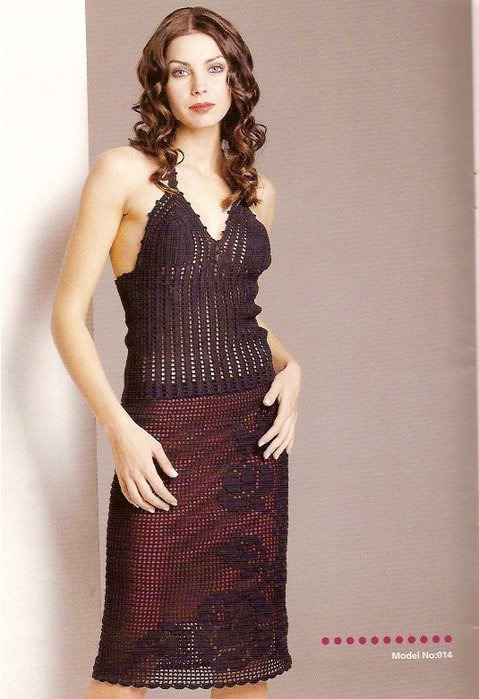
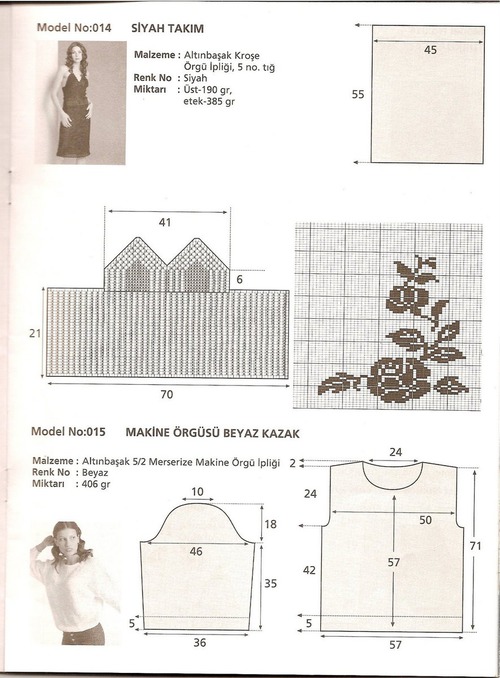
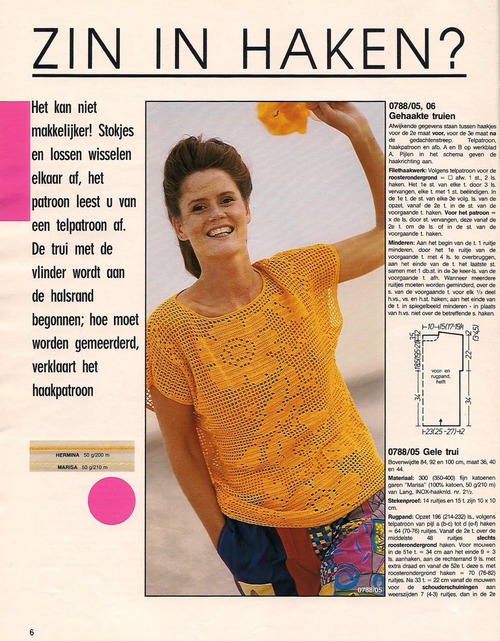
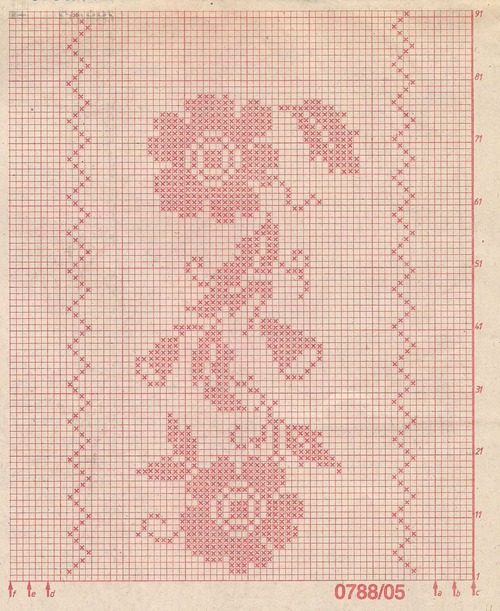
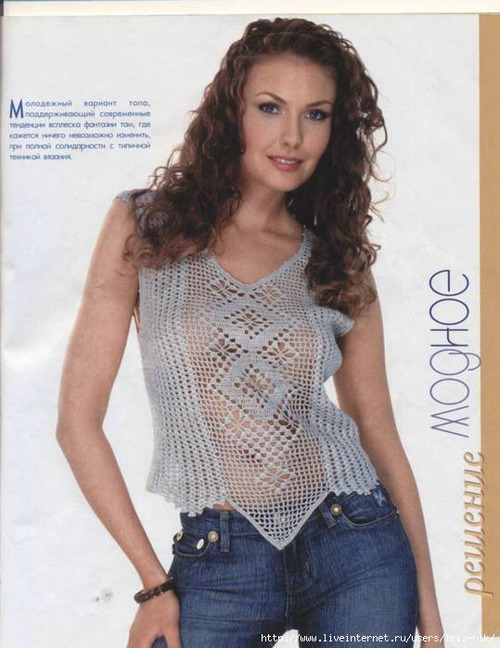
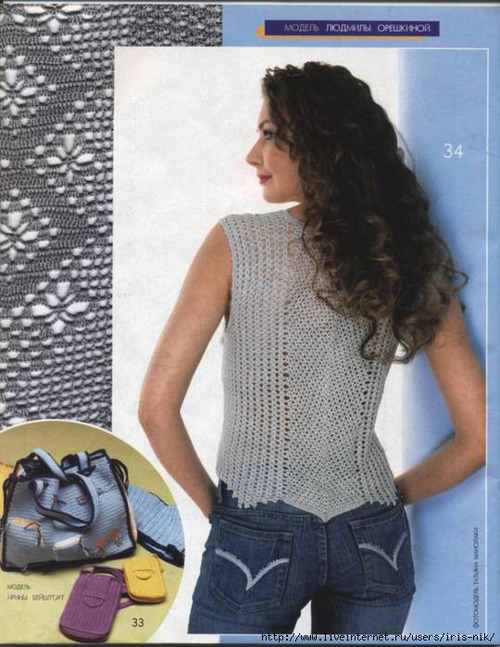

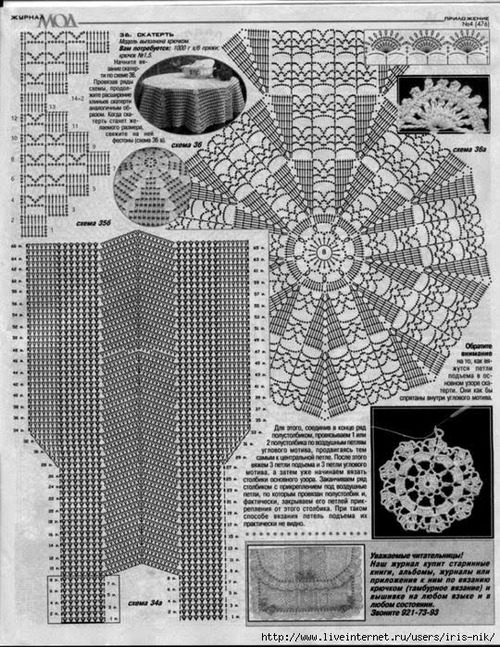
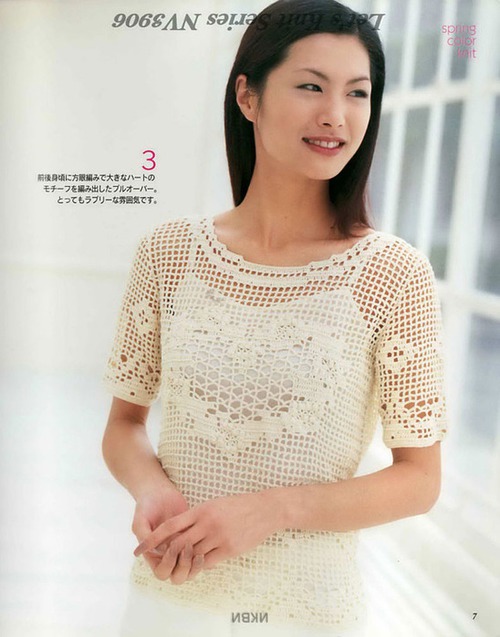
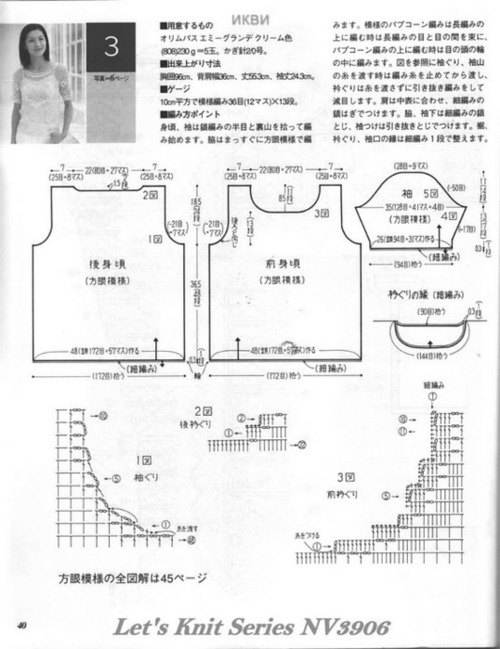
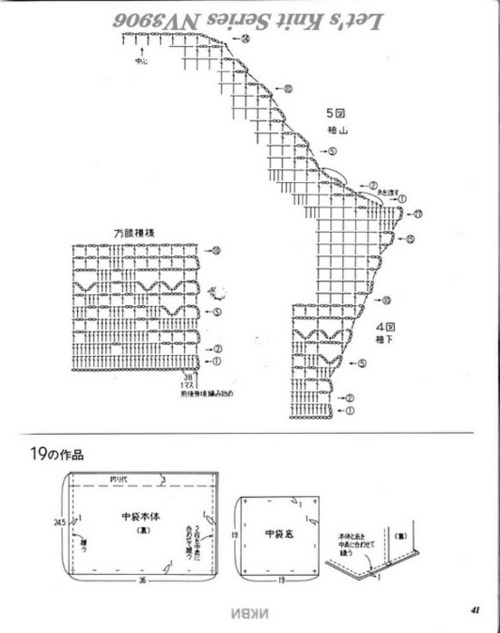
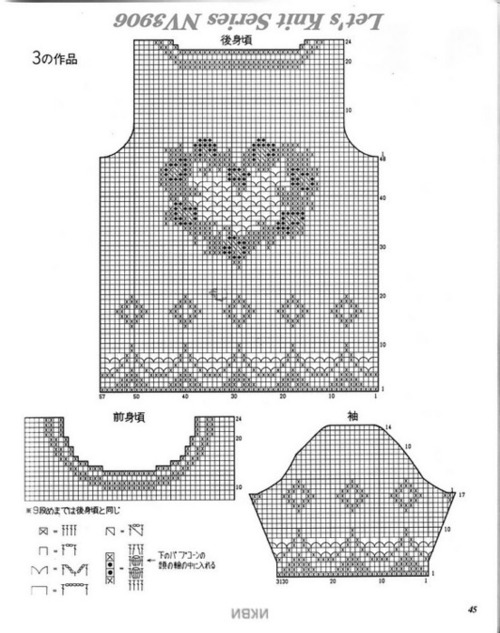
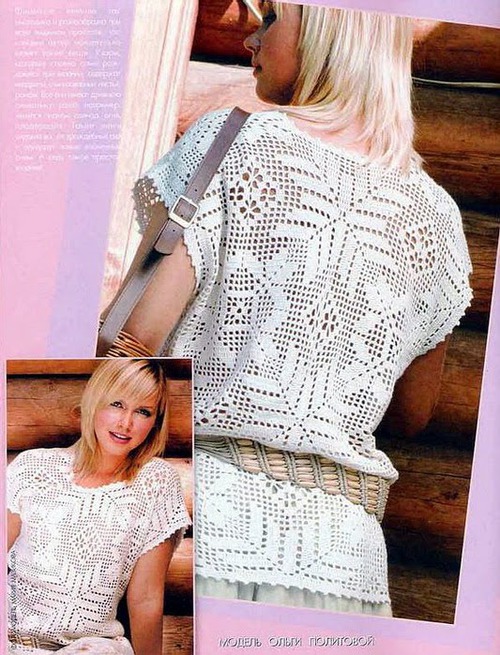
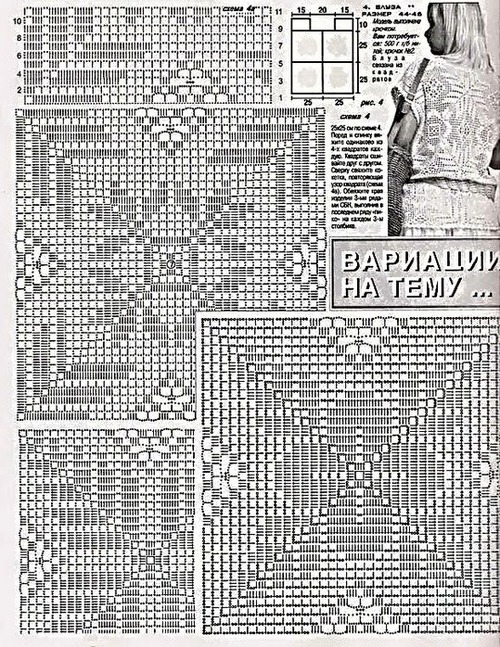
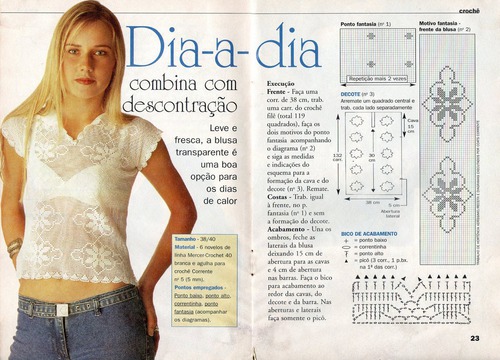
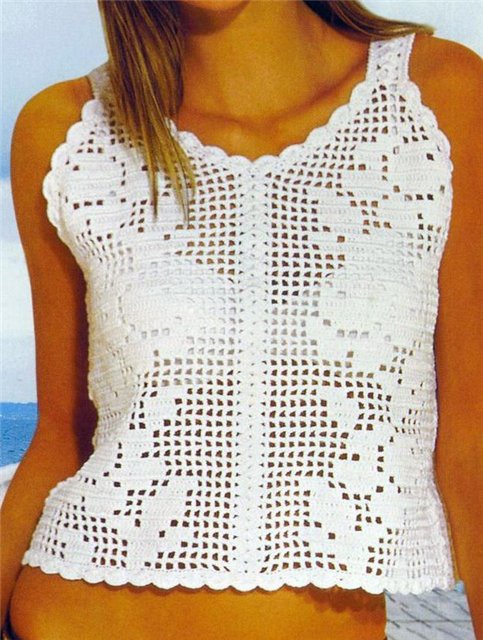
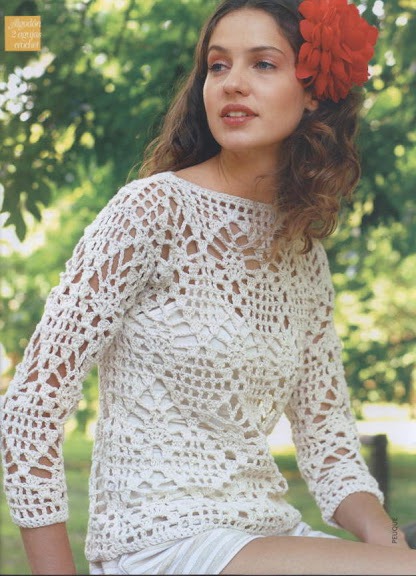
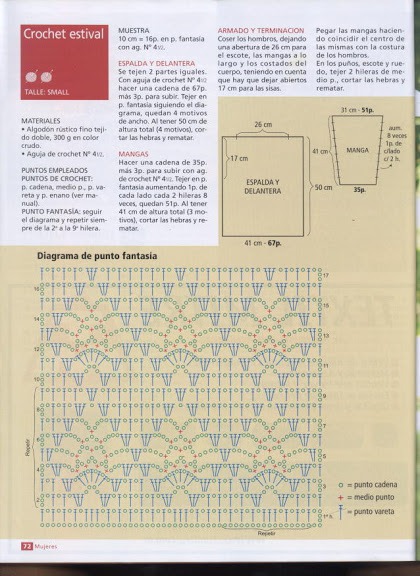
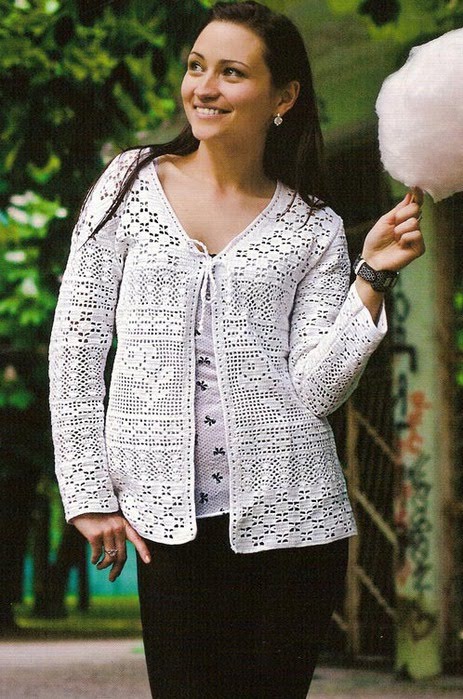
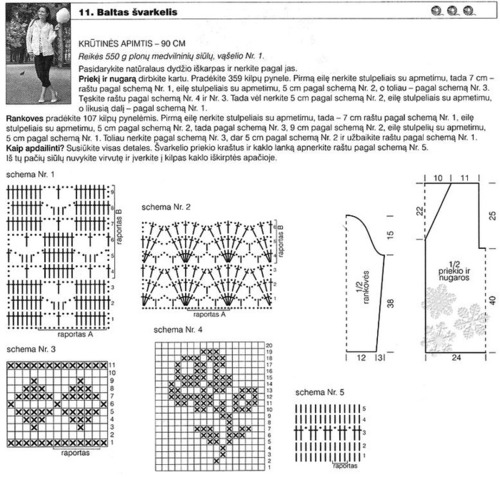
Метки: Филейная коллекция |
Квадратные, ОФЖ, схемы- (51 Fotos) |
Метки: Квадратные ОФЖ схемы- (51 Fotos) |
Рождественские ритуалы на здоровье и исполнение желаний |


|
Фотошоп, фотодело, фотосоветы. |
Спасибо авторам, чьи посты я использовала для бродилки, за их труд!
Для просмотра кликнуть по картинке
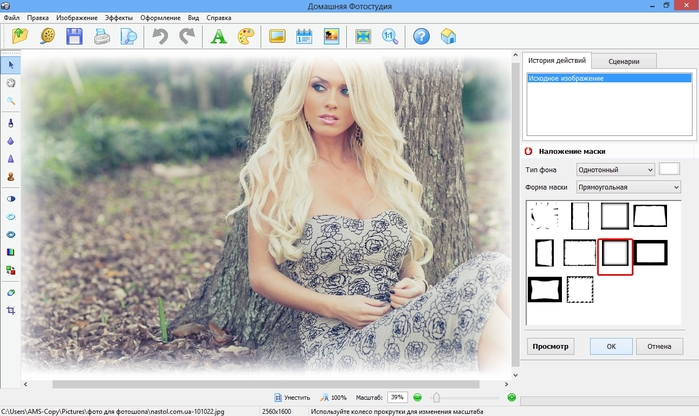 Русский фотошоп - простая программа для улучшения снимков |
 Программа для слайд шоу ProShow Producer на русском языке |
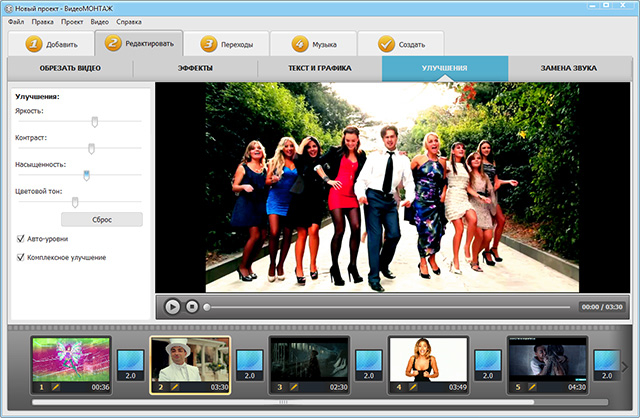 Хорошая программа для редактирования видео |
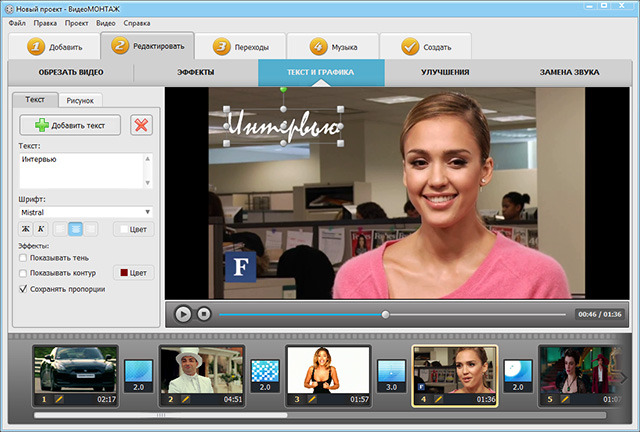 Как редактировать видео на компьютере |
 Программа для фотомонтажа |
 Обрезка видео в режиме ONLINE |
 Удаляем фон он-лайн без ФШ |
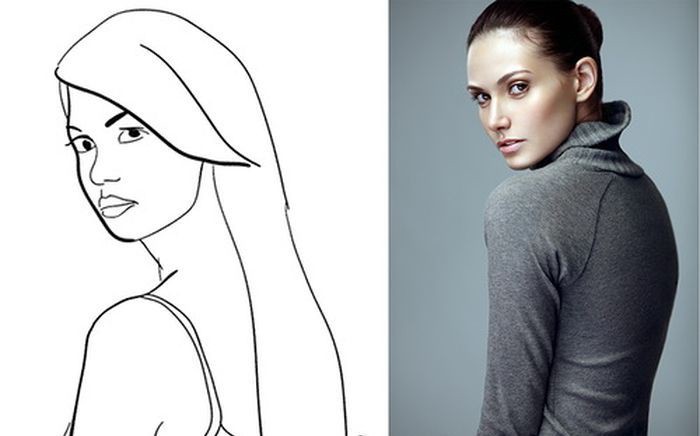 Удачные позы для женской фотосессии |
 Анимируем фото и картинки без фотошопа |
 Сайт для быстрого создания коллажей без фотошопа |
 Бродилка по сайтам для обработки фото |
 Фоторедактор Pixlr |
 Чудо-редактор фотографий |
 Делаем коллаж Grand Ecran |
 Как сделать видеоролик с помощью программы «ФотоШОУ PRO» |
 6 СЕКРЕТОВ ИДЕАЛЬНОГО ФОТО |
 Слайд-шоу ProShow Producer на русском |
 Автоматическая ретушь фото |
 Создаём свой коллаж . Урок Галины Шадриной |
 Работа в онлайн фотошопе, небольшая инcтрукция |
ТЕКСТ |
Серия сообщений "Фотодело":
Часть 1 - Памятка начинающим фотошоперам
Часть 2 - СПИСОК ВСЕХ МОИХ УРОКОВ
...
Часть 12 - Фотошоп, фотодело, фотосоветы. Бродилка по дневникам №2
Часть 13 - Фотошоп, фотодело, фотосоветы. Бродилка по дневникам №3
Часть 14 - Фотошоп, фотодело, фотосоветы. Бродилка по дневникам №4
Метки: Фотошоп фотодело фотосоветы. |
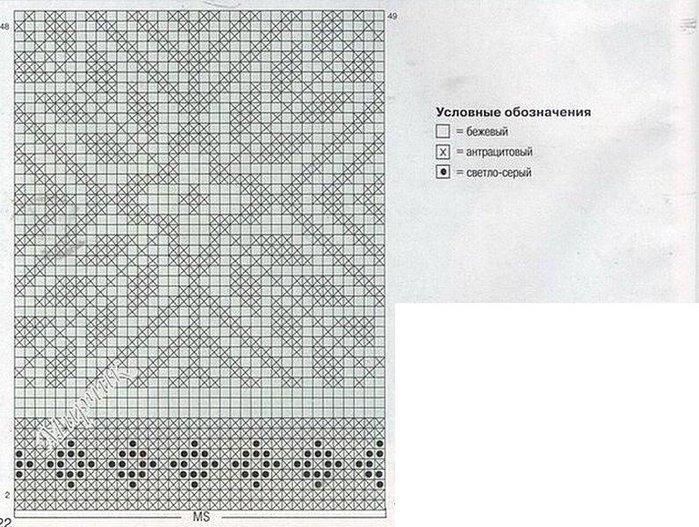
ЖАККАРДОВАЯ ШАПОЧКА ОТ LIDIY27 |

div>  |
Метки: ЖАККАРДОВАЯ ШАПОЧКА ОТ LIDIY27 |
Джемпер |
Метки: Джемпер |
Правильный шов на трикотаже |
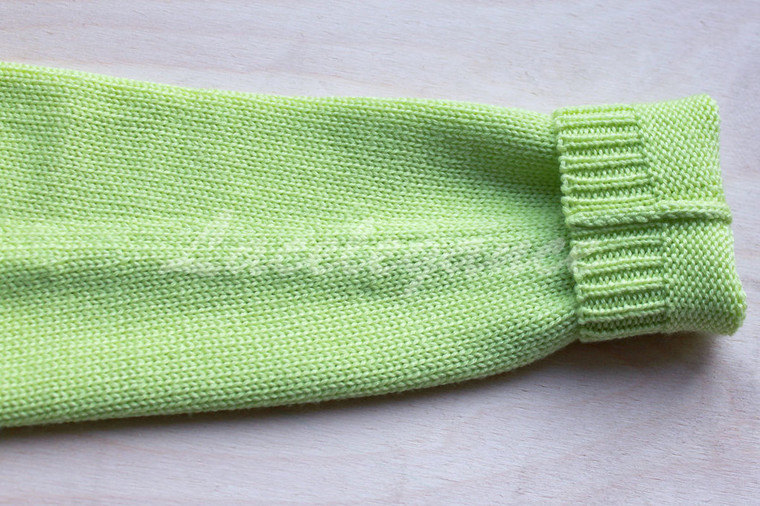
Этот мастер-класс о том, как получить идеальный шов без узлов и необходимости прятать концы.
Метки: Правильный шов на трикотаже |
Вырезание сложных объектов — 3 способа. Урок Photoshop |
|
Как в ФШ вырезать человека |
Серия сообщений "*** выделение объекта":
Часть 1 - Как можно стереть фон при помощи инструмента ФОНОВЫЙ ЛАСТИК.
Часть 2 - Вырезаем объект в Photoshop CS5
...
Часть 23 - Урок №4.- будем отделять ромашку от фона многоугольным лассо. - урок Виктории
Часть 24 - Сохранение выделений в программе Фотошоп
Часть 25 - Как в ФШ вырезать человека
Часть 26 - УРОК ФШ ОТ NATALI. "ЛЕНИВОЕ ВЫРЕЗАНИЕ".
Часть 27 - Как самим сделать клипарт
Часть 28 - Вырезаем волосы - инструмент Уточнить край в Photoshop CS5 и CS6
Часть 29 - Чтобы текстуру правильно наложить на 3D объект необходимо создать карту смещения.
Серия сообщений "*** рамочки уроков ФШ":
Часть 1 - фото. моя работа в ФШ
Часть 2 - Как сделать быструю рамочку для фотографии в фотошопе. - УРОК
...
Часть 16 - УРОК "КАК СДЕЛАТЬ КРАСИВУЮ РАМКУ В ФОТОШОП".
Часть 17 - работа по УРОКУ "КАК СДЕЛАТЬ КРАСИВУЮ РАМКУ В ФОТОШОП".
Часть 18 - Как в ФШ вырезать человека
Часть 19 - рамочки в фотошопе.
Часть 20 - Рамка с применением плагина DreamSuite Series One.
Метки: Как в ФШ вырезать человека |
КАК ПРИМЕНЯТЬ МАСКУ ДЛЯ НОВИЧКОВ.ПОШАГОВО. |
КАК ПРИМЕНЯТЬ МАСКУ ДЛЯ НОВИЧКОВ.УРОК ДЛЯ ТЕХ КТО НЕ УМЕЕТ ПОЛЬЗОВАТЬСЯ И ПРИМЕНЯТЬ МАСКИ.ПОШАГОВО.
1.


Метки: КАК ПРИМЕНЯТЬ МАСКУ ДЛЯ НОВИЧКОВ.ПОШАГОВО. |
Рамки, виньетки, уголки |
|
Фотографии в альбоме «Рамки, виньетки, уголки», автор BagIra на Яндекс.Фотках |
Метки: Рамки виньетки уголки |
Урок: Плавная прозрачность |
Иногда бывает нужно сделать так, чтобы картинка плавно становилась прозрачной к одному краю, оставаясь при этом не прозрачной с другого. Называется это "градиентной прозрачностью". А делается все довольно просто.
Метки: Урок: Плавная прозрачность |
Урок рамка фотошоп с картинкой. в Photoshop CS5 . |
Урок для тех ,кто хочет научиться делать рамочки в фотошопе.Урок для Photoshop CS5 . Будем делать рамочку не сложную с картинкой. 1Открываем фотошоп,идем файл ,создать. вот такие параметры. 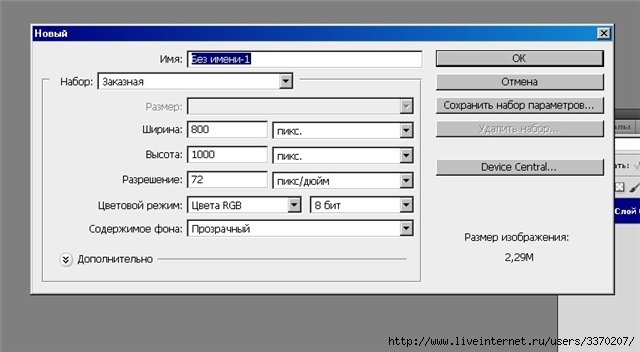 2 Открываем картинку,которую хотим видеть в рамке.(у меня пейзаж). Снимаем замочек в панели слоев.Подгоняем размер картинки(изображение,изменить размер. Меняем ширину на 800px ,высота автоматически поменяется) . 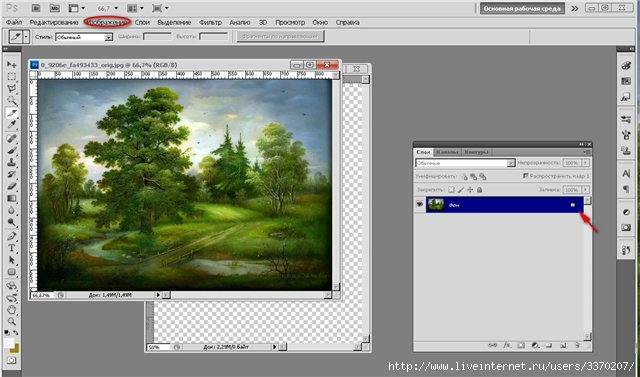 |
Метки: Урок рамка фотошоп с картинкой. в Photoshop CS5 . |
Закругление углов в фотошопе |
|
При изготовлении сайтов частенько приходится сталкиваться с проблемой как закруглить углы рисунка, или как закруглить углы фото. В этом уроке Фотошоп я научу Вас как закруглить углы рисунка в фотошоп. Так же этот урок Фотошоп позволит Вам закруглить углы фотографии. Надеюсь, это и так Вам понятно. Ведь для Фотошоп и картинка и фотография всё едино. В своей работе я пользуюсь Adobe Photoshop SC5, русская версия. Ну не силён я в языках. Сегодняшний мой урок посвящен закруглению углов фото в фотошоп. Давайте вместе сделаем фотографию с скругленными углами как у меня на картинке.
1. Чтобы осуществить закругление углов в Фотошопе, откроем с помощью Фотошоп нужную нам картинку (фотографию). Для примера я взял одну из фотографий своего фото архива. 2. Приводим размеры рисунка к нужным нам параметрам. Для этого нажимаем ALT+CTRL+I. Откроется окно "Размер изображения". Задаем необходимые нам размеры. Можно и просто обрезать картинку до нужного размера.
3. Выделяем рисунок (CTRL+A) (появится пунктирная линия по периметру) и копируем его (CTRL+C); Копируем фото для того, чтобы исходное изображение осталось без изменений, посте того, как мы осуществим закругление углов в Фотошопе. Хотя можно работать и на оригинале, но тогда, когда закругленные углы будут готовы, мы просто сохраним фото как другое изображение. 4. Открываем новое окно (CTRL+N), задаём нужные размеры изображения и нажимаем "ОК". Прошу обратить внимание, что я задал фон - "прозрачный". Вы можете сразу задать фон, требуемого Вам цвета;
5. Вставляем в новое окно скопированный рисунок (CTRL+V) и создаём новый слой (CTRL+SHIFT+N). В Этом слое с помощью инструмента "прямоугольник со скругленными углами" рисуем прямоугольник нужного размера. Цвет прямоугольника значения не имеет. Выбор инструмента производится путём нажатия на правую кнопку мыши. Или простым нажатием клавиши (U). Радиус закругления устанавливаем по своему усмотрению (см. рисунок ниже);
При необходимости Вы можете переместить нарисованную фигуру с помощью стрелок на клавиатуре или с помощью мыши, удерживая нажатой левую клавишу. Предварительно не забудьте активировать на панели инструментов "перемещение" (верхняя кнопка). Также Вы можете изменить размер фигуры. Для этого нажмите (CTRL+T) и растяните фигуру до нужных размеров с помощью мыши, удерживая левую клавишу. Если Вы хотите изменить размер с сохранением пропорций, Вам необходимо удерживать SHIFT, и растягивать за угол фигуры. 6. Переходим в панель слоёв. Удерживая CTRL кликаем левой клавишей мыши по превью (картинке) слоя прямоугольника. Появится пунктирная обводка фигуры.
7. Переходим на нижний слой. Для этого в панели слоёв кликаем справа от картинки. В нашем случае - слоя 1. Выделение голубым цветом перейдёт на слой 1. 8. Нажимаем CTRL+ SHIFT+I. Появится пунктирное выделение по границе той части картинки, которая находится за пределами нашего прямоугольника имеющего закруглённые углы. 9. Нажимаем на клавиатуре DEL. Часть изображения, что находится за пределами прямоугольника будет удалена. 10. Вновь активируем слой с прямоугольником. Удаляем его, нажав на иконку корзины.
11. Нажимаем клавишу "М" и кликаем левой клавишей мыши в любое место изображения. Выделение убрано. Закругленные углы готовы. Можно сохранять изображение, которое мы получили осуществив закругление углов в Фотошопе, в нужном нам формате. Если такое изображение будет использовано для создания дизайна сайта, сохраняйте его для Web и устройств (ALT+SHIFT+CTRL+S).
12. Внимание! Если у Вас по краям изображения со скругленными углами остались прозрачные пикселы, Вам необходимо выполнить тримминг. Для этого нажмите "Изображение", выберите "Тримминг", в появившемся окне установите настройки как у меня на картинке и нажмите "Ok". Размер холста приобретет размер изображения, а все лишние прозрачные пикселы будут удалены.
Данный урок фотошоп можно использовать и для получения овальных фотографий, и для получения фигурных фотографий. Для этого в п.5 вместо инструмента "прямоугольник со скругленными углами" выбираем инструмент "эллипс", "многоугольник" или "произвольную фигуру". Дальше все действия проделываем те же, что мы проделывали, чтобы получить скругление углов. |
Метки: Закругление углов в фотошопе |
Урок фотошопа "Мягкое" вырезание объекта» |
Метки: Урок фотошопа "Мягкое" вырезание объекта» |
Как в фотошопе сделать фон без потери качества из маленькой картинки |
В видеоуроке "Как в фотошопе сделать фон без потери качества из маленькой картинки" показан простой способ увеличения размеров исходной картинки для применения в своих целях.
|
Как заменить фон в фотошопе |
Здравствуйте! Сегодня я расскажу и покажу вам, как в фотошопе заменить фон фотографии. Для начала возьмем и откроем в фотошопе фотографию, в которой хотим заменить фон.
И, собственно говоря, новый фон нашей фотографии.
Если фон не однотонный, подгоним размер изображения под наше фото.
Теперь выберем на панели инструментов инструмент «Штамп», с помощью него мы и будет осуществлять изменение фона в фотошопе:
подберем нужный размер кисти с минимальной жесткостью и с помощью кнопки «Alt» скопируем фотографию с нашим фото
И нанесем наш фон на фотографию. Для начала я взяла непрозрачность 81%, чтобы часть волос, которые попадут в закрашивание, остались немного видны. Иначе из труднее будет восстановить.
[ad 2] Теперь докрасим фон уже на 100% области вдали от портрета
Портет почти готов, осталось с помощью Архивной кисти, которую можно найти на панели инструментов, восстановить часть лица и волос, выбрав при этом кисточку меньшего размера.
Ну, и в довершении, я еще немного поработаю с Архивной кистью, чтобы наш портрет выглядел более естественно.
Портрет Готов,Фон изменен! Сегодня мы узнали как заменить фон в фотошопе! Удачи в работе!
На моем сайте Уроки фотошопа вы также можете ознакомится со статьями, связанными с эффектной обработкой фотографии: Эффект:снимок в снимке, Размытый фон и многие другие. Я стараюсь не выкладывать трудных уроков, поэтому надеюсь, что вы найдете для себя на моем сайте не только интересное, но и пришедшееся вам по вкусу! Удачи! Related posts: |
Метки: Как заменить фон в фотошопе |
Урок - делаем рамочку в фотошопе.Урок от Виктории Сергеевны. |

|
Манипуляции с текстом в Adobe Photoshop. |

В этом уроке я покажу вам несколько способов как направить текст по контуру или по фигуре. Есть несколько способов на писать текст не по прямой линии. Возможно вам уже когда-то надо было написать текст вокруг какой-нибудь фигуры, а если нет, то после этого урока обязательно понадобится).
Сначала покажу вам как писать текст по контуру, созданному инструментом Pen Tool (Перо).
Итак. Создадим новый документ с помощью меню File>New(Файл>Новый). Выберем инструмент Pen Tool (Перо)
Метки: Манипуляции с текстом в Adobe Photoshop. |
















 Опубликовано в рубрике
  Теги:
Теги: 


